Nykypäivän teknologia on olennainen osa jokapäiväistä elämäämme. Älypuhelimet ovat muuttaneet tapamme kommunikoida, työskennellä ja viihtyä. Tässä oppaassa käymme läpi keskeiset askeleet, jotka auttavat sinua saamaan kaiken irti uudesta laitteestasi. Opit sekä perusasetukset että kätevät vinkit ja temput, jotka tekevät käyttökokemuksesta sujuvamman ja miellyttävämmän.
Uuden älylaitteen käyttöönotto voi tuntua monimutkaiselta, mutta oikeilla ohjeilla se sujuu vaivattomasti. Käymme läpi tärkeimmät vaiheet laitteen ensikäynnistyksestä yhteyksien asettamiseen ja sovellusten asentamiseen. Tämä opas tarjoaa selkeät ja yksityiskohtaiset ohjeet, jotka on suunniteltu auttamaan sekä uusia käyttäjiä että kokeneempia käyttäjiä, jotka haluavat oppia lisää laitteensa mahdollisuuksista.
Laitteen asetusten määrittäminen ja personointi ovat keskeisiä vaiheita, joiden avulla voit mukauttaa puhelimen juuri sinun tarpeisiisi sopivaksi. Tämän oppaan avulla opit, miten voit hyödyntää laitteen tarjoamia ominaisuuksia parhaalla mahdollisella tavalla. Seuraavat ohjeet ja vinkit auttavat sinua ottamaan uuden älypuhelimen hallintaan ja hyödyntämään sen monipuolisia toimintoja täydellä potentiaalilla.
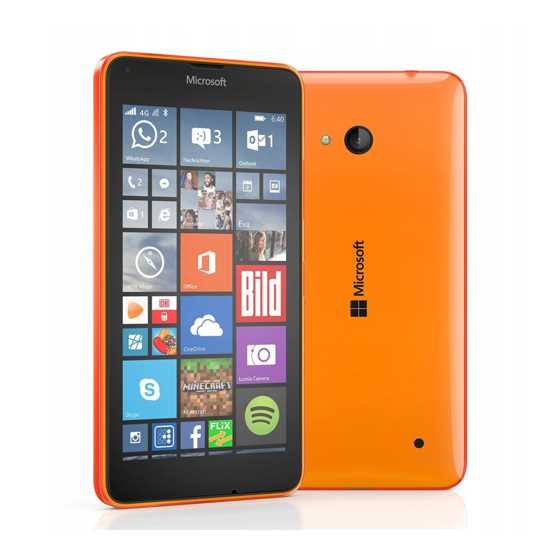
Microsoft Lumia 640 Käytön Aloittaminen
Uuden laitteen käyttöönotto voi olla jännittävää ja hieman haastavaa, mutta huolellisesti seuratuilla ohjeilla alkuun pääseminen on vaivatonta. Tässä osiossa käymme läpi kaikki tarvittavat vaiheet, jotta voit nopeasti ja helposti ottaa laitteesi käyttöön ja alkaa nauttia sen tarjoamista mahdollisuuksista.
Akun lataaminen ja virran kytkeminen
Ensimmäinen askel on varmistaa, että laitteen akku on ladattu riittävästi. Kytke laturi laitteen latausporttiin ja liitä se pistorasiaan. Kun akku on latautunut tarpeeksi, voit kytkeä virran päälle painamalla virtapainiketta muutaman sekunnin ajan, kunnes näytölle ilmestyy tervetulonäyttö.
Ensiasetusten määrittäminen
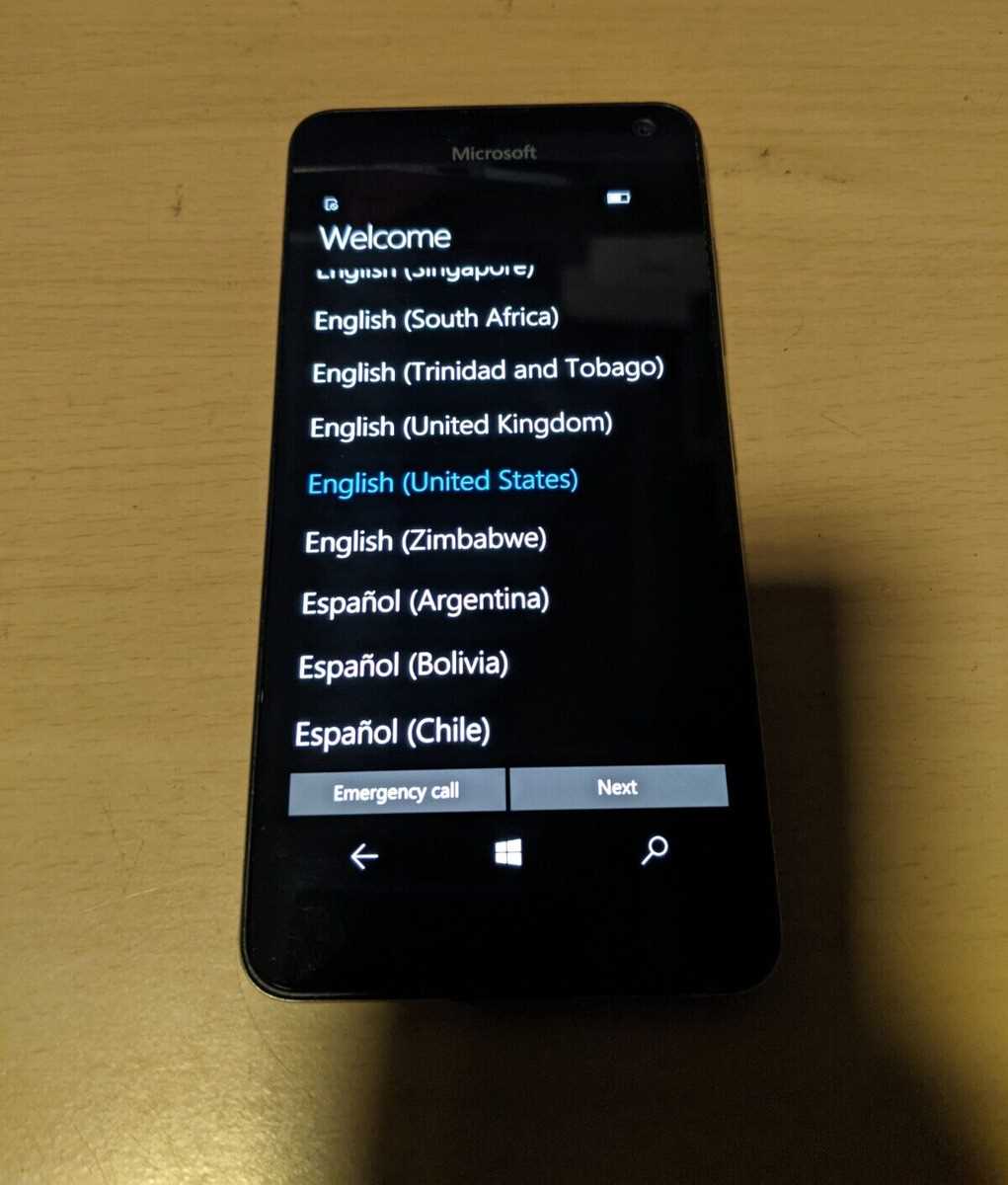
Kun laite käynnistyy ensimmäisen kerran, sinua pyydetään määrittämään muutamia tärkeitä asetuksia. Valitse kieli, alue ja aikavyöhyke. Seuraa näytön ohjeita, ja valitse Wi-Fi-verkko, johon haluat yhdistää. Tämä varmistaa, että voit heti alkaa käyttää verkkopalveluita ja ladata päivityksiä.
Käyttäjätilin luominen tai kirjautuminen
Seuraavaksi sinua pyydetään luomaan uusi käyttäjätili tai kirjautumaan olemassa olevaan. Tämä tili tarvitaan, jotta voit käyttää sovelluskauppaa, synkronoida tietoja ja varmuuskopioida asetuksiasi. Kirjoita sähköpostiosoitteesi ja salasanasi, tai luo uusi tili, jos sinulla ei vielä ole sellaista.
Perussovellusten esittely
Kun olet kirjautunut sisään, laite opastaa sinua perussovellusten käytössä. Näihin kuuluu muun muassa kalenteri, sähköposti, viestit ja puhelin. Voit myös mukauttaa aloitusnäyttöäsi ja lisätä siihen usein käyttämäsi sovellukset ja widgetit. Tämä tekee laitteesta henkilökohtaisemman ja helpomman käyttää.
Turvallisuus- ja tietosuoja-asetukset
Lopuksi kannattaa tarkistaa ja määrittää turvallisuus- ja tietosuoja-asetukset. Aseta laitteen lukitus ja valitse sopiva lukitustapa, kuten PIN-koodi, salasana tai sormenjälkitunnistus. Varmista myös, että paikannuspalvelut ja muut tietosuoja-asetukset ovat mieleisesi.
Nyt olet valmis aloittamaan uuden laitteesi käytön! Nämä perusvaiheet auttavat sinua alkuun, ja pian huomaat kuinka monipuolinen ja kätevä uusi laitteesi on jokapäiväisessä käytössä.
Puhelimen Käynnistäminen ja Alkuasetukset
Ensimmäinen askel uuden laitteen käytössä on sen käynnistäminen ja alkuasetusten määrittäminen. Tämä vaihe varmistaa, että laite toimii moitteettomasti ja vastaa käyttäjän tarpeisiin. Seuraavissa osioissa käydään läpi kaikki tarvittavat toimenpiteet, jotta voit aloittaa laitteen käytön sujuvasti.
Käynnistäminen
Aloita laitteesi käynnistäminen painamalla ja pitämällä virtapainiketta painettuna, kunnes näyttöön ilmestyy tervetuloviesti. On tärkeää, että akku on ladattu tai laite on kytketty virtalähteeseen, jotta käynnistys sujuu ongelmitta.
Kielen ja alueen valinta
Käynnistämisen jälkeen laite pyytää valitsemaan haluamasi kielen ja alueen. Tämä vaikuttaa laitteen kieleen, näppäimistön asetuksiin ja joihinkin alueellisiin palveluihin. Valitse sopivat vaihtoehdot ja jatka eteenpäin ohjeiden mukaan.
Wi-Fi-yhteyden luominen
Seuraavaksi laite pyytää yhdistämään Wi-Fi-verkkoon. Tämä mahdollistaa ohjelmistopäivitysten ja sovellusten lataamisen sekä varmistaa yhteyden internetiin. Valitse käytettävissä oleva verkko, syötä salasana ja muodosta yhteys.
Käyttäjätilin luominen tai kirjautuminen
Yhdistämisen jälkeen laite pyytää kirjautumaan olemassa olevalla käyttäjätilillä tai luomaan uuden tilin. Tämä tili tarvitaan esimerkiksi sovellusten lataamiseen ja varmuuskopiointiin. Seuraa näytöllä näkyviä ohjeita tilin luomiseksi tai kirjautumiseksi.
Palveluiden ja sovellusten asetukset
Kun käyttäjätili on luotu, laite ohjaa sinut asettamaan erilaisia palveluita ja sovelluksia. Voit esimerkiksi määrittää sähköpostin, synkronoida yhteystietosi ja asentaa suosikkisovelluksesi. Tämä vaihe auttaa mukauttamaan laitteen juuri sinun tarpeisiisi sopivaksi.
Tietoturva ja yksityisyys
Lopuksi on tärkeää varmistaa laitteen tietoturva ja yksityisyys. Määritä näytön lukitus, ota käyttöön paikannuspalvelut ja tutustu tietoturva-asetuksiin. Nämä toimenpiteet auttavat suojaamaan henkilökohtaisia tietojasi ja pitämään laitteesi turvassa.
Kun kaikki alkuasetukset on suoritettu, laitteesi on valmis käyttöön. Voit nyt aloittaa sen tutkimisen ja hyödyntää kaikkia sen tarjoamia ominaisuuksia. Mukavia hetkiä uuden laitteen parissa!
Perustoimintojen Käyttö ja Mukauttaminen
Kun opettelet käyttämään uutta älypuhelinta, on tärkeää ymmärtää, kuinka voit hyödyntää sen perustoimintoja ja muokata asetuksia tarpeidesi mukaan. Tässä osiossa käymme läpi yleisimmät toiminnot ja annamme vinkkejä niiden mukauttamiseen, jotta saat laitteestasi parhaan mahdollisen hyödyn.
Perustoiminnot
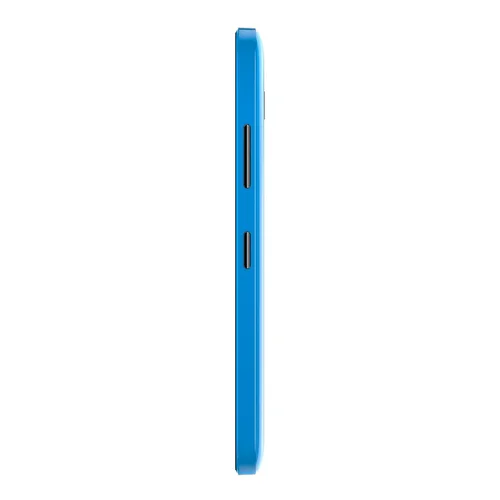
Ensimmäiseksi on hyvä tutustua puhelimen perustoimintoihin, kuten puhelujen soittamiseen, tekstiviestien lähettämiseen ja internetin käyttämiseen. Näiden lisäksi käymme läpi myös muita tärkeitä toimintoja.
- Puhelujen soittaminen: Valitse yhteystieto tai näppäile numero suoraan numeronäppäimistöstä. Paina vihreää puhelimen kuvaketta soittaaksesi.
- Tekstiviestien lähettäminen: Avaa viestit-sovellus, valitse vastaanottaja ja kirjoita viestisi. Lähetä painamalla lähetä-painiketta.
- Internetin käyttö: Avaa selain ja kirjoita haluamasi verkkosivun osoite osoiteriville. Voit myös käyttää hakukonetta löytääksesi tietoa nopeasti.
Mukauttaminen
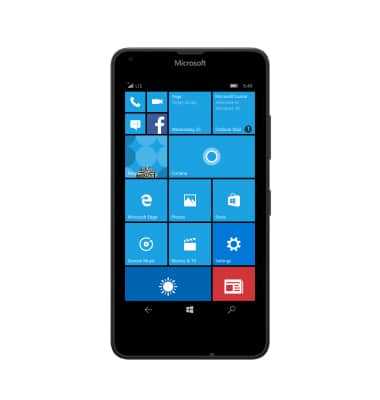
Jokainen käyttäjä on erilainen, joten on tärkeää, että voit mukauttaa puhelimesi asetukset vastaamaan omia mieltymyksiäsi. Tässä osiossa opit, miten voit muokata näytön asetuksia, ilmoituksia ja sovellusten hallintaa.
- Näytön asetukset: Siirry asetuksiin ja valitse ”Näyttö”. Täällä voit säätää kirkkautta, vaihtaa taustakuvaa ja asettaa näytön aikakatkaisun.
- Ilmoitukset: Ilmoitusasetuksissa voit valita, mitkä sovellukset saavat lähettää ilmoituksia ja miten ne näytetään. Voit esimerkiksi mykistää tietyt ilmoitukset tai asettaa prioriteetti-ilmoitukset.
- Sovellusten hallinta: Sovellusasetuksissa voit tarkastella ja hallita asennettuja sovelluksia. Täältä voit myös poistaa sovelluksia, jotka eivät ole enää tarpeellisia, ja vapauttaa tilaa muille sovelluksille ja tiedostoille.
Käyttämällä näitä ohjeita ja vinkkejä voit helposti hallita ja mukauttaa puhelimesi toimintoja, jolloin siitä tulee entistäkin kätevämpi ja käyttäjäystävällisempi.
Sovellusten Asennus ja Päivitys

Nykyajan älypuhelimissa sovellusten asentaminen ja päivittäminen on keskeinen osa laitteen käyttöä. Tämä osio auttaa ymmärtämään, miten hankkia uusia sovelluksia, päivittää olemassa olevia sekä varmistaa, että laitteesi pysyy turvallisena ja toimivana.
Sovellusten Asennus
Uusien sovellusten hankkiminen laitteellesi on helppoa ja nopeaa. Avaa sovelluskauppa, joka on laitteen ohjelmiston mukana tuleva palvelu, ja selaa tarjolla olevia sovelluksia. Voit etsiä sovelluksia kategorioiden mukaan tai käyttää hakutoimintoa löytääksesi tarkemmin tarvitsemasi sovellukset. Kun löydät mielenkiintoisen sovelluksen, valitse ”Asenna” tai vastaava painike. Lataa sovellus ja seuraa näytölle tulevia ohjeita, kunnes asennus on valmis.
Sovellusten Päivitys
Sovellusten päivittäminen on tärkeää, jotta voit hyödyntää uusimmat ominaisuudet ja parannukset sekä varmistaa tietoturvan. Sovelluskauppa ilmoittaa, kun päivityksiä on saatavilla. Voit tarkistaa päivitykset avaamalla sovelluskaupan ja menemällä päivitykset-osioon. Valitse ”Päivitä kaikki” tai päivitä yksittäiset sovellukset tarpeen mukaan. Joissakin tapauksissa voit myös asettaa sovellukset päivittymään automaattisesti, mikä varmistaa, että ne ovat aina ajan tasalla.
Vinkki: Pidä sovellukset ajan tasalla ja poista tarpeettomat sovellukset säännöllisesti, jotta laitteesi toimii sujuvasti ja turvallisesti.
Laitteen Ylläpito ja Vianetsintä
Älypuhelimen moitteeton toiminta ja pitkä käyttöikä edellyttävät säännöllistä ylläpitoa sekä nopeaa reagointia mahdollisiin ongelmatilanteisiin. Tämä osio tarjoaa kattavia neuvoja ja vinkkejä siitä, kuinka huolehtia laitteesta parhaalla mahdollisella tavalla ja miten selvittää yleisimmät ongelmat, jotta voit jatkaa laitteen käyttöä ilman suurempia häiriöitä.
Ylläpito-ohjeet
Pidä puhelin puhtaana ja suojassa vahingoilta. Käytä pehmeää liinaa laitteen näyttöjen ja pintojen puhdistamiseen. Vältä kemikaalien käyttöä, jotka voivat vahingoittaa näyttöä tai laitteen pinnoitetta. Suojaa laite pölyltä ja kosteudelta käyttämällä suojakoteloa ja näyttösuojaa.
Akunkesto
Jotta laitteen akku säilyy hyvässä kunnossa, lataa se säännöllisesti ja vältä akun täyttä tyhjenemistä. Käytä alkuperäistä laturia tai yhteensopivaa laturia varmistaaksesi turvallisen ja tehokkaan latauksen. Pidä ohjelmistot ajan tasalla, sillä päivitykset voivat sisältää parannuksia akunkestoon.
Yleisimmät Ongelmat ja Niiden Ratkaisut
Jos laitteesi kohtaa ongelmia, seuraava taulukko auttaa sinua löytämään ratkaisut yleisimpiin vikoihin:
| Ongelma | Ratkaisu |
|---|---|
| Ei käynnisty | Varmista, että akussa on virtaa. Kytke laite laturiin ja odota muutama minuutti ennen uudelleen käynnistystä. |
| Hidas toiminta | Sulje taustalla toimivat sovellukset ja käynnistä laite uudelleen. Varmista, että ohjelmistot ovat ajan tasalla. |
| Yhteysongelmat | Tarkista, että lentotila ei ole päällä ja että Wi-Fi tai mobiilidata on aktivoitu. Käynnistä laite uudelleen ja yritä uudelleen. |
| Ohjelmistovirheet | Tee laitteen uudelleenkäynnistys ja tarkista päivitykset. Jos ongelma jatkuu, harkitse tehdasasetusten palauttamista. |
| Ääni ei toimi | Tarkista, ettei laite ole äänettömällä ja että äänenvoimakkuus on säädetty oikein. Käynnistä uudelleen ja testaa ääniasetukset. |
Yllä mainitut ohjeet ja ratkaisut auttavat sinua pitämään puhelimesi kunnossa ja toimivana. Jos kohtaat muita ongelmia, voit etsiä lisätietoa tai ottaa yhteyttä asiakastukeen saadaksesi apua.