Kun tutustut uuteen älypuhelimeen, voi alku tuntua hämmentävältä. Erilaiset toiminnot ja asetukset voivat vaikuttaa monimutkaisilta, erityisesti jos et ole aikaisemmin käyttänyt vastaavaa laitetta. Tässä oppaassa käymme läpi keskeiset ominaisuudet ja tarjoamme käytännön neuvoja, jotka helpottavat uuden laitteen käyttöönottoa ja hyödyntämistä täysimääräisesti.
Erityisesti, jos olet saanut uuden laitteen lahjaksi tai olet päättänyt päivittää vanhempaan malliin, on tärkeää tuntea laitteesi toiminnot ja asetukset. Tämä ohjeistus tarjoaa kattavan katsauksen ja selkeät ohjeet, joiden avulla voit oppia hyödyntämään laitteen kaikkia ominaisuuksia tehokkaasti. Meidän tavoitteena on tehdä älypuhelimen käytöstä mahdollisimman sujuvaa ja vaivatonta.
Opas on suunniteltu tarjoamaan arvokasta tietoa kaikille käyttäjille, olitpa sitten uusi käyttäjä tai kokeneempi henkilö, joka haluaa päivittää tietojaan. Käymme läpi perusasetukset, hyödylliset vinkit ja ratkaisut mahdollisiin ongelmatilanteisiin, jotta voit keskittyä siihen, mikä on tärkeintä – laitteen käytön nautintoon.
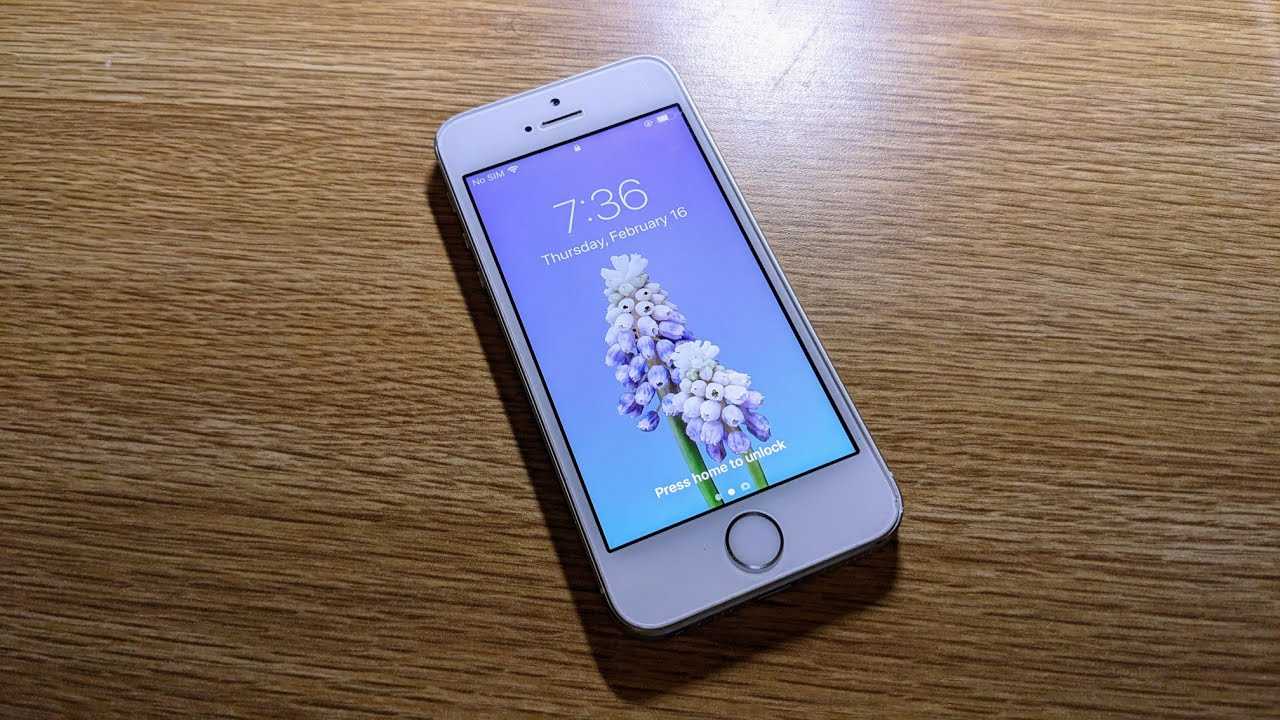
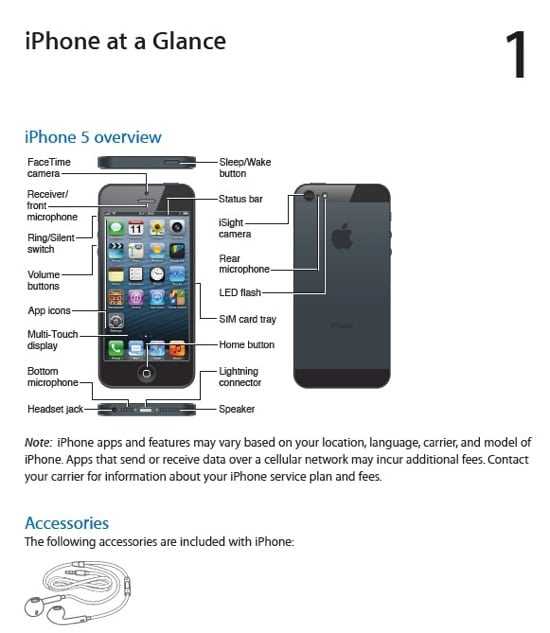
iPhone 5:n perustoiminnot ja asetukset

Kun otat uuden älypuhelimen käyttöön, ensimmäinen askel on ymmärtää sen perustoiminnot ja mukauttaa asetuksia omiin tarpeisiin. Tämä vaihe on tärkeä, jotta voit hyödyntää laitteen tarjoamat mahdollisuudet parhaalla mahdollisella tavalla ja tehdä sen käytöstä sujuvampaa. Tärkeimmät toiminnot sisältävät laitteen käyttöjärjestelmän ymmärtämisen, henkilökohtaiset asetukset ja perustoiminnot, jotka varmistavat laitteen optimaalisen toiminnan päivittäisessä käytössä.
| Toiminto | Kuvaus |
|---|---|
| Ääniasetukset | Täältä voit säätää laitteen äänenvoimakkuutta, hälytyksiä ja musiikin äänenvoimakkuutta. Voit myös valita soittoäänet ja säätää niiden voimakkuutta. |
| Yhteystiedot | Henkilökohtaisten tietojen tallentaminen ja hallinta tapahtuu täällä. Voit lisätä, muokata ja poistaa yhteystietoja, jotka ovat tärkeitä viestinnässä ja yhteydenpidossa. |
| Verkkoasetukset | Wi-Fi-yhteyksien ja mobiilidatan hallinta tapahtuu tässä osiossa. Voit liittää laitteen verkkoihin ja hallita yhteyksien asetuksia helposti. |
| Ergonomia | Voit säätää laitteen näyttöä ja yleisiä käyttöasetuksia, kuten kirkkauden ja tekstin koon, jotta ne vastaavat henkilökohtaisia tarpeitasi. |
| Turva-asetukset | Täällä voit määrittää laitteen suojauksen, kuten salasanan, sormenjälkitunnistuksen tai kasvojentunnistuksen, varmistaaksesi, että vain sinä pääset laitteen tietoihin käsiksi. |
iPhone 5:n ohjelmistopäivitykset ja tuki
Kun käsitellään älypuhelimen ohjelmistoa ja sen kehitystä, on tärkeää ymmärtää, kuinka laite pysyy ajan tasalla ja saa tarvittavan avun. Tämä osio tarjoaa tietoa siitä, miten laitteet saavat uusia ohjelmistoversioita ja mitä tuki tarkoittaa käyttäjille. Erilaiset ohjelmistopäivitykset voivat tuoda mukanaan uusia ominaisuuksia, parantaa suorituskykyä ja korjata mahdollisia virheitä. Samalla, tekninen tuki voi auttaa käyttäjiä ratkaisemaan ongelmia ja saada vastauksia kysymyksiin.
Päivitysten hallinta
Jatkuvat ohjelmistopäivitykset ovat oleellinen osa älypuhelimen elinkaarta. Ne voivat sisältää turvapäivityksiä, käyttöliittymän parannuksia ja uusia toimintoja. Päivitykset voidaan asentaa joko automaattisesti tai manuaalisesti, riippuen käyttäjän asetuksista. On tärkeää tarkistaa säännöllisesti, onko uusia versioita saatavilla, jotta laite pysyy turvallisena ja ajankohtaisena.
Tekninen tuki
Tekninen apu on saatavilla monilla eri tavoilla, kuten puhelinpalveluna, verkkosivustojen kautta tai fyysisissä huoltokeskuksissa. Käyttäjät voivat saada ohjeita ongelmien ratkaisemiseksi, kysyä neuvoja tai saada apua laitteiden huollossa ja korjauksessa. Hyvä tuki varmistaa, että käyttäjät voivat hyödyntää laitteensa kaikkia mahdollisuuksia ja nauttia sujuvasta käyttökokemuksesta.
Vianmääritys ja yleiset ongelmat
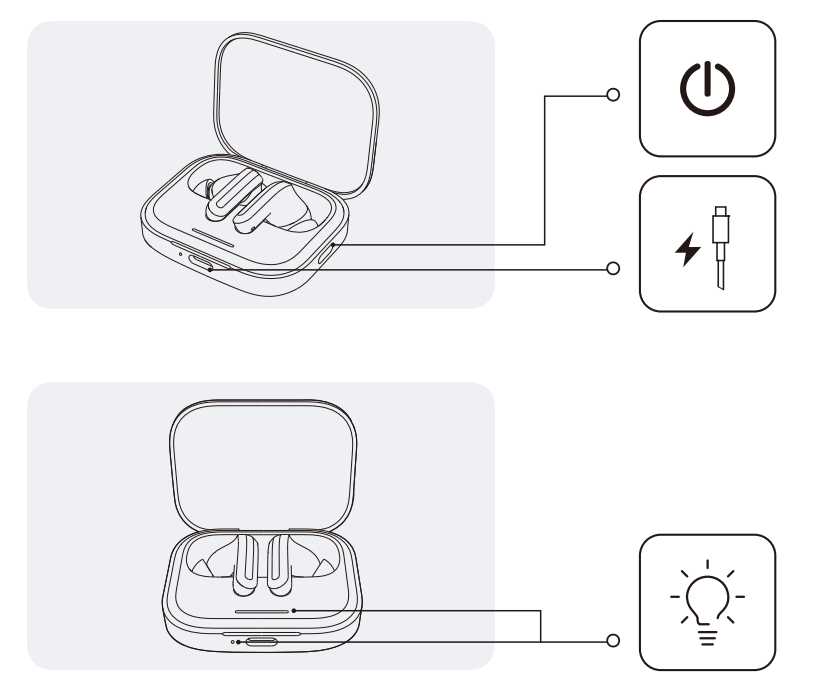
Teknologiset laitteet voivat joskus kohdata erilaisia ongelmia ja häiriöitä, jotka saattavat haitata niiden normaalia käyttöä. Tässä osiossa käsitellään yleisimpiä ongelmatilanteita ja annetaan vinkkejä niiden ratkaisemiseksi.
Laite ei käynnisty
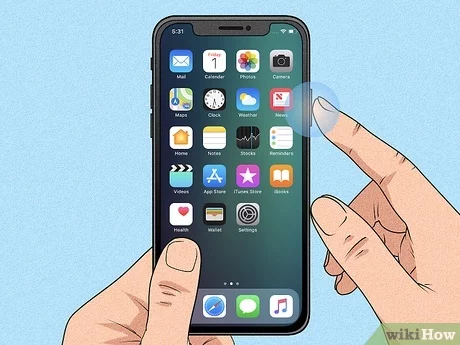
Jos laitteesi ei käynnisty, tarkista ensin, onko akku tyhjentynyt täysin. Liitä laite laturiin ja anna sen latautua vähintään 15 minuuttia ennen uudelleenkäynnistämistä. Jos tämä ei auta, kokeile käynnistää laite uudelleen pitämällä virtapainiketta ja äänenvoimakkuuden vähennyspainiketta samanaikaisesti painettuna noin 10 sekunnin ajan.
Laitteen näyttö ei vastaa kosketukseen
Mikäli laitteen näyttö ei reagoi kosketukseen, varmista, että näyttö on puhdas ja kuiva. Kokeile myös käynnistää laite uudelleen. Jos ongelma jatkuu, tarkista, onko laitteessa käytössä jokin sovellus, joka saattaa aiheuttaa ongelman, ja sulje se tarvittaessa.
Verkkoyhteysongelmat
Jos laite ei muodosta yhteyttä verkkoon, varmista ensin, että lentotila ei ole päällä. Tarkista myös, onko käytettävissä olevia verkkoja ja valitse sopiva verkko manuaalisesti. Jos ongelma jatkuu, käynnistä laite ja reititin uudelleen.
Sovellukset kaatuvat tai eivät avaudu
Jos sovellukset kaatuvat tai eivät avaudu, varmista, että laitteessa on uusin ohjelmistopäivitys asennettuna. Yritä sulkea sovellus ja avata se uudelleen. Jos tämä ei auta, poista sovellus ja asenna se uudelleen sovelluskaupasta.
Äänenlaatuongelmat
Jos laitteessa on ongelmia äänenlaadun kanssa, tarkista ensin, ettei kuulokeliitäntä tai kaiutinaukko ole tukossa. Kokeile käyttää toisia kuulokkeita tai liittää laite toiseen kaiuttimeen. Jos ongelma jatkuu, tarkista ääniasetukset ja varmista, että äänenvoimakkuus on sopivalla tasolla.
Toivottavasti nämä vinkit auttavat sinua ratkaisemaan yleisimmät ongelmatilanteet ja saat laitteesi toimimaan jälleen normaalisti.