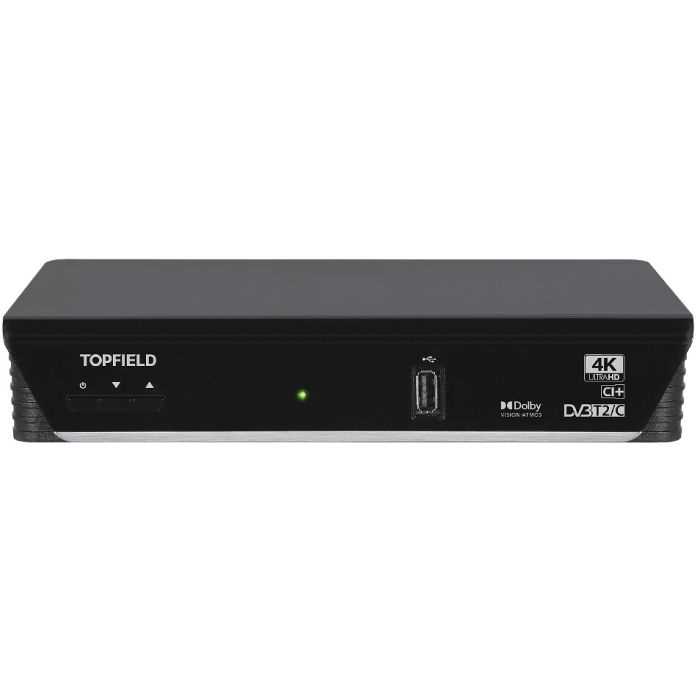
Nykyajan televisioviihteen kuluttajat arvostavat vapautta valita, milloin ja mitä katsoa. Tähän tarpeeseen vastaavat modernit digitaaliset tallennuslaitteet, jotka tarjoavat mahdollisuuden tallentaa suosikkiohjelmia ja elokuvia myöhempää katselua varten. Tässä oppaassa käymme läpi askel askeleelta, miten käyttää tällaista laitetta tehokkaasti ja ongelmitta.
Ensimmäiseksi on tärkeää tutustua laitteen perustoimintoihin. Tämä sisältää esimerkiksi laitteen kytkemisen televisioon ja muihin laitteisiin, kanavien hakemisen sekä käyttöliittymän ymmärtämisen. Kun nämä perustaidot ovat hallussa, siirtyminen edistyneempiin ominaisuuksiin sujuu huomattavasti helpommin.
Toiseksi tarkastelemme, miten voit tallentaa televisio-ohjelmia ja hallita tallenteitasi. Tämä osio kattaa muun muassa ajastinten asettamisen, tallennettujen ohjelmien hallinnan sekä mahdollisten ongelmatilanteiden ratkaisemisen. Näin voit varmistaa, että mikään tärkeä hetki ei jää tallentamatta ja löydät helposti kaikki tallenteesi.
Lopuksi tarjoamme vinkkejä ja niksejä, joiden avulla saat kaiken irti laitteestasi. Näitä ovat muun muassa laitteen ohjelmistopäivitykset, muistinkäytön optimointi ja yhteensopivuus eri formaattien kanssa. Oppaan lopussa on myös usein kysyttyjen kysymysten osio, josta löydät vastauksia yleisimpiin kysymyksiin ja ongelmiin.
Topfield TF 500 PVR Digiboksin Asennus
Uuden laitteen käyttöönotto voi tuntua haastavalta, mutta seuraavien ohjeiden avulla se on helppoa ja suoraviivaista. Tässä osiossa käymme läpi vaihe vaiheelta, miten liität laitteen televisioon ja miten varmistat, että kaikki toimii oikein.
Liitäntä ja Kytkennät
Aloita yhdistämällä laite televisioon mukana tulevalla kaapelilla. Useimmissa tapauksissa käytät HDMI- tai SCART-kaapelia. Varmista, että kaapelit ovat tiukasti kiinni molemmissa päissä. Lisäksi tarvitset antennikaapelin, joka yhdistetään laitteeseen ja seinäpistorasiaan.
Seuraavaksi kytke laite virtalähteeseen. Kun kaikki kaapelit ovat paikallaan, voit käynnistää laitteen ja television. Saatat joutua valitsemaan oikean tulokanavan television valikosta, jotta näet laitteen valikon.
Ensimmäinen Käynnistys ja Asetukset
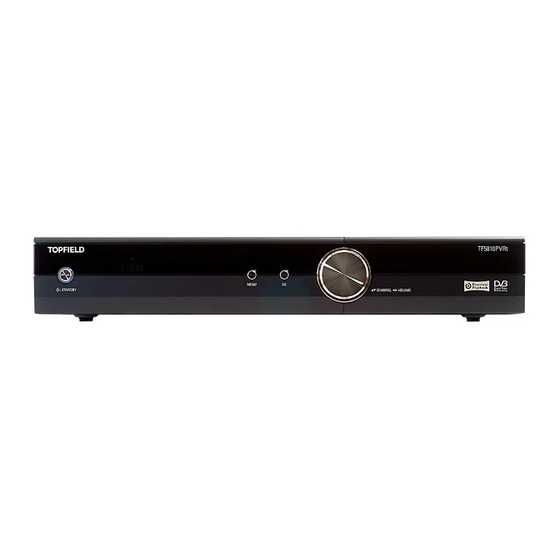
Käynnistyksen jälkeen laite opastaa sinua läpi alkuasetusten. Tämä sisältää kielen valinnan, kanavahaun ja muut perustason asetukset. Kanavahaku voi kestää muutaman minuutin, mutta sen jälkeen kaikki saatavilla olevat kanavat ovat käytettävissäsi.
On tärkeää, että seuraat näytöllä näkyviä ohjeita tarkasti. Virheettömät asetukset varmistavat, että saat parhaan mahdollisen kuvanlaadun ja että laite toimii moitteettomasti. Jos kohtaat ongelmia, voit aina aloittaa asennusprosessin uudelleen tai tarkistaa laitteen mukana tulevat yksityiskohtaiset ohjeet.
Laitteen asetusten jälkeen olet valmis nauttimaan uusista katselukokemuksista ja hyödyntämään kaikkia sen tarjoamia ominaisuuksia. Seuraa näitä yksinkertaisia ohjeita, ja voit olla varma, että laitteesi on asennettu oikein ja valmis käyttöön.
Ensimmäiset Vaiheet ja Perustoiminnot
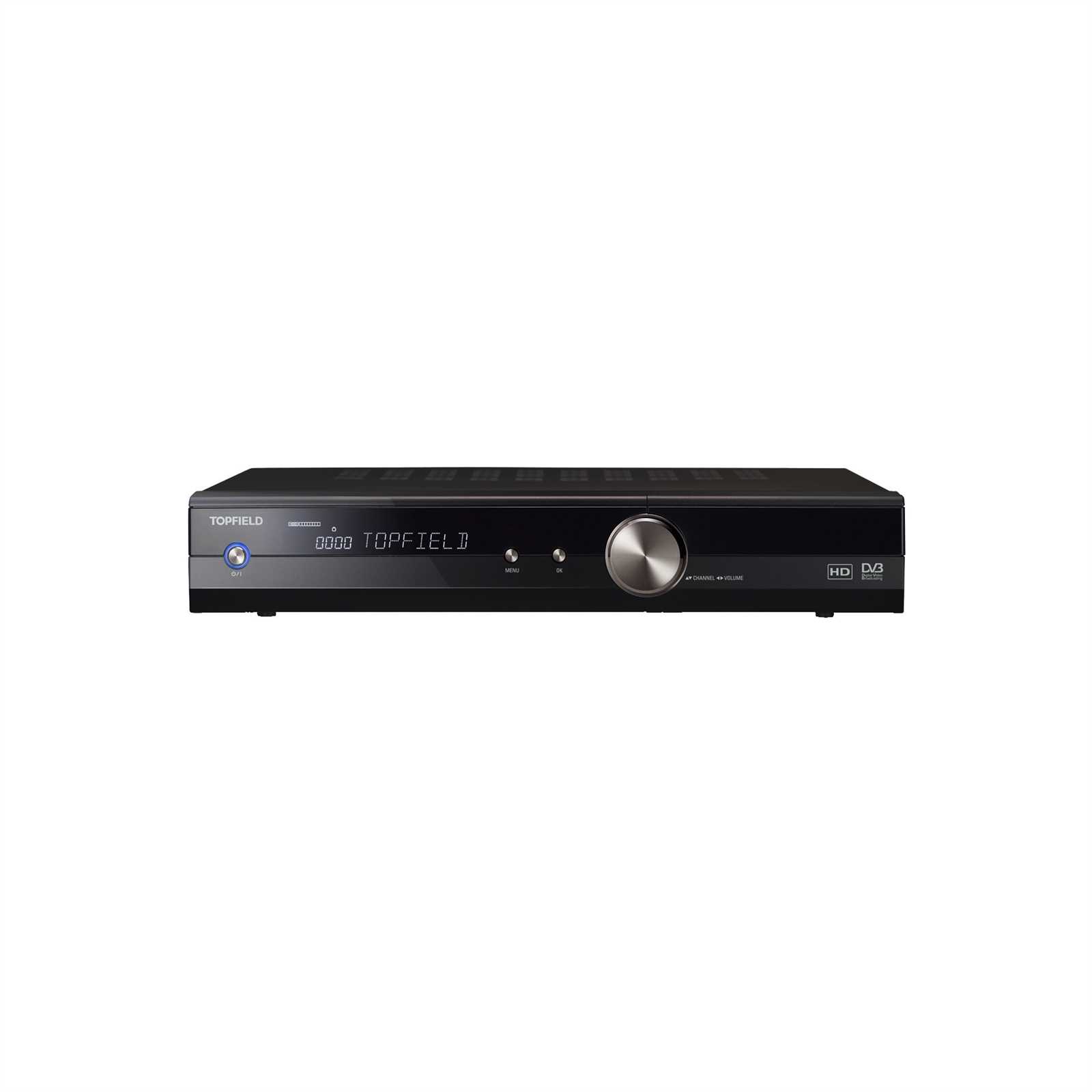
Tässä osiossa käsitellään laitteen alkuasennuksen ja peruskäytön keskeiset vaiheet. Tämä opas auttaa sinua aloittamaan laitteen käytön ja hyödyntämään sen tarjoamia perustoimintoja helposti ja vaivattomasti.
Laitteen Alkuasennus
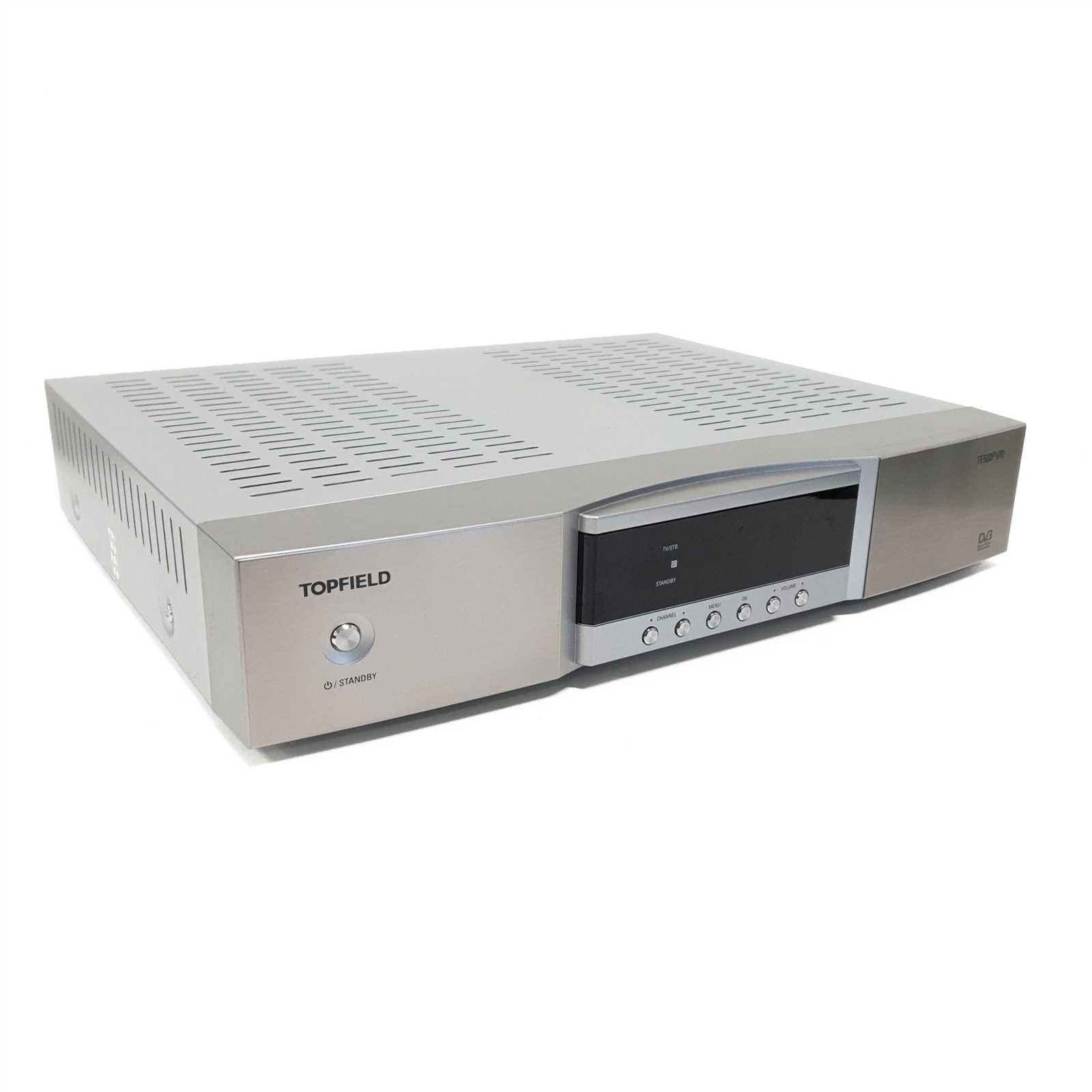
Aloita kytkemällä laite televisioon ja virtalähteeseen. Varmista, että kaikki kaapelit on liitetty oikein ennen virran kytkemistä. Kun laite on käynnistynyt, seuraa näytölle tulevia ohjeita kielivalinnan ja kanavahaun suorittamiseksi.
Kanavien Haku ja Tallennus
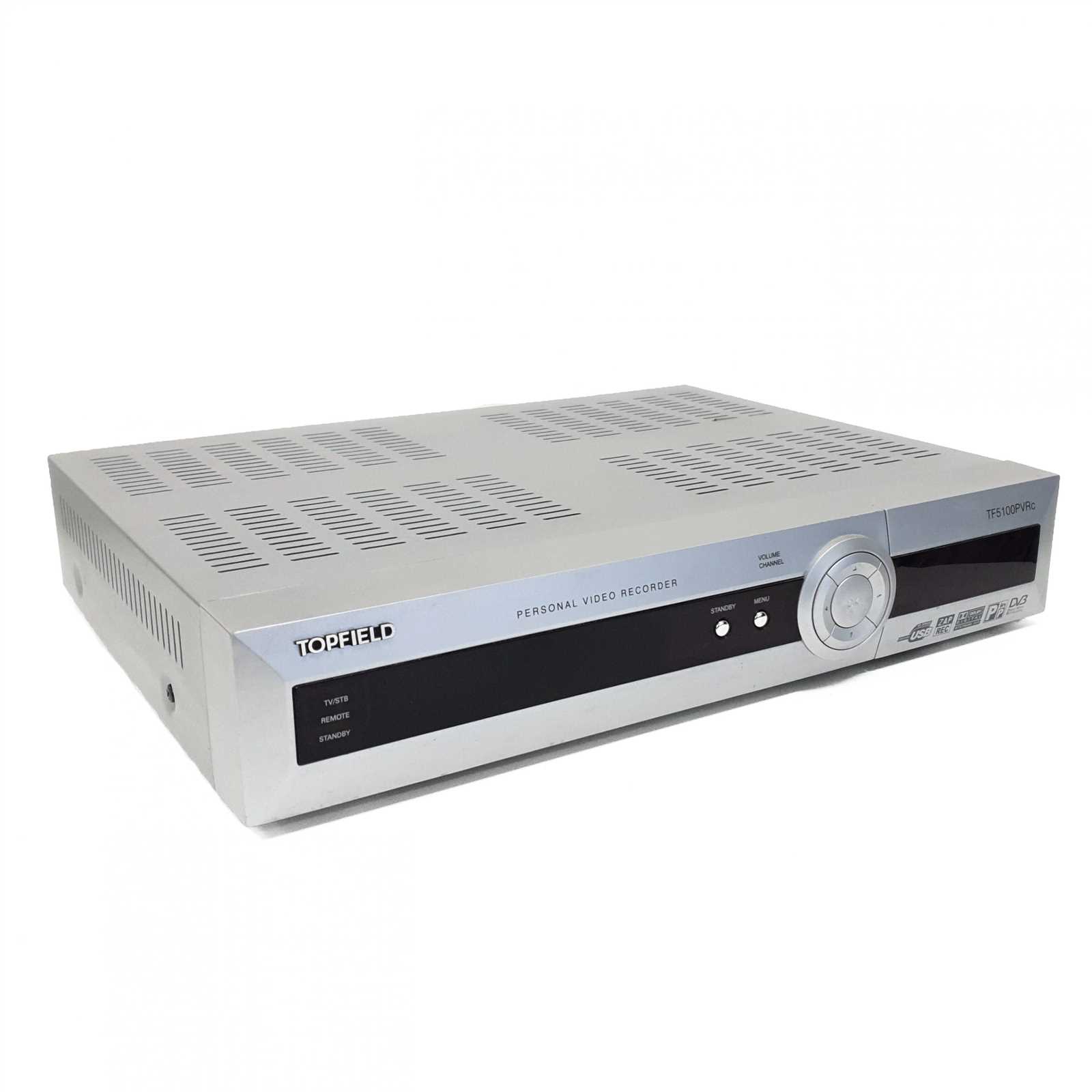
Kun laite on asennettu, seuraava vaihe on kanavien haku. Tämä voidaan tehdä automaattisesti tai manuaalisesti. Valitse ”Automaattinen kanavahaku” saadaksesi kaikki saatavilla olevat kanavat nopeasti. Manuaalinen haku mahdollistaa yksittäisten kanavien lisäämisen ja järjestämisen haluamallasi tavalla.
| Toiminto | Kuvaus |
|---|---|
| Kielivalinta | Valitse haluamasi käyttöliittymän kieli. |
| Automaattinen kanavahaku | Skannaa ja tallenna kaikki saatavilla olevat kanavat automaattisesti. |
| Manuaalinen kanavahaku | Lisää ja järjestä kanavia yksitellen. |
Kun kanavat on haettu ja tallennettu, voit aloittaa laitteen perustoimintojen käytön, kuten kanavien selaamisen ja tallentamisen. Yleensä laitteessa on kaukosäädin, joka helpottaa eri toimintojen hallintaa. Kokeile eri painikkeita ja valikkoja, jotta pääset tutustumaan kaikkiin saatavilla oleviin vaihtoehtoihin ja toimintoihin.
Seuraavaksi voit alkaa hyödyntämään laitteen edistyneempiä ominaisuuksia, kuten ajansiirtoa ja ohjelmatallennusta. Tämä mahdollistaa ohjelmien katselun omalla aikataulullasi ja parantaa katselukokemusta merkittävästi.
Nauhoituksen ja Aikataulutuksen Käyttöopas
Tässä osiossa opit tallennusominaisuuksien ja ajastustoimintojen hyödyntämisen salat. Opastamme sinua siinä, kuinka voit helposti nauhoittaa suosikkiohjelmasi ja asettaa ne aikataulutettavaksi niin, että et koskaan jää paitsi mistään tärkeästä lähetyksestä. Näiden vinkkien avulla hallitset laitteesi tarjoamat monipuoliset tallennusmahdollisuudet vaivattomasti.
Nauhoituksen Aloittaminen
Ohjelman tallentaminen on kätevää ja helppoa. Voit käynnistää nauhoituksen välittömästi tai ajastaa sen alkamaan myöhemmin.
- Aloittaaksesi nauhoituksen, paina laitteen kaukosäätimessä olevaa tallennuspainiketta ohjelman toiston aikana.
- Tallennuksen päättyessä paina lopetuspainiketta, ja tallenne tallentuu muistiin katsottavaksi myöhemmin.
- Voit tarkistaa tallenteet valikosta, josta löydät kaikki tallennetut ohjelmat.
Ohjelmien Aikatauluttaminen
Aikataulutustoiminnolla voit ajastaa ohjelmien tallennuksen niin, että laite käynnistää nauhoituksen automaattisesti valitsemanasi ajankohtana.
- Ohjelmaoppaan käyttö: Selaa ohjelmaopasta löytääksesi tulevat ohjelmat. Valitse haluamasi ohjelma ja paina ajastuspainiketta. Määritä tallennuksen aloitus- ja päättymisaika.
- Manuaalinen ajastus: Siirry ajastusvalikkoon ja lisää uusi ajastus. Syötä ohjelman nimi, päivämäärä, aloitusaika ja kesto. Vahvista ajastus ja se tallennetaan muistiin.
- Toistuvat ajastukset: Jos haluat nauhoittaa ohjelman, joka toistuu säännöllisesti, voit asettaa toistuvan ajastuksen. Valitse toistoväli (päivittäin, viikoittain) ja määritä tallennusasetukset.
Muista tarkistaa ajastusten yhteensopivuus muiden nauhoitusten kanssa, jotta vältät päällekkäisyydet ja varmistat, että laite pystyy tallentamaan kaikki haluamasi ohjelmat.
Käyttämällä näitä nauhoitus- ja aikataulutusohjeita, voit nauttia suosikkiohjelmistasi milloin tahansa ja varmistaa, ettei mikään tärkeä lähetys jää sinulta väliin.
Ohjelmien Tallennus ja Aikataulujen Hallinta
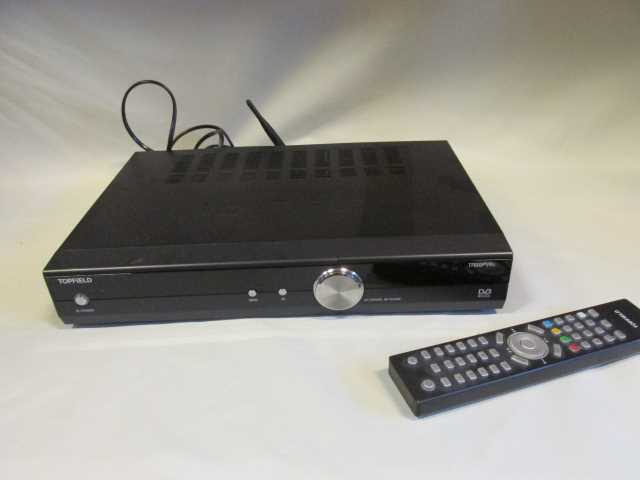
Ohjelmien tallennus ja aikataulujen hallinta mahdollistavat suosikkiohjelmien katsomisen juuri silloin, kun se itselle parhaiten sopii. Tässä osiossa käsitellään, kuinka voit tehokkaasti hallita televisio-ohjelmien nauhoitusta ja aikataulutusta, jotta et menetä yhtäkään tärkeää hetkeä.
Ohjelmien Tallennus
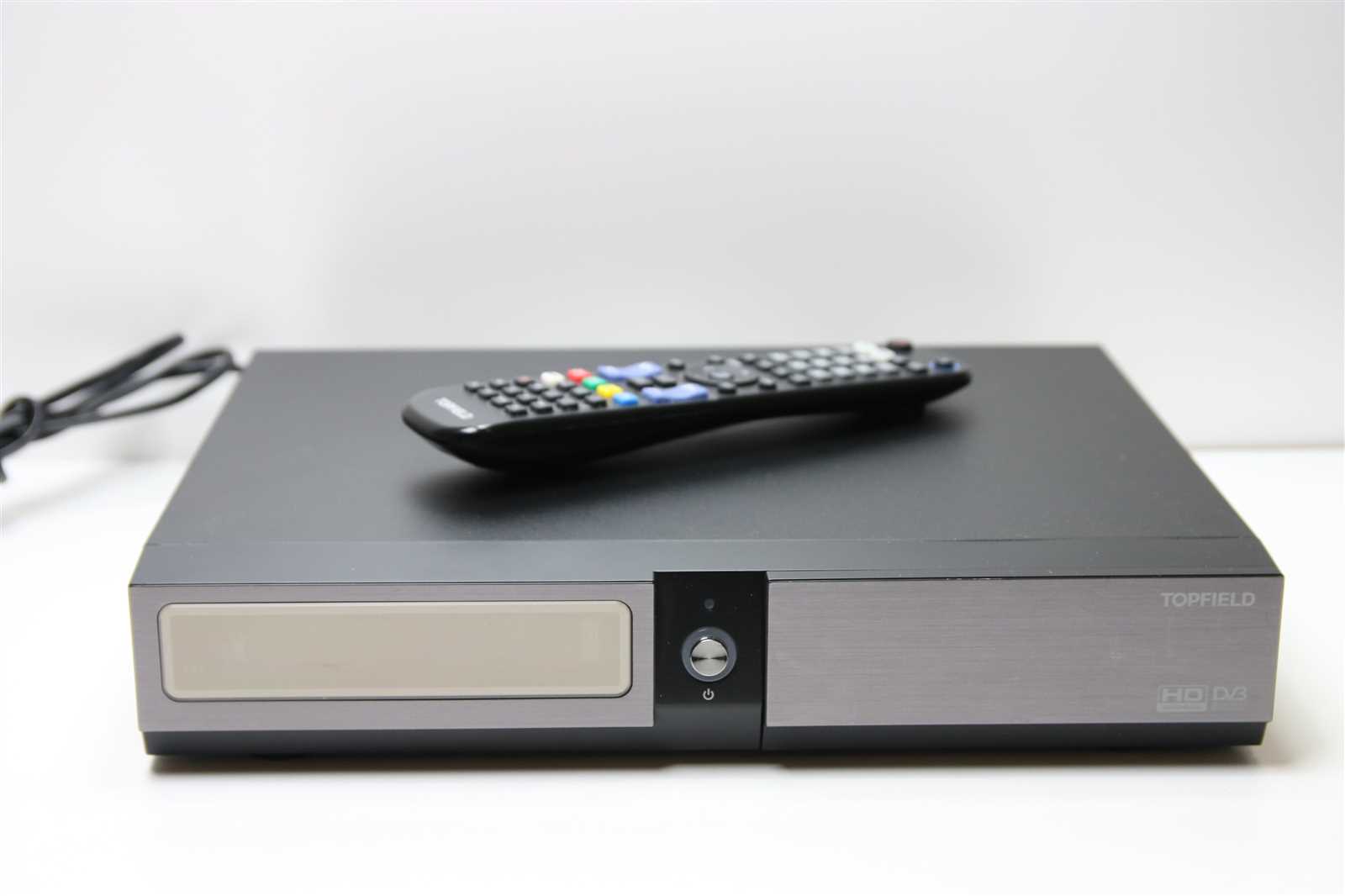
Ohjelmien tallennus tarjoaa kätevän tavan tallentaa ja katsoa televisio-ohjelmia myöhemmin. Näin voit varmistaa, ettei yksikään jakso jää välistä kiireisen aikataulun vuoksi. Tallennuksen hallinta on helppoa ja vaivatonta.
- Valitse tallennettava ohjelma ohjelmaoppaasta.
- Varmista, että tallennustilaa on riittävästi valitsemillesi ohjelmille.
- Aseta tallennusajastin, jos haluat nauhoittaa ohjelman automaattisesti sen alkaessa.
- Voit myös asettaa toistuvat tallennukset esimerkiksi päivittäisille tai viikoittaisille ohjelmille.
Aikataulujen Hallinta
Aikataulujen hallinta auttaa pitämään ohjelmat järjestyksessä ja varmistaa, että kaikki tärkeät ohjelmat tulevat nauhoitettua. Tämä ominaisuus tarjoaa monia hyödyllisiä toimintoja, joiden avulla voit suunnitella katselusi tehokkaasti.
- Avaa aikataulutushallinta.
- Valitse ohjelmat, jotka haluat lisätä aikatauluun.
- Aseta ohjelmille tarkat aloitus- ja lopetusajat, jotta et menetä yhtäkään minuuttia.
- Muokkaa tarvittaessa aikatauluja ja poista ohjelmat, jotka eivät enää kiinnosta.
- Tarkista aika ajoin aikataulujen päivitykset, jotta pysyt ajan tasalla uusista jaksoista ja ohjelmamuutoksista.
Hyödyntämällä ohjelmien tallennuksen ja aikataulujen hallinnan ominaisuuksia voit nauttia suosikkiohjelmistasi juuri silloin, kun se sinulle parhaiten sopii. Tämä helpottaa televisio-ohjelmien seuraamista ja tekee katselukokemuksesta joustavan ja mukavan.
Vianetsintä ja Ohjelmistopäivitykset
Kun kohtaat teknisiä ongelmia tai haluat parantaa laitteen suorituskykyä, on tärkeää tuntea perusvianetsintämenetelmät ja ohjelmistopäivitysten prosessi. Tämä osio opastaa sinua selvittämään yleisimmät ongelmat ja pitämään laitteesi ajan tasalla uusimpien ohjelmistoversioiden avulla.
Yleiset vianetsintävinkit
Ennen kuin otat yhteyttä asiakaspalveluun, kannattaa kokeilla muutamia perusvianetsintävaiheita. Usein ongelmat voidaan ratkaista helposti seuraavilla tavoilla:
- Virran katkaisu ja käynnistys uudelleen: Irrota laite pistorasiasta, odota muutama minuutti ja kytke se takaisin. Tämä voi usein ratkaista tilapäiset häiriöt.
- Yhteyksien tarkistus: Varmista, että kaikki kaapelit ja liitännät ovat kunnolla kiinni. Tarkista myös, ettei kaapeleissa ole näkyviä vaurioita.
- Signaalin tarkistus: Varmista, että antenni tai muu signaalinlähde on oikein suunnattu ja että signaali on tarpeeksi vahva.
- Asetusten palautus: Joissakin tapauksissa asetusten palauttaminen tehdasasetuksiin voi auttaa. Muista tallentaa tärkeät asetukset ennen tätä toimenpidettä.
Ohjelmistopäivitysten suorittaminen
Ohjelmistopäivitykset ovat tärkeitä laitteen toiminnan ja turvallisuuden varmistamiseksi. Päivitykset tuovat usein uusia ominaisuuksia, parannuksia ja korjauksia aiempiin ongelmiin. Näin suoritat päivitykset:
- Tarkista päivitykset: Siirry laitteen valikkoon ja etsi ohjelmistopäivitysosio. Valitse ”Tarkista päivitykset” ja odota, kun laite hakee saatavilla olevia päivityksiä.
- Lataa ja asenna: Jos päivityksiä löytyy, seuraa näytön ohjeita ladataksesi ja asentaaksesi ne. Tämä prosessi voi kestää muutaman minuutin, ja laite saattaa käynnistyä uudelleen useita kertoja päivityksen aikana.
- Varmista päivityksen onnistuminen: Kun päivitys on valmis, tarkista, että laite toimii odotetusti ja että kaikki aiemmat ongelmat on ratkaistu.
- Pidä ohjelmisto ajan tasalla: Suosittelemme tarkistamaan päivitykset säännöllisesti, jotta laitteesi pysyy ajan tasalla uusimpien parannusten ja turvapäivitysten osalta.
Jos kohtaat edelleen ongelmia, vaikka olet suorittanut kaikki yllä mainitut toimenpiteet, voi olla tarpeen ottaa yhteyttä asiakastukeen lisäapua varten. He voivat tarjota tarkempia ohjeita ja tukea erityistilanteissa.