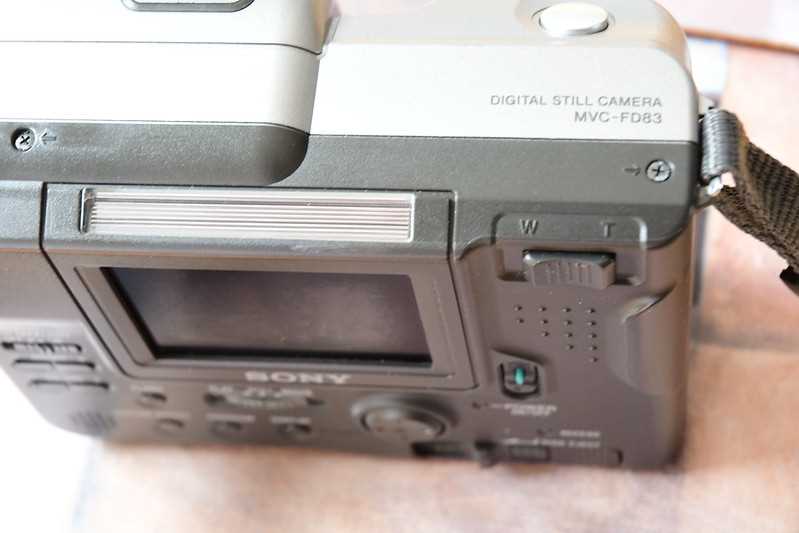
Moderni valokuvaus on tuonut mukanaan monia innovaatioita, jotka ovat helpottaneet ja monipuolistaneet kuvauskokemusta. Kuvien tallentaminen ja käsittely ovat kehittyneet merkittävästi, tarjoten käyttäjille uusia mahdollisuuksia ikuistaa tärkeitä hetkiä ja luoda visuaalisia tarinoita. Tämä opas on luotu auttamaan sinua hyödyntämään täysin FD 83 -kameran ominaisuudet, jotta voit saavuttaa parhaat mahdolliset tulokset kuvauksissasi.
FD 83 -kamerassa on runsaasti toimintoja, jotka voivat tuntua aluksi monimutkaisilta. Tämä opas selkeyttää niiden käyttöä ja tarjoaa askel askeleelta ohjeita, joiden avulla opit nopeasti hallitsemaan laitteen eri ominaisuuksia. Riippumatta siitä, oletko aloitteleva valokuvaaja vai kokeneempi harrastaja, löydät tästä oppaasta hyödyllisiä vinkkejä ja neuvoja.
Tutustumme yhdessä tämän kameran erityispiirteisiin ja -toimintoihin, kuten valonhallintaan, tarkennukseen ja kuvaustilojen valintaan. Lisäksi opas tarjoaa käytännön esimerkkejä ja suosituksia eri kuvaustilanteisiin, jotta voit kehittää taitojasi ja saada entistä parempia otoksia. Tule mukaan oppimaan ja nauttimaan valokuvauksen maailmasta tämän monipuolisen ja käytännöllisen kameran avulla!
Sony Digital Mavica FD 83 Käytön Aloitus
Tämä opas auttaa sinua pääsemään alkuun tämän kätevän kameran käytössä. Opit perusasetukset ja toimintojen käyttämisen, jotta voit aloittaa valokuvauksen ja tallentaa muistosi helposti.
Laitteen Käynnistäminen
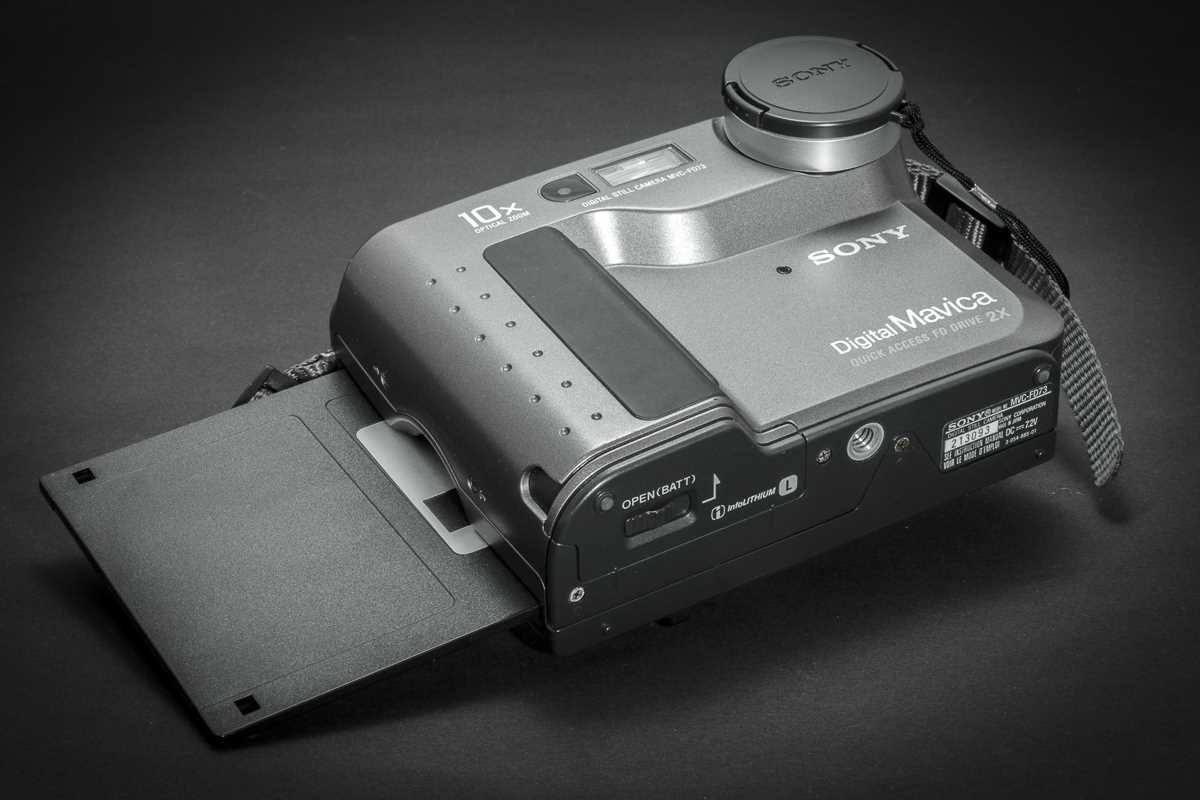
Ennen ensimmäistä käyttöä varmista, että akku on ladattu täyteen. Avaa akun lokero ja aseta akku paikoilleen. Tämän jälkeen paina virtapainiketta. Laite käynnistyy ja on valmis käyttöön. Muista aina sammuttaa laite käytön jälkeen painamalla virtapainiketta uudelleen.
Muistikortin Asettaminen
Kun haluat tallentaa kuvia, tarvitset tallennusmedian. Avaa muistikortin lokero ja aseta levykkeesi sisään niin, että metalliosat menevät ensin. Sulje lokero varovasti, jotta kortti asettuu paikoilleen oikein. Huomio: Varmista, että käytät yhteensopivia tallennusvälineitä optimaalisen suorituskyvyn takaamiseksi.
Näiden ohjeiden avulla olet valmis aloittamaan kuvaamisen. Laite on suunniteltu käyttäjäystävälliseksi, joten pääset nopeasti alkuun ilman suurempia vaikeuksia. Ota mukaasi ja ikuista tärkeät hetket helposti!
Ensimmäiset Askeleet: Käyttöönotto ja Asetukset
Aloittaminen uuden laitteen kanssa voi tuntua haastavalta, mutta seuraamalla yksinkertaisia ohjeita pääset nopeasti alkuun. Tässä osiossa käymme läpi ensimmäiset askeleet, jotka auttavat sinua ottamaan laitteesi käyttöön ja säätämään perusasetukset. Näiden ohjeiden avulla voit varmistaa, että laitteesi toimii parhaalla mahdollisella tavalla heti alusta alkaen.
Akku ja Virran Kytkeminen
Ennen kuin voit aloittaa laitteen käytön, sinun on ensin ladattava akku. Liitä akkulaturi pistorasiaan ja kytke se laitteen akkuun. Anna akun latautua täyteen, jotta varmistat maksimaalisen käyttöajan. Kun akku on ladattu, voit asettaa sen laitteeseen. Kytke laitteeseen virta painamalla virtapainiketta.
Perusasetusten Säätäminen
Kun laite on käynnissä, on aika säätää perusasetukset. Aloita valitsemalla kieli, jota haluat käyttää. Seuraavaksi aseta päivämäärä ja kellonaika, jotta tallennukset ja muut toiminnot toimivat oikein. Käy läpi laitteen valikko ja säädä muut tarvittavat asetukset, kuten äänenvoimakkuus ja näyttökirkkaus, omien mieltymystesi mukaan.
Kun nämä perusasetukset on tehty, laitteesi on valmis käyttöön. Voit nyt tutustua muihin toimintoihin ja ominaisuuksiin rauhassa, tietäen että laitteesi on valmisteltu oikein ja toimii luotettavasti.
Perustoiminnot: Kuvaaminen ja Tallentaminen
Tässä osiossa käsitellään laitteen keskeisimpiä toimintoja eli kuvien ottamista ja niiden tallentamista. Nämä perustoiminnot ovat olennaisia laitteen käytössä, ja niiden hallinta mahdollistaa käyttäjän hyödyntämään laitteen täyden potentiaalin.
Kuvaamisen Aloittaminen
Kuvaamisen aloittaminen on yksinkertaista ja vaatii vain muutaman vaiheen:
- Avaa objektiivin suojus liu’uttamalla sitä sivulle.
- Varmista, että laitteessa on virtaa. Käynnistä se painamalla virtapainiketta.
- Säädä etsimestä haluamasi kuvauskohde keskelle.
- Tarkenna kohde käyttämällä tarkennusrengasta.
- Paina laukaisinta puoliväliin tarkentaaksesi automaattisesti.
- Paina laukaisin loppuun asti ottaaksesi kuvan.
Kuvien Tallentaminen
Kuvat tallentuvat automaattisesti muistiin. Tallennusprosessi voidaan kuvata seuraavasti:
- Kun kuva on otettu, se tallennetaan laitteen muistikortille.
- Muistikortilla olevat kuvat voidaan katsella myöhemmin laitteen näytöltä.
- Voit siirtää kuvat tietokoneelle tai muulle laitteelle muistikortin avulla.
- Kuvien siirto tapahtuu tavallisesti USB-kaapelin tai muistikortinlukijan avulla.
Muistin Hallinta
Muisti on rajallinen, joten on tärkeää hallita tallennettuja kuvia tehokkaasti:
- Poista tarpeettomat kuvat säännöllisesti vapauttaaksesi tilaa.
- Käytä tarvittaessa lisämuistikortteja, jos tilaa ei ole riittävästi.
- Pidä huolta muistikorteista ja vältä niiden altistamista äärilämpötiloille tai kosteudelle.
Kuvien Laadun Optimointi
Hyvän kuvanlaadun varmistamiseksi on syytä huomioida muutama seikka:
- Säädä valotusta ja tarkennusta tilanteen mukaan.
- Käytä jalustaa, jos valo-olosuhteet ovat heikot tai jos haluat välttää kameran tärähtämistä.
- Valitse oikea kuvaustila tilanteen mukaan, kuten maisema-, muotokuva- tai yöllinen tila.
Vianetsintä: Yleisimmät Ongelmat ja Ratkaisut
Valokuvauksen harrastaminen voi joskus kohdata esteitä, kun laitteisto ei toimi odotetulla tavalla. Tässä osiossa käsittelemme tavallisimpia ongelmia, joita saattaa esiintyä, ja tarjoamme käytännöllisiä ratkaisuja niiden korjaamiseksi. Olipa kyseessä virheviesti, kuvien tallennusongelma tai jokin muu tekninen haaste, löydät täältä hyödyllistä tietoa vianetsintään.
Virheviestit ja Mitä Ne Tarkoittavat
Erilaiset virheviestit voivat joskus aiheuttaa päänvaivaa. Yleisiä viestejä ovat esimerkiksi ”Muistikorttivirhe” tai ”Tiedostoa ei voi lukea”. Tällaisissa tilanteissa kannattaa tarkistaa muistikortin kunto ja yhteensopivuus. Jos ongelma jatkuu, kokeile alustaa muistikortti uudelleen laitteessa. Varmista myös, että käytät oikeanlaista muistikorttia laitteen vaatimusten mukaisesti.
Kuvien Tallennusongelmat
Joskus kuvia ei tallennu laitteeseen odotetulla tavalla. Tämä voi johtua useista syistä, kuten täynnä olevasta muistikortista tai laitteiston ohjelmistovirheistä. Varmista ensin, että muistikortilla on riittävästi tilaa uusille kuville. Mikäli ongelma ei ratkea, kokeile käynnistää laite uudelleen tai päivittää sen ohjelmisto uusimpaan versioon. Joskus myös muistikortin alustaminen voi auttaa ratkaisemaan tallennusongelmat.
Lisävinkki: Jos laitteesi akkukesto on heikko, varmista, että akku on ladattu täyteen ennen käyttöä, ja pidä varalaturi tai vara-akku mukana pidemmillä kuvausmatkoilla.
Kuvien Siirto ja Muokkaus
Tässä osiossa käsitellään, kuinka siirtää valokuvia laitteesta tietokoneelle ja kuinka niitä voi muokata jälkikäteen. Näiden vinkkien avulla voit helposti tallentaa ja parantaa otoksiasi.
Kuvien siirtämiseen tarvitaan ensin yhteys laitteesi ja tietokoneen välille. Tämä voidaan tehdä erilaisilla kaapeleilla tai adaptereilla, jotka mahdollistavat tiedostojen siirron. Kun yhteys on luotu, voit selata ja siirtää kuvia tietokoneellesi.
Kuvien muokkaus on tärkeä osa valokuvausprosessia. Se mahdollistaa otosten hienosäädön ja parantamisen, mikä tuo esiin niiden parhaat puolet. Muokkauksessa käytetään erityisiä ohjelmia, jotka tarjoavat laajan valikoiman työkaluja ja suodattimia.
| Vaihe | Kuvaus |
|---|---|
| 1 | Liitä laite tietokoneeseen sopivalla kaapelilla tai adapterilla. |
| 2 | Avaa tiedostoselain ja etsi laitteesi kansiot. |
| 3 | Valitse siirrettävät kuvat ja kopioi ne tietokoneellesi. |
| 4 | Asenna ja avaa kuvankäsittelyohjelma tietokoneellasi. |
| 5 | Avaa siirretyt kuvat ohjelmassa ja aloita muokkaus. |
| 6 | Tallenna muokatut kuvat haluttuun kansioon. |
Muokkausvaihtoehtoja on monia, kuten valotuksen, kontrastin ja värien säätäminen, rajaus ja kierto, sekä erilaisten suodattimien käyttö. Harjoittelemalla ja kokeilemalla eri työkaluja voit kehittää taitojasi ja luoda upeita kuvia.