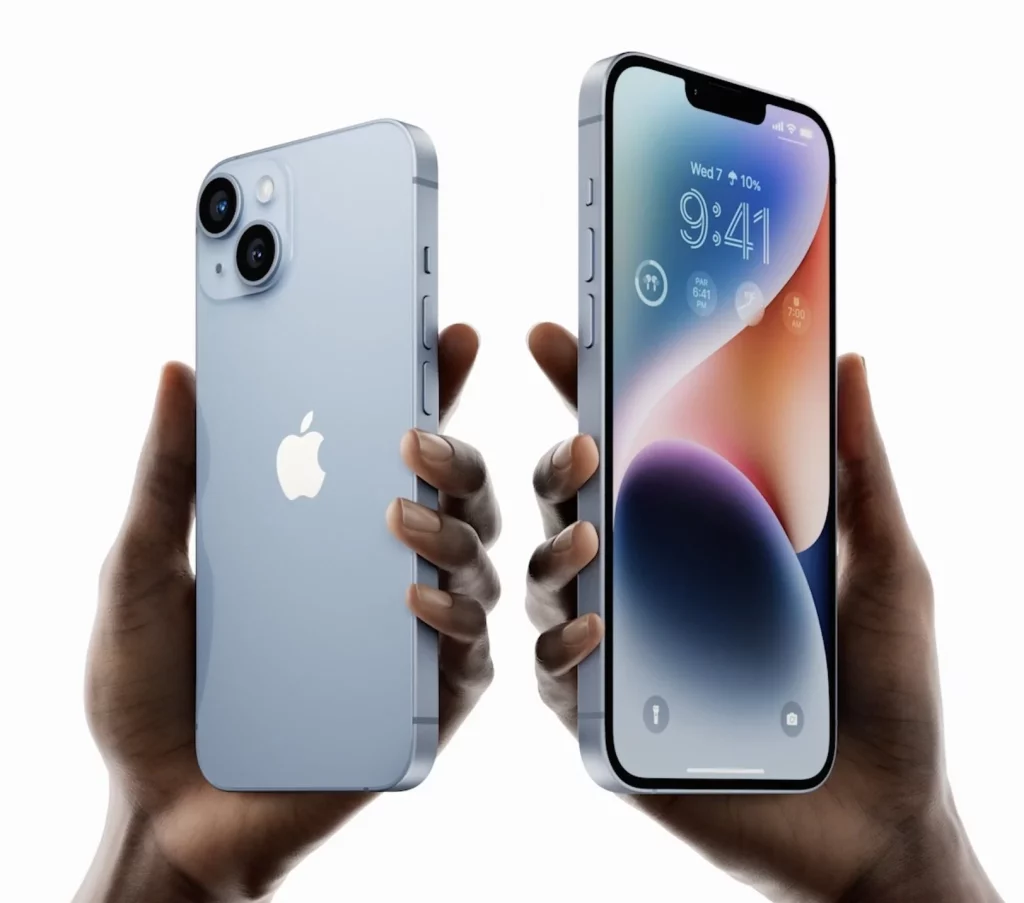
Tämä artikkeli esittelee sinulle yksityiskohtaisesti, miten käyttää uuden sukupolven puhelinten ohjelmistoa. Tavoitteenamme on tarjota kattava ja helppotajuinen selostus, joka auttaa sinua hyödyntämään laitteen kaikki mahdollisuudet. Pääset tutustumaan erilaisiin toimintoihin ja asetuksiin, joiden avulla voit tehdä päivittäisestä käytöstä sujuvampaa ja tehokkaampaa.
Päivityksen myötä käyttöliittymään on tuotu lukuisia uusia ominaisuuksia ja parannuksia, jotka tekevät laitteesta entistä käyttäjäystävällisemmän. Tässä oppaassa käymme läpi tärkeimmät muutokset ja tarjoamme hyödyllisiä vinkkejä siitä, miten voit hyödyntää uusia toimintoja parhaalla mahdollisella tavalla. Olitpa sitten kokenut käyttäjä tai vasta-alkaja, löydät varmasti hyödyllistä tietoa, joka auttaa sinua saamaan enemmän irti laitteestasi.
Käyttöjärjestelmän päivitys tuo mukanaan paitsi visuaalisia uudistuksia myös teknisiä parannuksia, jotka parantavat suorituskykyä ja turvallisuutta. Uuden ilmeen lisäksi on tarjolla monia uusia ominaisuuksia, joiden avulla laite mukautuu entistä paremmin käyttäjän tarpeisiin. Tutustumalla oppaaseemme voit oppia käyttämään näitä ominaisuuksia tehokkaasti ja vaivattomasti.
iPhone-käyttöopas iOS 7: Perusasetukset
Tämä osio tarjoaa yleiskatsauksen laitteen perusasetusten hallintaan. Olitpa uusi käyttäjä tai päivittämässä laitteesi ohjelmistoversiota, tämä opas auttaa sinua ottamaan ensimmäiset askeleet asetusten maailmassa. Käymme läpi tärkeimmät asetukset, joita tarvitset laitteen sujuvaan ja tehokkaaseen käyttöön.
Yleiset asetukset

Yleisten asetusten kautta voit hallita monia laitteen toimintoja. Täältä löydät asetukset, joilla voit säätää esimerkiksi laitteen kieltä, päivämäärää ja aikaa sekä muita keskeisiä toimintoja.
| Asetus | Kuvaus |
|---|---|
| Kieli ja alue | Valitse laitteen käyttöliittymän kieli ja alueasetukset, jotka vaikuttavat esimerkiksi kalenteriin ja ajan näyttämiseen. |
| Päivämäärä ja aika | Aseta oikea päivämäärä ja aika manuaalisesti tai ota käyttöön automaattinen päivitys, joka synkronoi ajan verkon kanssa. |
| Taustakuvat ja kirkkaus | Säädä näytön kirkkautta ja valitse taustakuva, joka näkyy aloitusnäytössä ja lukitusnäytössä. |
| Äänet | Hallitse soittoääniä, hälytyksiä ja muita ääniasetuksia, kuten äänenvoimakkuutta ja värinähälytyksiä. |
Tietosuoja ja turvallisuus
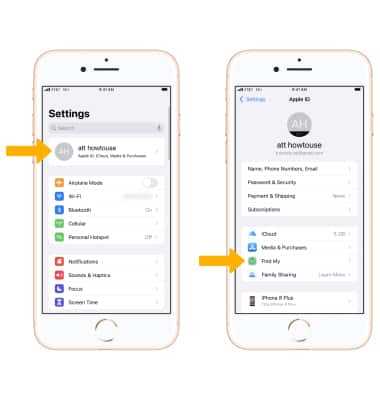
On tärkeää pitää laite ja sen tiedot turvassa. Tämä osio kattaa olennaiset tietosuoja-asetukset, kuten pääsykoodin määrittämisen ja sijaintipalveluiden hallinnan.
| Asetus | Kuvaus |
|---|---|
| Pääsykoodi | Aseta pääsykoodi, joka suojaa laitettasi luvattomalta käytöltä. |
| Sijaintipalvelut | Hallitse, mitkä sovellukset saavat käyttää sijaintitietojasi. Tämä on tärkeää sekä yksityisyyden että akun keston kannalta. |
| Tietosuoja-asetukset | Valitse, mitkä tiedot jaetaan sovellusten ja palveluiden välillä. Voit hallita esimerkiksi yhteystietoja, kalenteritietoja ja muistutuksia. |
| Tietoturvapäivitykset | Pidä laitteesi suojattuna ajankohtaisilla tietoturvapäivityksillä, jotka suojaavat sitä uusimmilta uhkilta. |
Perusasetukset ovat tärkeä osa laitteen hallintaa ja käyttöä. Näiden asetusten avulla voit mukauttaa laitteesi omiin tarpeisiisi sopivaksi ja varmistaa, että se toimii turvallisesti ja tehokkaasti.
Laitteen ensimmäinen käyttöönotto
Uuden laitteen käyttöönotto voi olla jännittävä ja hieman haastava kokemus. Tässä osiossa käydään läpi perusvaiheet, joiden avulla voit aloittaa laitteen käytön helposti ja nopeasti. Askel askeleelta ohjeistamme sinut tärkeimpien asetusten läpi varmistaen, että kaikki toimii sujuvasti ja turvallisesti.
Ensimmäinen käynnistys
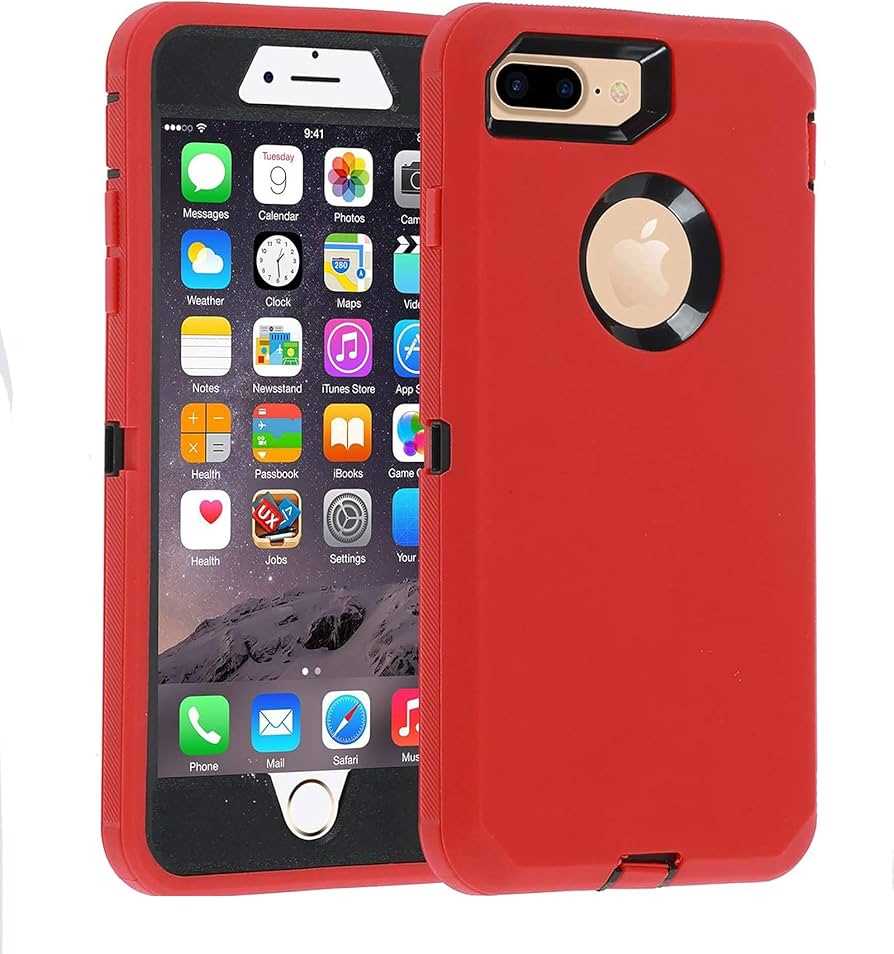
Kun käynnistät laitteen ensimmäistä kertaa, näet tervetulonäytön, joka ohjaa sinut alkuasennusprosessin läpi. Valitse kieli ja maa tai alue, jossa laitetta käytetään. Näiden valintojen avulla varmistat, että saat oikean aikavyöhykkeen ja paikalliset asetukset.
Yhteyden muodostaminen
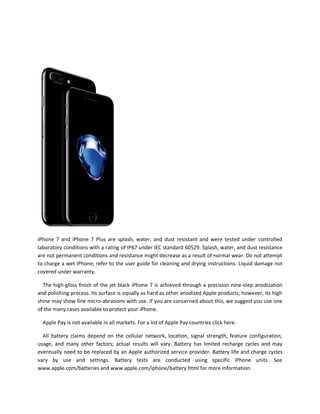
Seuraavaksi sinun on liitettävä laite verkkoon. Tämä voidaan tehdä Wi-Fi-yhteyden tai mobiiliverkon kautta. Suosittelemme Wi-Fi-yhteyttä erityisesti suurten päivitysten ja sovellusten lataamisen aikana.
- Avaa Wi-Fi-asetukset.
- Valitse käytettävissä oleva verkko.
- Syötä tarvittaessa salasana.
Mobiiliverkon käyttöönotto edellyttää SIM-kortin asettamista laitteeseen ja operaattorin asetusten vahvistamista.
Tilin luominen ja asetukset
Jotta voit hyödyntää laitteen kaikkia ominaisuuksia, on tärkeää luoda tai kirjautua sisään olemassa olevalla tilillä. Tämän avulla voit synkronoida tietosi, ladata sovelluksia ja käyttää pilvipalveluita.
- Valitse ”Luo uusi tili” tai ”Kirjaudu sisään”.
- Noudata näytön ohjeita täyttäen tarvittavat tiedot.
- Vahvista sähköpostiosoitteesi ja/tai puhelinnumerosi.
Tämän jälkeen voit mukauttaa laitteen asetuksia, kuten suojakoodin määrittämistä, kasvojentunnistuksen tai sormenjälkitunnistuksen käyttöä turvallisuuden parantamiseksi.
Näiden vaiheiden jälkeen laitteesi on valmis käyttöön, ja voit alkaa tutkia sen monipuolisia ominaisuuksia ja sovelluksia. Muista pitää ohjelmistot päivitettyinä ja varmuuskopioida tietosi säännöllisesti varmistaaksesi laitteen sujuvan ja turvallisen toiminnan.
Perusasetusten määrittäminen
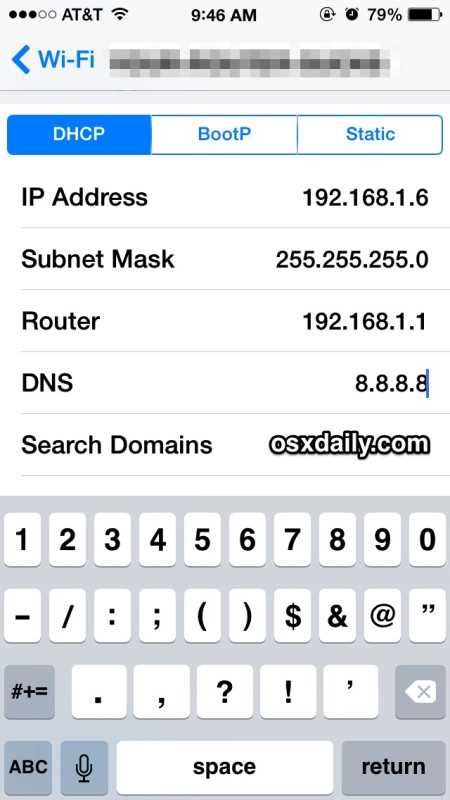
Jotta voit aloittaa laitteen käytön sujuvasti, on tärkeää määrittää perusasetukset huolellisesti. Nämä asetukset takaavat, että laite toimii optimaalisesti ja vastaa henkilökohtaisia tarpeitasi. Seuraavassa käydään läpi tärkeimmät kohdat, joita tulee huomioida, kun asetat laitteen käyttövalmiiksi.
Ensimmäiset vaiheet

- Kielen ja alueen valinta: Valitse haluamasi kieli ja alue. Tämä vaikuttaa laitteen kieleen, päivämäärä- ja kellonaika-asetuksiin sekä alueellisiin palveluihin.
- Wi-Fi-verkon määrittäminen: Yhdistä laite langattomaan verkkoon, jotta voit käyttää internetiä ja ladata sovelluksia sekä päivityksiä.
- Tilin luominen tai kirjautuminen: Luo uusi käyttäjätili tai kirjaudu sisään olemassa olevalla tililläsi. Tämä mahdollistaa pääsyn laitekohtaisiin palveluihin ja synkronointiin muiden laitteiden kanssa.
Tärkeimmät asetukset

- Tietosuoja ja turvallisuus: Aseta laitteen suojausasetukset, kuten salasanat, tunnuskoodit ja biometriset tunnistustavat. Näin varmistat, että tietosi pysyvät turvassa.
- Ilmoitukset: Säädä ilmoitusasetukset niin, että saat ajankohtaiset tiedot tärkeistä sovelluksista häiritsemättä jatkuvasti.
- Sijaintipalvelut: Ota käyttöön tai poista käytöstä sijaintipalvelut tarpeidesi mukaan. Tämä vaikuttaa moniin sovelluksiin, kuten kartat ja sääpalvelut.
- Synkronointi ja varmuuskopiointi: Määritä tiedostojen ja tietojen synkronointi pilvipalveluihin ja varmista, että varmuuskopiot ovat ajantasaisia. Näin varmistat, että et menetä tärkeitä tietoja.
Kun nämä perusasetukset on määritetty, laitteesi on valmis päivittäiseen käyttöön. Asetukset voidaan aina myöhemmin muuttaa ja säätää, jotta ne vastaavat paremmin tarpeitasi ja mieltymyksiäsi.
Verkkoon yhdistäminen
Nykyään verkkoyhteyden luominen on välttämätön osa mobiililaitteiden käyttöä. Voit nauttia netin tarjoamista mahdollisuuksista, kuten sähköpostin tarkistamisesta, sosiaalisen median käytöstä tai tiedon hakemisesta. Tämä opas auttaa sinua yhdistämään laitteesi langattomaan verkkoon helposti ja nopeasti.
Ensimmäiseksi sinun tulee varmistaa, että laitteesi Wi-Fi on kytketty päälle. Tämä voidaan tehdä asetusten kautta. Kun Wi-Fi on aktivoitu, laite alkaa automaattisesti etsiä saatavilla olevia verkkoja. Alla oleva taulukko selventää vaiheet:
| Vaihe | Kuvaus |
|---|---|
| 1 | Avaa asetukset valikosta. |
| 2 | Valitse ”Wi-Fi” asetus. |
| 3 | Kytke Wi-Fi päälle liu’uttamalla kytkintä oikealle. |
| 4 | Odota, että laite etsii saatavilla olevia verkkoja. |
| 5 | Valitse haluamasi verkko luettelosta. |
| 6 | Syötä tarvittaessa salasana ja vahvista valintasi. |
On tärkeää muistaa, että jokaisella verkolla voi olla oma salasanansa, joka tulee syöttää oikein, jotta yhteys onnistuu. Salasanan saat yleensä verkon ylläpitäjältä tai reitittimen takaa löytyvästä tarrasta. Kun laite on yhdistetty verkkoon, voit alkaa nauttia internetin tarjoamista palveluista ilman viivettä.
Jos kohtaat ongelmia yhteyden muodostamisessa, varmista, että laite on riittävän lähellä reititintä ja että syöttämäsi salasana on oikea. Tarvittaessa voit myös yrittää käynnistää laitteen ja reitittimen uudelleen.
iOS 7: Uudet Ominaisuudet ja Toiminnot
Tässä osiossa tarkastellaan iOS 7:n tuomia innovaatioita ja uusia toiminnallisuuksia, jotka ovat olennainen osa tämänhetkistä käyttökokemusta Applen mobiililaitteilla.
Käyttöliittymän Päivitys
Ensimmäinen huomionarvoinen muutos koskee käyttöliittymän ulkoasua ja käytettävyyttä. Uusi versio esittelee merkittäviä visuaalisia parannuksia, jotka tuovat käyttäjille entistä sujuvamman ja houkuttelevamman kokemuksen.
Lisätyt Toiminnot
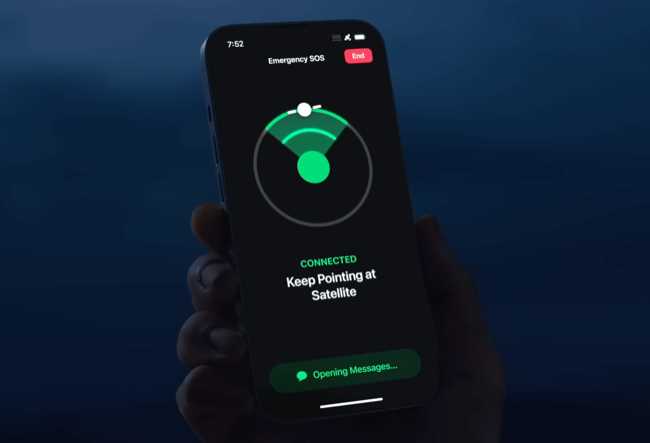
Monipuoliset lisätoiminnot ovat keskeinen osa päivitystä. Ne laajentavat käyttäjien mahdollisuuksia hallita ja mukauttaa laitettaan vastaamaan yhä monipuolisempiin tarpeisiin. Uudet ominaisuudet tarjoavat käyttäjille enemmän valinnanvaraa ja tehokkuutta päivittäisessä käytössä.