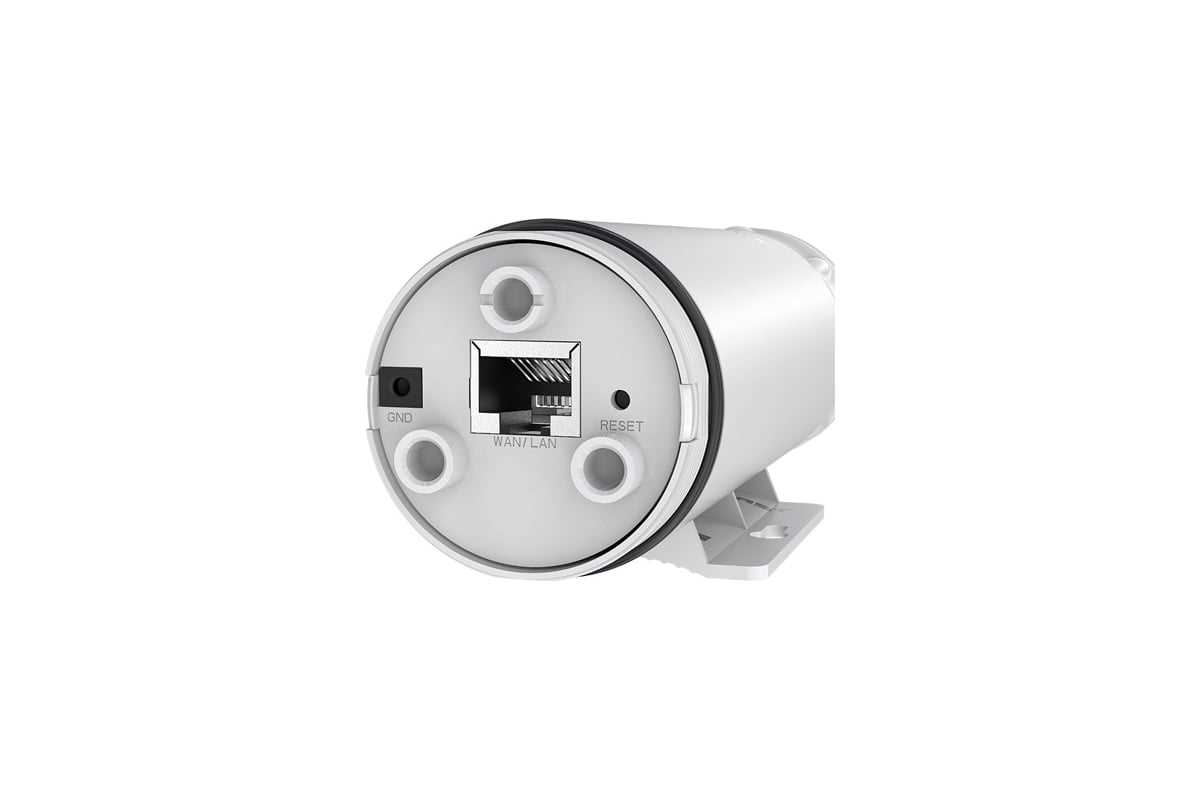
Nykymaailmassa kodin verkkoteknologia kehittyy jatkuvasti, tarjoten käyttäjille entistä enemmän mahdollisuuksia ja mukavuuksia. Tässä oppaassa keskitymme siihen, miten voit hyödyntää uusia langattomia yhteyksiä ja laitteita arjessasi. Selitämme vaihe vaiheelta, kuinka voit asentaa ja käyttää eri toimintoja, jotta voit maksimoida laitteiden potentiaalin.
Kodin verkkojen hallinta ei ole koskaan ollut näin helppoa. Meidän ohjeidemme avulla voit hallita kaikkia verkkoon kytkettyjä laitteita suoraan omasta laitteestasi. Oppaamme tarjoaa yksityiskohtaiset neuvot, jotka auttavat sinua varmistamaan, että yhteytesi ovat turvallisia ja tehokkaita.
Tämä opas on suunniteltu niin, että sekä aloittelijat että kokeneemmat käyttäjät löytävät tarvitsemansa tiedot. Käymme läpi asennusprosessin, tarjoamme vinkkejä ongelmanratkaisuun ja kerromme, miten saat kaiken irti langattomasta verkostasi. Olemme myös sisällyttäneet yleisimpiä kysymyksiä ja vastauksia, jotta voit ratkaista mahdolliset ongelmat nopeasti ja vaivattomasti.
Hnft s374tah-s Smart Wifi Asennusohjeet
Tämä osio opastaa sinut laitteen käyttöönoton vaiheiden läpi, varmistaen että olet valmis hyödyntämään sen kaikkia toimintoja. Noudata alla olevia ohjeita huolellisesti, jotta asennus sujuu vaivattomasti ja nopeasti.
Seuraavassa taulukossa on esitetty kaikki tarvittavat asennusvaiheet:
| Vaihe | Toimenpide |
|---|---|
| 1 | Pura pakkaus ja varmista, että kaikki osat ovat mukana. Tarkista käyttöoppaasta, että kaikki tarvittavat komponentit ovat paikalla. |
| 2 | Kytke laite virtalähteeseen. Varmista, että virtajohto on kunnolla kiinnitetty ja laite saa virtaa. |
| 3 | Asenna tarvittava ohjelmisto tietokoneelle tai mobiililaitteelle. Ohjelmiston avulla voit hallita laitteen asetuksia ja päivityksiä. |
| 4 | Yhdistä laite verkkoon. Seuraa ohjelmiston antamia ohjeita verkon määrittämiseksi. |
| 5 | Varmista, että laite on onnistuneesti yhdistetty verkkoon ja toimii oikein. Testaa yhteyden toimivuus käyttämällä sovellusta tai muuta yhteensopivaa laitetta. |
Onnistuneen asennuksen jälkeen laite on valmis käyttöön. Jos kohtaat ongelmia, tarkista laitteen ohjeista vianmääritysosio tai ota yhteyttä asiakastukeen saadaksesi apua.
Langattoman yhteyden muodostaminen
Langattoman verkon käyttöönotto mahdollistaa laitteiden saumattoman liittämisen internetiin ilman kaapeleita. Tämä tarjoaa liikkumavapautta ja tekee päivittäisestä teknologiankäytöstä sujuvampaa. Tässä osiossa käydään läpi vaiheet, joiden avulla voit helposti yhdistää laitteesi langattomaan verkkoon.
Valmistelut ennen yhdistämistä
Ennen kuin aloitat, varmista että sinulla on tarvittavat tiedot, kuten verkon nimi (SSID) ja salasana. Nämä tiedot löytyvät usein reitittimen pohjasta tai käyttöohjeesta. Jos olet asettanut oman salasanan, pidä se käden ulottuvilla.
Yhteyden muodostaminen
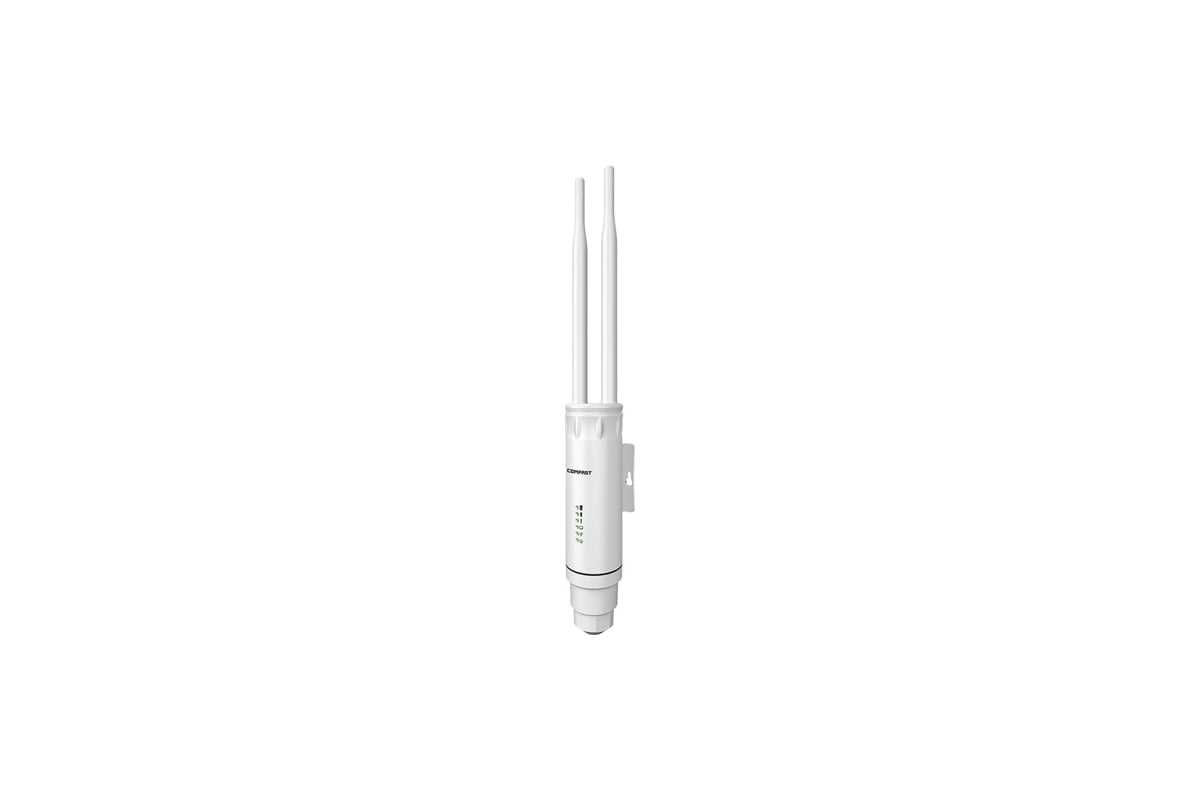
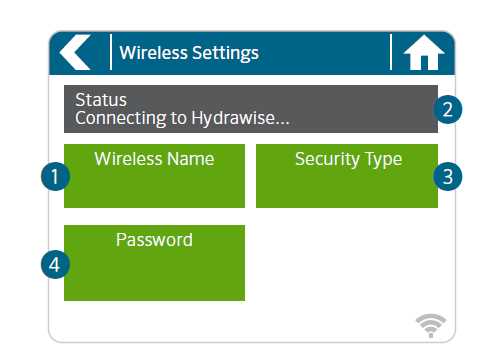
Seuraavassa on yleisohjeet langattoman yhteyden luomiseen:
- Valitse verkko: Avaa laitteesi asetukset ja etsi ”Verkot” tai ”Internet-yhteydet” -valikko.
- Skannaa saatavilla olevat verkot: Valitse ”Langattomat verkot” tai vastaava vaihtoehto, jolloin laite näyttää lähistöllä olevat verkot.
- Yhdistä haluttuun verkkoon: Etsi ja valitse oma verkon nimi (SSID) luettelosta.
- Anna salasana: Kirjoita pyydettäessä verkon salasana. Jos salasana on oikein, laite muodostaa yhteyden verkkoon.
- Yhteyden tarkistus: Kun laite on yhdistetty, tarkista että internet-yhteys toimii avaamalla selain tai muu verkkosovellus.
Näiden vaiheiden jälkeen laitteesi pitäisi olla onnistuneesti liitettynä langattomaan verkkoon. Mikäli yhteyden muodostamisessa ilmenee ongelmia, tarkista verkon asetukset ja varmista, että olet antanut oikean salasanan. Voit myös kokeilla käynnistää laitteet uudelleen.
Langattoman yhteyden muodostaminen on yleensä nopeaa ja vaivatonta, ja se tarjoaa sinulle joustavuutta käyttää internetiä missä tahansa kotonasi tai toimistossasi ilman kiinteitä yhteyksiä.
Ensimmäinen käyttöönotto
Ensimmäinen käyttöönotto on tärkeä vaihe, jossa laitteesi valmistellaan käyttökuntoon. Tässä osiossa käymme läpi askeleet, joiden avulla voit ottaa uuden laitteesi käyttöön sujuvasti ja helposti. Ohjeet ovat selkeitä ja yksityiskohtaisia, jotta voit aloittaa laitteen käytön ilman ongelmia.
Valmistelut
Ennen kuin aloitat laitteen käyttöönoton, varmista, että sinulla on kaikki tarvittavat välineet ja tiedot. Tarkista, että pakkauksessa on kaikki osat ja että laite on fyysisesti ehjä. Lataa tarvittaessa akku täyteen, jotta käyttöönotto sujuu keskeytyksettä. On myös hyödyllistä lukea nopea aloitusopas, joka voi löytyä laitteen pakkauksesta tai valmistajan verkkosivuilta.
Asennus ja yhteydet
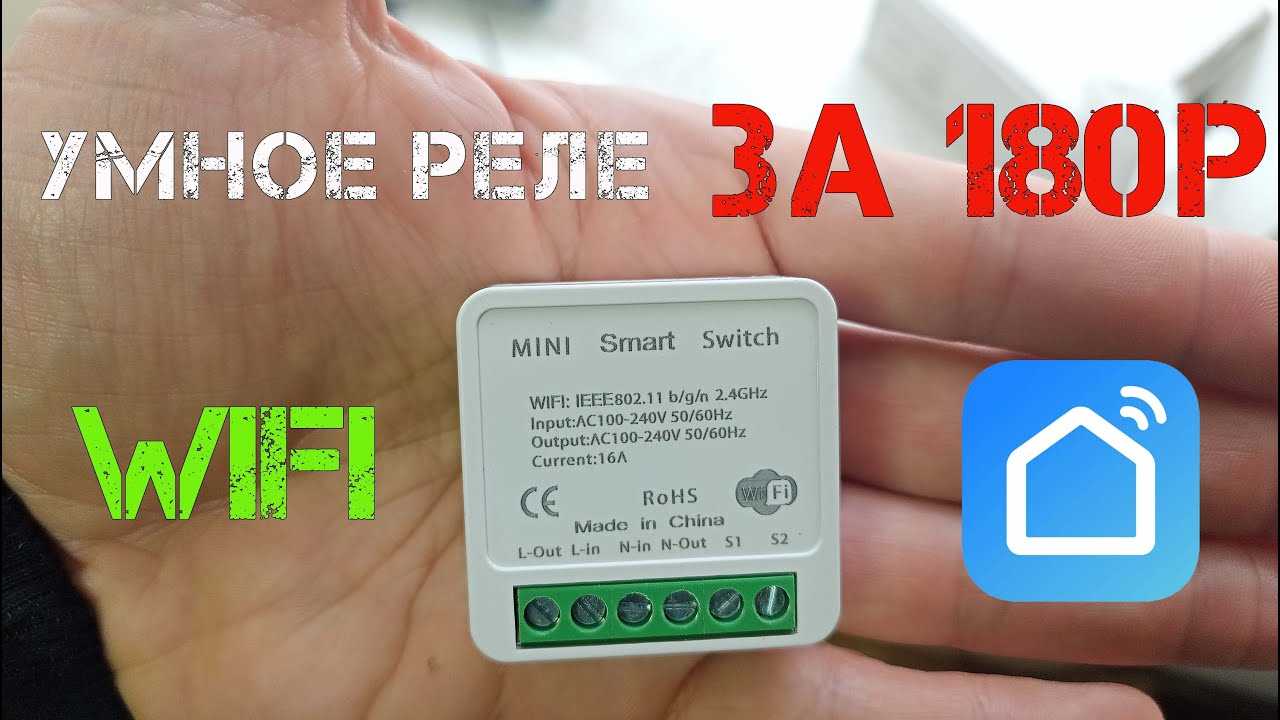
Aloita kytkemällä laite virtalähteeseen ja käynnistämällä se. Seuraa näytöllä näkyviä ohjeita, jotka opastavat sinua asennuksen läpi. Yleensä ensimmäinen vaihe on kieliasetusten määrittäminen ja sijainnin valinta. Tämän jälkeen voit yhdistää laitteen verkkoon ja aloittaa sen konfiguroinnin. Varmista, että syötät kaikki vaaditut tiedot oikein, jotta laite toimii moitteettomasti.
Vinkki: Jos kohtaat ongelmia yhteyden muodostamisessa, tarkista verkkosi asetukset ja varmista, että laitteesi on tarpeeksi lähellä reititintä. Joissakin tapauksissa saattaa olla tarpeen käynnistää laite uudelleen tai päivittää sen ohjelmisto ennen kuin yhteys muodostuu oikein.
Käyttöönoton jälkeen voit alkaa tutustua laitteen ominaisuuksiin ja räätälöidä sen asetukset omien tarpeidesi mukaan. Tämä vaihe on ratkaiseva, jotta saat kaiken irti uudesta teknologiastasi ja voit nauttia sen tarjoamista eduista.
Verkkoasetusten muokkaaminen
Verkkoyhteyden asetusten säätäminen mahdollistaa laitteen optimoidun toiminnan ja varmistaa saumattoman yhteyden eri laitteiden välillä. Tämä osa auttaa käyttäjää ymmärtämään, miten konfiguroidaan verkkoparametreja parhaan mahdollisen suorituskyvyn saavuttamiseksi.
1. Kirjautuminen hallintapaneeliin
Aloita avaamalla verkkoselain ja syöttämällä laitteen IP-osoite osoiteriville. Yleensä tämä osoite löytyy laitteen ohjekirjasta tai pohjassa olevasta tarrasta. Kirjaudu sisään käyttämällä oletustunnuksia tai omia määrittelemiäsi tunnuksia.
2. Verkkonimen ja salasanan muuttaminen
Siirry kohtaan, jossa voit muokata verkkoyhteyden nimeä ja salasanaa. On suositeltavaa valita nimi, joka ei paljasta liikaa henkilökohtaisia tietoja, ja salasana, joka on riittävän vahva. Vahva salasana sisältää kirjaimia, numeroita ja erikoismerkkejä.
3. Kanavan ja taajuuden valinta
Voit valita eri taajuusalueiden ja kanavien välillä parhaan yhteyden varmistamiseksi. Jos ympärillä on paljon muita verkkoja, valitse vähemmän käytetty kanava häiriöiden vähentämiseksi. Joissakin tapauksissa automaattinen kanavan valinta voi olla paras vaihtoehto.
4. Laitteiden hallinta ja IP-osoitteiden varaaminen
Verkkolaitteet mahdollistavat liitettyjen laitteiden hallinnan ja niiden IP-osoitteiden varaamisen. Tämä voi auttaa estämään yhteysongelmia ja parantaa verkon suorituskykyä, erityisesti silloin, kun useita laitteita on kytketty samanaikaisesti.
5. Palomuurin ja suodatuksen asetukset
Palomuurin ja suodatusasetusten määrittäminen suojaa verkkoa ulkoisilta uhilta. Voit asettaa sääntöjä ja suodattimia, jotka estävät tietyt yhteydet tai sallivat vain valtuutetut laitteet pääsemään verkkoon.
Noudattamalla näitä ohjeita voit varmistaa, että verkko toimii luotettavasti ja tehokkaasti kaikissa tilanteissa.
Ongelmanratkaisu Hnft s374tah-s Smart Wifi:lle
Tässä osiossa käsitellään yleisimpiä pulmia ja niiden ratkaisuja, joita käyttäjät voivat kohdata laitteensa käytössä. Näiden vinkkien avulla voit itse ratkaista mahdolliset ongelmat ja parantaa laitteen toimivuutta.
-
Yhteysongelmat
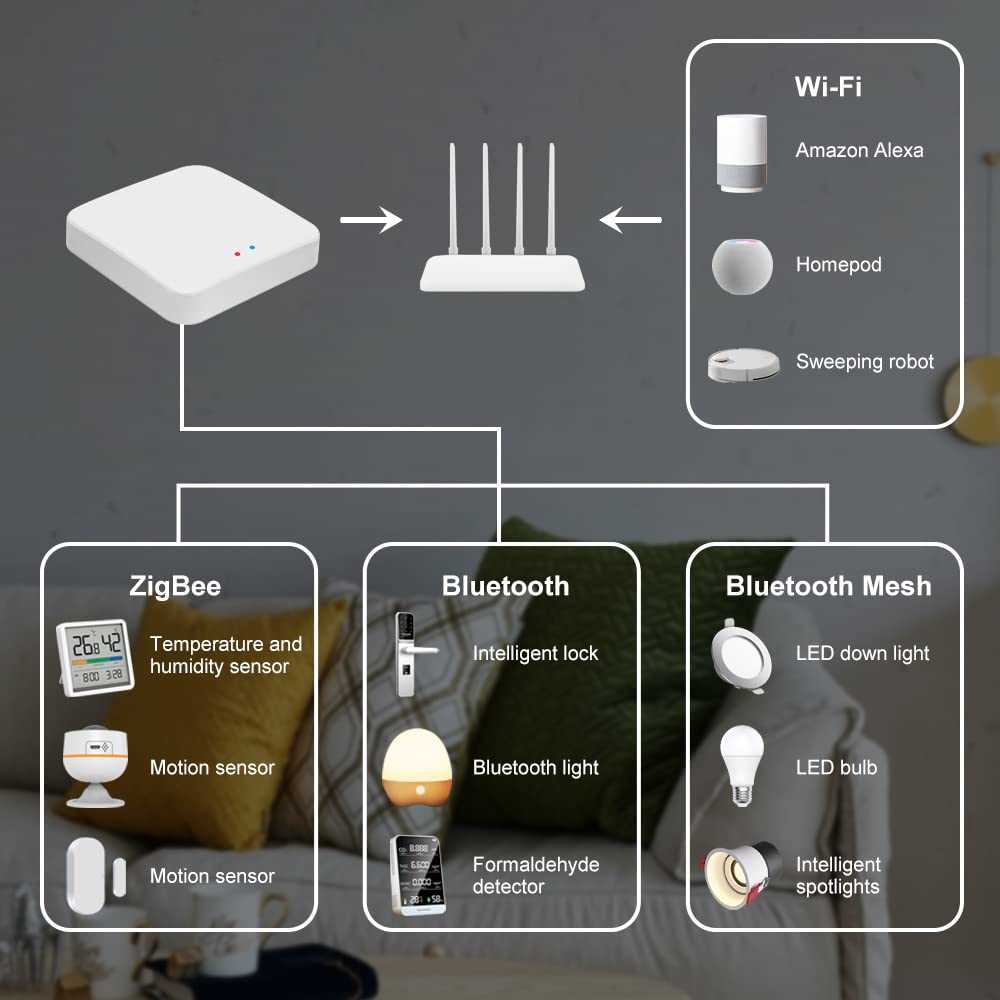
Jos laitteen yhteys katkeilee tai ei yhdistä lainkaan, tarkista seuraavat asiat:
- Varmista, että reitittimesi on päällä ja yhteydessä internetiin.
- Siirrä laite lähemmäs reititintä, jotta signaali on vahvempi.
- Käynnistä laite ja reititin uudelleen.
- Tarkista, onko muita laitteita liitetty samaan verkkoon ja aiheuttavatko ne häiriöitä.
-
Laitteen uudelleenkäynnistys
Monet toimintahäiriöt voidaan korjata yksinkertaisella uudelleenkäynnistyksellä:
- Irrota laitteen virtajohto pistorasiasta.
- Odota noin 30 sekuntia.
- Liitä johto takaisin ja käynnistä laite.
-
Päivitysongelmat
Jos laitteen ohjelmisto ei päivity oikein, kokeile seuraavaa:
- Varmista, että laitteella on vakaa yhteys internetiin.
- Vapauta tilaa laitteessa poistamalla tarpeettomia tiedostoja tai sovelluksia.
- Tarkista laitteen asetuksista, että automaattiset päivitykset ovat päällä.
- Kokeile päivittää laite manuaalisesti laitteen asetusten kautta.
-
Tehottomuus ja hitaus
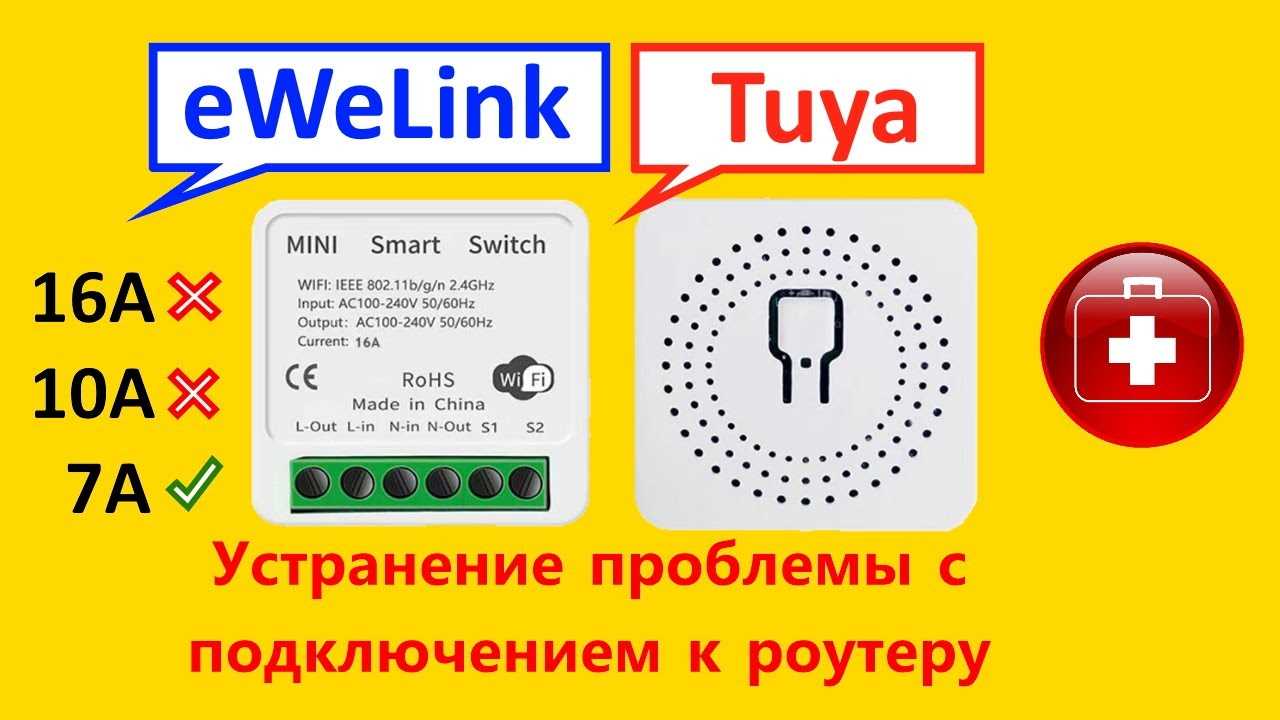
Jos laite toimii hitaasti, seuraavat toimenpiteet voivat auttaa:
- Sulje taustalla toimivat sovellukset ja ohjelmat.
- Tarkista, ettei laite ole ylikuumentunut, ja anna sen jäähtyä tarvittaessa.
- Varmista, että laitteessa on uusin ohjelmistoversio asennettuna.
- Nollaa laitteen asetukset ja palauta tehdasasetukset, jos mikään muu ei auta.
Jos edellä mainitut ratkaisut eivät auta, suosittelemme ottamaan yhteyttä laitteen tekniseen tukeen tai huoltoon. Asiantuntijat voivat tarjota lisäohjeita ja tarvittaessa korjata laitteesi.