Nykyisessä digitaalisen aikakauden kodissa verkkoyhteys on yhtä olennainen kuin sähkö ja vesi. Tarjoamme sinulle yksityiskohtaisen oppaan, joka auttaa sinua asentamaan ja säätämään kotiverkkoasi luotettavan ja tehokkaan laitteen avulla. Tämä ohjeistus opastaa sinut läpi prosessin, jotta voit varmistaa nopean ja vakaan internet-yhteyden kaikille kodin laitteillesi.
Asennusprosessin alkuvaiheessa keskitymme laitteen kytkemiseen ja perusasetusten määrittämiseen. Oikea kytkentä ja asetusten määrittely ovat avainasemassa toimivan yhteyden luomisessa. Käymme läpi yksityiskohtaisesti, miten saat kaiken toimimaan moitteettomasti, ja tarjoamme vinkkejä mahdollisten ongelmien ratkaisemiseen.
Lopuksi keskitymme laitteen suojausasetuksiin, jotta voit suojata kotiverkkosi ulkopuolisilta uhkilta. Tämä osio auttaa sinua ymmärtämään, kuinka tärkeää on pitää ohjelmistot päivitettynä ja miten voit käyttää turvallisuustoimintoja tehokkaasti. Tavoitteenamme on auttaa sinua luomaan turvallinen ja luotettava verkkoympäristö, jossa voit käyttää internetiä huolettomasti.
Inteno DG201 R1A – Asennusopas
Tässä osiossa käydään läpi, kuinka asennat ja otat käyttöön uuden verkkolaitteesi kotona tai toimistossa. Tämän oppaan avulla voit helposti yhdistää laitteesi internetiin ja optimoida sen suorituskykyä. Noudattamalla alla olevia vaiheita varmistat sujuvan ja tehokkaan käyttöönoton.
1. Yhdistä laite
Aloita kytkemällä laite sähköverkkoon mukana toimitetulla virtalähteellä. Varmista, että laite on sijoitettu paikkaan, jossa se saa hyvän ilmankierron ja on kaukana esteistä, jotka saattaisivat häiritä signaalia. Liitä sitten laite verkkokaapelilla modeemiin tai suoraan seinärasiaan, jos sinulla on Ethernet-yhteys.
2. Konfiguroi yhteys
Käynnistä laite ja odota, että kaikki LED-valot syttyvät. Avaa tietokoneellasi verkkoselain ja syötä laitteen käyttöliittymän osoite osoiteriville. Kirjaudu sisään käyttöliittymään syöttämällä käyttäjätunnus ja salasana, jotka löydät laitteen pohjasta tai käyttöohjeesta. Suosittelemme muuttamaan nämä oletustunnukset ensimmäisen kirjautumisen yhteydessä turvallisuussyistä.
3. Verkon asetukset
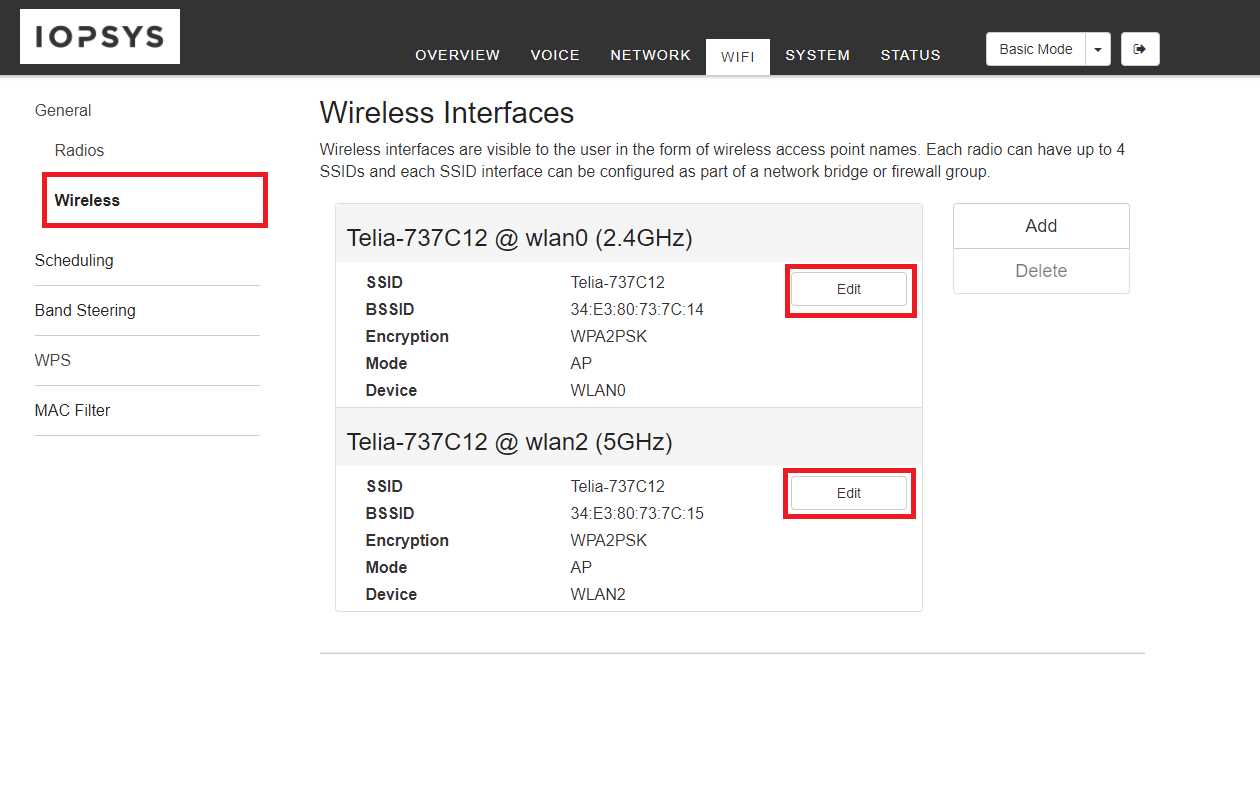
Käy läpi asetukset ja valitse haluamasi verkon nimi sekä salasana. Valitse salasana, joka on riittävän vahva, jotta ulkopuoliset eivät pääse käsiksi verkkoosi. Voit myös säätää muita asetuksia, kuten kanavia ja signaalin voimakkuutta, parantaaksesi yhteyden laatua ja nopeutta.
4. Testaa yhteys
Kun asetukset on tallennettu, testaa yhteys yhdistämällä laitteeseen langattomasti tai langallisesti. Tarkista, että kaikki laitteet toimivat oikein ja internet-yhteys on vakaa. Jos kohtaat ongelmia, tarkista asetukset tai ota yhteyttä asiakaspalveluun lisäohjeiden saamiseksi.
Muista, että laitteen sijoittelu ja verkkoasetukset voivat vaikuttaa merkittävästi yhteyden laatuun ja nopeuteen. Sijoita laite keskeiselle paikalle ja vältä signaalia häiritseviä esteitä parhaiden tulosten saavuttamiseksi.
Reitittimen ensimmäinen asennus ja konfigurointi
Kotiverkon perustaminen alkaa laitteen asennuksella ja asetusten määrittämisellä. Tämä opas ohjaa sinut läpi vaiheet, jotka ovat tarpeen uuden laitteen asentamisessa ja verkon perusasetusten konfiguroinnissa. Seuraavien ohjeiden avulla voit varmistaa, että laitteesi on valmis tarjoamaan parhaan mahdollisen suorituskyvyn ja turvallisuuden kodin laajakaistayhteydelle.
Fyysinen asennus
Ennen kuin aloitat laitteen asennuksen, varmista, että sinulla on kaikki tarvittavat osat: virtajohto, verkkokaapeli ja mahdolliset lisäantennit.
1. Yhdistä virtajohto laitteeseen ja kytke se virtalähteeseen. Odota, että laitteen merkkivalot osoittavat virran olevan päällä ja laitteen olevan valmis konfigurointiin.
2. Liitä verkkokaapeli laitteen LAN-porttiin ja toiseen päähän tietokoneeseen tai muuhun päätelaitteeseen, jotta pääset konfiguroimaan verkon asetukset.
Verkon asetusten määrittäminen
Kun laite on fyysisesti kytketty ja valmis, seuraava vaihe on asetusten määrittäminen. Tämä voidaan tehdä kirjautumalla laitteen hallintapaneeliin. Käytä verkkoselainta ja syötä laitteen mukana tulleessa ohjeessa mainittu IP-osoite selaimen osoiteriville. Kirjaudu sisään käyttämällä oletuskäyttäjätunnusta ja -salasanaa.
Seuraavassa taulukossa esitetään tärkeimmät asetukset, jotka on syytä määrittää:
| Asetus | Kuvaus |
|---|---|
| SSID | Langattoman verkon nimi, joka näkyy laitteille. |
| Salasana | Langattoman verkon suojakoodi, joka estää luvattoman käytön. |
| Verkkosuojaus | Valitse WPA2 tai uudempi suojaustaso, joka tarjoaa parhaan suojan. |
| DHCP-asetukset | Ota käyttöön, jotta laite jakaa automaattisesti IP-osoitteita verkon laitteille. |
Kun asetukset on määritetty, tallenna ja käynnistä laite uudelleen, jotta muutokset tulevat voimaan. Tämä viimeistelee perusasennuksen, ja nyt voit alkaa käyttää uutta verkkoasi.
Langattoman verkon luominen ja hallinta
Langaton verkko on nykyään olennainen osa kodin ja toimiston yhteyksiä, tarjoten kätevän ja joustavan tavan liittää laitteita internetiin. Tässä osiossa tarkastelemme, kuinka voit perustaa ja hallita langatonta verkkoa tehokkaasti. Tavoitteena on varmistaa, että verkko toimii turvallisesti ja sujuvasti, sekä että kaikki siihen kytketyt laitteet saavat tarvittavan yhteyden ja nopeuden.
Verkon perustaminen alkaa reitittimen konfiguroinnista, johon sisältyy SSID:n (verkon nimen) asettaminen ja tietoturva-asetusten valinta. On suositeltavaa valita vahva salasana ja käyttää uusimpia suojausprotokollia, kuten WPA3, varmistaaksesi, että vain valtuutetut käyttäjät voivat liittyä verkkoon. Verkon hallintaan kuuluu myös kaistanleveyden optimointi ja laitteiden hallinta, jolloin voidaan varmistaa, että tärkeät laitteet saavat tarvittavan kaistan.
| Toimenpide | Kuvaus | Hyödyt |
|---|---|---|
| SSID:n asettaminen | Verkon nimeäminen selkeäksi ja tunnistettavaksi | Helpottaa verkon tunnistamista ja vähentää sekaannuksen riskiä |
| Salasanan määrittäminen | Vahvan ja turvallisen salasanan asettaminen | Suojaa verkkoa luvattomalta käytöltä |
| Suojausprotokollan valinta | WPA3:n tai muun ajantasaisen protokollan valinta | Tarjoaa paremman suojan tietomurtoja vastaan |
| Kaistanleveyden hallinta | Laitteiden liikenteen priorisointi | Optimoi yhteyden nopeuden ja vakauden tärkeille laitteille |
Langattoman verkon hallinta on jatkuva prosessi, joka sisältää myös verkon suorituskyvyn seurantaa ja tarvittaessa kanavien tai taajuuksien säätämistä häiriöiden välttämiseksi. Näin varmistetaan, että verkko toimii mahdollisimman tehokkaasti ja käyttäjäkokemus on paras mahdollinen. Muistathan myös päivittää laitteistosi ja ohjelmistosi säännöllisesti, jotta pysyt ajan tasalla uusimmista tietoturva- ja suorituskykyparannuksista.
Vianetsintä ja yleiset ongelmat
Kun käytetään teknisiä laitteita, saattaa joskus kohdata erilaisia haasteita ja pulmia. Tässä osiossa tarkastellaan tavallisimpia ongelmia ja niiden ratkaisuja, jotka voivat auttaa palauttamaan laitteiston moitteettomaan toimintaan.
Yhteysongelmat
Yksi yleisimmistä ongelmista on internet-yhteyden katkeaminen. Tämä voi johtua monista syistä, kuten kaapeliongelmista, palveluntarjoajan häiriöistä tai ohjelmisto-ongelmista. Varmista ensin, että kaikki kaapelit ovat kunnolla kiinnitettyinä ja että reitittimen valoista näkyy normaali tila. Jos ongelma jatkuu, kokeile seuraavia toimenpiteitä:
| Toimenpide | Kuvaus |
|---|---|
| Reitittimen uudelleenkäynnistys | Katkaise virta reitittimestä, odota 30 sekuntia ja käynnistä se uudelleen. Tämä voi ratkaista useita yhteysongelmia. |
| Laitteiston tarkistus | Tarkista, ovatko kaikki kaapelit ja liitännät kunnolla kiinni, erityisesti jos käytät ethernet-kaapeleita. |
| Ohjelmiston päivitys | Varmista, että laitteiston ohjelmisto on ajan tasalla. Tarkista päivitykset käyttöoppaasta tai palveluntarjoajan verkkosivuilta. |
| Palveluntarjoajan tuki | Jos muut toimenpiteet eivät auta, ota yhteyttä palveluntarjoajan asiakastukeen mahdollisten alueellisten häiriöiden tai linjaongelmien varalta. |
Hitaan yhteyden ongelmat
Jos yhteys on hidas, se voi johtua useista tekijöistä. Tähän voivat vaikuttaa verkon ylikuormitus, heikko signaali tai vanhentunut laitteisto. Voit parantaa yhteysnopeutta seuraavilla keinoilla:
- Siirrä reititin keskeisempään paikkaan, jotta signaali kattaa paremmin koko tilan.
- Päivitä vanhentunut laitteisto uudempiin malleihin, jotka tukevat nopeampia yhteyksiä.
- Rajoita samanaikaisten laitteiden määrää, jotka käyttävät verkkoa, erityisesti suurten tiedostojen latauksessa tai suoratoistossa.
Mikäli ongelmat jatkuvat, on suositeltavaa tarkistaa palveluntarjoajan nopeustesti ja vertailla tuloksia sopimuksesi mukaiseen nopeuteen.