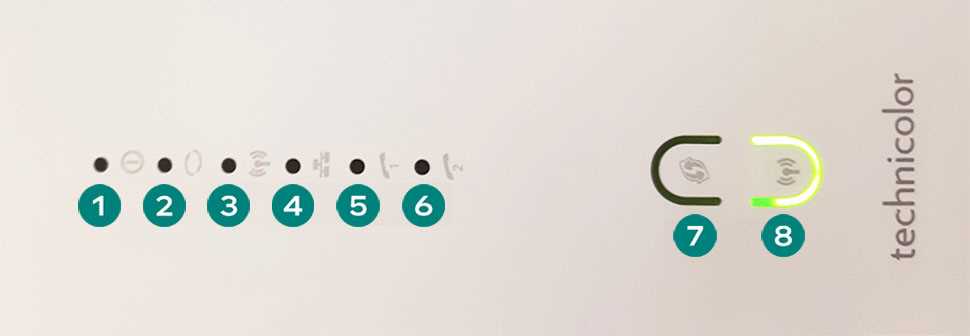
Oletko hankkinut uuden laitteen, joka yhdistää laitteesi saumattomasti internetiin? Tässä oppaassa käydään läpi kaikki tarvittavat vaiheet, jotta saat verkkoyhteytesi toimimaan optimaalisesti ja voit nauttia sujuvasta ja luotettavasta yhteydestä.
Aloitamme tarkastelemalla, kuinka yhdistät uuden reitittimesi verkkoon ja varmistat, että kaikki kaapelit ja johdot ovat oikeilla paikoillaan. Selkeät ohjeet auttavat sinua tekemään tarvittavat asetukset ilman teknistä hämmennystä. Jos olet uusi tällaisissa laitteissa, ei hätää – kaikki on selitetty ymmärrettävästi ja yksityiskohtaisesti.
Seuraavaksi siirrymme laitteen ohjelmalliseen puoleen, jossa opit säätämään asetuksia ja hallitsemaan yhteyksiäsi. Opas kattaa kaiken olennaisen, mitä tarvitset, olipa kyseessä langaton verkko, turvallisuusasetukset tai yhteysongelmien ratkaiseminen. Näiden vaiheiden avulla varmistat, että uusi laitteesi toimii moitteettomasti ja täyttää kaikki odotuksesi.
Technicolor TG799 Xtream: Asennus ja Käyttöönotto
Internet-reitittimen asennus ja käyttöönotto on helppo ja nopea prosessi, kun tiedät mitä teet. Tässä osiossa käymme läpi kaikki vaiheet, joita tarvitset uuden laitteesi valmisteluun ja käyttöön. Riippumatta siitä, oletko ensikertalainen vai kokenut käyttäjä, näiden ohjeiden avulla varmistat, että yhteytesi toimii saumattomasti ja ilman häiriöitä.
Tarvittavat Välineet ja Valmistelut
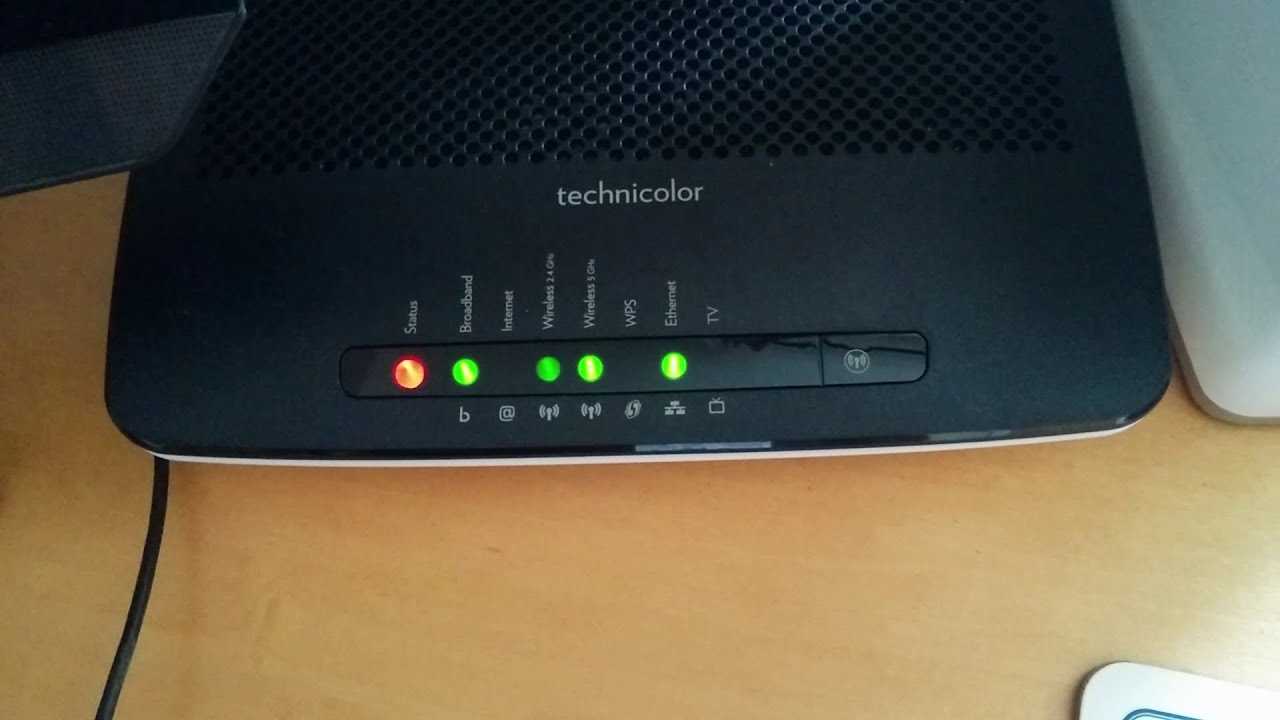
Ennen kuin aloitat, varmista, että sinulla on kaikki tarvittavat välineet käsillä. Näin varmistat, että asennus sujuu mutkattomasti.
- Reititin ja sen virtalähde
- Ethernet-kaapeli
- Internet-yhteyden tarjoajan antamat tunnukset
- Tietokone tai mobiililaite asennusta varten
Vaiheittaiset Asennusohjeet
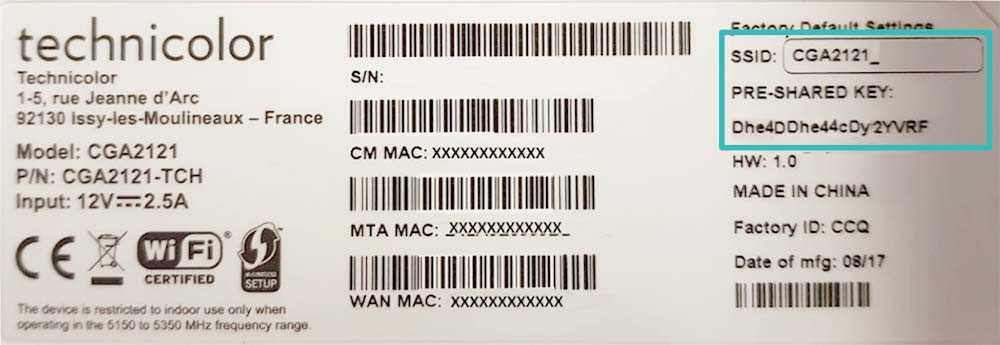
- Liitä Kaapelit: Kytke Ethernet-kaapeli reitittimen WAN-porttiin ja toinen pää modeemiin tai suoraan seinäpistokkeeseen. Liitä sitten virtalähde ja kytke reititin päälle.
- Yhdistä Laitteeseen: Avaa tietokone tai mobiililaite ja yhdistä se langattomasti reitittimen Wi-Fi-verkkoon, tai käytä toista Ethernet-kaapelia kytkeäksesi suoraan reitittimeen.
- Kirjaudu Hallintapaneeliin: Avaa selain ja syötä reitittimen mukana tulleessa ohjekirjassa ilmoitettu IP-osoite. Kirjaudu sisään käyttäen oletustunnuksia, jotka löydät myös ohjekirjasta.
- Alustavat Asetukset: Seuraa asennusvelhon ohjeita ja syötä tarvittavat tiedot, kuten Internet-palveluntarjoajan antamat tunnukset. Tallenna asetukset ja anna reitittimen käynnistyä uudelleen.
- Testaa Yhteys: Varmista, että Internet-yhteys toimii avaamalla selain ja siirtymällä haluamallesi verkkosivulle. Jos kaikki toimii oikein, olet valmis.
Näillä yksinkertaisilla ohjeilla varmistat, että laitteesi on valmis tarjoamaan vakaan ja nopean Internet-yhteyden. Jos kohtaat ongelmia, tarkista vielä kerran kaikki kytkennät ja asetukset, tai ota yhteyttä asiakaspalveluun lisäavun saamiseksi.
Laitteen liittäminen ja alustus
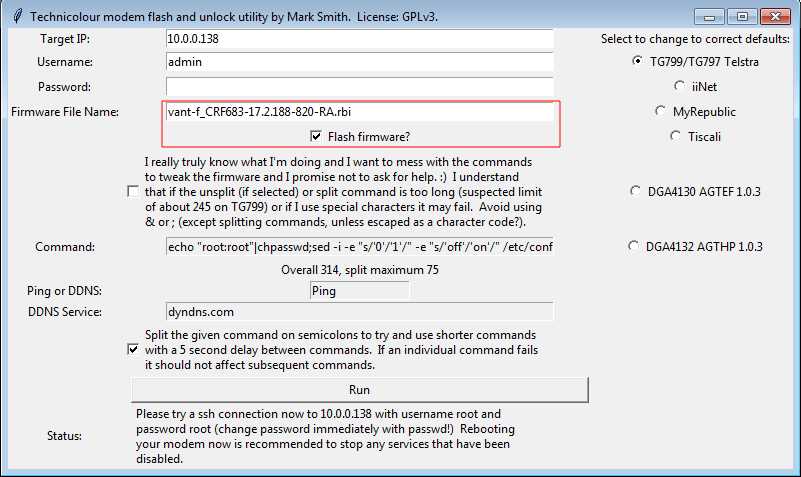
Kun otat käyttöön uuden verkkolaitteen, on tärkeää tietää, kuinka se liitetään oikein ja alustetaan käyttövalmiiksi. Tässä osiossa käydään läpi tarvittavat vaiheet, jotta laite saadaan toimimaan tehokkaasti ja ilman ongelmia. Ohjeet soveltuvat yleisesti useimmille reitittimille ja modeemeille.
Liittäminen
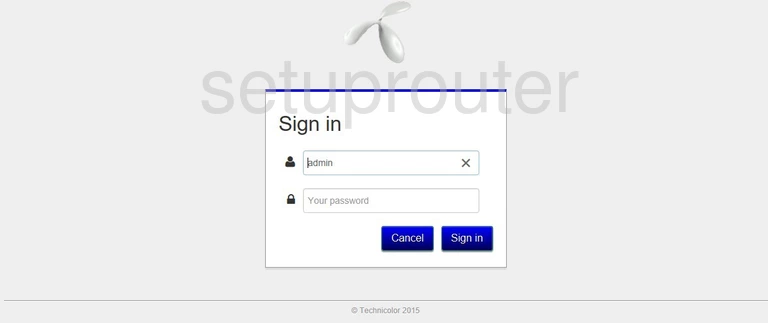
Aloita kytkemällä laite pistorasiaan ja varmista, että virtalähde on kunnolla kiinni. Seuraavaksi yhdistä laite internetiin joko puhelinlinjan, kaapelin tai valokuituyhteyden kautta, riippuen siitä, minkälaisen internet-yhteyden olet tilannut. Käytä oikeaa kaapelia ja liitä se laitteen vastaavaan porttiin. Tarkista, että kaikki liitännät ovat tiukasti paikoillaan.
Alustus
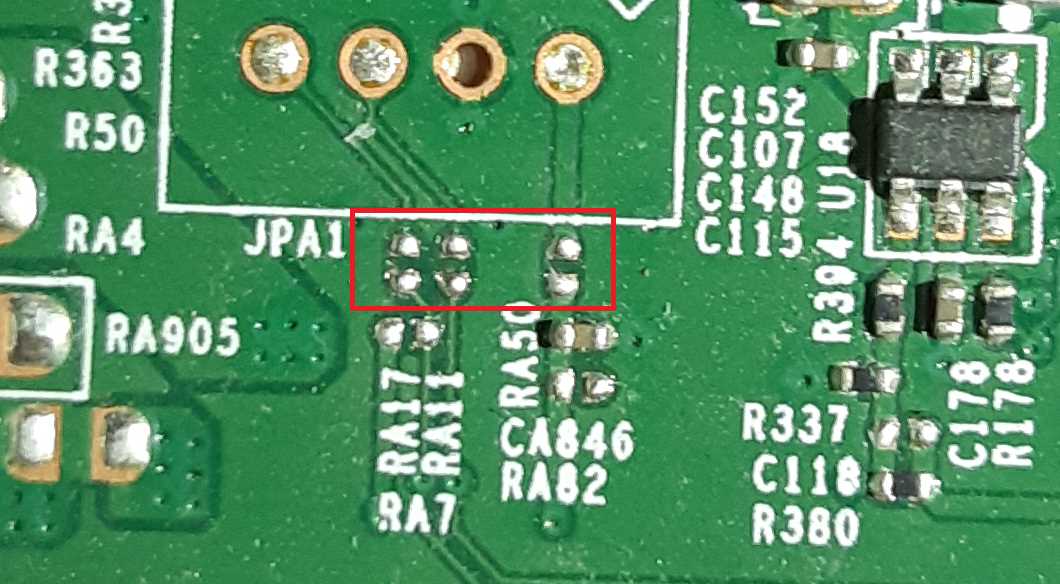
Kun laite on fyysisesti kytketty oikein, on aika aloittaa sen alustus. Käynnistä laite painamalla virtapainiketta ja odota, että se käynnistyy kokonaan. Tämä voi kestää muutaman minuutin. Seuraavaksi sinun tulee yhdistää tietokone tai mobiililaite laitteeseen joko langattomasti tai verkkokaapelilla.
Avaa verkkoselain ja siirry laitteen hallintasivulle. Usein tämä tapahtuu syöttämällä laitteen IP-osoite selaimen osoiteriville. Kirjaudu sisään hallintapaneeliin käyttämällä oletustunnuksia, jotka löytyvät laitteen mukana tulleesta ohjeistuksesta. Ensimmäisellä kerralla sinua saatetaan pyytää vaihtamaan salasana turvallisuuden parantamiseksi.
Seuraa näytölle tulevia ohjeita määrittääksesi laitteen asetukset. Tämä voi sisältää internet-yhteyden asetusten tarkistamisen, langattoman verkon nimen ja salasanan määrittämisen sekä mahdollisten ohjelmistopäivitysten asentamisen. Kun olet käynyt läpi kaikki vaiheet, tallenna asetukset ja anna laitteen käynnistyä uudelleen tarvittaessa.
Nyt laite on käyttövalmis, ja voit alkaa käyttää internet-yhteyttäsi normaalisti. Mahdollisissa ongelmatilanteissa tarkista liitännät ja asetukset, tai ota yhteyttä internet-palveluntarjoajasi asiakaspalveluun.
Wi-Fi-verkon asetukset
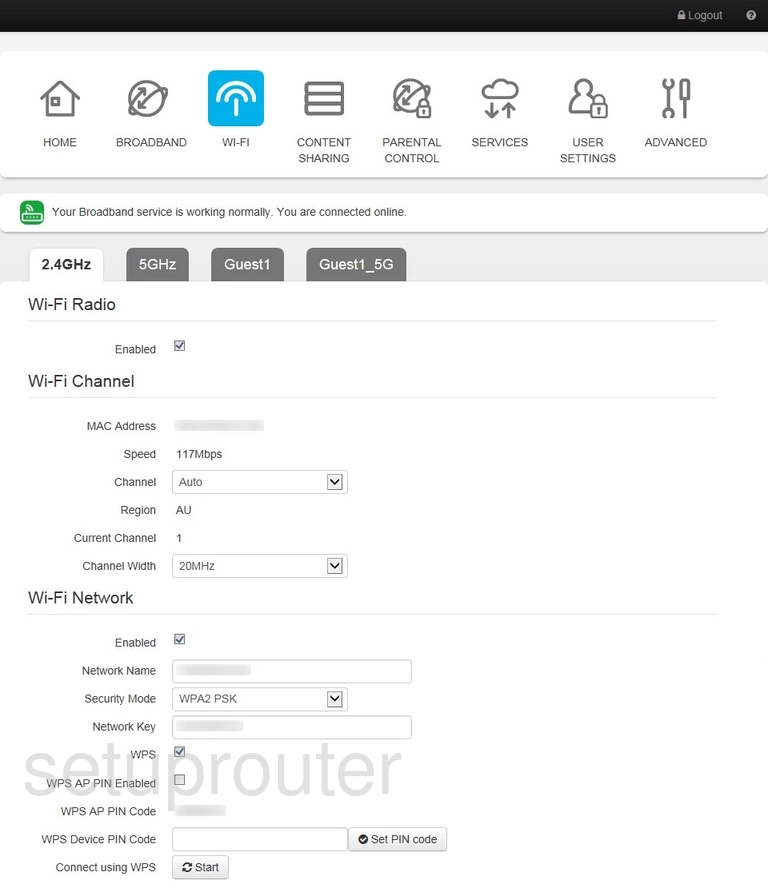
Langattoman verkon määritykset ovat tärkeä osa kodin tai toimiston internet-yhteyden hallintaa. Tässä osiossa käymme läpi, kuinka voit optimoida langattoman verkon toimivuuden ja varmistaa sen turvallisuuden. Olipa kyseessä verkon nimen muokkaaminen, salasanan vaihtaminen tai kanavien optimointi, nämä ohjeet auttavat sinua hallitsemaan langatonta verkkoasi tehokkaasti.
Verkon nimen ja salasanan vaihtaminen
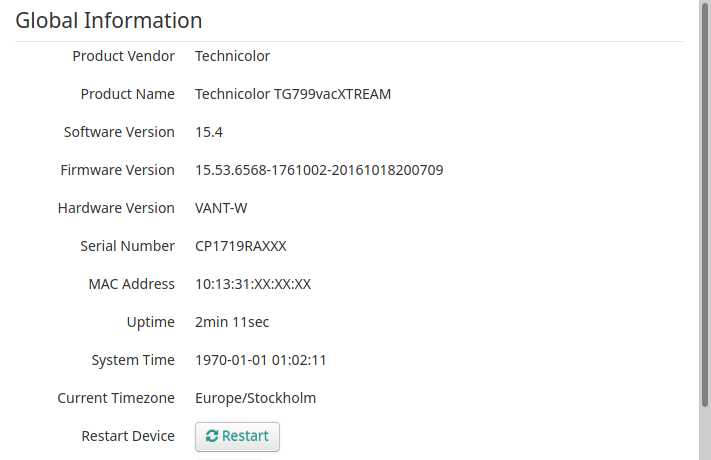
Verkon nimen, eli SSID:n, vaihtaminen on ensimmäinen askel verkon personoinnissa. Uuden SSID:n avulla voit erottaa oman verkon muista lähialueella olevista verkoista. Salasanan vaihtaminen on tärkeää turvallisuuden takaamiseksi, sillä se estää luvattoman pääsyn verkkoosi. Muista valita vahva salasana, joka sisältää kirjaimia, numeroita ja erikoismerkkejä.
Kanavien ja taajuuksien optimointi
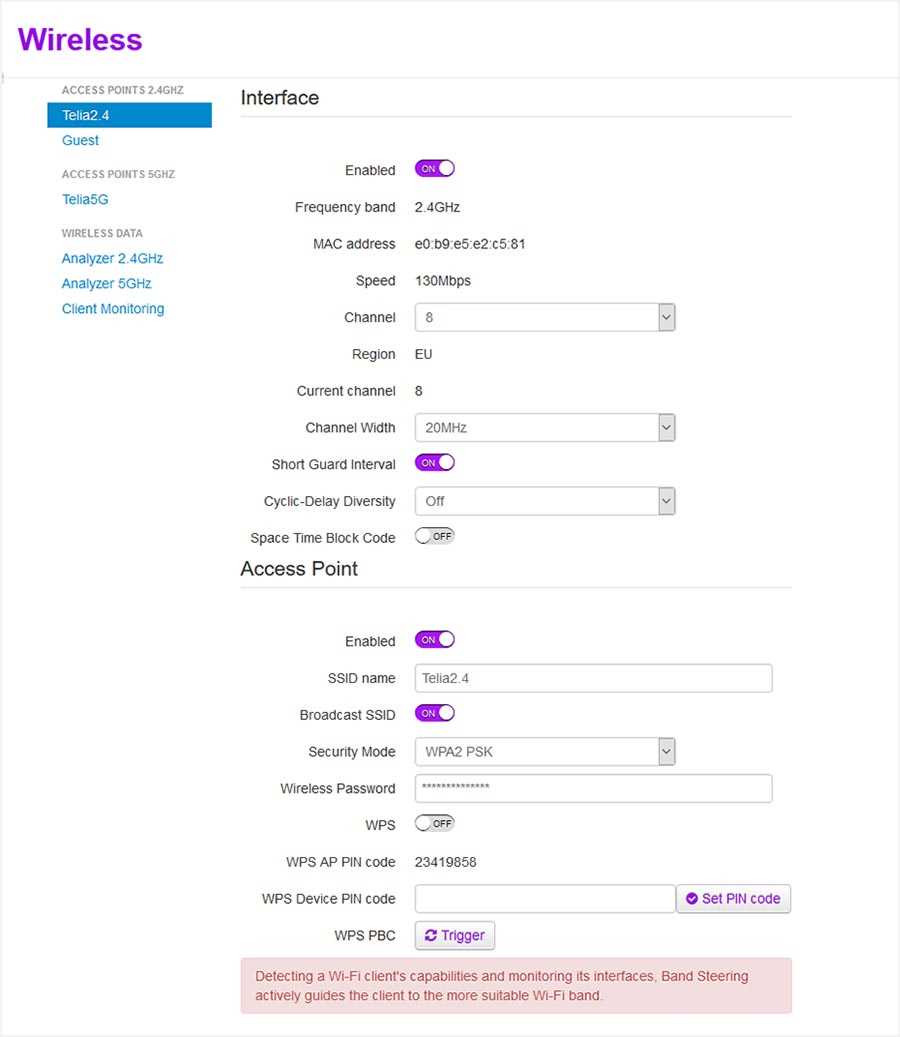
Langattoman verkon suorituskykyyn vaikuttaa käytettävä taajuusalue ja kanava. Nykyään useimmat reitittimet tukevat sekä 2,4 GHz että 5 GHz taajuuksia. 2,4 GHz taajuus tarjoaa laajemman peittoalueen mutta on alttiimpi häiriöille, kun taas 5 GHz taajuus tarjoaa nopeamman yhteyden pienemmällä kantamalla. Kanavien valinta voi myös vaikuttaa yhteyden laatuun; automaattisen kanavavalinnan sijaan voit kokeilla manuaalisesti valita vähiten ruuhkautuneen kanavan.
Yhteenvetona, Wi-Fi-verkon asetukset mahdollistavat langattoman verkon optimoinnin ja suojaamisen. Oikeilla asetuksilla voit parantaa verkon suorituskykyä ja varmistaa turvallisen yhteyden kaikille käyttäjille.
Vikojen vianmääritys ja korjaus
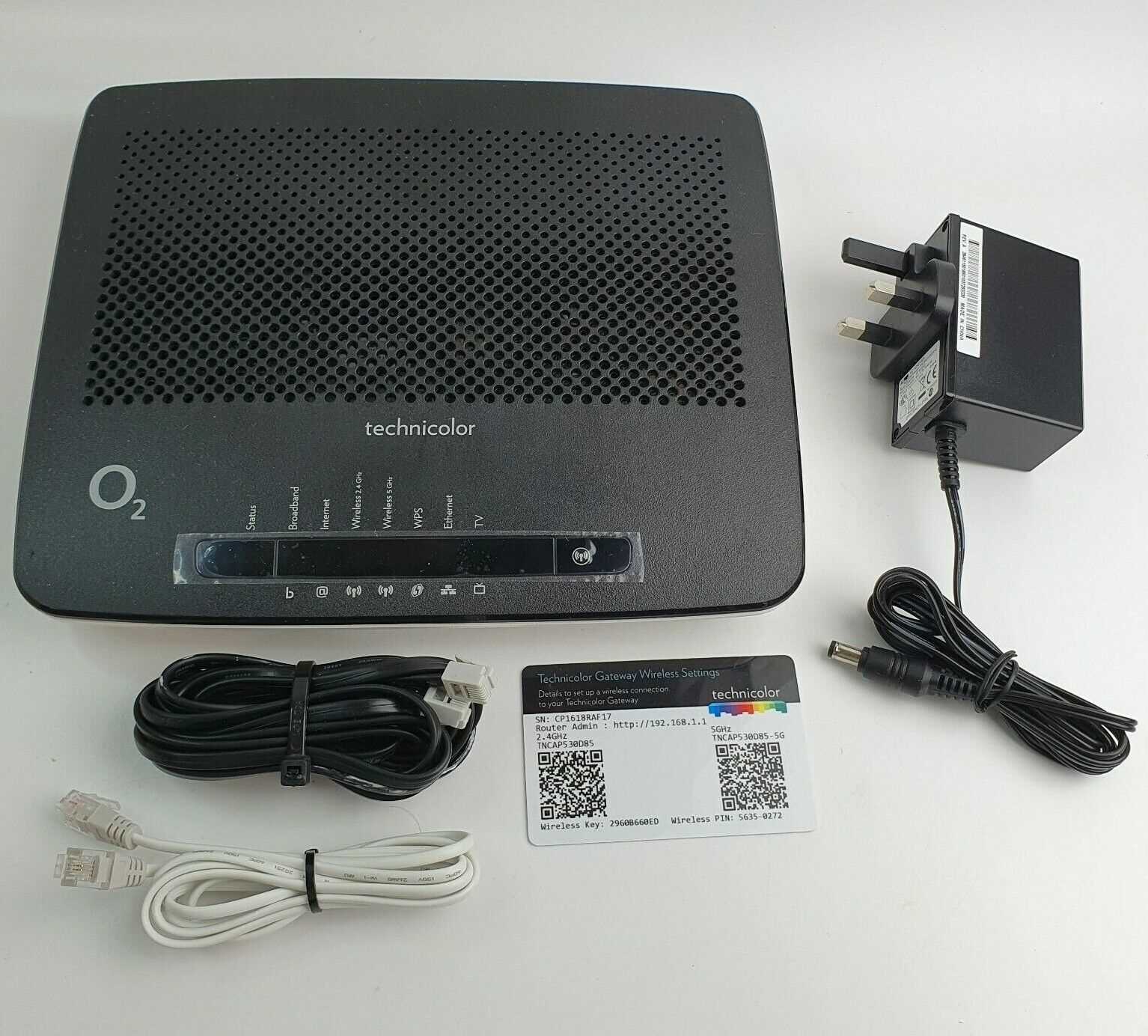
Jos laitteesi kohtaavat ongelmia, on tärkeää tunnistaa mahdolliset viat ja ryhtyä oikeisiin toimenpiteisiin niiden korjaamiseksi. Seuraavassa osiossa käymme läpi yleisimmät ongelmat ja niiden ratkaisut, jotta voit itse hoitaa mahdolliset viat tehokkaasti ja nopeasti.
Yleiset ongelmat ja niiden ratkaisut
Alla on lueteltu yleisimmät ongelmat, joita voit kohdata laitteiden käytön aikana, sekä suositellut toimenpiteet niiden ratkaisemiseksi:
| Ongelma | Mahdollinen syy | Ratkaisu |
|---|---|---|
| Internet-yhteys ei toimi | Yhteysongelma palveluntarjoajan kanssa | Tarkista yhteys asetuksista ja ota yhteyttä palveluntarjoajaan tarvittaessa |
| Hidas internet-nopeus | Liian monta laitetta yhdistettynä samanaikaisesti | Vähennä yhdistettyjen laitteiden määrää ja tarkista nopeus uudelleen |
| Laitteen uudelleenkäynnistyksen tarve | Laitteen ohjelmistovirhe | Käynnistä laite uudelleen ja varmista ohjelmiston päivitykset |
| WiFi-signaalin heikkous | Esteet signaalin tiellä tai liian pitkä etäisyys | Siirrä laite keskeisempään paikkaan ja varmista, että signaalin tiellä ei ole esteitä |
Lisävinkit ja ohjeet
Jos kohtaat edelleen ongelmia, vaikka olet noudattanut yllä mainittuja ohjeita, seuraavat lisävinkit voivat olla avuksi:
- Tarkista laitteen johdot ja varmista, että kaikki liitännät ovat kunnolla kiinni.
- Palauta laite tehdasasetuksiin, jos muut toimenpiteet eivät auta.
- Varmista, että laitteen ohjelmisto on ajan tasalla ja päivitä tarvittaessa.
- Käytä tarvittaessa ulkoisia signaalinvahvistimia parantamaan WiFi-signaalia.
Mikäli ongelmat jatkuvat, on suositeltavaa ottaa yhteyttä asiakaspalveluun tai tekniseen tukeen lisäavun saamiseksi.
Technicolor TG799 Xtream: Verkkoasetukset

Tässä osiossa tarkastelemme laitteen verkkoasetusten määrityksiä ja optimointia, jotta saat parhaan mahdollisen suorituskyvyn ja vakauden kotiverkossasi. Keskitymme eri asetuksiin, joiden avulla voit mukauttaa laitteesi toimimaan juuri sinun tarpeidesi mukaisesti.
Verkkoasetukset ovat keskeinen osa laitteen hallintaa. Näiden asetusten avulla voit määrittää esimerkiksi langattoman verkon nimen ja salasanan, hallita liitettyjä laitteita ja optimoida yhteyden nopeuden ja luotettavuuden.
- Langattoman verkon asetukset: Määritä verkon nimi (SSID) ja salasanat turvallisuutta varten.
- Kanavan valinta: Valitse paras kanava, jotta vältät häiriöitä ja parannat yhteyden vakautta.
- Vierailijaverkko: Luo erillinen verkko vieraille, jotta he eivät pääse käsiksi pääverkkoosi.
- Kaistanleveyden hallinta: Säädä kaistanleveyttä eri laitteiden välillä, jotta kaikilla on riittävä nopeus.
Jokaisen kohdan asetukset voivat vaihdella hieman käyttöympäristöstä riippuen. Seuraavaksi käymme läpi, miten nämä asetukset tehdään vaihe vaiheelta.
- Avaa laitteen hallintapaneeli kirjoittamalla sen IP-osoite selaimeen.
- Kirjaudu sisään käyttämällä hallintapaneelin tunnuksia.
- Siirry ”Verkkoasetukset” -osioon.
- Muuta haluamasi asetukset, kuten langattoman verkon nimi ja salasana, sekä kanavan valinta.
- Tallenna muutokset ja käynnistä laite tarvittaessa uudelleen, jotta asetukset tulevat voimaan.
Kun olet tehnyt tarvittavat asetukset, voit nauttia optimoidusta ja vakaasta verkkoyhteydestä. Muista myös päivittää laitteesi ohjelmisto säännöllisesti, jotta saat käyttöön uusimmat ominaisuudet ja parannukset.