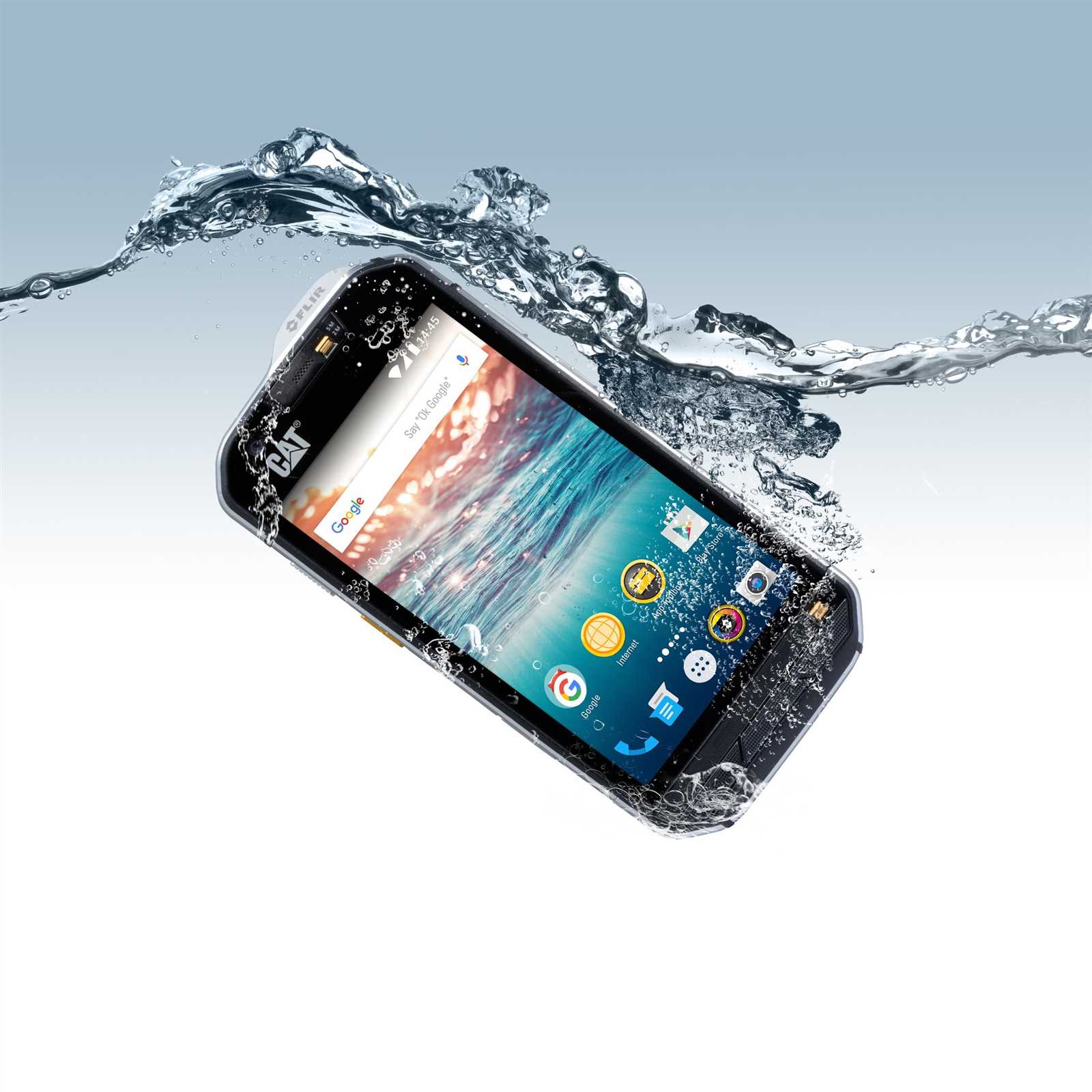
Moderni teknologia tarjoaa monia hyödyllisiä apuvälineitä, jotka helpottavat päivittäistä elämää. Olipa kyseessä älypuhelin, tabletti tai muu elektroninen laite, käyttöoppaan avulla voit hyödyntää laitteen ominaisuudet parhaalla mahdollisella tavalla. Tämä opas tarjoaa selkeät ja kattavat ohjeet laitteen käyttöön ja toimintoihin, jotta voit saada siitä kaiken irti.
Oikein käytettynä laitteesi voi tarjota erinomaisia toimintoja ja parantaa arjen sujuvuutta. Tämä opastus kattaa kaikki tärkeät ominaisuudet, vinkit ja neuvot, joiden avulla laitteesi käyttö on sujuvaa ja miellyttävää. Opas on suunniteltu helposti ymmärrettäväksi, jotta sekä aloittelijat että kokeneemmat käyttäjät löytävät tarvitsemansa tiedot nopeasti ja vaivattomasti.
Oppaan sisältö kattaa monipuolisesti laitteen eri toiminnallisuudet, mukaan lukien perusasetukset, yhteyksien hallinnan ja erilaisten sovellusten käytön. Yksityiskohtaiset ohjeet auttavat sinua ratkaisemaan mahdolliset ongelmat ja hyödyntämään laitteen täyden potentiaalin. Käyttämällä tätä opasta voit varmistaa, että osaat käyttää laitettasi tehokkaasti ja turvallisesti.
Caterpillar Cat S31: Käynnistys ja Ensiaskeleet
Tässä osiossa käydään läpi laitteen ensimmäinen käyttöönotto ja perusasetukset. Opit, miten virta kytketään päälle, kuinka aloitusnäyttöä käytetään, ja mitkä ovat ensimmäiset tärkeät asetukset, jotka kannattaa ottaa huomioon.
Virran Kytkeminen ja Ensimmäinen Käynnistys
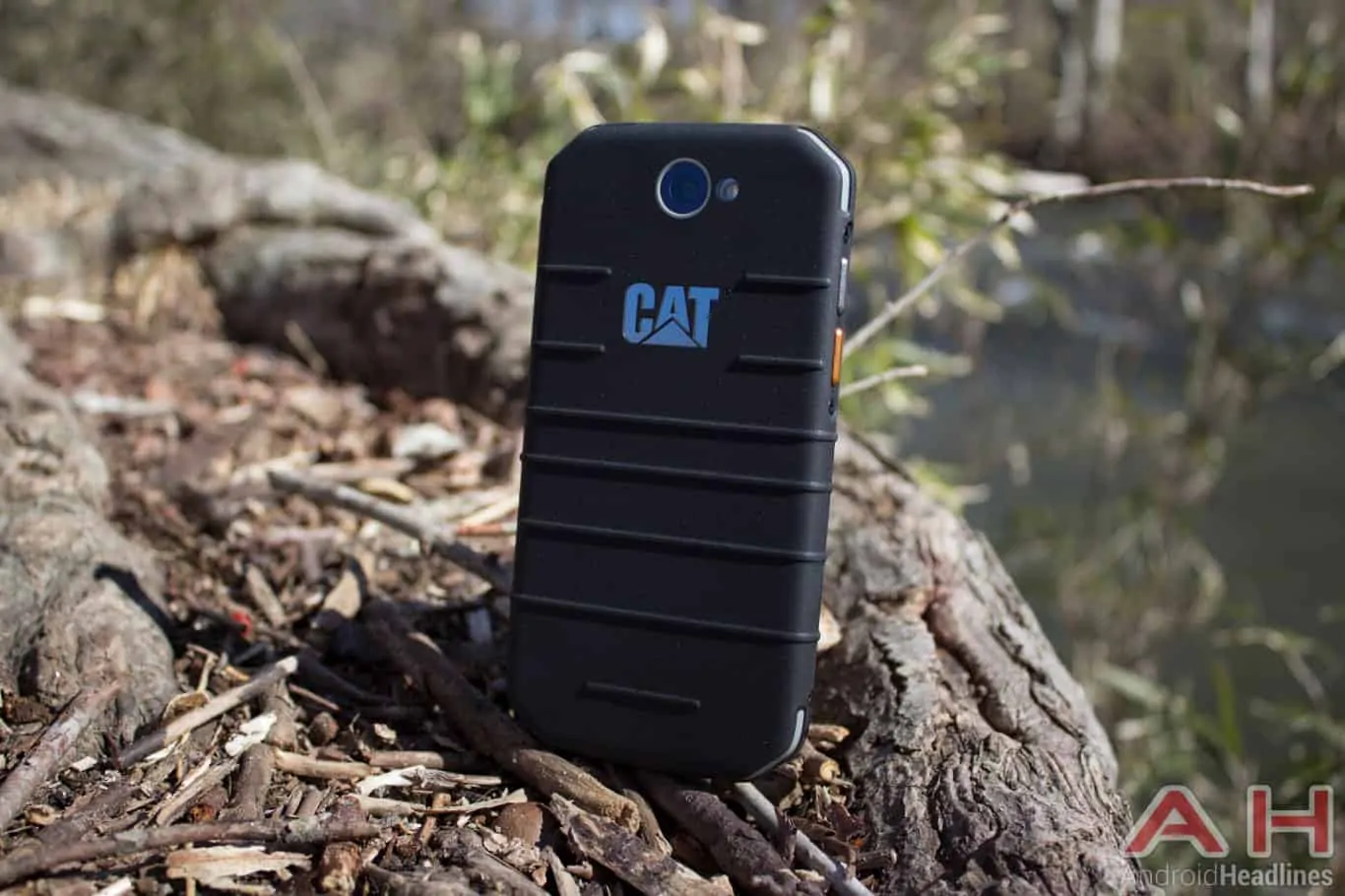
Aloita pitämällä virtapainiketta painettuna, kunnes näyttö syttyy. Ensimmäisellä käynnistyskerralla laite ohjaa sinut läpi perusasetusten, kuten kielen valinnan ja Wi-Fi-yhteyden muodostamisen. Seuraa näyttöön tulevia ohjeita huolellisesti.
Aloitusnäyttö ja Perusasetukset
Aloitusnäytöllä näet tärkeimmät sovellukset ja ilmoitukset yhdellä silmäyksellä. Mukauta aloitusnäyttöä lisäämällä sovelluksia ja widgettejä, jotka ovat sinulle tärkeitä. Ensimmäisten asetusten joukossa kannattaa tarkistaa laitteesi tietosuoja-asetukset sekä ilmoitusten hallinta.
| Vaihe | Toimenpide |
|---|---|
| 1 | Paina virtapainiketta, kunnes näyttö syttyy. |
| 2 | Valitse kieli ja yhdistä laite Wi-Fi-verkkoon. |
| 3 | Mukauta aloitusnäyttöä lisäämällä haluamasi sovellukset ja widgetit. |
| 4 | Tarkista tietosuoja-asetukset ja ilmoitusten hallinta. |
Kun olet käynyt läpi nämä vaiheet, olet valmis aloittamaan laitteen käytön täysipainoisesti. Muista tutustua myös käyttöoppaaseen, jossa on lisätietoa edistyneemmistä toiminnoista ja vinkeistä.
Perusasetukset ja Ensimmäinen Käyttöönotto
Tässä osiossa käymme läpi laitteen alkuasetukset ja ensimmäisen käyttöönoton. Nämä ohjeet auttavat sinua valmistautumaan uuden laitteen käyttöön ja varmistamaan, että se toimii oikein heti alusta alkaen.
Ennen Käyttöönottoa
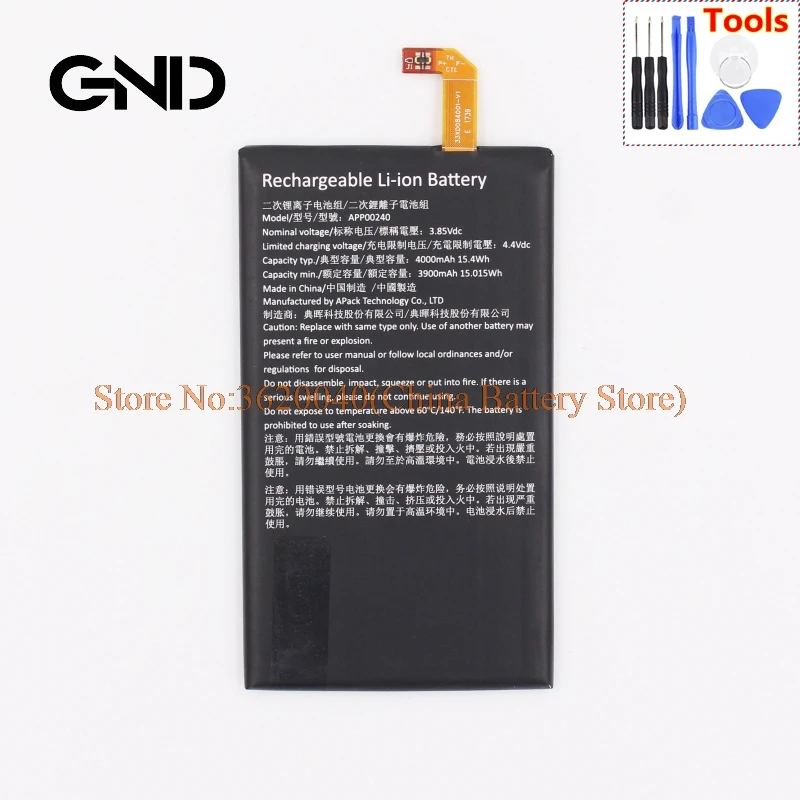
- Varmista, että akku on ladattu täyteen.
- Tarkista, että sinulla on SIM-kortti ja mahdollisesti myös muistikortti.
- Pidä Wi-Fi-verkon tunnukset ja mahdollinen sähköpostiosoite ja salasana käsillä.
Käynnistäminen
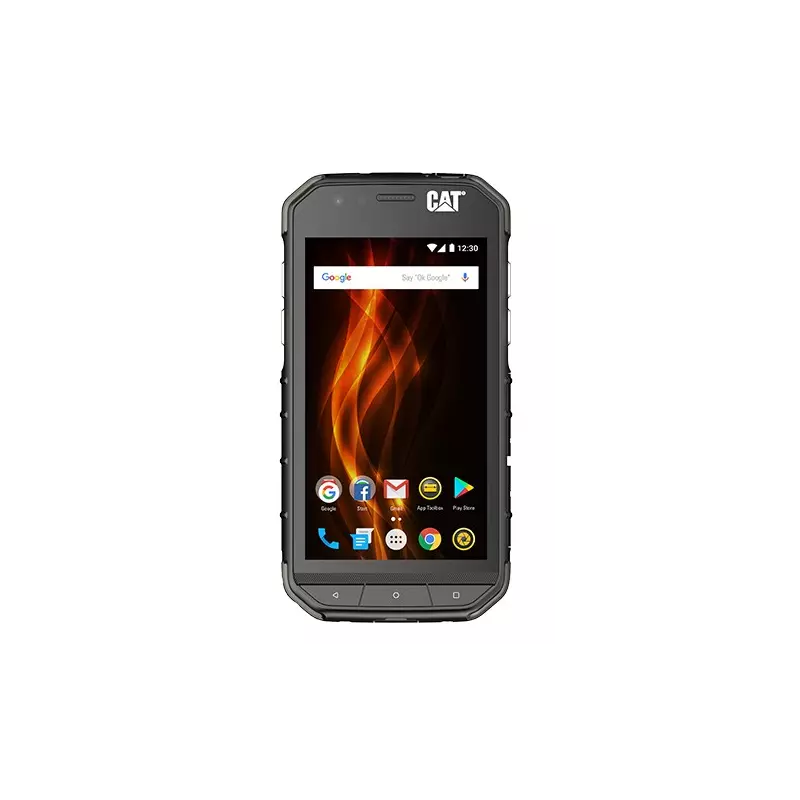
- Paina virtapainiketta, kunnes näyttö aktivoituu.
- Valitse haluamasi kieli.
- Seuraa näytöllä olevia ohjeita, jotta pääset alkuasetuksiin.
Yhdistäminen Verkkoon
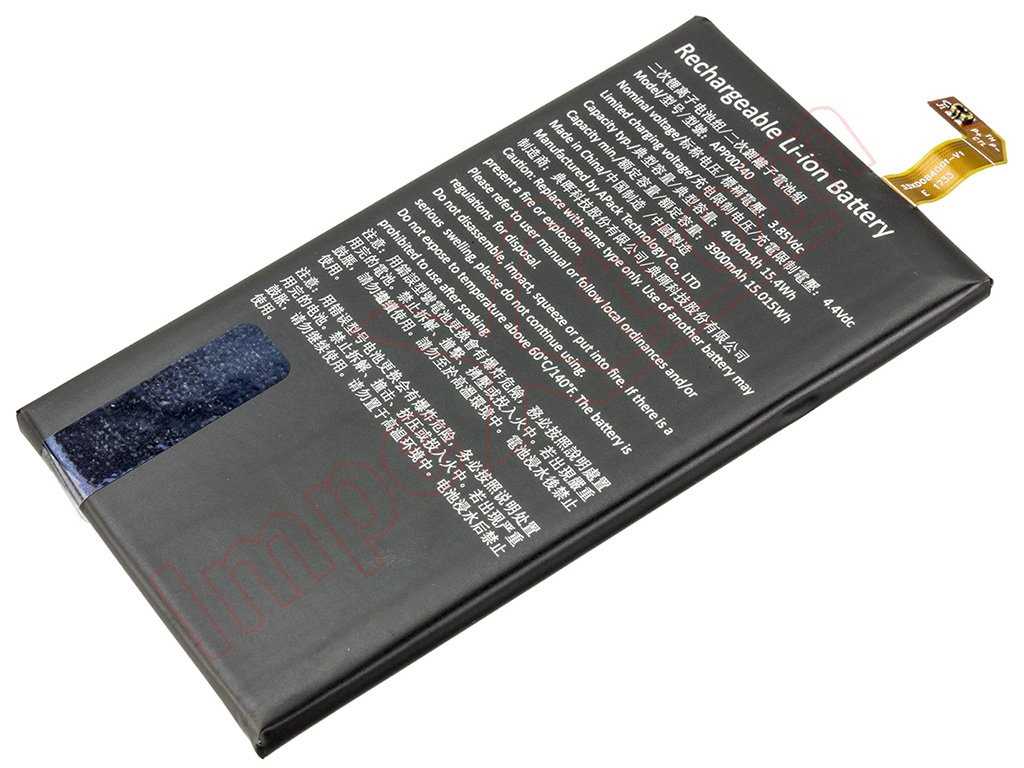
Kun laite on käynnistetty, voit yhdistää sen Wi-Fi-verkkoon tai mobiiliverkkoon:
- Valitse Wi-Fi-asetukset ja etsi haluamasi verkko. Syötä verkon salasana ja yhdistä.
- Jos käytät mobiilidataa, varmista, että SIM-kortti on oikein paikallaan ja mobiilidata on päällä.
Tilit ja Synkronointi
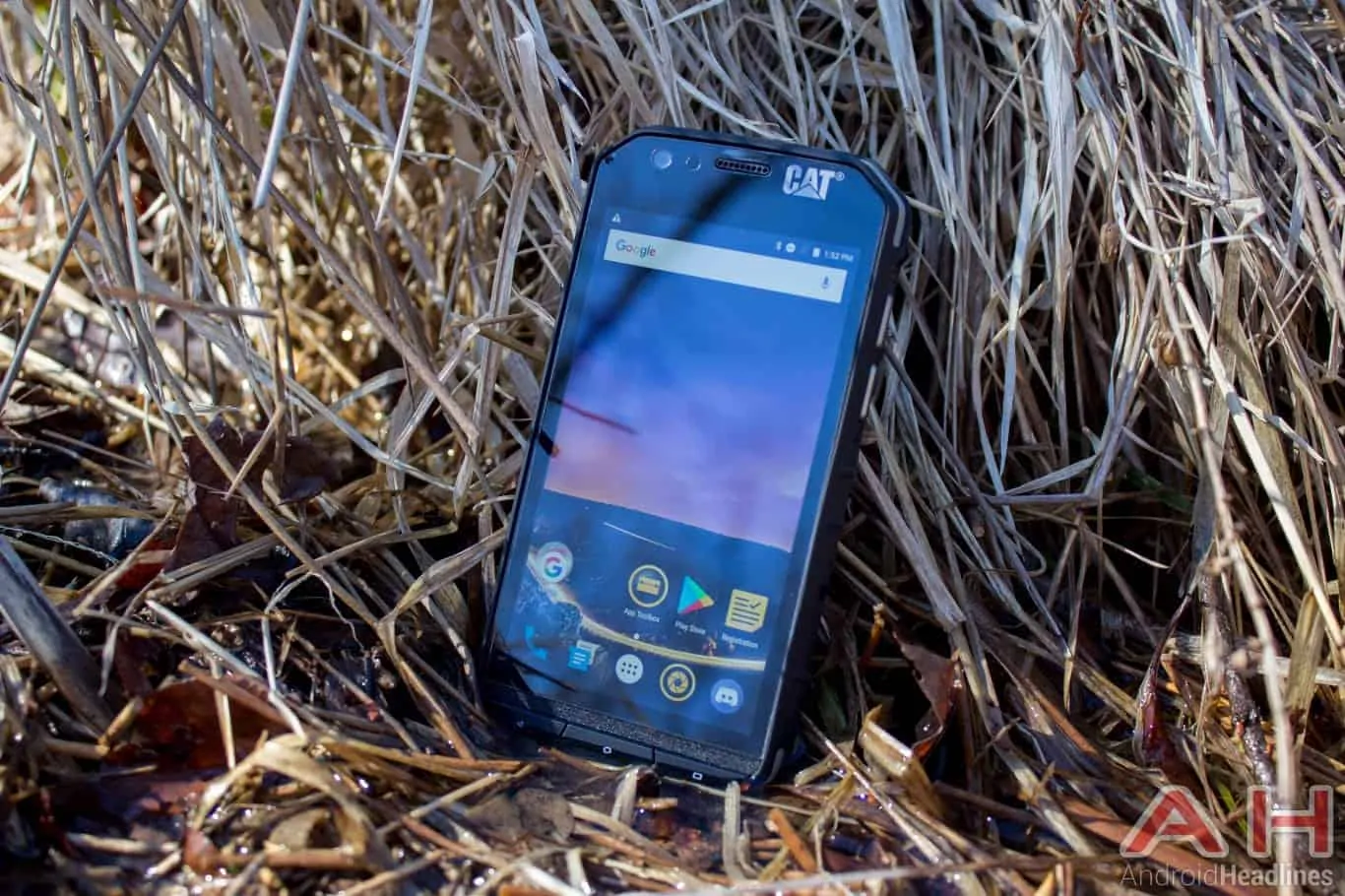
Lisää sähköpostitilisi ja muut tilit synkronoidaksesi yhteystiedot, kalenterit ja sovellukset:
- Siirry asetuksiin ja valitse Tilit.
- Lisää uusi tili ja syötä tarvittavat tiedot.
- Valitse, mitä tietoja haluat synkronoida laitteeseen.
Suojaus ja Yksityisyys
Suojaa laitteesi ja tietosi määrittämällä turva-asetukset:
- Aseta PIN-koodi, salasana tai sormenjälkilukija näytön lukitsemiseksi.
- Aktivoi laitteen seuranta ja etälukitus hätätilanteiden varalta.
- Varmista, että sovellusten käyttöoikeudet ovat kunnossa ja yksityisyytesi suojattu.
Sovellusten Asennus
Lataa ja asenna tarvittavat sovellukset sovelluskaupasta. Varmista, että kaikki tärkeät sovellukset ovat ajan tasalla ja toimivat moitteettomasti.
Laitteen Päivitykset
Tarkista, onko laitteellesi saatavilla päivityksiä:
- Siirry asetuksiin ja valitse Järjestelmä.
- Etsi ohjelmistopäivitykset ja asenna saatavilla olevat päivitykset.
Noudattamalla näitä ohjeita varmistat, että laitteesi on valmis käyttöön ja toimii parhaalla mahdollisella tavalla.
Akun Lataus ja Virranhallinta
Akun kesto ja virranhallinta ovat ratkaisevan tärkeitä nykypäivän mobiililaitteiden käytössä. On tärkeää ymmärtää, kuinka akkua voidaan ladata tehokkaasti ja miten virrankulutusta voi hallita optimaalisesti, jotta laitteesi toimisi mahdollisimman pitkään yhdellä latauksella.
- Lataustavat: Laitteesi voi ladata useilla eri tavoilla, kuten verkkovirtalaturilla, USB-kaapelilla tietokoneen kautta tai jopa langattomalla laturilla. On suositeltavaa käyttää alkuperäistä latauslaitetta parhaan suorituskyvyn takaamiseksi.
- Latausaika: Latausaika voi vaihdella käytetyn laturin ja latausmenetelmän mukaan. Pikalaturit voivat ladata akun nopeammin, mutta niiden käyttö voi lyhentää akun elinikää pitkällä aikavälillä.
- Virransäästöasetukset: Monet laitteet tarjoavat virransäästötiloja, jotka voivat pidentää akun kestoa rajoittamalla taustaprosessien ja sovellusten toimintaa. Nämä tilat voivat olla erityisen hyödyllisiä, kun akun varaus on alhainen.
- Sovellusten hallinta: Sulje tarpeettomat sovellukset, jotka kuluttavat virtaa taustalla. Käytä tehtävienhallintaa tai asetuksia hallitaksesi, mitkä sovellukset voivat toimia taustalla.
- Näytön kirkkaus: Vähennä näytön kirkkautta tai käytä automaattista kirkkauden säätöä, joka mukautuu ympäristön valaistukseen. Näytön kirkkaus on yksi suurimmista virrankuluttajista.
- Yhteydet: Katkaise tarpeettomat yhteydet, kuten Bluetooth, GPS ja Wi-Fi, kun niitä ei käytetä. Nämä yhteydet voivat kuluttaa huomattavasti virtaa, vaikka laite ei olisi aktiivisessa käytössä.
- Päivitykset: Pidä laitteesi ohjelmisto ajan tasalla. Päivitykset voivat sisältää parannuksia virranhallintaan ja akun käyttöön liittyen.
Noudattamalla näitä ohjeita voit maksimoida akunkeston ja parantaa laitteesi virranhallintaa, mikä tekee päivittäisestä käytöstä sujuvampaa ja tehokkaampaa.
Käyttöliittymän Perustoiminnot
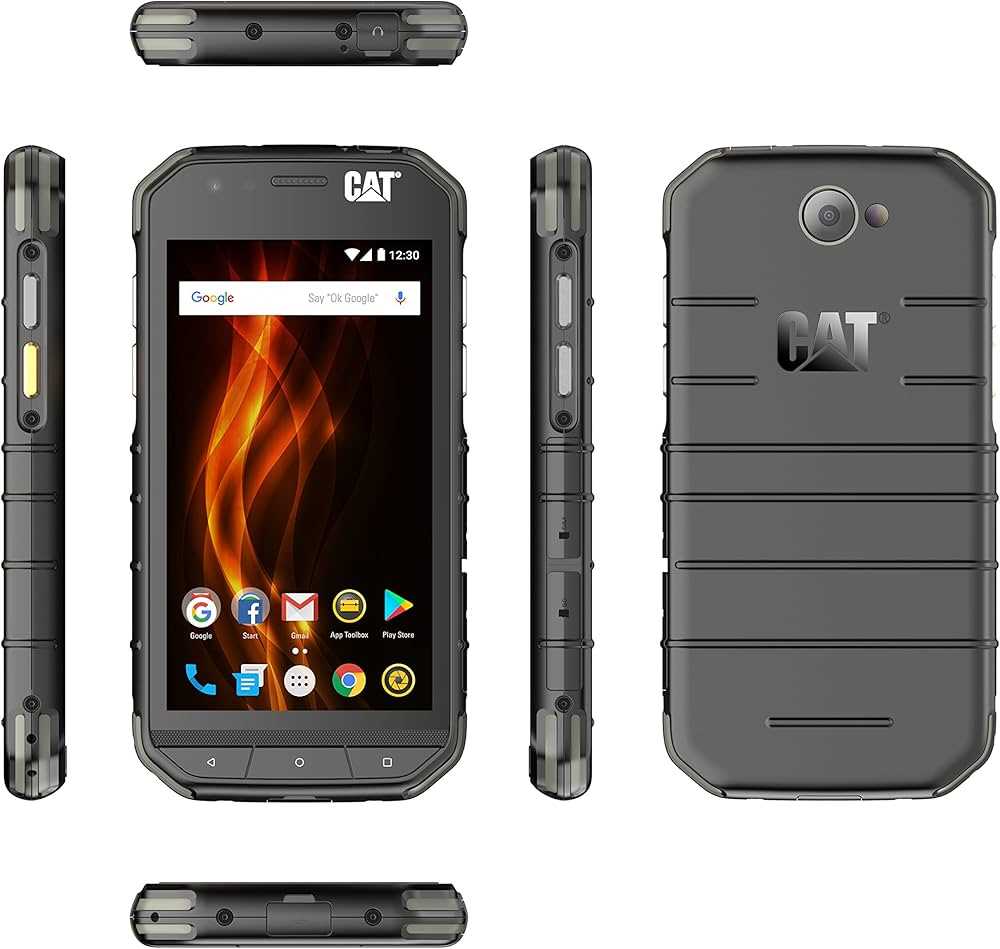
Tässä osiossa käsitellään, kuinka hyödyntää mobiililaitteen käyttöliittymän keskeisiä toimintoja. Saat yleiskuvan siitä, miten navigoida ja käyttää laitteen eri ominaisuuksia vaivattomasti ja tehokkaasti.
Alkunäyttö: Kun laite käynnistetään, ensimmäisenä näkyy alkunäyttö. Tämä on keskeinen paikka, jossa voit nähdä tärkeimmät sovellukset ja pikavalinnat. Alkunäytöltä pääset nopeasti käsiksi tärkeimpiin toimintoihin.
Sovellusvalikko: Sovellusvalikossa sijaitsevat kaikki asennetut ohjelmat. Voit avata sovellusvalikon napauttamalla kuvaketta, joka yleensä sijaitsee alkunäytön alaosassa. Valikon kautta voit käynnistää haluamasi sovellukset ja järjestellä niitä tarpeidesi mukaan.
Ilmoituspalkki: Näytön yläosassa sijaitseva ilmoituspalkki näyttää tärkeät viestit ja ilmoitukset. Pyyhkäisemällä alaspäin saat näkyviin tarkemmat tiedot ilmoituksista sekä pika-asetukset, kuten Wi-Fi, Bluetooth ja äänenvoimakkuus.
Moniajo: Voit vaihtaa avoimien sovellusten välillä helposti moniajon avulla. Yleensä moniajonäkymän saa auki painamalla laitteen moniajopainiketta. Tästä näkymästä voit siirtyä suoraan haluamaasi sovellukseen tai sulkea tarpeettomat ohjelmat vapauttaaksesi muistia.
Asetukset: Asetukset-valikosta voit hallita ja mukauttaa laitteen toimintoja. Täältä löytyvät esimerkiksi näyttöasetukset, ääniasetukset ja tietosuoja-asetukset. Asetukset ovat organisoitu loogisiin ryhmiin, joten tarvittavan toiminnon löytäminen on helppoa.
Navigointi: Laitteen käyttöliittymässä liikkuminen tapahtuu yleensä eleiden ja painikkeiden avulla. Pyyhkäisyliikkeet, napautukset ja pitkät painallukset ovat yleisimpiä tapoja käyttää eri toimintoja. Navigointipainikkeet, kuten takaisin, koti ja moniajo, ovat aina käytettävissä näytön alaosassa.
Vianmääritys ja Yleiset Ongelmien Ratkaisut
Tässä osiossa käsitellään yleisiä ongelmia ja niiden ratkaisuja. Tarkoituksena on tarjota käytännön vinkkejä ja ohjeita eri tilanteiden selvittämiseksi. Olipa kyseessä tekninen ongelma tai käyttöön liittyvä kysymys, seuraavat kohdat auttavat löytämään ratkaisun nopeasti ja tehokkaasti.
- Laitteen käynnistysongelmat: Varmista, että akku on ladattu ja laitteessa on virtaa. Jos laite ei käynnisty, kokeile ladata sitä vähintään 30 minuuttia ja käynnistää uudelleen.
- Hidas suorituskyky: Poista tarpeettomat sovellukset ja tiedostot vapauttaaksesi tallennustilaa. Käynnistä laite uudelleen ja varmista, että käyttöjärjestelmä on ajan tasalla.
- Yhteysongelmat: Tarkista, että Wi-Fi tai mobiilidata on päällä ja että yhteys on vahva. Kokeile käynnistää reititin tai vaihtaa verkkoa, jos yhteysongelmat jatkuvat.
- Sovellusten kaatuminen: Päivitä sovellukset uusimpiin versioihin ja varmista, että laitteesi käyttöjärjestelmä tukee kyseisiä sovelluksia. Jos ongelma jatkuu, kokeile asentaa sovellus uudelleen.
- Näyttöongelmat: Jos näyttö vilkkuu tai on muuten epävakaa, tarkista, ettei laitteessa ole vaurioita. Voit myös yrittää säätää näytön asetuksia tai suorittaa laitteen tehdasasetusten palautuksen.
- Varmista, että laite on päivitetty uusimpaan ohjelmistoversioon. Tämä voi ratkaista monia yleisiä ongelmia.
- Käytä vain alkuperäisiä lisävarusteita ja latureita. Epäyhteensopivat lisävarusteet voivat aiheuttaa toimintahäiriöitä.
- Pidä laite puhtaana ja kuivana. Likainen tai kostea laite voi toimia epävakaasti.
- Jos ongelma jatkuu, ota yhteyttä asiakaspalveluun tai vie laite valtuutettuun huoltoliikkeeseen tarkastettavaksi.