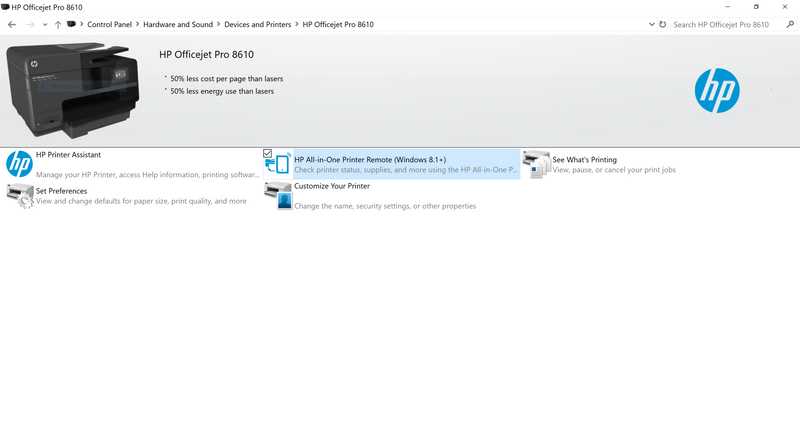
Tämä artikkeli käsittelee yhden tunnetuimman tulostinvalmistajan monipuolista laitetta, joka yhdistää useita toimistotehtäviä yhdeksi tehokkaaksi kokonaisuudeksi. Laite tarjoaa kätevän tavan hoitaa tulostus, skannaus, kopiointi ja faksaus helposti ja nopeasti. Sen käyttöönotto ja tehokas hyödyntäminen vaatii kuitenkin muutamia perusasioita, jotka käymme läpi tässä oppaassa.
Monitoimilaitteen avulla käyttäjä voi säästää aikaa ja rahaa, kun useat eri toiminnot löytyvät samasta laitteesta. Sen monipuoliset ominaisuudet tekevät siitä ihanteellisen valinnan niin koti- kuin toimistokäyttöön. Seuraavissa kappaleissa opastamme sinua laitteen asentamisessa, päivittäisessä käytössä sekä mahdollisten ongelmatilanteiden ratkaisemisessa.
Käyttökokemuksen parantamiseksi on tärkeää tutustua laitteen eri toimintoihin ja asetuksiin. Tämä opas antaa kattavat ohjeet laitteen käyttämiseen ja optimointiin, jotta saat siitä kaiken irti. Olitpa sitten tulostamassa tärkeitä asiakirjoja tai skannaamassa vanhoja valokuvia, tämä monitoimilaite on suunniteltu tekemään työsi helpommaksi ja tehokkaammaksi.
Hp OfficeJet Pro 8610 Asennus ja Käyttöönotto
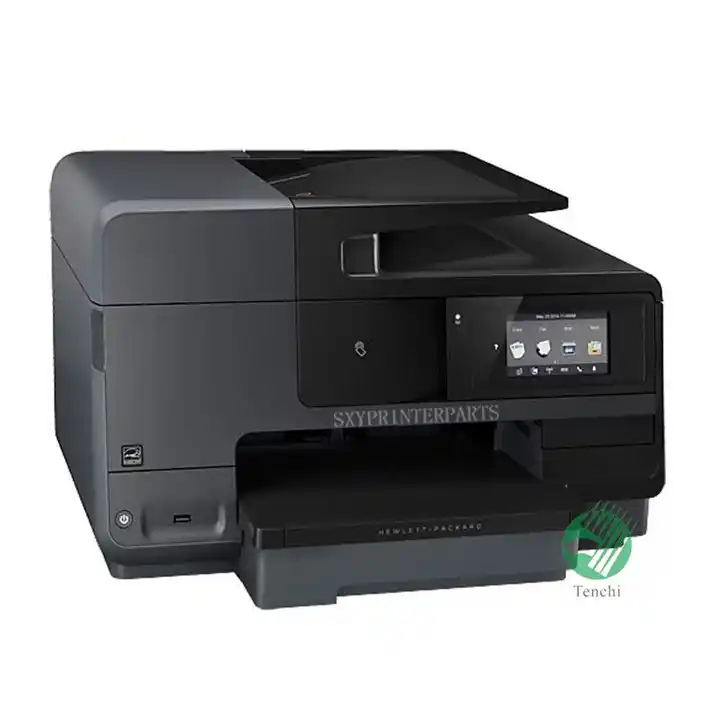
Uuden monitoimilaitteen asennus ja käyttöönotto voi tuntua aluksi haastavalta, mutta noudattamalla muutamia yksinkertaisia vaiheita voit saada laitteen toimimaan nopeasti ja tehokkaasti. Tässä osiossa käymme läpi vaiheet, jotka auttavat sinua asentamaan laitteen ja valmistelemaan sen käyttöä varten.
Laitteen fyysinen asennus
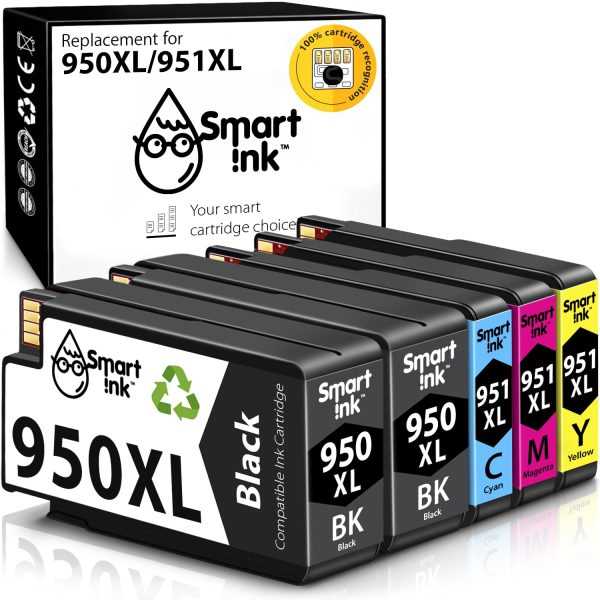
Ensimmäinen askel on varmistaa, että laite on oikein sijoitettu ja kytketty. Seuraa alla olevia ohjeita:
- Aseta laite vakaalle ja tasaiselle pinnalle lähellä virtalähdettä ja tietokoneesi tai verkkoyhteyden läheisyydessä.
- Liitä virtajohto laitteeseen ja pistorasiaan, ja kytke laite päälle.
- Aseta mukana toimitetut mustekasetit laitteeseen ohjeiden mukaisesti.
- Lataa paperia laitteeseen varmistaen, että paperi on oikein asetettu paperilokeroon.
Ohjelmiston asennus ja verkkoasetukset
Kun laite on fyysisesti asennettu, seuraava vaihe on ohjelmiston asennus ja verkkoasetusten määrittäminen. Seuraa näitä vaiheita:
- Kytke laite tietokoneeseen mukana toimitetulla USB-kaapelilla tai liitä se langattomaan verkkoon noudattamalla käyttöoppaassa annettuja ohjeita.
- Asenna laitteiston mukana tullut ohjelmisto tietokoneellesi tai lataa uusin versio valmistajan verkkosivuilta.
- Seuraa asennusohjelman antamia ohjeita, jotta saat asennuksen suoritettua loppuun.
- Kun ohjelmisto on asennettu, voit määrittää laitteen verkkoasetukset, jos haluat käyttää sitä langattomasti. Tämä tapahtuu yleensä laitteen näyttöpaneelin kautta, jossa voit valita verkon ja syöttää tarvittavat tunnistetiedot.
Kun olet suorittanut kaikki asennusvaiheet, laitteesi on valmis käytettäväksi. Voit nyt tulostaa, skannata ja kopioida asiakirjoja helposti ja tehokkaasti. Jos kohtaat ongelmia asennuksen aikana, tarkista valmistajan tarjoamat tukimateriaalit tai ota yhteyttä asiakaspalveluun.
Alustavat valmistelut
Ennen uuden monitoimilaitteen käyttöönottoa on tärkeää tehdä muutamia perusvalmisteluja, jotta laitteen asennus sujuu ongelmitta. Tässä osiossa käydään läpi tärkeimmät vaiheet ja annetaan vinkkejä, miten valmistautua laitteen käyttöön.
Laitteen purkaminen pakkauksesta
- Avaa pakkauksen varovasti ja varmista, ettei mikään osa vahingoitu.
- Poista kaikki teipit ja suojamateriaalit laitteesta.
- Tarkista, että kaikki mukana tulevat tarvikkeet, kuten virtajohto, mustekasetit ja käyttöohjeet, ovat tallessa.
Laitteen sijoittaminen
Valitse sopiva paikka laitteelle huomioiden seuraavat seikat:
- Varmista, että paikka on tasainen ja tukeva.
- Pidä riittävästi tilaa laitteen ympärillä ilmankierron varmistamiseksi.
- Sijoita laite lähelle pistorasiaa ja tietokoneen liitäntää.
Virtalähteen kytkeminen
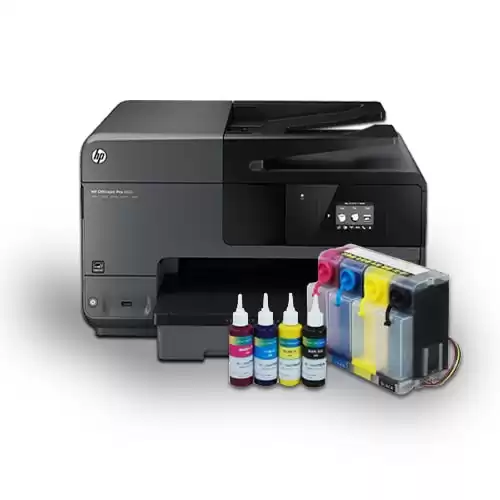
- Kytke virtajohto laitteeseen ja sitten pistorasiaan.
- Varmista, että virtajohto ei ole kireällä tai taittunut.
- Käynnistä laite painamalla virtapainiketta.
Mustekasettien asennus
Seuraa seuraavia vaiheita mustekasettien asentamiseksi oikein:
- Avaa laitteen etuluukku.
- Poista kaseteista suojateipit.
- Aseta kasetit paikalleen oikeaan väriä vastaavaan paikkaan.
- Sulje etuluukku varovasti.
Kun nämä alustavat valmistelut on suoritettu, laite on valmis konfiguroitavaksi ja käyttöön otettavaksi. Tämä auttaa varmistamaan laitteen pitkäikäisyyden ja ongelmattoman käytön.
Ohjelmiston asennus
Ohjelmiston asennus on tärkeä vaihe laitteen käyttöönotossa. Se varmistaa, että kaikki ominaisuudet ja toiminnot ovat käytettävissä ja että laite toimii sujuvasti tietokoneen kanssa. Tässä osiossa käydään läpi asennuksen vaiheet ja annetaan hyödyllisiä vinkkejä mahdollisten ongelmien ratkaisemiseksi.
Asennusvaiheet
Asennuksen aloittaminen edellyttää, että sinulla on oikea asennusohjelma, joka voidaan ladata laitteen valmistajan verkkosivustolta. Kun ohjelma on ladattu, avaa tiedosto ja noudata näytölle tulevia ohjeita. Yleensä prosessi alkaa ohjelmiston purkamisella ja siirtyy sitten käyttöehtojen hyväksymiseen ja tiedostojen asentamiseen.
Asennuksen aikana saattaa olla tarpeen yhdistää laite tietokoneeseen joko USB-kaapelilla tai langattoman verkon kautta. Valitse sinulle sopivin yhteysmenetelmä ja varmista, että laite on päällä ja valmis yhdistettäväksi. Ohjelmisto tunnistaa laitteen automaattisesti ja jatkaa asennusta sen mukaisesti.
Yleisimmät ongelmat ja niiden ratkaisut
Jos asennus ei onnistu, tarkista ensin, että käyttöjärjestelmäsi on yhteensopiva ohjelmiston kanssa. Päivitä tarvittaessa käyttöjärjestelmä tai hanki uusin versio ohjelmistosta. Varmista myös, että tietokoneesi palomuuriasetukset eivät estä asennusta.
Toinen yleinen ongelma voi olla laitteen ja tietokoneen välinen yhteys. Tarkista, että USB-kaapeli on kunnolla kiinni molemmissa päissä tai että langaton verkko toimii moitteettomasti. Kokeile käynnistää laite ja tietokone uudelleen, jos yhteysongelmat jatkuvat.
Jos kohtaat edelleen ongelmia, käy valmistajan tukisivustolla, josta löydät lisäohjeita ja päivityksiä ohjelmistoon. Voit myös ottaa yhteyttä asiakaspalveluun saadaksesi henkilökohtaista apua.
Verkkoyhteyden määrittäminen
Verkkoyhteyden määrittäminen tulostimelle on oleellinen askel, jotta voit tulostaa langattomasti ja hyödyntää kaikkia laitteen tarjoamia toimintoja. Seuraavassa osiossa käydään läpi eri vaiheet, jotka auttavat sinua yhdistämään tulostimen langattomaan verkkoon ja varmistamaan, että yhteys toimii moitteettomasti.
Langattoman verkon asetukset
Ennen kuin aloitat tulostimen yhdistämisen verkkoon, varmista, että sinulla on tarvittavat tiedot langattomasta verkosta. Näitä tietoja ovat muun muassa verkon nimi (SSID) ja salasana. Seuraa alla olevia ohjeita, jotta voit helposti määrittää tulostimen langattomaan verkkoon.
- Käynnistä tulostin ja varmista, että se on valmiustilassa.
- Avaa tulostimen valikko ja valitse verkkoasetukset.
- Valitse langattoman verkon asetukset ja etsi käytettävissä olevat verkot.
- Valitse oma langaton verkko luettelosta ja syötä tarvittaessa salasana.
- Vahvista asetukset ja odota, että tulostin yhdistää verkkoon.
Yhteyden testaaminen
Kun tulostin on yhdistetty langattomaan verkkoon, on tärkeää varmistaa, että yhteys toimii oikein. Voit testata yhteyttä seuraavasti:
- Tulosta verkkoyhteystesti-raportti tulostimen valikosta.
- Tarkista, että raportissa näkyy onnistunut yhteys langattomaan verkkoon.
- Yritä tulostaa asiakirja tietokoneelta tai mobiililaitteelta varmistaaksesi, että tulostin vastaa oikein.
Jos kohtaat ongelmia yhteyden muodostamisessa tai ylläpitämisessä, tarkista verkon asetukset uudelleen ja varmista, että langattoman verkon signaali on riittävän vahva tulostimen sijainnissa. Tarvittaessa voit myös käynnistää tulostimen ja reitittimen uudelleen.
Oikein määritetty verkkoyhteys takaa sujuvan ja tehokkaan tulostuskokemuksen, jolloin voit hyödyntää kaikkia laitteen ominaisuuksia parhaalla mahdollisella tavalla.
Tulostimen Päivittäinen Käyttö
Kun käytät tulostinta päivittäin, on tärkeää tuntea sen perustoiminnot ja ominaisuudet, jotta työskentely olisi sujuvaa ja tehokasta. Tässä osiossa annamme ohjeita ja vinkkejä tulostimen arkikäytön helpottamiseksi, sekä kerromme, miten voit pitää laitteen hyvässä kunnossa.
Peruskäyttö ja Asetukset
Tulostimen käyttö alkaa yleensä laitteen kytkemisestä päälle ja sen perusasetusten tarkistamisesta. Varmista, että tulostusmateriaali, kuten paperi ja muste, on oikein asetettu ja riittävä. Käytä ohjauspaneelin valikoita muuttaaksesi asetuksia tarpeen mukaan, esimerkiksi valitaksesi oikean tulostuslaadun tai -koon.
Tulostustyön Aloittaminen
Kun haluat aloittaa tulostamisen, avaa asiakirja tai kuva, jonka haluat tulostaa, ja valitse ”Tulosta” -vaihtoehto ohjelmassasi. Varmista, että tulostin on valittu oikeasta tulostusvalikosta ja säädä tarvittaessa asetuksia, kuten sivujen määrä tai värivalinnat. Napsauta ”OK” tai ”Tulosta” aloittaaksesi tulostuksen.
Seuraa tulostimen tilaa ohjauspaneelin tai tietokoneen näytöltä ja varmista, ettei tulostusmateriaali lopu kesken. Jos huomaat ongelmia, kuten paperitukoksia tai vähissä olevan musteen, noudata laitteen ohjeita tilanteen korjaamiseksi. Säännöllinen huolto ja tulostimen puhdistus voivat myös ehkäistä ongelmia ja pidentää laitteen käyttöikää.