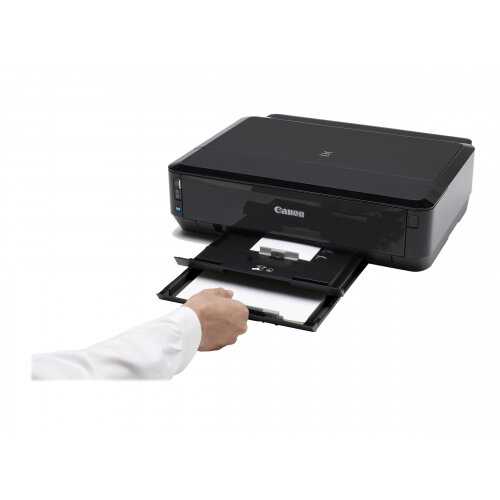
Tervetuloa tulostimen käyttöoppaan pariin! Tässä artikkelissa saat kattavan ja selkeän ohjeistuksen, jonka avulla opit hallitsemaan ja hyödyntämään laitteesi kaikkia ominaisuuksia. Olitpa sitten uusi käyttäjä tai kokenut konkari, löydät täältä hyödyllistä tietoa ja vinkkejä, jotka helpottavat päivittäistä tulostamista.
Ymmärrämme, että uuteen laitteeseen tutustuminen voi tuntua haastavalta. Siksi olemme laatineet tämän oppaan, joka ohjaa sinut läpi eri vaiheiden aina asennuksesta ongelmanratkaisuun asti. Voit olla varma, että tämän oppaan avulla tulet saamaan parhaan mahdollisen hyödyn irti tulostimestasi.
Oppaamme on suunniteltu niin, että se kattaa kaikki tärkeimmät toiminnot ja asetukset, joita tarvitset. Saat selkeät ohjeet esimerkiksi laitteen kytkemisestä, ohjelmiston asentamisesta ja erilaisten tulostusvaihtoehtojen hyödyntämisestä. Tarkoituksenamme on tehdä käyttökokemuksestasi mahdollisimman sujuva ja vaivaton.
Huomaa: Vaikka laite on varustettu monilla kehittyneillä toiminnoilla, sen käyttö on tehty käyttäjäystävälliseksi ja intuitiiviseksi. Seuraamalla tämän oppaan ohjeita tulet huomaamaan, kuinka helposti voit hallita erilaisia tulostustehtäviä ja pitää laitteesi toimintakunnossa pitkään.
Asennus ja Käyttöönotto
Tässä osiossa käymme läpi vaiheittain, kuinka tulostimen asennus ja käyttöönotto suoritetaan. Opastamme sinut läpi tarvittavat valmistelut, laitteiston kytkennät ja ohjelmiston asennuksen, jotta voit aloittaa tulostimen käytön vaivattomasti.
Valmistelut ja Laitteiston Kytkennät
Ennen kuin aloitat, varmista, että sinulla on kaikki tarvittavat osat ja tarvikkeet. Sinun tulee löytää mukana toimitetut virtajohto, USB-kaapeli ja asennus-CD. Seuraa näitä ohjeita:
- Aseta laite tasaiselle ja vakaalle alustalle.
- Liitä virtajohto tulostimeen ja pistorasiaan.
- Jos käytät USB-kaapelia, kytke se tietokoneeseen ja tulostimeen.
Ohjelmiston Asennus
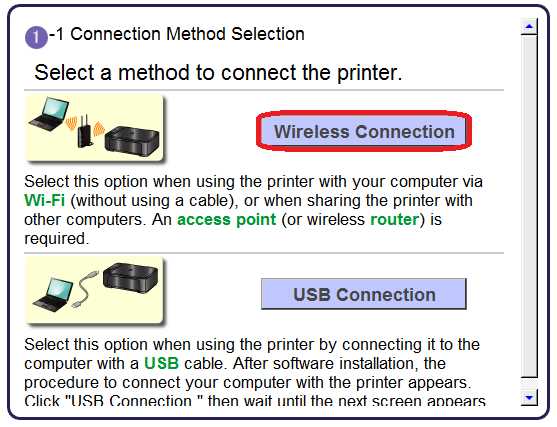
Ohjelmiston asennus on olennainen osa käyttöönottoa. Seuraa näitä vaiheita:
- Aseta asennus-CD tietokoneesi CD-asemaan tai lataa ajurit ja ohjelmistot valmistajan verkkosivuilta.
- Noudata näytön ohjeita asennusprosessin aikana.
- Valitse tulostin, kun ohjelmisto kysyy laitetta, jonka haluat asentaa.
- Viimeistele asennus ja suorita testi varmistaaksesi, että kaikki toimii oikein.
| Vaihe | Kuvaus |
|---|---|
| 1 | Valmistelut: varmista, että sinulla on kaikki tarvittavat osat ja tarvikkeet. |
| 2 | Laitteiston kytkennät: liitä virtajohto ja tarvittaessa USB-kaapeli. |
| 3 | Ohjelmiston asennus: asenna ajurit ja ohjelmistot tietokoneellesi. |
| 4 | Testaus: suorita testi varmistaaksesi, että kaikki toimii oikein. |
Näillä ohjeilla tulostimen asennus ja käyttöönotto sujuu helposti ja nopeasti. Jos kohtaat ongelmia, tarkista mukana toimitetut ohjeet tai ota yhteyttä asiakastukeen.
Ajurien ja Ohjelmistojen Asentaminen
Kun hankit uuden tulostimen, on tärkeää asentaa siihen tarvittavat ajurit ja ohjelmistot, jotta laite toimisi oikein tietokoneesi kanssa. Tämä prosessi varmistaa, että saat kaikki laitteesi tarjoamat ominaisuudet käyttöön. Tässä osiossa käymme läpi, miten voit helposti asentaa tarvittavat ohjelmistot ja ajurit tietokoneellesi.
Ajurien Asennus
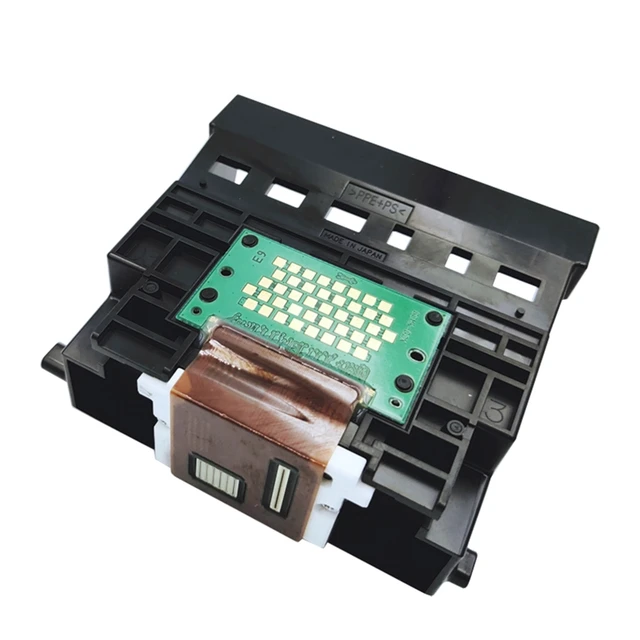
Ensimmäinen askel on ajurien asentaminen. Ajurit ovat ohjelmia, jotka mahdollistavat tulostimen ja tietokoneen välisen kommunikoinnin. Voit asentaa ajurit joko mukana tulevalta CD-levyltä tai ladata ne valmistajan verkkosivuilta. Suosittelemme lataamaan ajurit suoraan verkkosivuilta, sillä näin saat varmasti uusimman version.
| Vaihe | Kuvaus |
|---|---|
| 1 | Avaa selaimesi ja siirry valmistajan tukisivustolle. |
| 2 | Etsi tulostimesi malli ja siirry ajurien lataussivulle. |
| 3 | Lataa ja tallenna ajurit tietokoneellesi. |
| 4 | Avaa ladattu tiedosto ja seuraa asennusohjeita. |
Ohjelmistojen Asennus
Kun ajurit on asennettu, on aika asentaa ohjelmistot, jotka tarjoavat lisää toimintoja ja ominaisuuksia tulostimellesi. Näitä ohjelmistoja ovat esimerkiksi kuvankäsittely- ja tulostuksenhallintaohjelmat. Ohjelmistojen asennusprosessi on usein samankaltainen kuin ajurien asennus.
| Vaihe | Kuvaus |
|---|---|
| 1 | Lataa ohjelmistot valmistajan tukisivustolta. |
| 2 | Tallenna ladatut tiedostot tietokoneellesi. |
| 3 | Avaa ladattu tiedosto ja suorita asennus. |
| 4 | Seuraa asennusohjeita ja viimeistele asennus. |
Kun kaikki tarvittavat ajurit ja ohjelmistot on asennettu, tulostimesi on valmis käyttöön. Muista tarkistaa aika ajoin, onko saatavilla päivityksiä, jotka voivat parantaa laitteen suorituskykyä ja lisätä uusia ominaisuuksia.
Ensimmäinen Tulostus: Vaiheittaiset Ohjeet
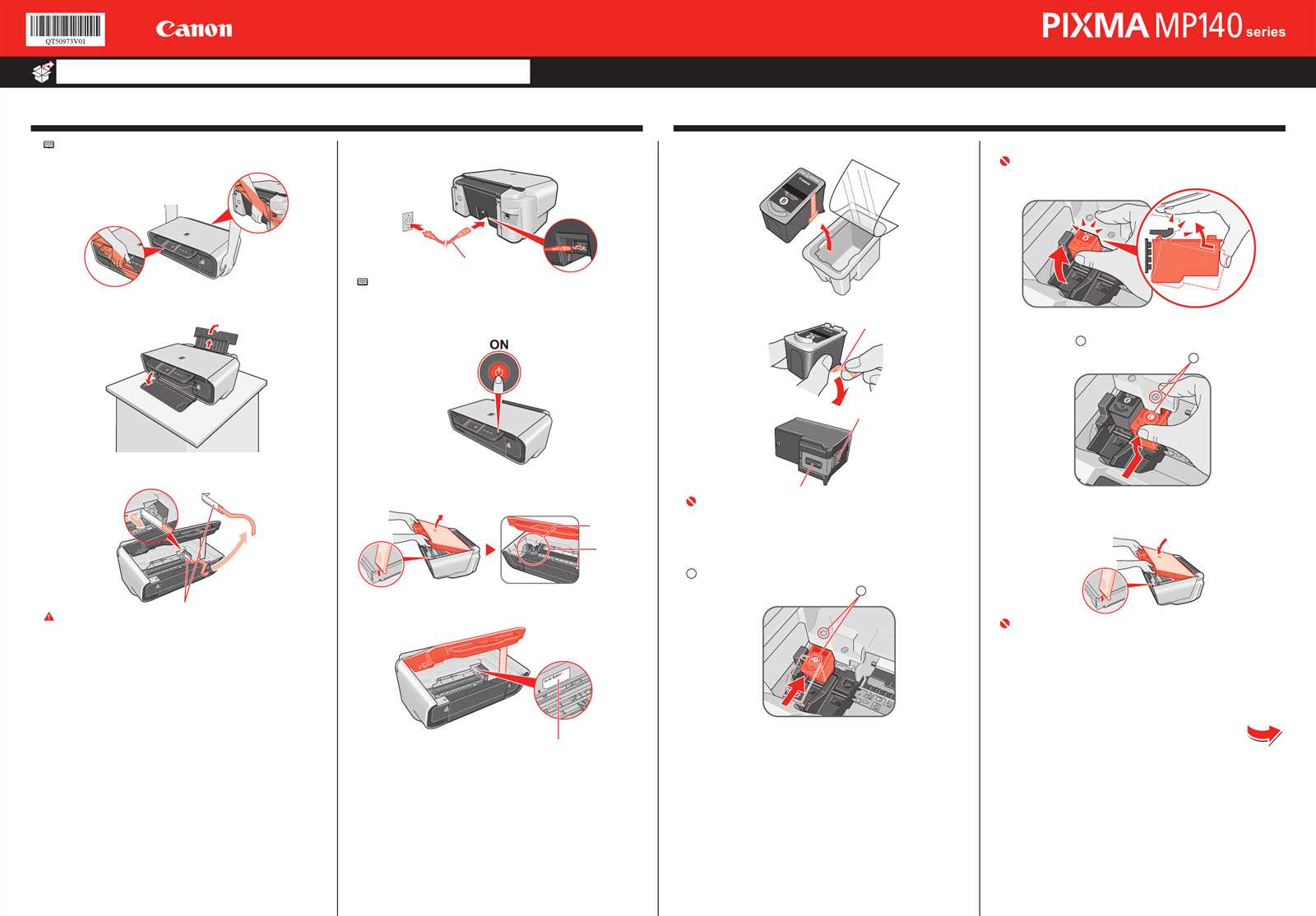
Ensimmäinen tulostuskokemus voi tuntua monimutkaiselta, mutta seuraamalla yksinkertaisia ohjeita se sujuu vaivattomasti. Tämä osio opastaa sinut askel askeleelta ensimmäisen tulostuksen läpi, jotta voit varmistaa, että kaikki sujuu ongelmitta ja tulosteet ovat korkealaatuisia.
-
Valmistelut
- Aseta tulostin tasaiselle ja vakaalle pinnalle.
- Varmista, että tulostin on kytketty virtalähteeseen ja että se on päällä.
- Yhdistä tulostin tietokoneeseen USB-kaapelilla tai langattomasti.
-
Paperin Lataaminen
- Avaa paperikasetti ja säädä ohjaimet vastaamaan käyttämäsi paperin kokoa.
- Aseta paperipino kasettiin, varmistaen, että se on suorassa ja ohjaimet ovat tiukasti paperin reunoilla.
- Sulje paperikasetti huolellisesti.
-
Mustekasettien Tarkistaminen
- Avaa tulostimen yläkansi ja varmista, että kaikki mustekasetit ovat paikoillaan ja oikein asennettuja.
- Tarkista, että musteen tasot ovat riittävät ensimmäiseen tulostukseen.
- Sulje yläkansi huolellisesti.
-
Tulostusasetusten Valitseminen
- Avaa tietokoneesi tulostusasetukset ja valitse tulostin käytettäväksi.
- Valitse tulostettavat tiedostot ja säädä tarvittavat asetukset, kuten paperikoko, tulostuslaatu ja väriasetukset.
- Varmista, että kaikki asetukset ovat oikein ennen tulostuksen aloittamista.
-
Ensimmäisen Tulostuksen Suorittaminen
- Napsauta ”Tulosta” -painiketta tietokoneellasi ja odota, että tulostin aloittaa työnsä.
- Seuraa tulostimen näyttöä tai tietokoneen ilmoituksia mahdollisten virheiden varalta.
- Kun tulostus on valmis, poista tulostetut asiakirjat paperikasetista.
Onnittelut! Ensimmäinen tulostuksesi on nyt valmis. Jatka harjoittelua ja tutustu kaikkiin tulostimen ominaisuuksiin saadaksesi parhaan mahdollisen tulostuskokemuksen.
Verkko- ja Langattoman Yhteyden Määritys
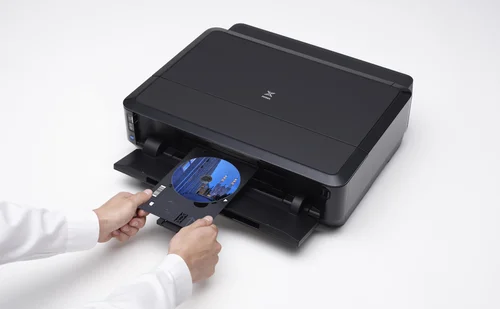
Nykyään on erittäin tärkeää osata liittää tulostin langattomaan verkkoon, jotta tulostaminen olisi mahdollista eri laitteista ilman johtoja. Tämä opas auttaa sinua määrittämään langattoman ja verkkoyhteyden vaihe vaiheelta, jotta voit hyödyntää tulostimen kaikkia ominaisuuksia mahdollisimman tehokkaasti. Seuraavissa osioissa käsitellään sekä langattoman verkon määritystä että Ethernet-kaapelin avulla tapahtuvaa yhteyttä.
Langattoman Yhteyden Asetukset
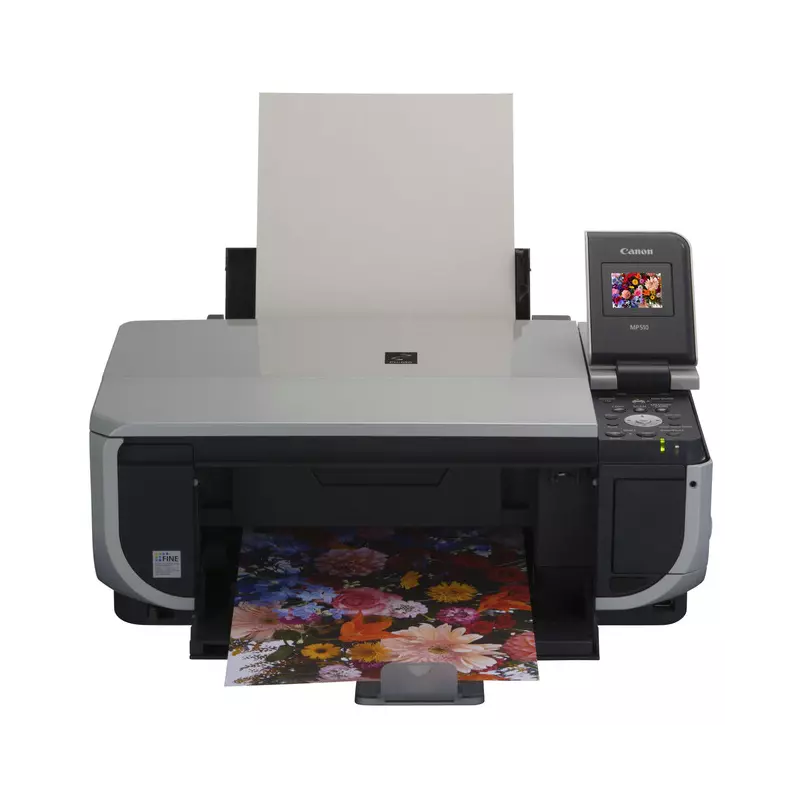
Ensimmäinen askel langattoman yhteyden määrittämisessä on varmistaa, että reititin on käynnissä ja toimii oikein. Tulostimen tulee olla samassa verkossa kuin laite, jolta aiot tulostaa. Seuraavassa taulukossa on kuvattu vaiheet, jotka sinun tulee suorittaa langattoman yhteyden muodostamiseksi.
| Vaihe | Kuvaus |
|---|---|
| 1 | Varmista, että reititin on käynnissä ja että sinulla on verkon nimi (SSID) ja salasana valmiina. |
| 2 | Käynnistä tulostin ja siirry asetuksiin. Valitse ’Langaton asennus’ tai vastaava valikko. |
| 3 | Valitse verkon nimi (SSID) luettelosta ja anna salasana. |
| 4 | Odota, että yhteys muodostuu. Tämä voi kestää muutaman minuutin. |
| 5 | Testaa yhteys tulostamalla testisivu. |
Ethernet-yhteyden Asetukset
Jos haluat käyttää kiinteää yhteyttä, voit liittää tulostimen suoraan reitittimeen Ethernet-kaapelilla. Tämä voi olla hyödyllistä, jos langaton yhteys ei ole vakaa tai haluat varmistaa paremman tiedonsiirtonopeuden. Seuraavassa taulukossa on esitetty Ethernet-yhteyden määritysaskeleet.
| Vaihe | Kuvaus |
|---|---|
| 1 | Kytke Ethernet-kaapeli tulostimen ja reitittimen välille. |
| 2 | Käynnistä tulostin ja odota, että se tunnistaa kaapeliyhteyden. |
| 3 | Varmista, että reititin jakaa IP-osoitteen automaattisesti. |
| 4 | Tarkista tulostimen asetuksista, että Ethernet-yhteys on aktiivinen. |
| 5 | Testaa yhteys tulostamalla testisivu. |
Noudattamalla näitä vaiheita voit helposti määrittää tulostimen langattoman tai kiinteän verkkoyhteyden ja varmistaa, että se toimii optimaalisesti kaikissa tilanteissa.
Canon Pixma iP7250: Ylläpito ja Huolto
Tulostimen optimaalinen toiminta ja pitkä käyttöikä edellyttävät säännöllistä huoltoa ja ylläpitoa. Tämän laitteen asianmukainen hoito auttaa välttämään ongelmia ja varmistaa, että se toimii moitteettomasti myös pitkällä aikavälillä. Tässä osiossa käymme läpi tärkeimmät toimenpiteet, joita tulostimen ylläpitämiseksi tulee noudattaa.
- Paperin käsittely: Varmista, että käytät vain tulostimen suosittelemaa paperia. Paperin tulee olla kuivaa ja puhdasta, jotta vältyt paperitukoksilta ja laitteelle aiheutuvilta vaurioilta.
- Mustekasettien tarkistus: Tarkista säännöllisesti mustekasettien tila. Vaihda kasetit, kun ne ovat lähes tyhjät tai jos laite ilmoittaa niiden olevan loppumassa. Noudata valmistajan ohjeita kasettien vaihdossa.
- Tulostuspään puhdistus: Tulostuspään puhdistaminen voi parantaa tulostuslaadun ja estää tukkeutumista. Käytä tulostimen mukana tulevia työkaluja ja seuraa ohjeita puhdistusprosessissa.
- Laitehuolto: Suorita laitteelle säännöllisiä huoltotoimenpiteitä, kuten ohjelmistopäivityksiä ja järjestelmädiagnostiikkaa, jotta voit varmistaa, että kaikki toiminnot ovat ajan tasalla.
- Ulkoisen puhtaanapito: Pidä tulostimen ulkopinta puhtaana pölystä ja roskista. Puhdista laite pehmeällä, kuivalla liinalla. Älä käytä liuottimia tai kosteita materiaaleja, jotka voivat vahingoittaa laitetta.
Huolellinen ylläpito ei vain paranna tulostimen suorituskykyä, vaan myös pidentää sen käyttöikää. Noudattamalla yllä mainittuja ohjeita voit varmistaa, että laitteesi toimii luotettavasti ja tehokkaasti pitkään.