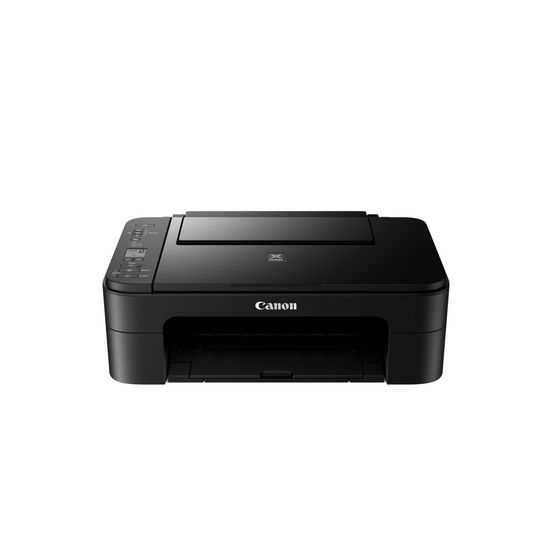
Monet kotitoimistot ja yritykset luottavat laadukkaisiin tulostimiin arkipäiväisissä tehtävissä. Nämä laitteet ovat tärkeitä asiakirjojen, valokuvien ja muiden materiaalien tuottamisessa. Tässä oppaassa annetaan vinkkejä ja ohjeita, jotka auttavat saamaan kaiken irti tulostimestasi, jotta se toimii tehokkaasti ja tuottaa laadukkaita tulosteita.
Ensimmäisessä osiossa käydään läpi, miten laite otetaan käyttöön ensimmäistä kertaa. Seuraamme vaihe vaiheelta asennusprosessia ja tarkastelemme, mitä työkaluja ja tarvikkeita tarvitset aloittaaksesi. Asennuksen jälkeen siirrymme yksityiskohtaisempiin asetuksiin, joiden avulla voit mukauttaa laitteen tarpeidesi mukaan.
Seuraavassa osiossa käsitellään erilaisia tulostusasetuksia ja niiden merkitystä. Opit, miten voit säätää laitteesi asetuksia parhaan mahdollisen tulostuslaadun saavuttamiseksi, olipa kyseessä tekstiasiakirja tai korkealaatuinen valokuva. Annamme myös vinkkejä musteen ja paperin valintaan, jotka vaikuttavat lopputuloksen laatuun.
Oppaassa kiinnitetään huomiota myös laitteen ylläpitoon ja ongelmanratkaisuun. Säännöllinen huolto pidentää tulostimesi käyttöikää ja varmistaa, että se toimii luotettavasti. Tämän lisäksi käsittelemme yleisimpiä ongelmia ja annamme ratkaisuja, joiden avulla voit itse korjata mahdolliset häiriöt nopeasti ja helposti.
Käytön Aloitus
Laite on suunniteltu tekemään tulostamisesta vaivatonta ja nopeaa. Tässä osiossa käydään läpi kaikki vaiheet, jotka tarvitaan laitteen käyttöönottoon ensimmäistä kertaa. Seuraa näitä yksinkertaisia ohjeita, jotta voit aloittaa tulostamisen helposti ja nopeasti.
Ensimmäiset Askeleet
- Avaa pakkauksen sisältö ja varmista, että kaikki tarvittavat osat ovat mukana.
- Kytke virtajohto pistorasiaan ja yhdistä laite tietokoneeseen mukana tulevalla kaapelilla.
- Varmista, että tulostimessa on tarpeeksi paperia ja mustetta, jotta voit aloittaa tulostuksen.
Ohjelmiston Asennus
- Lataa tarvittava ohjelmisto laitteen virallisilta verkkosivuilta tai asenna mukana tulevalta CD-levyltä.
- Seuraa asennusohjelman antamia ohjeita huolellisesti ja varmista, että kaikki komponentit asennetaan oikein.
- Kun asennus on valmis, käynnistä tietokone uudelleen, jotta muutokset tulevat voimaan.
Kun olet käynyt läpi nämä vaiheet, olet valmis aloittamaan tulostamisen. Muista pitää laite puhtaana ja huollettuna, jotta se toimii moitteettomasti pitkään.
Ensiasennus ja Tarvittavat Välineet
Tässä osiossa käydään läpi ensimmäisen käyttöönoton vaiheet ja tarvittavat välineet, jotta saat tulostimesi toimintakuntoon nopeasti ja vaivattomasti. Seuraamalla annettuja ohjeita varmistat, että laitteesi on oikein asennettu ja valmis käytettäväksi.
Tarvittavat Välineet
- Tulostin
- Virtajohto
- USB-kaapeli
- Asennuslevyke tai verkkoyhteys ohjelmiston lataamista varten
- Paperi ja mustekasetit
Ensiasennuksen Vaiheet
- Avaa pakkaus ja varmista, että kaikki osat ovat mukana.
- Liitä virtajohto tulostimeen ja pistorasiaan.
- Asenna mustekasetit ja paperi lokeroon.
- Yhdistä tulostin tietokoneeseen USB-kaapelilla tai langattomasti.
- Aseta asennuslevyke tietokoneeseen tai lataa tarvittavat ohjelmistot valmistajan verkkosivuilta.
- Seuraa näytön ohjeita ohjelmiston asennusta varten.
- Tee testitulostus varmistaaksesi, että kaikki toimii oikein.
Noudata tarkasti näitä vaiheita, jotta asennus sujuu ongelmitta ja pääset nauttimaan tulostimen käytöstä ilman viiveitä.
Peruskäyttö ja Tulostusasetukset
Tässä osiossa käsitellään tulostimen päivittäistä käyttöä sekä asetuksia, joilla voit mukauttaa tulostustuloksia. Näiden ohjeiden avulla voit varmistaa, että laite toimii optimaalisesti ja saat laadukkaita tulosteita joka kerta.
Ensimmäiseksi on tärkeää tutustua laitteen perustoimintoihin. Tämä sisältää laitteen käynnistämisen, paperin lataamisen ja mustekasettien tarkistamisen. Varmista, että paperi on asetettu oikein ja että mustekaseteissa on riittävästi mustetta.
Seuraavaksi käydään läpi tulostusasetukset, jotka vaikuttavat tulosteiden laatuun ja ulkonäköön. Näihin asetuksiin pääsee käsiksi tulostimen hallintapaneelin kautta tai tietokoneella tulostusohjelman asetuksista. Seuraava taulukko esittelee yleisimmät tulostusasetukset ja niiden merkitykset:
| Asetus | Kuvaus |
|---|---|
| Laadun valinta | Valitse tulostuslaatu tarpeidesi mukaan. Korkeampi laatu käyttää enemmän mustetta, mutta tuottaa tarkempia tulosteita. |
| Paperityyppi | Valitse oikea paperityyppi tulostettavan materiaalin mukaan. Esimerkiksi valokuvapaperi vaatii erilaiset asetukset kuin tavallinen tulostuspaperi. |
| Väritila | Valitse, tulostetaanko väreissä vai mustavalkoisena. Väritulostus käyttää enemmän mustetta ja voi olla hitaampaa. |
| Kaksipuolinen tulostus | Mahdollistaa tulostamisen molemmille puolille paperia, mikä säästää paperia ja on ympäristöystävällistä. |
Kun olet valinnut sopivat asetukset, voit aloittaa tulostamisen. On suositeltavaa tulostaa testisivu varmistaaksesi, että kaikki asetukset ovat kunnossa. Muista myös säännöllisesti tarkistaa laitteen puhtaus ja tehdä tarvittavat huoltotoimenpiteet, jotta laite toimii moitteettomasti pitkään.
Näiden perusohjeiden avulla voit hallita tulostimen käyttöä ja asetuksia tehokkaasti. Näin varmistat, että tulosteet ovat aina laadukkaita ja että laite toimii luotettavasti.
Huolto ja Ongelmien Ratkaisu
Käytössä olevien laitteiden säännöllinen huolto ja ongelmatilanteiden ennaltaehkäisy ovat keskeisiä, jotta niiden suorituskyky säilyy optimaalisena. Tässä osiossa käydään läpi tärkeimpiä ylläpitotoimenpiteitä ja annetaan vinkkejä yleisimpien pulmien ratkaisemiseksi. On tärkeää noudattaa huolellisesti ohjeita ja suorittaa tarkastukset säännöllisesti.
Säännöllinen Puhdistus
Laitteen ulko- ja sisäpuolen puhdistaminen estää pölyn ja lian kertymistä, mikä voi heikentää toimintaa. Käytä pehmeää liinaa ja tarvittaessa mietoa puhdistusainetta. Vältä liiallista kosteutta ja vältä kosketusta herkkien osien kanssa. Säännöllinen puhdistus auttaa ylläpitämään laitteen suorituskykyä ja pidentää sen käyttöikää.
Yleisimmät Ongelmat ja Niiden Ratkaisut
Käytön aikana voi esiintyä erilaisia häiriötiloja. Esimerkiksi paperitukokset, tulostuslaadun heikkeneminen tai yhteysongelmat ovat tavallisia vaivoja. Tarkista ensin, että kaikki kaapelit ovat kunnolla kiinni ja että käytössä on oikeanlaista paperia ja mustetta. Jos ongelma ei ratkea, voi olla tarpeen suorittaa laitteen uudelleenkäynnistys tai tarkistaa ohjelmistopäivitykset. Ongelmatilanteissa maltti on valttia, ja usein ratkaisu löytyy pienellä vaivalla.
Laiteohjelmiston Päivittäminen
Laiteohjelmiston päivittäminen on tärkeä toimenpide, joka voi parantaa laitteen suorituskykyä ja varmistaa, että se toimii uusimpien ohjelmistoversioiden kanssa. Päivitysten avulla voidaan myös korjata mahdollisia ohjelmistovirheitä ja parantaa turvallisuutta.
Päivityksen Valmistelu
Ennen päivityksen aloittamista on suositeltavaa varmistaa, että laite on kytketty vakaaseen virtalähteeseen ja että sen verkkoyhteys on kunnossa. Lisäksi on hyvä tarkistaa, onko saatavilla uusia päivityksiä valmistajan verkkosivustolta tai ohjelmiston kautta.
Päivitysprosessi
Päivityksen aloittaminen voi vaatia tietyn ohjelman asentamista tietokoneelle tai laitteen liittämistä suoraan verkkoon. Ohjeita tulee noudattaa tarkasti, ja päivityksen aikana laitetta ei tule sammuttaa tai irrottaa virtalähteestä. Päivitysprosessi voi kestää muutamasta minuutista jopa tunnin, riippuen laitteen ja päivityksen koosta.
Päivityksen valmistuttua laite käynnistyy yleensä uudelleen automaattisesti. On suositeltavaa tarkistaa laitteen toiminta päivityksen jälkeen ja varmistaa, että kaikki ominaisuudet toimivat odotetusti.