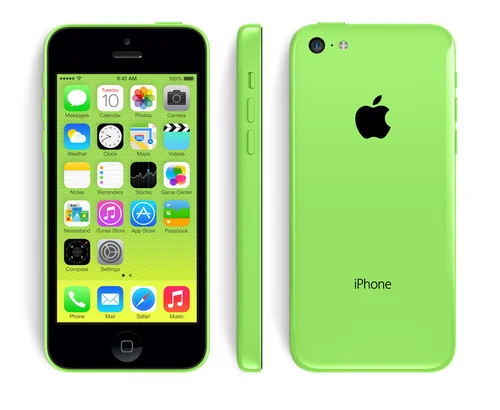
Oletko juuri hankkinut uuden värikkään älylaitteen ja mietit, miten ottaa siitä kaikki irti? Tämä opas on suunniteltu sinulle, joka haluat oppia hyödyntämään laitettasi parhaalla mahdollisella tavalla. Tässä osiossa käydään läpi laitteen perustoiminnot ja annetaan käytännön vinkkejä, joiden avulla saat laitteesi toimimaan juuri niin kuin haluat.
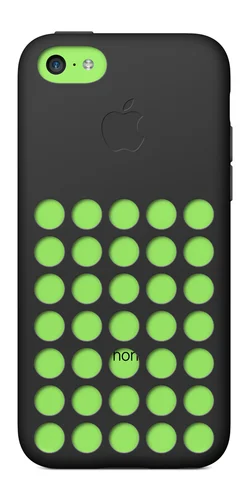
Ensimmäinen askel uuden älylaitteen kanssa on tutustua sen ulkoisiin ominaisuuksiin ja käyttöliittymään. Värikäs ja kompakti muotoilu tekevät siitä iloisen näköisen ja helposti käsiteltävän. Kun opit käyttämään kaikkia sen toimintoja ja asetuksia, huomaat pian, miten monipuolinen ja hyödyllinen kumppani laitteestasi tulee päivittäisessä elämässä.
Laitteen käyttöjärjestelmä on suunniteltu intuitiiviseksi ja käyttäjäystävälliseksi, joten sen opetteleminen on nopeaa ja vaivatonta. Seuraavissa osioissa pureudutaan syvemmälle erilaisiin ominaisuuksiin, kuten sovellusten asentamiseen ja hallintaan, asetusten muokkaamiseen, sekä moniin muihin toimintoihin, jotka tekevät arjestasi sujuvampaa ja hauskempaa.
iPhone 5c -puhelimen perustaminen ja käyttöönotto
Uuden laitteen käyttöönotto on jännittävä hetki, joka alkaa sen alustamisesta. Tässä osiossa käydään läpi vaiheittain, kuinka laite saadaan valmiiksi käytettäväksi, mukaan lukien alkuasetukset, yhteyksien muodostaminen ja tilien synkronointi.
Alkuasetukset
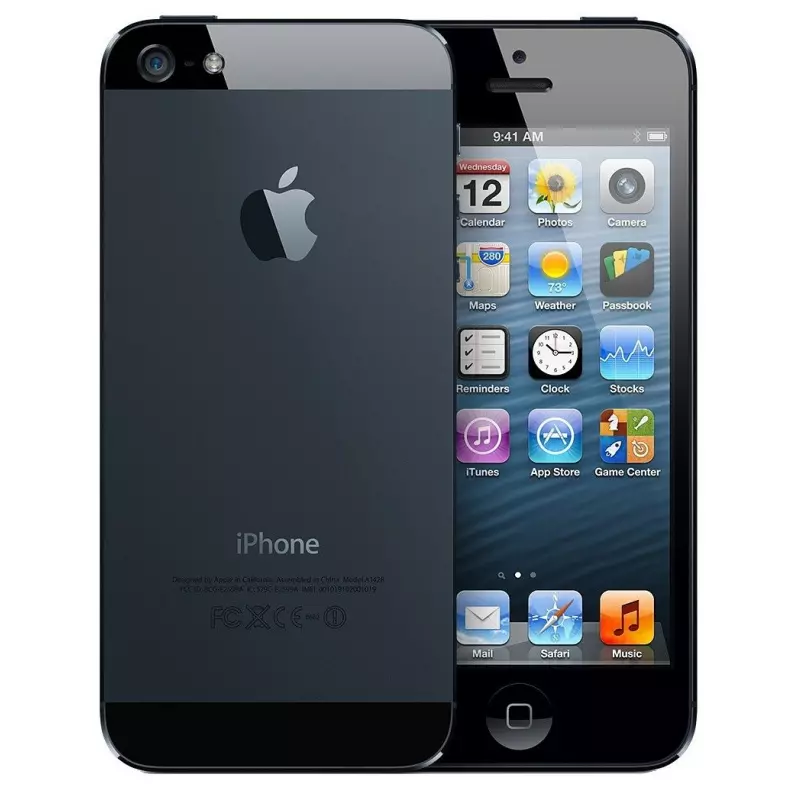
Käynnistä laite painamalla virtapainiketta. Tervetuloa-näyttö ilmestyy, ja voit valita haluamasi kielen ja maan. Seuraa näytön ohjeita Wi-Fi-verkon yhdistämiseksi, jonka jälkeen voit jatkaa käyttöönottoa. Mikäli sinulla on jo olemassa oleva varmuuskopio, voit palauttaa tiedot siitä.
Tilien ja yhteyksien määrittäminen
Jotta voit hyödyntää laitteen kaikkia ominaisuuksia, on tärkeää kirjautua sisään omalla tunnuksella. Seuraavassa taulukossa on yleiskatsaus tärkeimmistä tiliasetuksista ja yhteyksistä, jotka sinun tulisi määrittää:
| Toiminto | Kuvaus |
|---|---|
| Sähköposti | Lisää sähköpostitili ja synkronoi viestit, kalenterit ja yhteystiedot. |
| Pilvitallennus | Aktivoi pilvipalvelu varmuuskopiointia ja tiedostojen tallennusta varten. |
| Sovellukset | Lataa ja asenna tarvittavat sovellukset sovelluskaupasta. |
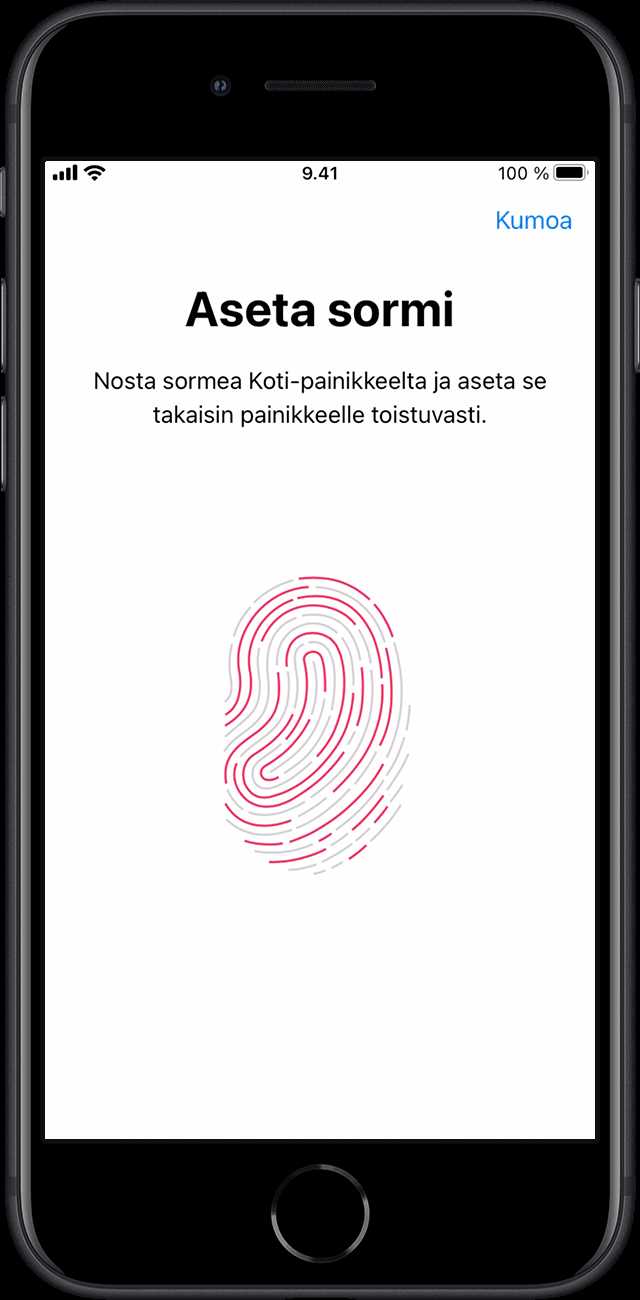
| Tietoturva | Aseta lukitusnäyttö ja mahdollinen sormenjälkitunnistus. |
Kun olet määrittänyt nämä asetukset, laitteesi on valmis käytettäväksi. Muista tarkistaa päivitykset ja varmistaa, että kaikki sovellukset toimivat moitteettomasti. Näin voit nauttia uudesta laitteestasi täydellä teholla!
Ensimmäinen käynnistys ja asetukset
Uuden laitteen ensimmäinen käynnistys ja sen asetusten määrittäminen ovat tärkeitä vaiheita, jotta voit aloittaa laitteen käytön mahdollisimman sujuvasti. Tässä osiossa käydään läpi, miten voit helposti ja nopeasti ottaa uuden laitteesi käyttöön.
Ensiaskeleet
Kun käynnistät laitteesi ensimmäistä kertaa, sinua tervehtii tervetuloa-näyttö. Valitse kieli ja maa tai alue, jonka jälkeen sinua pyydetään yhdistämään Wi-Fi-verkkoon. Tämä vaihe on tärkeä, sillä se mahdollistaa laitteen päivittämisen ja synkronoinnin verkon kautta.
Tietojen siirto ja kirjautuminen
Seuraavaksi voit valita, haluatko siirtää tietoja vanhasta laitteestasi uuteen. Voit tehdä tämän automaattisesti käyttämällä pika-aloitusta tai manuaalisesti iCloud-varmuuskopion tai tietokoneen kautta. Kirjaudu sisään tunnuksellasi, jotta pääset käsiksi kaikkiin ominaisuuksiin ja palveluihin. Tämä vaihe varmistaa, että kaikki yhteystiedot, viestit ja muut tärkeät tiedot ovat käytettävissäsi uudella laitteellasi.
Asetusten määrittämisen viimeisessä vaiheessa voit mukauttaa laitteesi asetuksia, kuten sijaintipalveluita, yksityisyysasetuksia ja ilmoituksia. Voit myös valita, haluatko ottaa käyttöön kasvojen tunnistuksen tai sormenjälkitunnistuksen lisäturvan takaamiseksi.
Kun kaikki nämä vaiheet on suoritettu, laitteesi on valmis käyttöön. Nyt voit alkaa tutustua sen monipuolisiin ominaisuuksiin ja mukauttaa sitä tarpeidesi mukaan.
iCloud-tilin luominen ja synkronointi
iCloud-palvelun avulla voit tallentaa ja hallinnoida tietojasi sujuvasti eri laitteiden välillä. Tämä osio opastaa sinut vaiheittain luomaan iCloud-tilin ja ottamaan synkronointitoiminnot käyttöön. Näin varmistat, että tärkeät tiedostosi, kuvat ja asetukset ovat aina ajan tasalla ja helposti saatavilla.
iCloud-tilin luominen
- Avaa asetukset valikosta.
- Valitse ”iCloud”.
- Paina ”Luo uusi Apple ID”.
- Syötä tarvittavat tiedot, kuten sähköpostiosoite ja salasana.
- Vahvista tilin luominen sähköpostiisi lähetetyn vahvistuslinkin avulla.
Synkronoinnin käyttöönotto
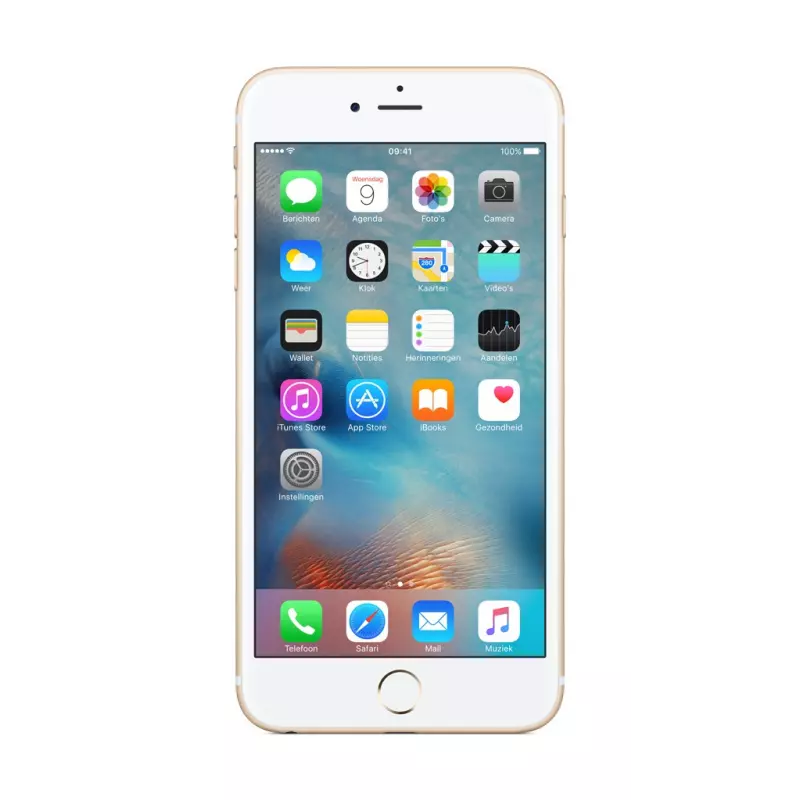
Kun iCloud-tili on luotu, seuraa näitä ohjeita synkronointitoimintojen aktivoimiseksi:
- Avaa asetukset ja valitse ”iCloud”.
- Kirjaudu sisään uudella iCloud-tililläsi.
- Valitse, mitkä tiedot haluat synkronoida, kuten yhteystiedot, kalenteri, muistutukset ja valokuvat.
- Varmista, että valitset myös ”iCloud-varmuuskopiointi”, jotta tärkeät tietosi varmuuskopioituvat automaattisesti pilveen.
Synkronointiasetusten mukauttaminen
Voit mukauttaa iCloud-synkronointiasetuksia tarpeidesi mukaan:
- Mene asetuksiin ja valitse ”iCloud”.
- Valitse ”Hallinnoi tallennustilaa” tarkistaaksesi käytettävissä olevan tilan ja päivittääksesi tilauspakettia tarvittaessa.
- Valitse ”Asetukset” ja määritä, mitkä sovellukset käyttävät iCloudia tallennukseen.
- Voit myös ottaa ”Perhejaon” käyttöön, jolloin perheenjäsenet voivat jakaa ostokset ja tilauksen keskenään.
iCloud-tilin luominen ja synkronointitoimintojen käyttö mahdollistavat tietojesi turvallisen säilyttämisen ja helpon saatavuuden kaikilla laitteillasi. Noudattamalla näitä ohjeita varmistat, että tärkeät tietosi ovat aina turvassa ja käden ulottuvilla.
Yhteyksien ja verkkojen asetukset
Laite tarjoaa monia tapoja pysyä yhteydessä muihin ja internetiin. Tässä osiossa käsitellään erilaisia yhteyksiä ja verkkoasetuksia, joiden avulla voit hyödyntää laitteesi ominaisuuksia parhaalla mahdollisella tavalla. Ohjeet auttavat sinua määrittämään laitteesi verkkoasetukset ja pitämään yhteydet sujuvina.
Wi-Fi-asetukset
Wi-Fi-verkot tarjoavat nopean ja vakaan internetyhteyden. Näin voit ottaa Wi-Fi-yhteyden käyttöön:
- Avaa Asetukset-sovellus.
- Valitse Wi-Fi.
- Kytke Wi-Fi päälle.
- Valitse käytettävissä oleva verkko luettelosta.
- Syötä salasanasi tarvittaessa ja valitse Liity.
Matkapuhelinverkon asetukset
Matkapuhelinverkot mahdollistavat internetin käytön missä tahansa, missä mobiiliverkko on saatavilla. Näin voit ottaa matkapuhelinverkon käyttöön:
- Avaa Asetukset-sovellus.
- Valitse Mobiilidata.
- Kytke Mobiilidata päälle.
- Jos haluat käyttää 4G- tai 5G-verkkoa, valitse Mobiilidata-asetuksista haluamasi verkko.
Bluetooth-yhteydet
Bluetoothin avulla voit yhdistää laitteesi muihin laitteisiin langattomasti, kuten kuulokkeisiin tai kaiuttimiin. Näin voit ottaa Bluetooth-yhteyden käyttöön:
- Avaa Asetukset-sovellus.
- Valitse Bluetooth.
- Kytke Bluetooth päälle.
- Valitse laite, johon haluat muodostaa yhteyden, käytettävissä olevien laitteiden luettelosta.
- Syötä tarvittaessa laitekohtainen tunnusluku.
Yhteyksien ja verkkojen asetusten hallinta on tärkeä osa laitteen sujuvaa käyttöä. Näiden ohjeiden avulla voit helposti ottaa käyttöön ja hallita Wi-Fi-, matkapuhelinverkon- ja Bluetooth-yhteyksiä.
iPhone 5c -sovellusten hallinta ja lataaminen
Sovellusten hallinta ja uusien ohjelmistojen lataaminen on helppoa ja kätevää, kun hallitset perustaidot. Voit pitää laitteesi ajantasaisena ja saada siitä enemmän irti asentamalla uusia sovelluksia, jotka vastaavat tarpeitasi ja mielenkiinnon kohteitasi.
Sovellusten asentaminen
Uusien ohjelmien lataaminen on yksinkertaista. Avaamalla App Storen löydät laajan valikoiman erilaisia sovelluksia. Voit etsiä ohjelmistoja hakutoiminnon avulla tai selailla suosituimpia ja suositeltuja vaihtoehtoja. Kun löydät haluamasi sovelluksen, napauta ”Lataa” -painiketta. Asennus käynnistyy automaattisesti, ja ohjelma ilmestyy laitteesi kotinäyttöön.
Sovellusten hallinta
Käytössä olevien ohjelmien hallinta on yhtä tärkeää kuin niiden lataaminen. Voit järjestää sovellukset kansioihin pitämällä ikonia painettuna, kunnes se alkaa täristä, ja vetämällä sen toisen ohjelman päälle. Tämä luo kansion, johon voit lisätä muita saman kategorian sovelluksia. Tarvittaessa voit myös poistaa ohjelmia painamalla sovellusikonia pitkään ja valitsemalla ”Poista sovellus”. Tämä vapauttaa tilaa ja auttaa pitämään laitteesi järjestyksessä.
Jos haluat pitää ohjelmistosi ajantasaisina, varmista, että automaattiset päivitykset ovat käytössä. Tämä varmistaa, että saat uusimmat ominaisuudet ja tietoturvapäivitykset ilman manuaalista päivittämistä.
Kokonaisuudessaan sovellusten hallinta ja uusien ohjelmistojen lataaminen tarjoaa käyttäjille mahdollisuuden hyödyntää laitteensa täyttä potentiaalia. Oikein hallitut sovellukset tekevät arjesta sujuvampaa ja hauskempaa.