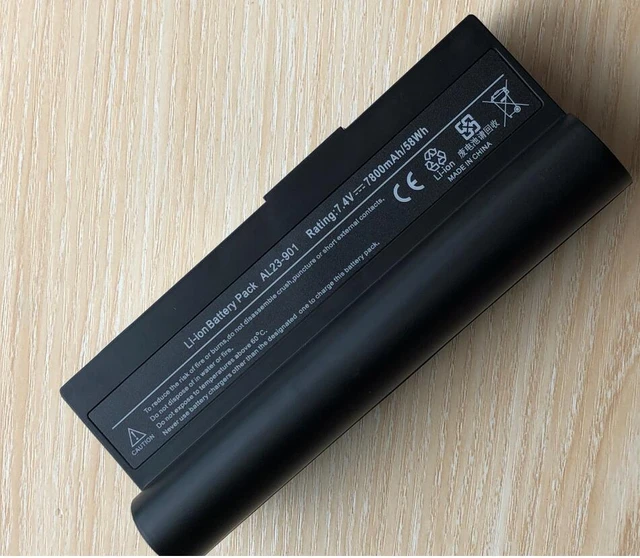
Moderni elämäntyyli vaatii tehokkaita ja kompakteja ratkaisuja teknologian saralla. Pienikokoiset tietokoneet ovat tulleet jäädäkseen, tarjoten käyttäjille mahdollisuuden suorittaa päivittäisiä tehtäviä ja viihdyttää itseään, missä ikinä he ovatkin. Tämä opas tarjoaa yksityiskohtaisen katsauksen siihen, kuinka voit hyödyntää tällaista tietokonetta parhaalla mahdollisella tavalla.
Olipa kyseessä työskentely, opiskelu tai pelkkä ajanvietto, tietokoneesi monipuoliset ominaisuudet takaavat, että kaikki tarpeesi täyttyvät vaivattomasti. Tässä ohjeessa käsitellään laitteen peruskäyttöä, tarjoillaan hyödyllisiä vinkkejä ongelmatilanteiden ratkaisemiseksi ja esitellään keinoja, joilla voit parantaa laitteesi suorituskykyä.
Opit myös, miten voit asentaa ja päivittää ohjelmistoja, hyödyntää erilaisia liitäntämahdollisuuksia sekä pitää huolta tietoturvasta. Näiden tietojen avulla voit varmistaa, että laitteesi toimii optimaalisesti ja palvelee sinua luotettavasti pitkään. Tämä opas on suunniteltu helpottamaan tietokoneen käyttöä sekä aloitteleville että kokeneille käyttäjille.
Asus PC 904 HD – Käyttöönotto
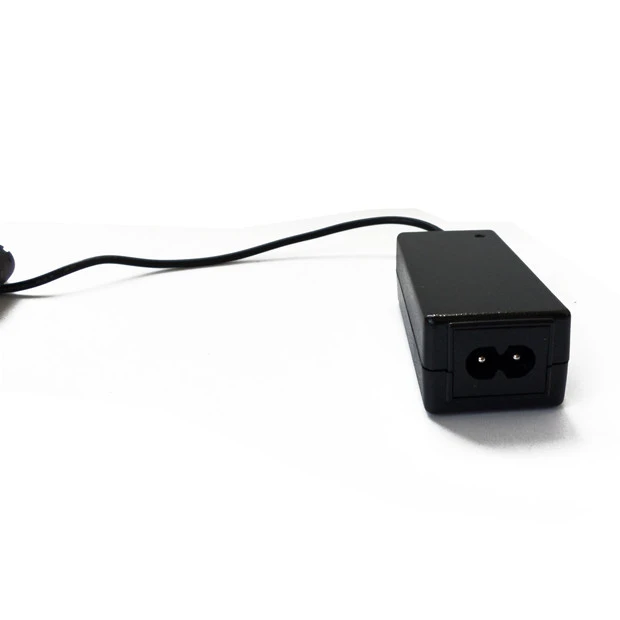
Uuden tietokoneen ensimmäinen käyttöönotto on jännittävä vaihe, joka avaa oven uusille mahdollisuuksille ja tehokkaaseen työntekoon. Seuraavat ohjeet auttavat sinua valmistamaan laitteen käyttövalmiiksi sujuvasti ja ilman ongelmia.
1. Valmistelut ennen käynnistystä
Ennen kuin aloitat, varmista, että sinulla on kaikki tarvittavat varusteet, kuten virtalähde, näyttö, näppäimistö ja hiiri. Tarkista, että työskentelyalueesi on siisti ja että sinulla on riittävästi tilaa. Käytä aikaa myös laitteen sijoittamiseen hyvään paikkaan, jossa se on suojassa mahdollisilta vaurioilta ja jossa tuuletus toimii hyvin.
2. Laitteen liittäminen ja virran kytkeminen
Yhdistä laite virtalähteeseen ja kytke se pistorasiaan. Liitä näyttö, näppäimistö ja hiiri oikeisiin portteihin. Kun kaikki on yhdistetty, paina virtapainiketta käynnistääksesi laitteen. Ensimmäinen käynnistyskerta saattaa kestää hieman tavallista pidempään, joten ole kärsivällinen.
3. Käyttöjärjestelmän asennus ja alkuasetukset
Käynnistyksen jälkeen näyttöön ilmestyy käyttöjärjestelmän asennusopas. Seuraa näytöllä näkyviä ohjeita huolellisesti. Sinua pyydetään valitsemaan kieli, aikavyöhyke ja muut perusasetukset. Näiden jälkeen voit luoda käyttäjätilin ja määrittää salasanan. Suosittelemme vahvan salasanan käyttöä tietoturvan varmistamiseksi.
4. Päivitykset ja ajurit
Kun olet saanut laitteen perusasetukset valmiiksi, on aika tarkistaa päivitykset. Usein uudet laitteet tarvitsevat ohjelmistopäivityksiä toimiakseen optimaalisesti. Tarkista myös, että kaikki ajurit, kuten näytönohjaimen ja verkkoajurit, ovat ajan tasalla. Tämä varmistaa laitteen sujuvan toiminnan.
5. Turvallisuus ja varmuuskopiointi
Ennen kuin aloitat laitteen täysipainoisen käytön, varmista, että sinulla on asianmukainen virustorjuntaohjelmisto asennettuna. Lisäksi suosittelemme varmuuskopiointiohjelmiston käyttöönottoa tärkeiden tiedostojen suojaamiseksi. Tämä auttaa välttämään tietojen menetyksen odottamattomien tilanteiden sattuessa.
Nyt olet valmis käyttämään uutta laitetta täysipainoisesti. Muista pitää ohjelmistot ajan tasalla ja huolehtia tietoturvasta, jotta voit nauttia sujuvasta ja turvallisesta käyttökokemuksesta.
Ensiaskeleet ja perustaminen
Tässä osiossa opit, kuinka voit aloittaa tietokoneen käytön helposti ja nopeasti. Käymme läpi perusasiat, kuten laitteen kytkemisen, ensiasetukset ja tärkeimmät toiminnot, jotta pääset sujuvasti alkuun. Tämä osio tarjoaa sinulle tarvittavat tiedot laitteen ensimmäisestä käyttöönotosta ja sen päivittäisestä käytöstä.
Ensimmäiseksi sinun tulee liittää laite virtalähteeseen ja painaa käynnistyspainiketta. Tämä aloittaa käynnistysprosessin, jonka aikana käyttöjärjestelmä latautuu ja pääset asettamaan perusasetukset. Seuraavassa taulukossa on lueteltu tärkeimmät vaiheet ja toimenpiteet, jotka sinun tulee suorittaa ensimmäisen käynnistyksen yhteydessä.
| Vaihe | Toimenpide | Huomioitavaa |
|---|---|---|
| 1 | Virtalähteen kytkeminen | Varmista, että virtajohto on tukevasti kiinni sekä laitteessa että pistorasiassa. |
| 2 | Käynnistyspainikkeen painaminen | Paina laitteen virtapainiketta lyhyesti. Laitteen pitäisi alkaa käynnistyä. |
| 3 | Käyttöjärjestelmän lataaminen | Odota, että käyttöjärjestelmä latautuu ja noudata näytölle tulevia ohjeita. |
| 4 | Käyttäjätilin luominen | Syötä tarvittavat tiedot ja luo uusi käyttäjätili. |
| 5 | Verkkoon yhdistäminen | Valitse käytettävissä oleva verkko ja anna tarvittavat yhteystiedot. |
| 6 | Päivitysten tarkistaminen | Varmista, että käyttöjärjestelmä ja ohjelmistot ovat ajan tasalla. |
Kun olet suorittanut yllä olevat vaiheet, laitteesi on valmis käytettäväksi. Suosittelemme tutustumaan tarkemmin laitteen mukana tulevaan ohjelmistoon ja sen mahdollisuuksiin. Käyttöjärjestelmän asetuksia säätämällä voit muokata laitetta juuri omiin tarpeisiisi sopivaksi. Näin varmistat, että saat parhaan mahdollisen käyttökokemuksen heti alusta alkaen.
Laitteen yhdistäminen verkkoon
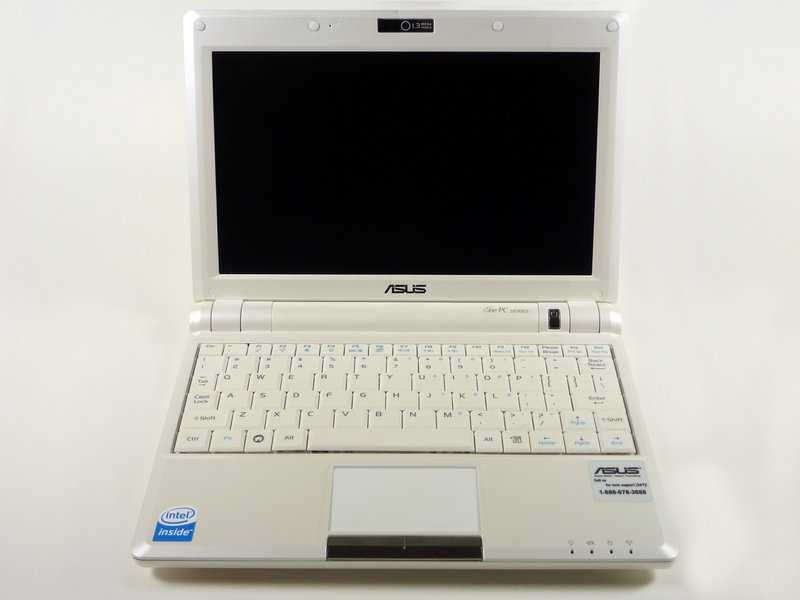
Nykyään on olennaista varmistaa, että laitteesi on kytketty verkkoon sujuvan käyttökokemuksen takaamiseksi. Tämä osio opastaa sinut vaihe vaiheelta prosessin läpi, jotta voit nauttia internet-yhteyksistä ilman ongelmia.
Langattoman verkon käyttöönotto
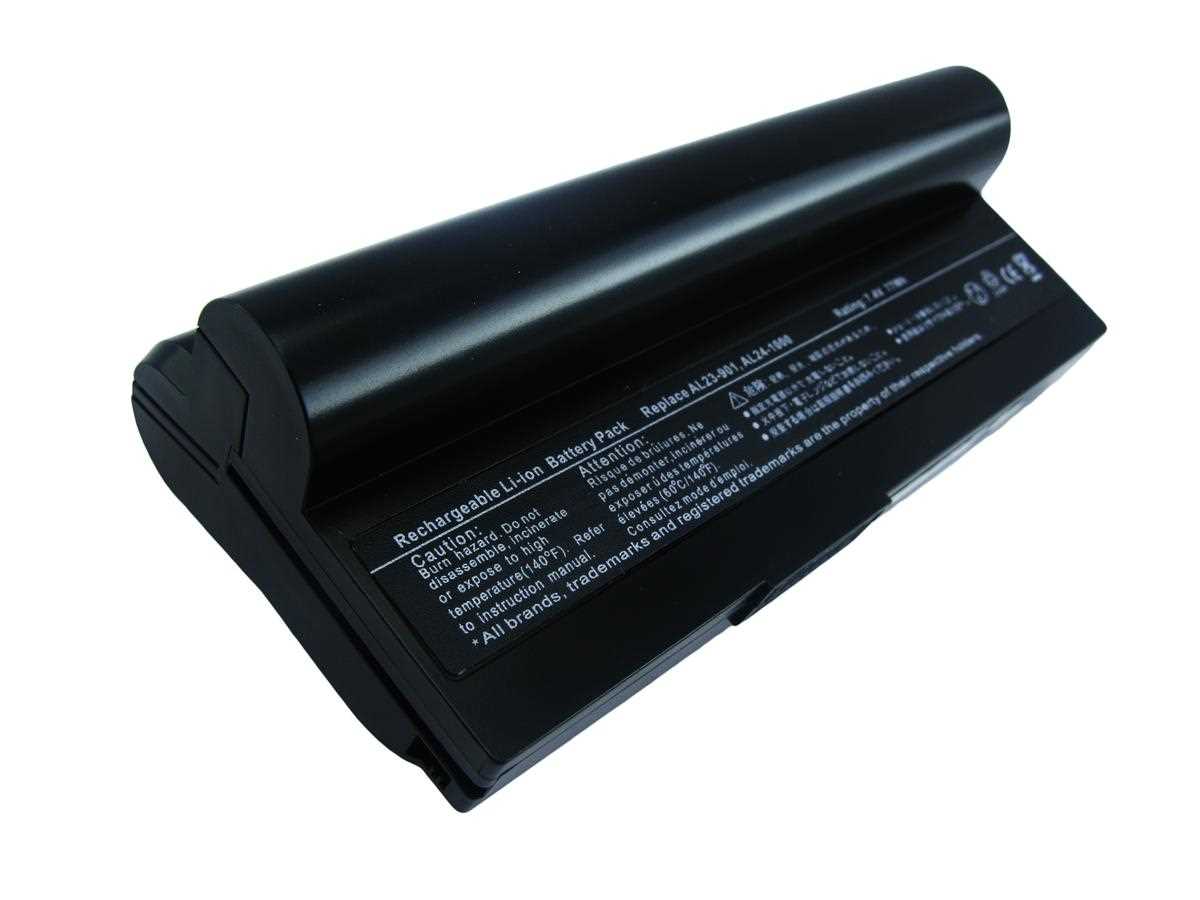
Ensimmäinen askel on yhdistää laite langattomaan verkkoon. Avaa laitteen asetukset ja etsi kohta, jossa voit hallita verkkoyhteyksiä. Valitse langattomat verkot ja etsi haluamasi verkkojen luettelosta. Klikkaa verkon nimeä ja syötä tarvittaessa salasana. Varmista, että syötät oikean salasanan, jotta yhteys muodostuu ongelmitta.
Langallisen verkon käyttö
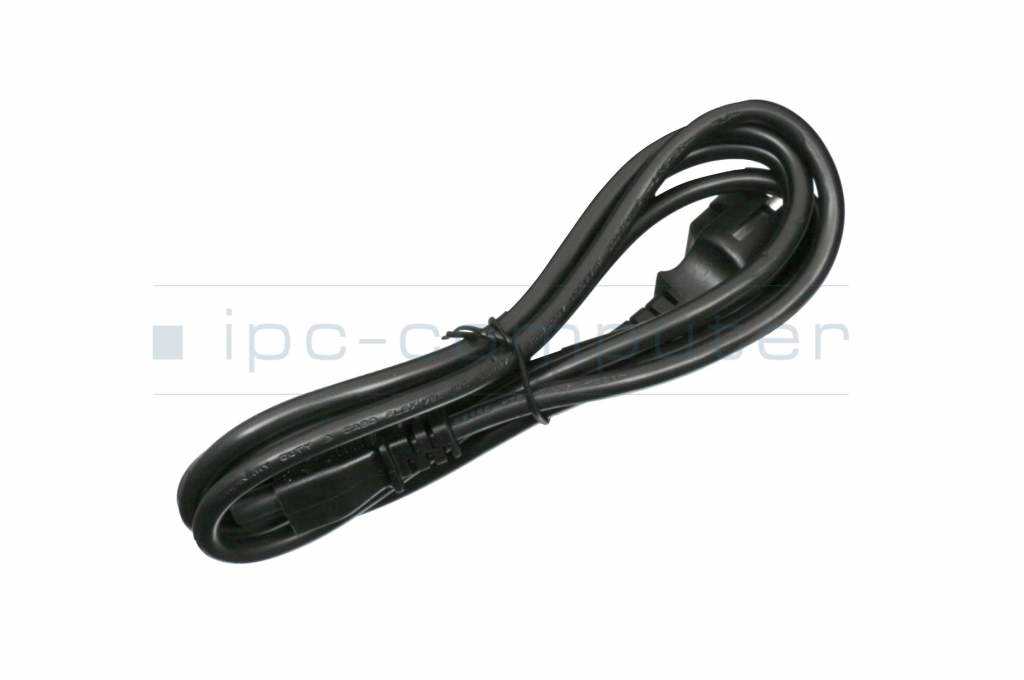
Jos haluat käyttää langallista verkkoa, varmista ensin, että sinulla on toimiva Ethernet-kaapeli. Liitä kaapeli laitteen verkkoliitäntään ja toinen pää reitittimeen tai modeemiin. Laitteesi tunnistaa yhteyden automaattisesti ja muodostaa yhteyden verkkoon ilman lisäasetuksia.
Kun olet yhdistänyt laitteen verkkoon, voit tarkistaa yhteyden toimivuuden avaamalla selaimen ja siirtymällä haluamallesi verkkosivustolle. Jos yhteys ei toimi, tarkista vielä kerran, että olet syöttänyt oikeat tiedot ja että verkkoyhteys on aktiivinen.
Käyttäjätilin luominen ja asetukset
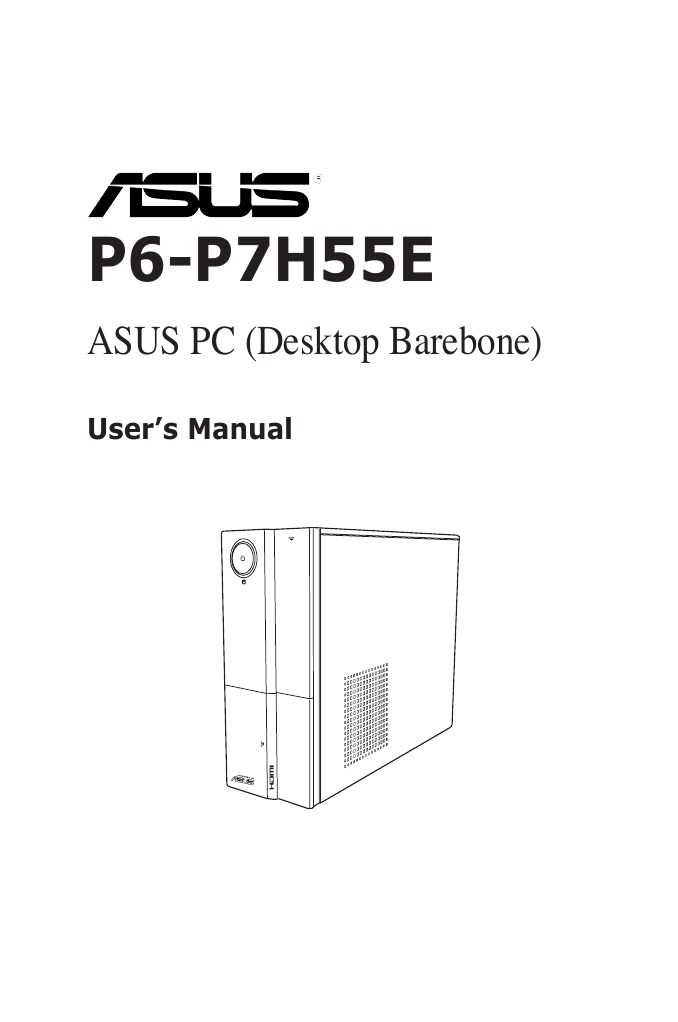
Uuden käyttäjätilin luominen ja sen asetusten muokkaaminen on tärkeä osa tietokoneen käyttöä. Tämä prosessi mahdollistaa henkilökohtaisen ympäristön luomisen ja suojaa yksityisyyttäsi. Tässä osiossa käymme läpi, miten voit luoda uuden tilin ja mukauttaa sen asetuksia omien tarpeidesi mukaan.
Uuden käyttäjätilin luominen
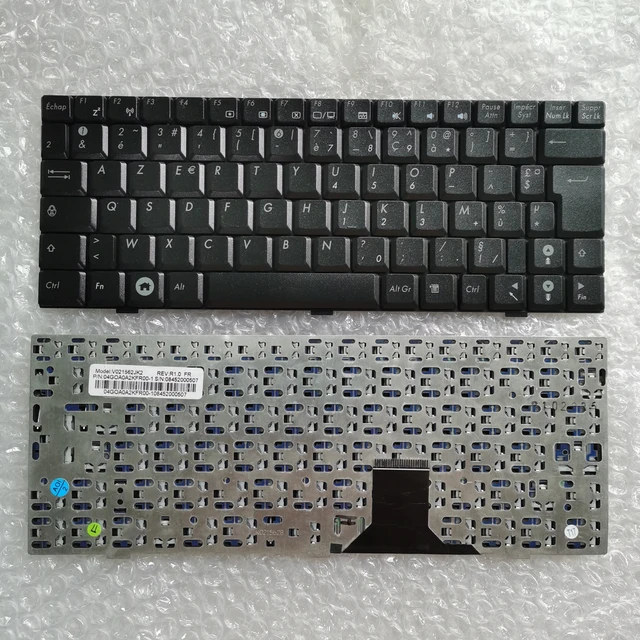
Uuden tilin luominen on yksinkertainen prosessi, joka voidaan tehdä muutamassa vaiheessa. Ensimmäiseksi siirry tietokoneen asetukset-valikkoon. Etsi sieltä kohta, jossa hallitaan käyttäjiä ja tilejä. Valitse ”Lisää uusi käyttäjä” tai vastaava vaihtoehto. Syötä tarvittavat tiedot, kuten käyttäjänimi ja salasana. Varmista, että käytät vahvaa salasanaa turvallisuuden takaamiseksi.
Käyttäjätilin asetusten muokkaaminen
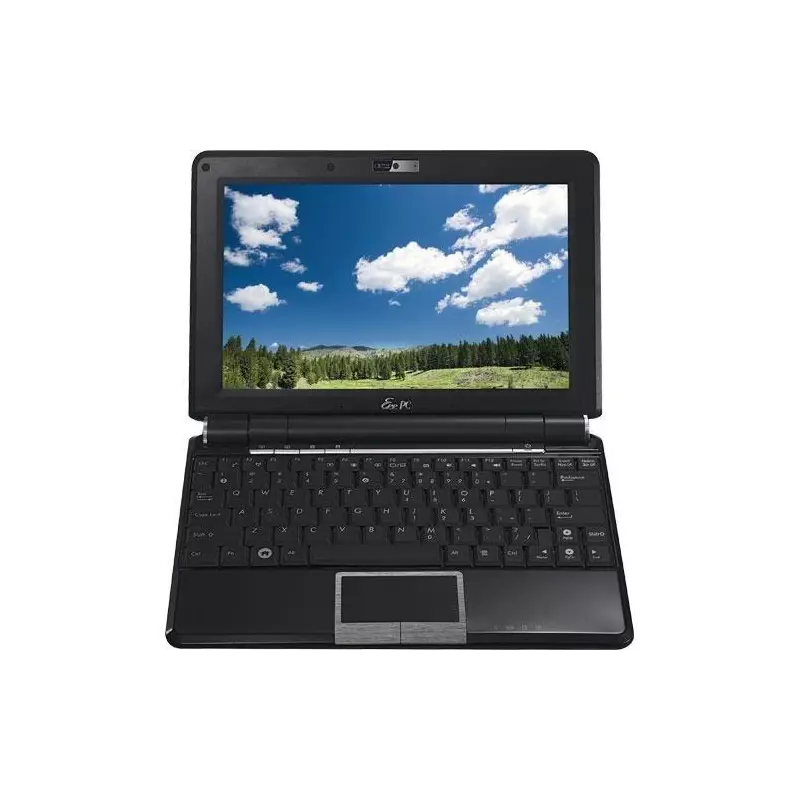
Kun olet luonut uuden tilin, voit muokata sen asetuksia. Tämä sisältää esimerkiksi käyttäjäprofiilin mukauttamisen, tietokoneen näytön ja ääniasetusten säätämisen sekä sovellusten ja ohjelmistojen hallinnan. Siirry taas asetukset-valikkoon ja valitse luomasi tili. Täällä voit muuttaa profiilikuvaa, asettaa käyttörajoituksia ja hallita tilin oikeuksia. Muista tallentaa muutokset ennen asetusten sulkemista.
Yhteenvetona, käyttäjätilin luominen ja sen asetusten muokkaaminen auttavat sinua mukauttamaan tietokoneesi vastaamaan omia tarpeitasi ja varmistamaan yksityisyytesi suojan. Tämä prosessi on yksinkertainen ja nopea, mutta se tarjoaa suuren hyödyn päivittäisessä käytössä.
Asus PC 904 HD – Ongelmanratkaisu
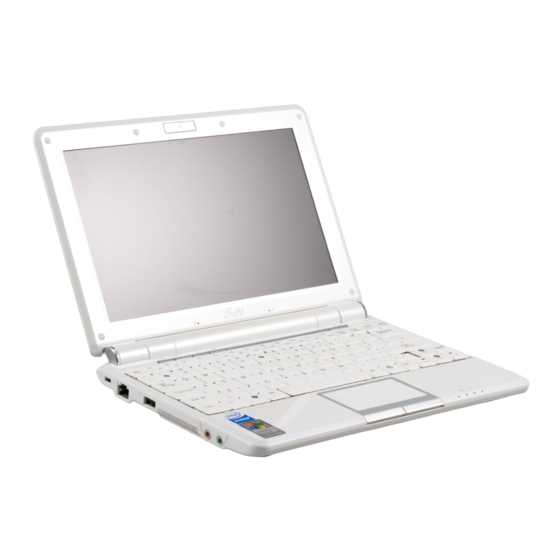
Vaikka tämä tietokone on tunnettu luotettavuudestaan ja suorituskyvystään, voi silti joskus ilmetä ongelmia, jotka häiritsevät sen käyttöä. Tässä osiossa käydään läpi yleisimmät ongelmat ja niiden ratkaisumahdollisuudet, jotta voit nauttia laitteen saumattomasta toiminnasta ilman turhia keskeytyksiä.
Käynnistysongelmat
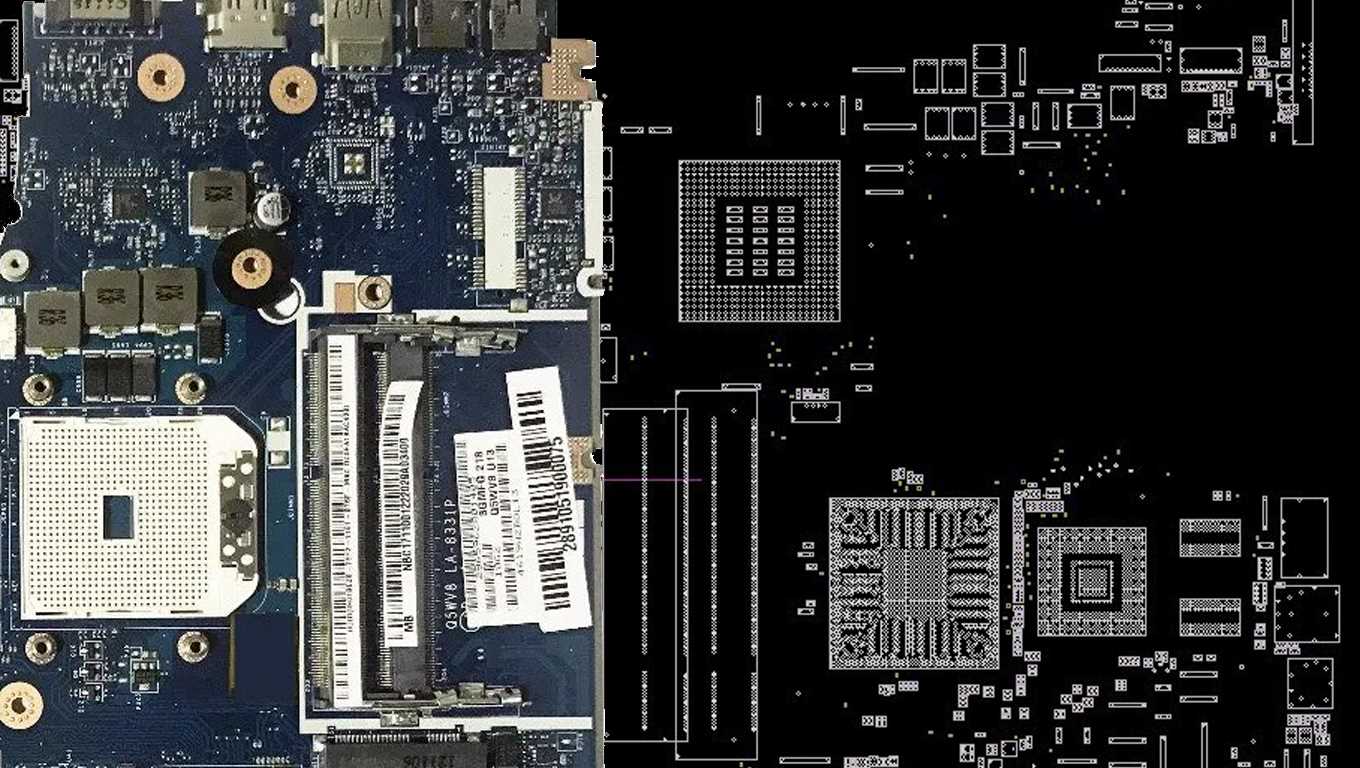
Jos tietokone ei käynnisty, ensimmäinen tarkistettava asia on virtalähde. Varmista, että virtajohto on kunnolla kiinni sekä pistorasiassa että laitteen virtaliitännässä. Jos laite ei vieläkään reagoi, kokeile toista pistorasiaa tai virtajohtoa. Jos ongelma jatkuu, voi vika olla akun tai emolevyn komponenteissa, jolloin ammattilaisen apu on suositeltavaa.
Hitaus ja suorituskykyongelmat
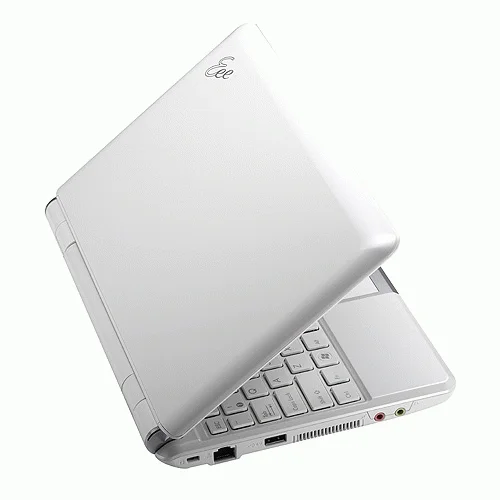
Mikäli laite tuntuu hitaalta, voi syynä olla liian monta taustalla pyörivää ohjelmaa. Tarkista tehtävienhallinnasta, mitkä sovellukset vievät eniten resursseja ja sulje tarpeettomat. Kiintolevyn tilan riittävyys on myös tärkeä tekijä. Jos levy on lähes täynnä, poista turhia tiedostoja tai siirrä ne ulkoiseen tallennustilaan. Muista myös päivittää käyttöjärjestelmä ja ohjelmistot säännöllisesti, sillä päivitykset usein parantavat suorituskykyä ja korjaavat virheitä.
Seuraamalla näitä ohjeita voit ratkaista yleisimmät ongelmat ja varmistaa, että tietokoneesi toimii aina parhaalla mahdollisella tavalla.