
Nykyajan teknologiassa pienikokoinen laite voi tarjota uskomattoman määrän toimintoja ja ominaisuuksia. Tämä ohjeistus on luotu auttamaan sinua ymmärtämään, kuinka voit hyödyntää tällaista laitteen jokapäiväisessä käytössä. Tässä oppaassa käydään läpi kaiken perusasetuksista edistyneempiin toimintoihin, jotta voit maksimoida laitteen potentiaalin.
Käyttäjäystävällisyys ja tehokkuus ovat avainsanoja tämän laitteen käytössä. Olipa kyseessä valokuvien ottaminen, yhteydenpito ystävien ja perheen kanssa tai työnteko liikkeellä ollessa, tämän oppaan avulla pääset nopeasti alkuun ja saat kaiken irti laitteestasi. Käymme läpi myös tärkeitä vinkkejä ja temppuja, jotka tekevät käytöstä sujuvaa ja nautinnollista.
Lisäksi oppaassa käsitellään, kuinka voit personoida laitteen omien tarpeidesi mukaiseksi. Voit muokata asetuksia, asentaa sovelluksia ja tehdä laitteesta juuri sinulle sopivan. Tämä opas on suunniteltu olemaan kattava ja helposti ymmärrettävä, jotta sinulla olisi kaikki tarvittavat tiedot ja työkalut käytettävissäsi heti alusta alkaen.
Olemme myös sisällyttäneet ratkaisuja yleisimpiin ongelmiin, joita saatat kohdata laitteen käytön aikana. Tämä varmistaa, että sinulla on aina apu lähellä ja voit jatkaa laitteen käyttöä ilman turhia keskeytyksiä. Tervetuloa hyödyntämään tätä opasta ja oppimaan lisää tämän monipuolisen ja tehokkaan laitteen käytöstä!
Iphone SE 64GB Rose Käynnistys ja Perustoiminnot
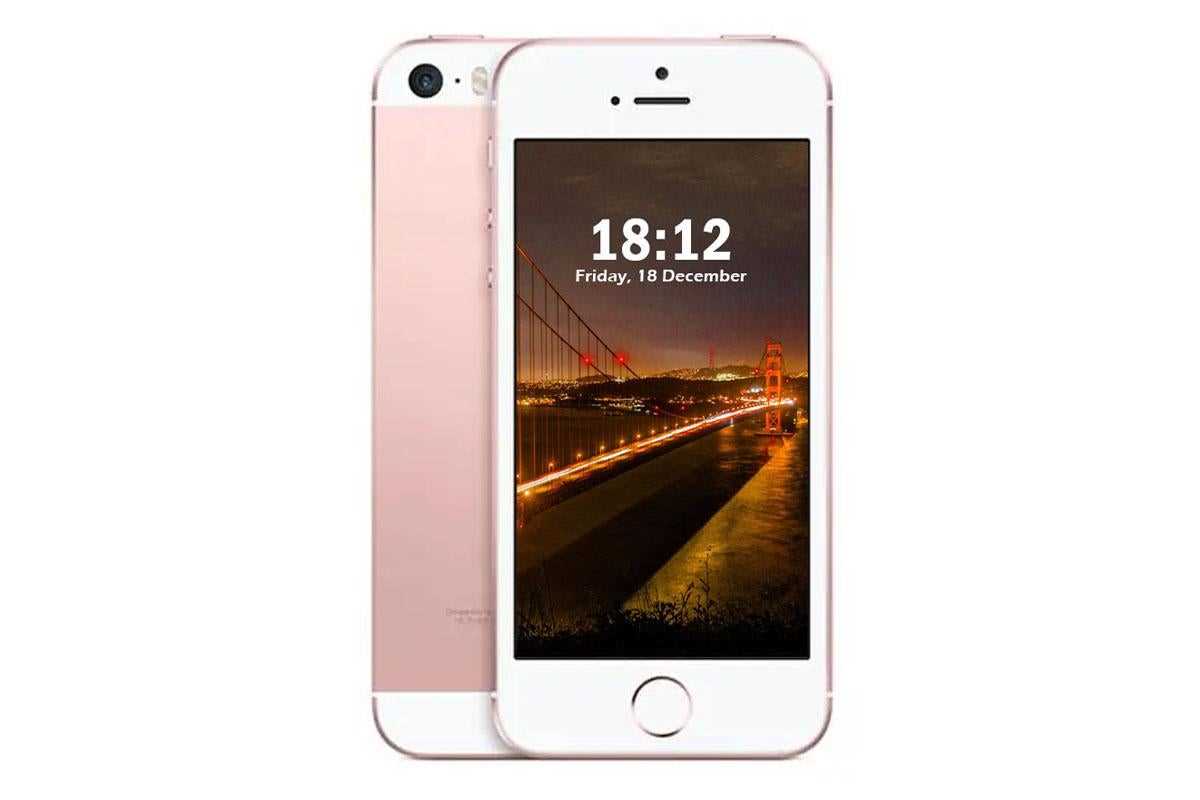
Ensimmäisten askeleiden ottaminen uuden laitteen kanssa voi olla jännittävää ja hieman haastavaa. Tässä osiossa käydään läpi, miten saat laitteen käynnistettyä ja mitä perustoimintoja sinun tulisi hallita, jotta voit hyödyntää uutta laitetta tehokkaasti arjessasi.
Laitteen Käynnistäminen
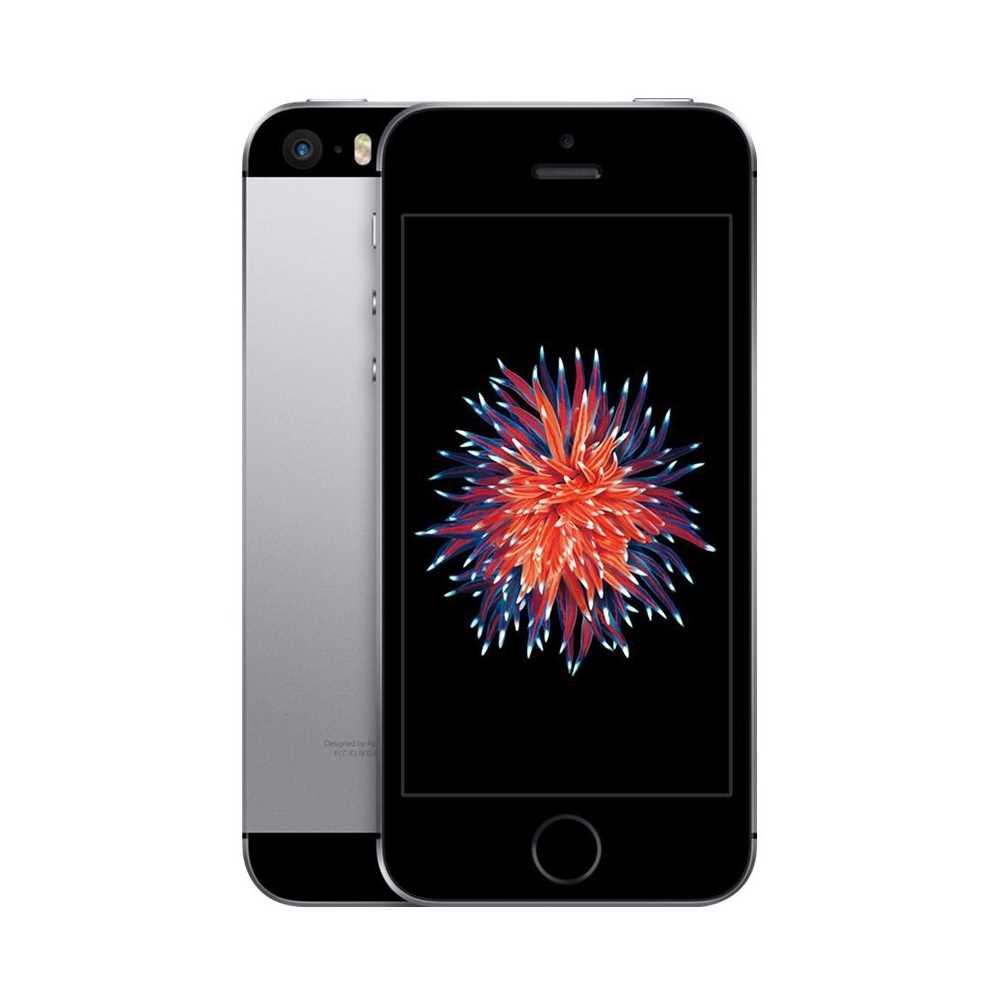
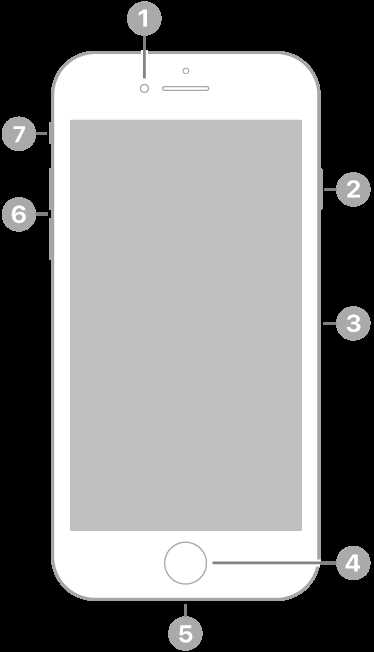
- Paina laitteen sivussa olevaa virtapainiketta muutaman sekunnin ajan.
- Näytölle ilmestyy logo, joka ilmoittaa laitteen käynnistymisestä.
- Odota, kunnes laite on käynnistynyt ja seuraa näytölle tulevia ohjeita.
Perusasetusten Määrittäminen
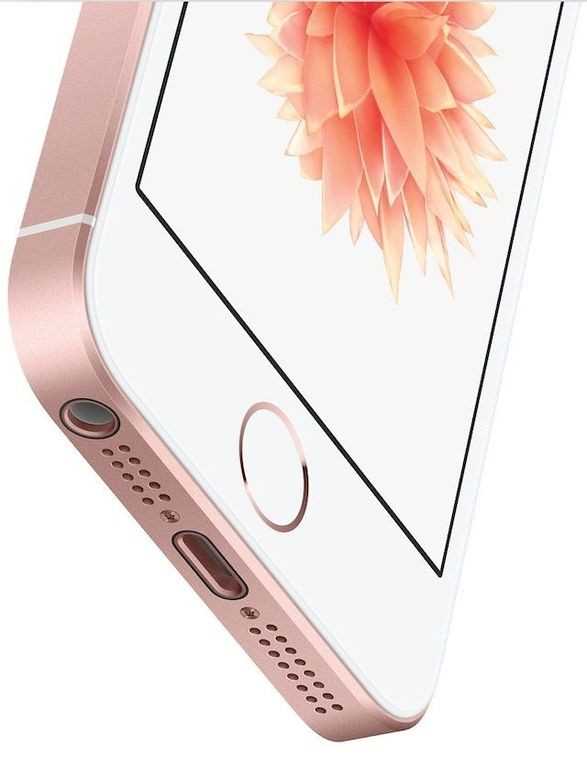
- Valitse haluamasi kieli ja alue.
- Yhdistä laite Wi-Fi-verkkoon tai käytä mobiilidataa.
- Kirjaudu sisään tai luo uusi käyttäjätili, jotta voit käyttää laitteen kaikkia ominaisuuksia.
- Ota käyttöön laitteesi suojausasetukset, kuten pääsykoodi, sormenjälkitunnistus tai kasvojentunnistus.
Kotisivun Käyttö

Kotisivu on laitteesi käyttöliittymän keskus, josta pääset nopeasti suosikkisovelluksiisi ja -toimintoihisi.
- Voit järjestellä sovellukset haluamallasi tavalla pitämällä kuvaketta painettuna ja siirtämällä sitä.
- Lisää widgettejä kotisivulle saadaksesi nopean pääsyn tärkeisiin tietoihin.
- Hallinnoi ilmoituksia ja ohjauskeskuksen asetuksia pyyhkäisemällä näytön ylä- ja alareunasta.
Puhelujen ja Viestien Hallinta
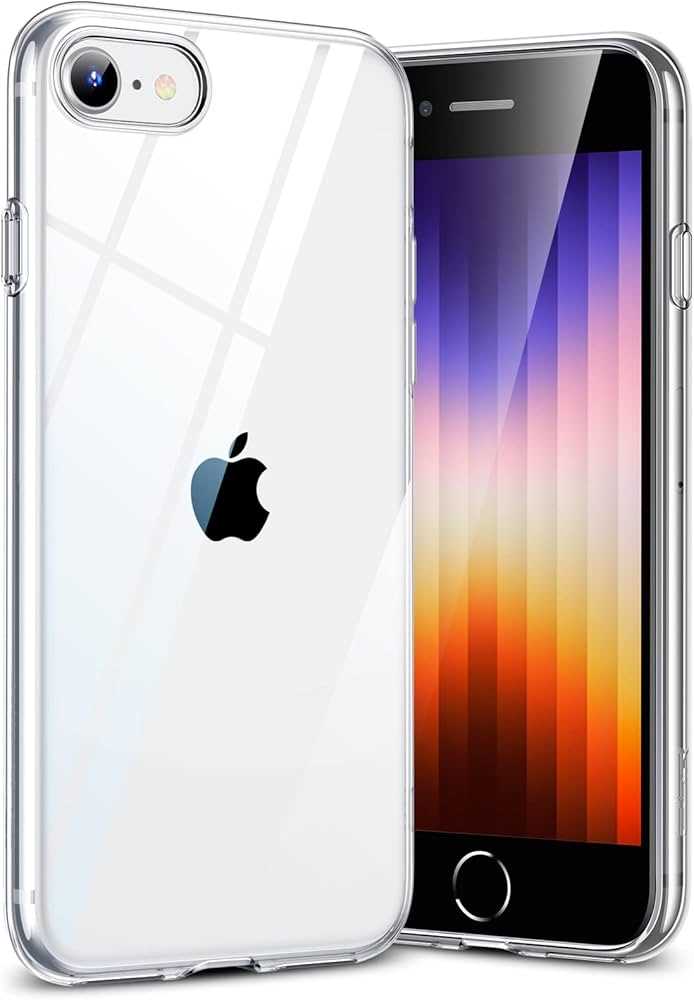
- Puhelimen käyttö on yksinkertaista: avaa puhelinsovellus, valitse yhteystieto tai näppäile numero ja soita.
- Tekstiviestien lähettäminen onnistuu viestit-sovelluksen kautta. Voit myös lähettää kuvia, videoita ja ääniviestejä.
- Tarkista vastaamattomat puhelut ja saapuneet viestit ilmoituskeskuksesta.
Sovellusten Asentaminen ja Päivittäminen
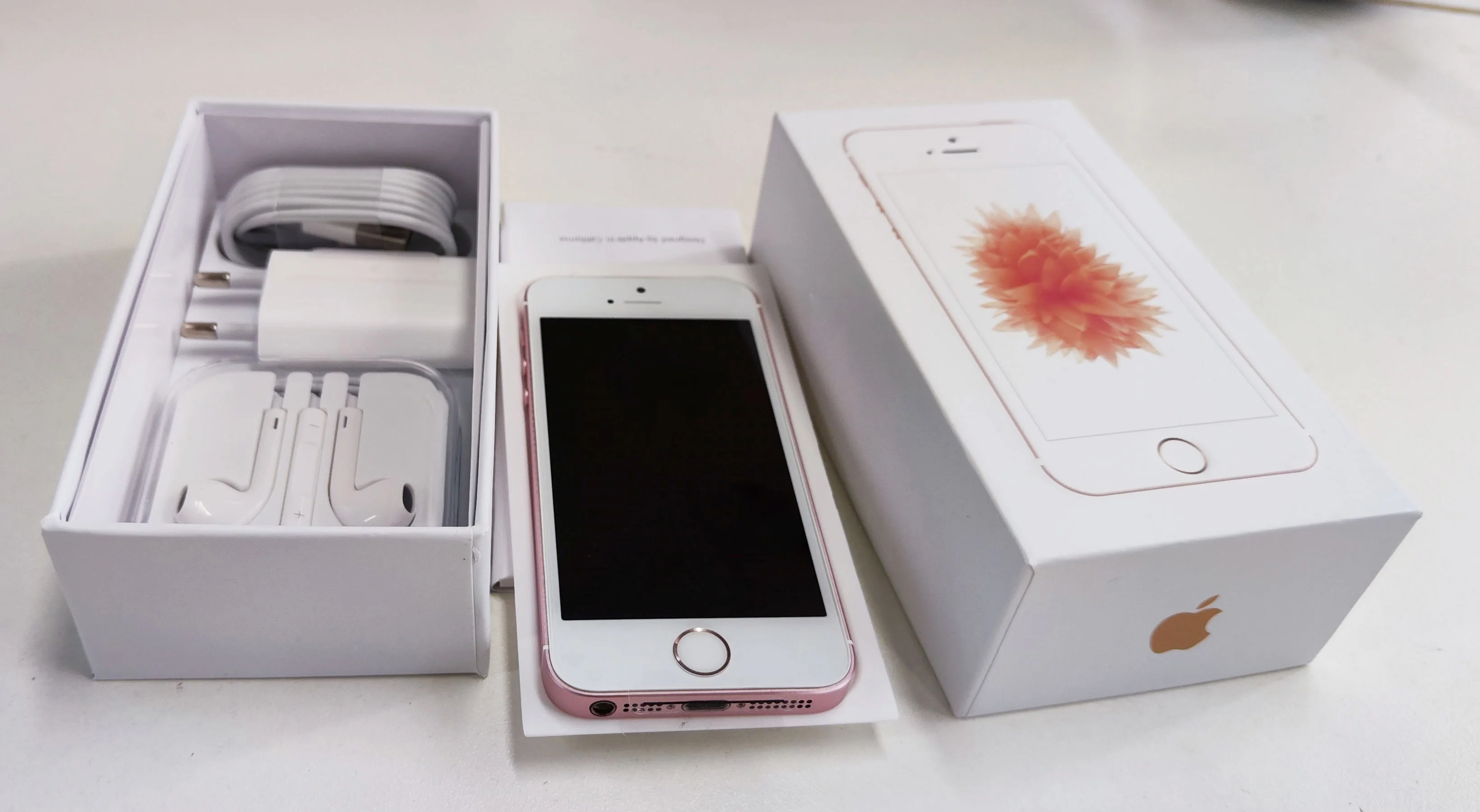
- Asenna uusia sovelluksia sovelluskaupasta. Voit selata sovelluksia kategorioittain tai hakea suoraan hakutoiminnolla.
- Päivitä olemassa olevat sovellukset, jotta ne toimivat sujuvasti ja turvallisesti. Tarkista päivitykset säännöllisesti sovelluskaupasta.
- Poista tarpeettomat sovellukset pitämällä kuvaketta painettuna ja valitsemalla ”Poista”.
Kun hallitset nämä perustoiminnot, olet valmis hyödyntämään laitteen mahdollisuuksia täysimääräisesti ja tekemään arjestasi sujuvampaa ja hauskempaa.
Ensimmäinen Käynnistys
Uuden älypuhelimen käyttöönotto voi tuntua monimutkaiselta, mutta muutaman yksinkertaisen vaiheen avulla voit aloittaa laitteen käytön nopeasti ja vaivattomasti. Tässä osiossa opastamme sinut läpi ensimmäiset vaiheet, jotta saat laitteesi toimimaan ja voit hyödyntää sen ominaisuuksia täysimääräisesti.
Seuraa näitä ohjeita ensimmäisen käynnistyksen yhteydessä:
- Virran kytkeminen: Paina ja pidä alhaalla laitteen virtapainiketta, kunnes näet näytössä alkutekstit. Tämä voi kestää muutaman sekunnin.
- Kielen valinta: Ensimmäiseksi sinua pyydetään valitsemaan haluamasi kieli. Vieritä listaa ja napauta kieltä, jota haluat käyttää.
- Alueen valinta: Seuraavaksi valitse alueesi, jotta saat oikeat aikavyöhykkeet ja paikalliset asetukset.
- Wi-Fi-verkon valitseminen: Yhdistä laitteesi langattomaan verkkoon. Valitse listasta oma verkko ja syötä tarvittaessa salasana.
- Palveluehdot ja tietosuoja: Lue huolellisesti palveluehdot ja tietosuojakäytännöt. Hyväksy ne jatkaaksesi eteenpäin.
- Tunnistautuminen: Voit asettaa laitteen suojausasetukset, kuten sormenjälkitunnistuksen tai kasvojentunnistuksen. Seuraa näytön ohjeita.
- Tili ja asetukset: Kirjaudu sisään tai luo uusi käyttäjätili. Tämän avulla voit hyödyntää laitteen pilvipalveluja ja muita etuja.
- Varmuuskopion palauttaminen: Jos olet käyttänyt aikaisemmin saman valmistajan laitetta, voit palauttaa vanhan laitteen varmuuskopion tähän uuteen. Tämä vaihe on vapaaehtoinen.
- Aloitusnäyttö: Kun kaikki edelliset vaiheet on suoritettu, saavut aloitusnäyttöön. Nyt laite on käyttövalmis ja voit alkaa tutustua sen toimintoihin.
Onnittelut, olet nyt valmis käyttämään uutta laitetta! Jos sinulla on kysyttävää tai tarvitset lisäohjeita, voit aina palata näihin ohjeisiin tai ottaa yhteyttä tukipalveluun.
Perusasetukset
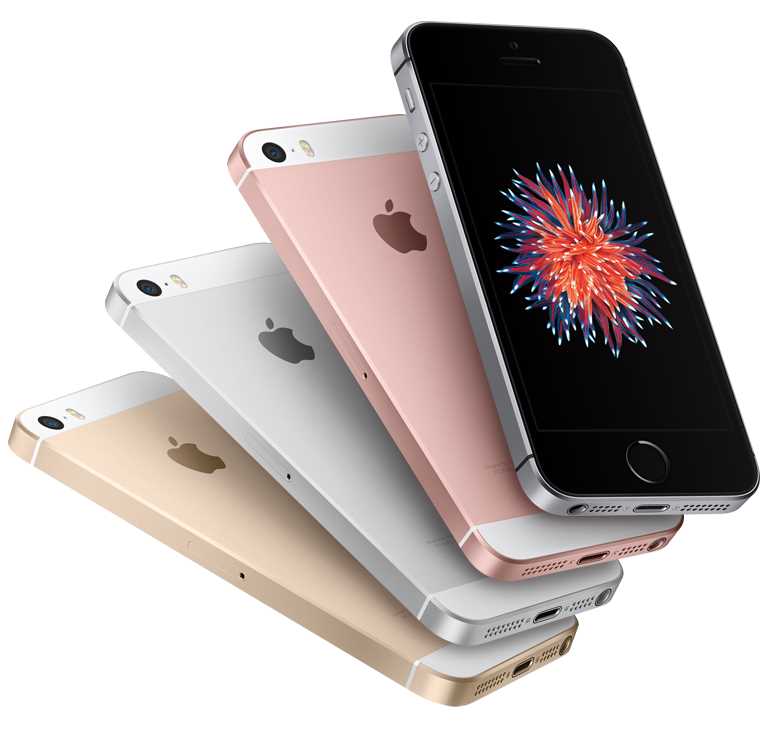
Ensiasetusten määrittäminen on tärkeä vaihe laitteen käytön aloittamisessa. Tämä osio auttaa sinua mukauttamaan laitteesi asetuksia vastaamaan omia tarpeitasi ja mieltymyksiäsi, mikä varmistaa sujuvan ja henkilökohtaisen käyttökokemuksen.
Aloitetaan kielen ja alueen valinnalla. Valitse ensisijainen kieli ja varmista, että alueasetukset vastaavat sijaintiasi. Tämä auttaa varmistamaan, että laite näyttää oikean ajan ja päivämäärän.
Seuraavaksi, Wi-Fi-yhteyden määrittäminen on olennaista, jotta voit hyödyntää laitteen verkkotoimintoja. Liity käytettävissä olevaan verkkoon syöttämällä verkon salasana. Muista käyttää turvallista verkkoa suojataksesi tietosi.
Sitten, aktivoi Bluetooth, jos haluat liittää lisälaitteita, kuten kuulokkeet tai kaiuttimet. Varmista, että Bluetooth on päällä ja liitettävä laite on löydettävissä.
Tarkista paikannuspalvelut asetuksista. Tämä toiminto mahdollistaa sijaintipohjaisten sovellusten, kuten karttojen ja sääohjelmien, käytön. Voit valita, mitkä sovellukset saavat käyttää sijaintitietojasi.
Lopuksi, määritä tietosuoja- ja turvallisuusasetukset. Ota käyttöön pääsykoodi ja sormenjälkitunnistus, jos laitteessasi on se ominaisuus. Tämä auttaa suojaamaan laitettasi ja tietojasi luvattomalta käytöltä.
Noudattamalla näitä perusasetuksia varmistat, että laitteesi toimii sujuvasti ja turvallisesti. Tämä on vain ensimmäinen askel kohti monipuolisempaa ja tehokkaampaa laitteen käyttöä.
Alkuperäinen Sovellusvalikoima

Kun hankit uuden mobiililaitteen, se tulee usein valmiiksi asennettujen sovellusten kanssa, jotka kattavat monia arkipäivän tarpeita. Nämä ohjelmistot ovat suunniteltu helpottamaan laitteen käyttöä alusta alkaen ja tarjoavat laajan valikoiman ominaisuuksia, jotka auttavat käyttäjää mukautumaan uuteen ympäristöön mahdollisimman sujuvasti.
Ensimmäisenä on sähköpostisovellus, joka mahdollistaa sähköpostiviestien lähettämisen ja vastaanottamisen helposti ja nopeasti. Tämä ohjelma tukee useita sähköpostitilejä, joten voit yhdistää sekä työ- että henkilökohtaiset sähköpostisi yhteen paikkaan.
Kalenterisovellus on olennainen työkalu aikataulujen hallintaan. Sen avulla voit luoda tapaamisia, asettaa muistutuksia ja synkronoida eri kalentereita. Tämä tekee päivittäisten tehtävien ja tapahtumien seuraamisesta vaivatonta.
Yhteystiedot-sovellus pitää huolta kaikista yhteystiedoistasi. Voit tallentaa puhelinnumeroita, sähköpostiosoitteita ja muita tärkeitä tietoja helposti löydettävään paikkaan. Lisäksi sovellus integroituu saumattomasti puhelin- ja viestintäsovelluksiin.
Karttasovellus tarjoaa reaaliaikaista navigointia ja paikallisten palvelujen hakuominaisuuksia. Sen avulla löydät nopeimmat reitit, lähimmät ravintolat, kaupat ja muut palvelut, jolloin liikkuminen tuntemattomissa ympäristöissä sujuu vaivattomasti.
Muistiinpanosovellus on kätevä työkalu ideoiden, tehtävälistojen ja tärkeiden tietojen kirjaamiseen. Voit luoda yksinkertaisia tekstimuistiinpanoja tai lisätä kuvia, linkkejä ja muita liitteitä, mikä tekee muistiinpanojen hallinnasta monipuolista.
Kameran avulla voit tallentaa tärkeitä hetkiä korkealaatuisina kuvina ja videoina. Se tarjoaa monia eri kuvaustiloja ja -asetuksia, joten voit ottaa ammattimaisia otoksia helposti.
Viestisovellus mahdollistaa nopean ja helpon viestinnän ystävien ja perheen kanssa. Voit lähettää tekstiviestejä, kuvia, videoita ja ääniviestejä sekä käyttää ryhmäkeskusteluja yhteydenpitoon monien ihmisten kanssa samanaikaisesti.
Kaikki nämä sovellukset on suunniteltu tekemään arjestasi helpompaa ja tehokkaampaa heti alusta lähtien. Niiden avulla voit käyttää laitteesi ominaisuuksia monipuolisesti ja hyödyntää sen tarjoamia mahdollisuuksia täysimääräisesti.
Ongelmanratkaisu Iphone SE 64GB Rose
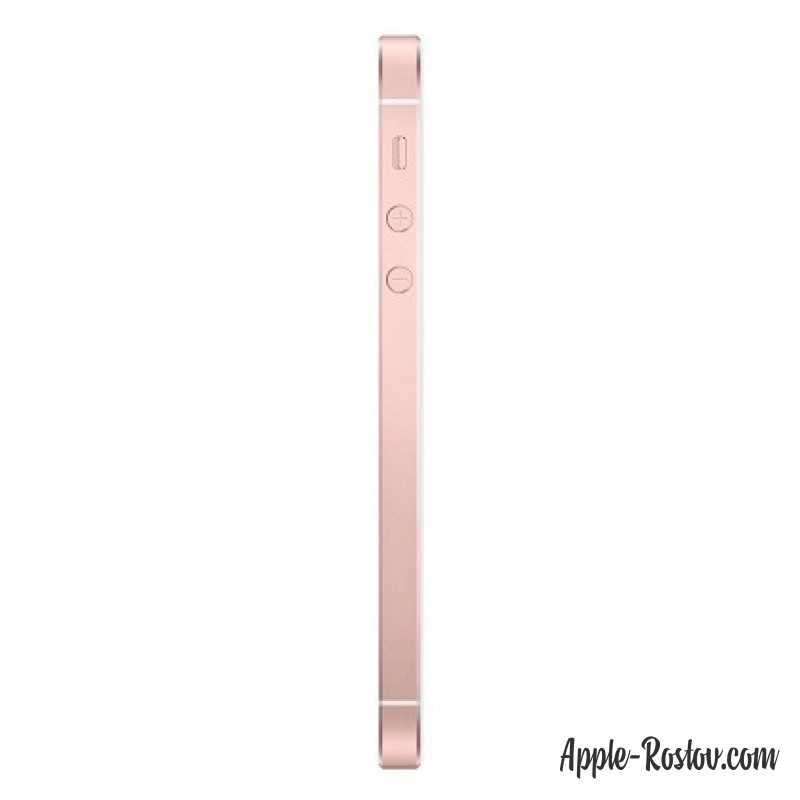
Jokapäiväisessä käytössä voi ilmetä monenlaisia haasteita, jotka voivat vaikuttaa laitteen suorituskykyyn ja käyttömukavuuteen. Tässä osiossa käsitellään yleisimpiä pulmia, joita saattaa esiintyä, sekä tarjotaan käytännöllisiä ratkaisuja niiden selvittämiseksi. Näiden vinkkien avulla voit itse ratkaista monet ongelmat ja parantaa laitteen toimivuutta.
Seuraavassa taulukossa on esitetty yleisiä ongelmia ja niiden ratkaisuehdotuksia:
| Ongelma | Ratkaisu |
|---|---|
| Laite ei käynnisty | Varmista, että akussa on riittävästi virtaa. Kytke laturi ja odota muutama minuutti. Jos ongelma jatkuu, kokeile pakkokäynnistystä pitämällä virtapainiketta ja äänenvoimakkuuden pienennyspainiketta samanaikaisesti painettuna noin 10 sekunnin ajan. |
| Verkkoyhteys pätkii | Tarkista, että lentotila ei ole päällä ja että mobiilidata tai Wi-Fi on kytketty. Uudelleenkäynnistä laite tai nollaa verkkoasetukset menemällä Asetukset > Yleiset > Nollaa > Nollaa verkkoasetukset. |
| Kosketusnäyttö ei reagoi | Puhdista näyttö pehmeällä, hieman kostutetulla liinalla. Varmista, että näyttö ei ole märkä tai likainen. Jos ongelma jatkuu, kokeile laitteen uudelleenkäynnistystä tai tehdasasetusten palauttamista. |
| Sovellukset kaatuvat | Päivitä sovellukset App Storen kautta. Jos päivitykset eivät auta, poista ja asenna sovellus uudelleen. Varmista myös, että laitteessa on uusin käyttöjärjestelmäversio. |
| Akun kesto on heikko | Tarkista, mitkä sovellukset kuluttavat eniten virtaa menemällä Asetukset > Akku. Poista taustalla toimivat tarpeettomat sovellukset ja harkitse virransäästötilan käyttöä. Jos akku kuluu edelleen nopeasti, voi olla tarpeen vaihtaa akku. |
| Kamera ei toimi | Tarkista, onko kameran linssi puhdas ja ettei mikään peitä sitä. Käynnistä laite uudelleen ja kokeile kameraa uudelleen. Jos ongelma jatkuu, tarkista kameran asetukset tai kokeile kolmannen osapuolen kameran sovellusta. |
Noudattamalla näitä ohjeita voit usein ratkaista yleisimmät ongelmat itse ja jatkaa laitteen käyttöä ilman turhia keskeytyksiä. Jos ongelmat kuitenkin jatkuvat, voi olla tarpeen ottaa yhteyttä asiakastukeen tai huoltoliikkeeseen.