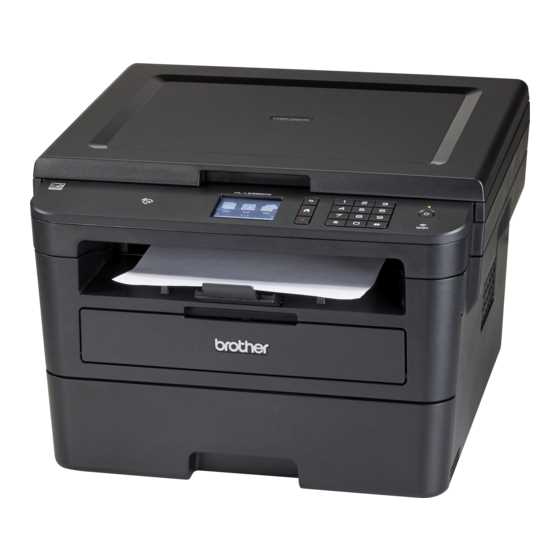
Nykyaikaisen tulostimen hallitseminen voi olla aluksi hieman haastavaa, mutta oikeilla ohjeilla ja neuvoilla siitä tulee helppoa ja tehokasta. Tämä opas tarjoaa selkeät ja yksityiskohtaiset ohjeet tulostimen käytön eri vaiheisiin, mukaan lukien asennus, perustoiminnot ja vianetsintä. Opit hyödyntämään laitteen kaikkia ominaisuuksia ja saat siitä parhaan mahdollisen hyödyn irti.
Ensimmäinen askel tulostimen käyttöönotossa on sen fyysinen asennus ja ohjelmistojen asentaminen. Tämä prosessi on tehty mahdollisimman yksinkertaiseksi, mutta se vaatii muutaman tarkkaan seurattavan vaiheen. Käymme läpi, miten yhdistää laite tietokoneeseen, asentaa tarvittavat ajurit ja varmistaa, että kaikki toimii oikein.
Kun perusasiat ovat kunnossa, on aika tutustua tulostimen eri toimintoihin. Tämä laite tarjoaa monipuoliset mahdollisuudet, kuten kaksipuoleisen tulostuksen, skannauksen ja kopioinnin. Selitämme yksityiskohtaisesti, miten nämä toiminnot otetaan käyttöön ja mitä hyötyä niistä on. Lisäksi annamme vinkkejä ja niksejä, joiden avulla voit optimoida laitteen suorituskyvyn ja säästää aikaa sekä resursseja.
Jokaisessa teknisessä laitteessa voi joskus ilmetä ongelmia, mutta älä huoli, sillä olemme koonneet kattavan vianetsintäoppaan. Tästä osiosta löydät yleisimmät ongelmat ja ratkaisut, jotka auttavat sinua nopeasti takaisin työn ääreen. Olipa kyseessä paperitukos, tulostuslaadun ongelmat tai yhteysongelmat, löydät täältä tarvittavat ohjeet ongelman ratkaisemiseksi.
Asennusopas ja Ensiaskeleet
Tässä osiossa annetaan selkeät ja yksityiskohtaiset ohjeet uuden monitoimilaitteen asentamiseen ja käyttöönottoon. Opastamme sinua vaihe vaiheelta, jotta voit varmistaa, että kaikki toiminnot ovat käytettävissä ja laite toimii moitteettomasti alusta alkaen.
Pakkauksen avaaminen ja valmistelut
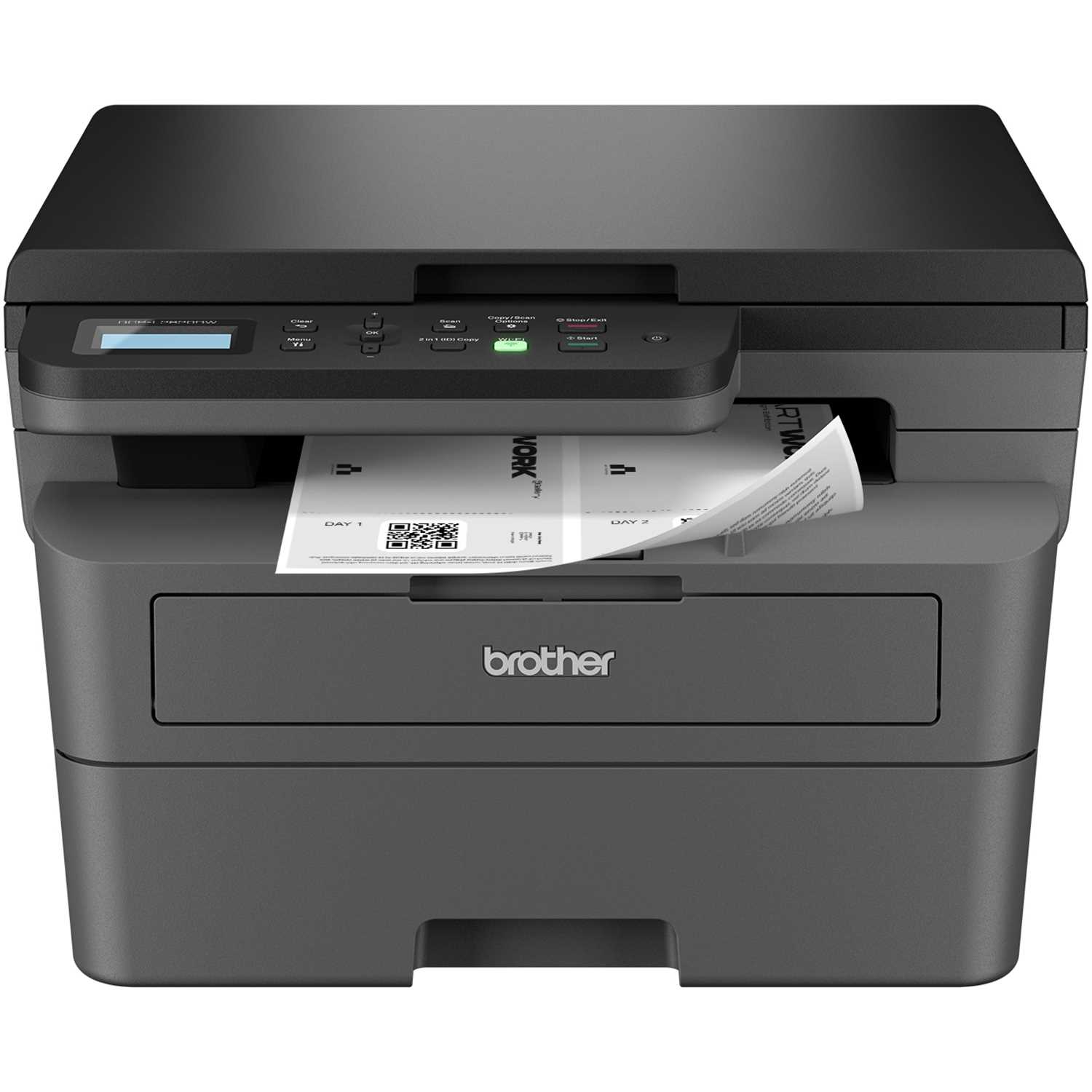
Kun saat uuden tulostimesi, ensimmäinen tehtävä on avata pakkaus huolellisesti ja tarkistaa, että kaikki tarvittavat osat ovat mukana. Varmista, että pöytätila on puhdas ja riittävän suuri laitteen asennusta varten. Seuraavat osat pitäisi löytyä pakkauksesta:
- Tulostin
- Virtajohto
- USB-kaapeli
- Ohjelmiston asennuslevy
- Käyttöopas
Poista kaikki suojaavat teipit ja pakkaukset laitteesta ennen jatkamista.
Ohjelmiston ja ajureiden asennus
Seuraava vaihe on ohjelmiston ja ajureiden asentaminen, jotta laite voi kommunikoida tietokoneen kanssa. Tämä prosessi varmistaa, että kaikki ominaisuudet ovat käytettävissä ja laite toimii optimaalisesti. Noudata alla olevia ohjeita:
- Liitä laite tietokoneeseen mukana tulevalla USB-kaapelilla.
- Kytke laite verkkovirtaan ja käynnistä se.
- Lisää asennuslevy tietokoneesi CD-asemaan ja seuraa näytölle tulevia ohjeita. Jos tietokoneessasi ei ole CD-asemaa, voit ladata tarvittavat ohjelmistot valmistajan verkkosivuilta.
- Asennusohjelma ohjaa sinut läpi tarvittavat vaiheet, kuten ajureiden asennuksen ja yhteyden muodostamisen tulostimen kanssa.
Kun asennus on valmis, käynnistä tietokone uudelleen, jotta kaikki muutokset tulevat voimaan.
Ensimmäinen tulostus
Asennuksen jälkeen voit kokeilla ensimmäistä tulostusta varmistaaksesi, että kaikki toimii oikein. Avaa mikä tahansa tiedosto tietokoneellasi ja valitse tulostustoiminto. Valitse tulostuslaitteesi ja säädä asetuksia tarpeen mukaan. Aloita tulostus ja tarkista, että tulostettu asiakirja on laadukas ja virheetön.
Jos kohtaat ongelmia, tarkista käyttöoppaasta vianmääritysvinkit tai ota yhteyttä asiakaspalveluun.
Nyt olet valmis käyttämään uutta tulostintasi kaikissa arjen tulostustarpeissa!
Pakkauksen Sisältö ja Yhdistäminen
Kun avaat uuden laitteen pakkauksen, on tärkeää tarkistaa, että kaikki tarvittavat osat ovat mukana ja että ne ovat kunnossa. Seuraavaksi käydään läpi, mitä pakkaus sisältää ja miten laite yhdistetään käyttövalmiiksi.
Pakkauksen Sisältö
Pakkaus sisältää useita tärkeitä osia, joiden avulla voit aloittaa laitteen käytön heti. Tarkista, että seuraavat osat löytyvät pakkauksesta:
- Itse laite
- Virtajohto
- USB-kaapeli
- Asennuslevyke
- Käyttöopas ja pikatukiopas
- Värikasetti tai mustekasetti (esiasennettuna tai erillään)
- Paperilokero tai -lokeroita
Jos jokin näistä osista puuttuu tai on vahingoittunut, ota yhteyttä laitteen toimittajaan tai myyjään mahdollisimman pian.
Yhdistäminen ja Asennus
Ennen laitteen käyttöä on suoritettava muutamia yksinkertaisia toimenpiteitä, jotta se saadaan käyttövalmiiksi. Seuraa alla olevia vaiheita:
- Poista kaikki pakkausmateriaalit ja suojamuovit laitteen ympäriltä ja sen sisältä.
- Aseta laite tukevalla ja tasaisella pinnalla, jossa on riittävästi tilaa ilmankierrolle.
- Yhdistä virtajohto laitteeseen ja kytke se sitten pistorasiaan.
- Kytke USB-kaapeli laitteeseen ja tietokoneeseen, jos aiot käyttää laitetta tietokoneen kautta.
- Käynnistä laite virtapainikkeesta.
- Asenna mukana tullut ohjelmisto tietokoneellesi asennuslevykkeeltä tai lataa uusin versio valmistajan verkkosivuilta.
- Seuraa asennusohjelman ohjeita ja suorita tarvittavat asetukset, kuten kieli- ja aluevalinnat.
- Aseta paperia paperilokeroon ja varmista, että värikasetti tai mustekasetti on asennettu oikein.
- Tee testituloste varmistaaksesi, että kaikki toimii odotetusti.
Näiden vaiheiden jälkeen laitteesi on valmis käyttöön. Voit nyt nauttia sen tarjoamista monipuolisista ominaisuuksista ja tehokkaasta suorituskyvystä. Jos kohtaat ongelmia, tutustu käyttöoppaaseen tai ota yhteyttä asiakastukeen.
Ohjelmiston ja Ajureiden Asentaminen
Ohjelmiston ja ajureiden asennus on tärkeä vaihe, jotta tulostuslaite toimii oikein ja tehokkaasti. Tämä prosessi varmistaa, että laite pystyy kommunikoimaan tietokoneen kanssa ja suorittamaan tarvittavat tehtävät ilman ongelmia. Asennuksen onnistuminen edellyttää oikeiden ohjelmistopakettien ja ajureiden lataamista ja asentamista tietokoneeseen.
Ensimmäiseksi, varmista, että tietokoneesi on kytketty internetiin ja että käyttöjärjestelmäsi on ajan tasalla. Päivitetty järjestelmä helpottaa asennusprosessia ja vähentää yhteensopivuusongelmien riskiä. Käytä valmistajan verkkosivuja löytääksesi oikeat ajurit ja ohjelmistot juuri sinun laitteellesi.
Kun olet ladannut tarvittavat tiedostot, aloita asennus kaksoisklikkaamalla lataamaasi tiedostoa. Seuraa asennusohjelman ohjeita huolellisesti. Prosessin aikana sinulta saatetaan kysyä tiettyjä asetuksia ja määrityksiä. Varmista, että valitset oikeat vaihtoehdot parhaan mahdollisen suorituskyvyn saavuttamiseksi.
Asennuksen jälkeen käynnistä tietokone uudelleen. Tämä varmistaa, että kaikki muutokset tulevat voimaan ja laite on valmis käytettäväksi. Uudelleenkäynnistyksen jälkeen voit tarkistaa, toimiiko laite oikein suorittamalla testitulostuksen tai skannauksen. Jos kohtaat ongelmia, tarkista, että kaikki kaapelit ovat kunnolla kiinni ja että olet asentanut oikeat ajurit.
Lisäksi kannattaa tutustua käyttöoppaaseen, joka tarjoaa lisätietoja ja ohjeita ongelmatilanteiden ratkaisemiseksi. Usein pienetkin yksityiskohdat voivat vaikuttaa laitteen toimintaan, joten huolellinen asennus ja valmistajan ohjeiden noudattaminen ovat avain onnistuneeseen käyttökokemukseen.
Yhteenvetona voidaan todeta, että ohjelmiston ja ajureiden oikea asennus on ratkaisevan tärkeää laitteen moitteettoman toiminnan kannalta. Seuraa annettuja ohjeita tarkasti, ja nauti sujuvasta ja tehokkaasta laitteestasi.
Ensimmäisen Tulostustyön Asetukset
Ensimmäisen tulostustyön asettaminen on tärkeä vaihe, jotta voit varmistaa, että kaikki asiakirjat tulostuvat juuri haluamallasi tavalla. Tämä osio opastaa sinua eri vaiheiden läpi, jotta voit optimoida asetukset ensimmäistä tulostustyötä varten.
Ennen tulostuksen aloittamista, on suositeltavaa tarkistaa seuraavat asetukset:
- Varmista, että laitteessa on riittävästi paperia.
- Valitse sopiva tulostusmateriaali, kuten tavallinen paperi, kierrätyspaperi tai valokuvapaperi.
- Tarkista, että muste- tai värikasetti on riittävän täynnä ja kunnossa.
Kun nämä perustarkistukset on tehty, voit siirtyä tulostusasetusten määrittämiseen:
- Paperikoko: Valitse oikea paperikoko, esimerkiksi A4 tai Letter, asiakirjan vaatimusten mukaan.
- Suunta: Määritä tulostuspaperin suunta, joko pysty- tai vaakasuoraan.
- Tulostuslaatu: Valitse tulostuslaatu tarpeesi mukaan, kuten luonnos, normaali tai korkealaatuinen tulostus.
- Väritila: Määritä, tulostetaanko asiakirja mustavalkoisena vai värillisenä.
- Sivun asettelu: Valitse, tulostetaanko yhdelle vai molemmille puolille paperia (yksipuolinen tai kaksipuolinen tulostus).
Kun kaikki asetukset on määritetty oikein, voit aloittaa tulostustyön. Muista tarkistaa lopullinen esikatselu varmistaaksesi, että kaikki on kunnossa ennen tulostuksen aloittamista. Näillä ohjeilla ensimmäinen tulostustyösi sujuu mutkattomasti ja saat toivotun lopputuloksen.
Brother DCP-L2500D: Vianmääritys ja Ratkaisut
Kun tulostin tai monitoimilaite kohtaa ongelmia, on tärkeää osata diagnosoida ja korjata ne itse. Tämä osio tarjoaa kattavat ohjeet yleisimpien ongelmien tunnistamiseen ja niiden ratkaisemiseen. Olipa kyseessä paperitukos, tulostuslaatuongelmat tai yhteysongelmat, löydät täältä selkeät ja yksityiskohtaiset ohjeet.
Paperitukokset ja niiden korjaaminen
Paperitukos on yksi yleisimmistä ongelmista. Se voi johtua useista syistä, kuten väärin asetetuista papereista tai kuluneista osista. Aloita sammuttamalla laite ja irrottamalla virtajohto. Avaa laitteen kansi ja poista huolellisesti kaikki näkyvät paperit. Tarkista myös paperinsyöttölokero ja poista mahdolliset tukokset. Varmista, että paperi on oikein asetettu ja ettei se ylitä maksimikapasiteettia. Lopuksi, käynnistä laite uudelleen ja testaa tulostus.
Tulostuslaatuongelmat
Jos tulosteet näyttävät haaleilta, epätarkoilta tai niissä on raitoja, ongelma voi olla värikasetissa tai tulostuspäässä. Aloita tarkistamalla värikasetin tila ja vaihda se tarvittaessa. Puhdista tulostuspää noudattamalla laitteen mukana tulleita ohjeita. Jos ongelma jatkuu, suorita tulostimen oma puhdistusohjelma. Tämä voi auttaa poistamaan mahdolliset musteen tukokset ja parantamaan tulostuslaatua.
Jos yhteysongelmat estävät tulostamisen, tarkista ensin, että laite on oikein yhdistetty tietokoneeseen tai verkkoon. Varmista, että kaikki kaapelit ovat kunnolla kiinni ja että langaton yhteys on toiminnassa. Käynnistä laite ja tietokone uudelleen. Jos ongelma jatkuu, tarkista, onko saatavilla ohjelmistopäivityksiä tai ajureita ja asenna ne tarvittaessa.
Näillä yksinkertaisilla mutta tehokkailla ohjeilla voit ratkaista monia yleisiä ongelmia ja pitää laitteesi toiminnassa ilman tarvetta kutsua huoltohenkilöä. Muista aina noudattaa varovaisuutta ja tarkistaa laitteen ohjekirja tarvittaessa.