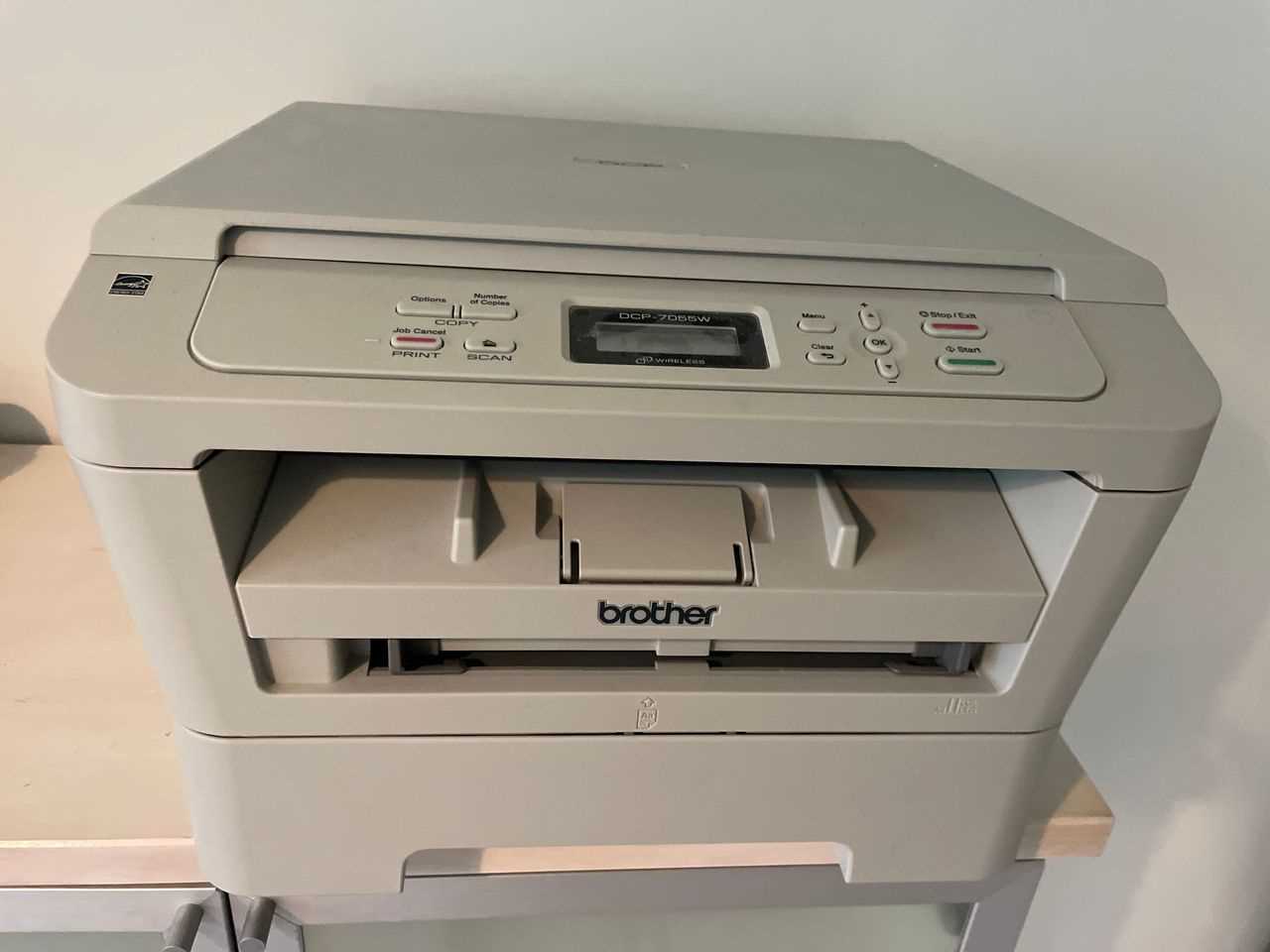
Nykyään toimistotyö ja kotitulostus vaativat laitteita, jotka pystyvät täyttämään monenlaisia tarpeita. Tulostuslaite, josta puhumme, tarjoaa käyttäjälleen lukuisia ominaisuuksia ja hyötyjä. Sen avulla voit tulostaa, skannata ja kopioida asiakirjoja helposti ja nopeasti. Tämä opas auttaa sinua hyödyntämään laitteen täyden potentiaalin ja tekemään jokapäiväisestä käytöstä sujuvaa ja tehokasta.
Olitpa sitten tulostamassa tärkeitä asiakirjoja, skannaamassa vanhoja valokuvia tai kopioimassa monisivuisia raportteja, tämä monitoimilaite on suunniteltu vastaamaan kaikkiin tarpeisiisi. Se on varustettu monipuolisilla toiminnoilla, jotka tekevät siitä erinomaisen valinnan niin koti- kuin toimistokäyttöön. Oppaan tarkoituksena on antaa sinulle selkeät ja yksityiskohtaiset ohjeet, joiden avulla opit käyttämään laitteen kaikkia ominaisuuksia helposti.
Tässä oppaassa käsitellään laitteen eri toimintoja vaihe vaiheelta, jotta voisit saada siitä kaiken irti. Aloitamme perusasetuksista ja laitteen käyttöönotosta, jonka jälkeen siirrymme edistyneempiin ominaisuuksiin ja vinkkeihin. Olipa tarpeesi mikä tahansa, tämän oppaan avulla opit käyttämään laitetta tehokkaasti ja ongelmitta. Lue eteenpäin ja löydä, miten tämä tulostin voi helpottaa arkeasi merkittävästi.
Monitoimilaitteen käyttöönotto
Ennen kuin pääset hyödyntämään laitteen monipuolisia toimintoja, on tärkeää varmistaa sen oikea asennus ja valmistelu käyttöä varten. Seuraavassa osiossa käydään läpi vaiheet, jotka auttavat sinua saamaan laitteen nopeasti toimintakuntoon.
Laitteen sijoittaminen ja liitännät
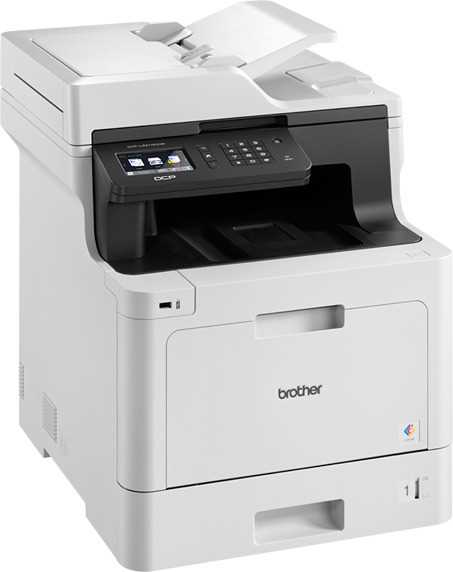
Ensimmäiseksi valitse sopiva paikka laitteelle. Varmista, että valitussa paikassa on riittävästi tilaa ja se on hyvin ilmastoitu. Yhdistä sitten virtajohto laitteeseen ja kytke se seinäpistorasiaan. Tämän jälkeen liitä laite tietokoneeseen mukana tulevalla USB-kaapelilla tai käytä verkkokaapelia, jos haluat hyödyntää verkkotulostusta.
Ohjelmistojen asennus ja käyttöönotto
Kun laite on fyysisesti asennettu, seuraava vaihe on tarvittavien ohjelmistojen asentaminen. Aseta mukana tullut CD-levy tietokoneen levyasemaan tai lataa ohjelmistot valmistajan verkkosivuilta. Seuraa asennusohjelman ohjeita ja varmista, että kaikki tarvittavat ajurit ja ohjelmat tulevat asennetuiksi. Tämän jälkeen suorita alkuasetukset, kuten paperilokeroiden täyttö ja ensimmäinen testitulostus varmistaaksesi, että kaikki toimii odotetusti.
Laitteen asetusten määritys
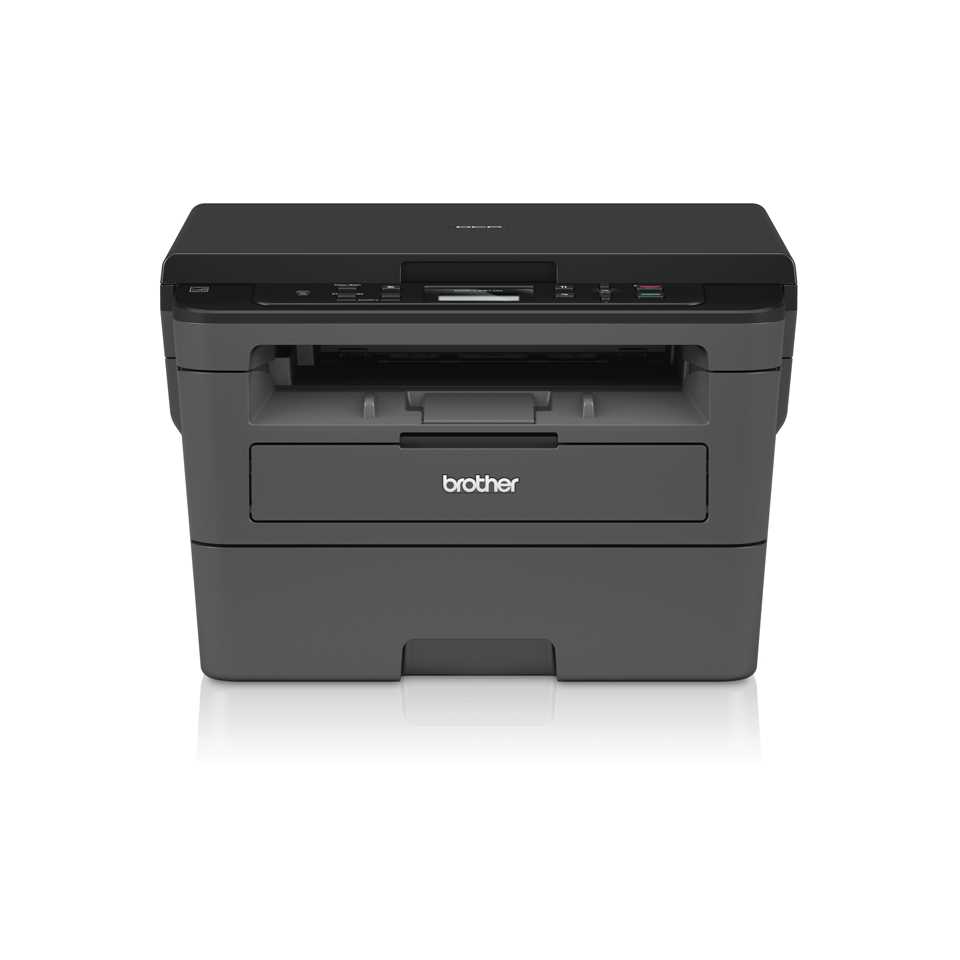
Ennen kuin voit käyttää kaikkia laitteen tarjoamia toimintoja, on tärkeää määrittää sen asetukset oikein. Tähän sisältyvät esimerkiksi verkkoasetukset, tulostusasetukset ja muut toimintoparametrit. Nämä asetukset takaavat laitteen saumattoman toiminnan ja optimaalisen suorituskyvyn.
Asetusten määrittämisen vaiheet voivat vaihdella, mutta ne noudattavat yleensä samanlaista kaavaa. Alla olevassa taulukossa on yhteenveto tärkeimmistä asetuksista ja niiden määritysohjeista.
| Asetus | Kuvaus | Määritys |
|---|---|---|
| Verkkoasetukset | Yhdistä laite langattomaan tai kiinteään verkkoon. | Valitse laitteen valikosta ”Verkko” ja seuraa ohjeita. |
| Tulostusasetukset | Säädä tulostuslaatu, paperikoko ja muut tulostusparametrit. | Avaa ”Tulostusasetukset” ja valitse halutut vaihtoehdot. |
| Skannausasetukset | Määritä skannaustarkkuus ja -muoto. | Siirry ”Skannausasetuksiin” ja tee tarvittavat valinnat. |
| Huoltoasetukset | Päivitä laiteohjelmisto ja suorita muut huoltotoimenpiteet. | Valitse ”Huolto” ja noudata näyttöön tulevia ohjeita. |
Kun olet määrittänyt kaikki tarvittavat asetukset, laite on valmis käyttöön. Säännöllinen tarkistus ja tarvittavat päivitykset varmistavat laitteen pitkäaikaisen ja tehokkaan toiminnan.
Paperin ja musteen lisääminen
Paperin ja musteen lisääminen on keskeinen osa tulostimen käyttöä, jotta laite voi toimia tehokkaasti ja tuottaa korkealaatuisia tulosteita. Seuraavissa ohjeissa opastetaan vaihe vaiheelta, kuinka lisätä paperia ja mustetta oikein, jotta vältetään mahdolliset ongelmat ja varmistetaan tulostimen sujuva toiminta.
Paperin lisääminen
Paperin lisääminen tulostimeen on yksinkertainen prosessi, mutta se vaatii huolellisuutta, jotta vältetään paperitukokset ja muut ongelmat. Ensiksi avaa paperilokero ja varmista, että se on tyhjä vanhoista papereista. Säädä paperinohjaimet oikeaan kokoon ja aseta paperit lokeroon siististi pinottuna. Sulje paperilokero varovasti varmistaen, että paperit ovat oikein paikallaan.
| Vaihe | Toimenpide |
|---|---|
| 1 | Avaa paperilokero ja poista vanhat paperit |
| 2 | Säädä paperinohjaimet oikeaan kokoon |
| 3 | Aseta paperit lokeroon siististi pinottuna |
| 4 | Sulje paperilokero varmistaen paperien oikea asettelu |
Musteen lisääminen
Musteen lisääminen on tärkeää tulostuslaadun ylläpitämiseksi. Kun musteen määrä vähenee, tulostin ilmoittaa siitä. Avaa tulostimen etukansi ja poista tyhjä mustekasetti varovasti. Ota uusi mustekasetti ja ravista sitä kevyesti, jotta muste jakautuu tasaisesti. Poista suojakalvo ja aseta kasetti paikalleen. Sulje etukansi ja tarkista tulostimen näyttö, että uusi kasetti on tunnistettu oikein.
| Vaihe | Toimenpide |
|---|---|
| 1 | Avaa tulostimen etukansi |
| 2 | Poista tyhjä mustekasetti varovasti |
| 3 | Ravista uutta mustekasettia kevyesti |
| 4 | Poista suojakalvo ja aseta kasetti paikalleen |
| 5 | Sulje etukansi ja tarkista tulostimen näyttö |
Ongelmien ratkaisu ja huolto
Tässä osiossa käsitellään yleisimpiä ongelmia, joita saattaa ilmetä käytön aikana, sekä annetaan hyödyllisiä vinkkejä niiden korjaamiseksi ja laitteiston ylläpitämiseksi. Noudattamalla näitä ohjeita voit pidentää laitteen käyttöikää ja varmistaa sen optimaalisen toiminnan.
Paperitukokset: Paperitukokset ovat yksi yleisimmistä ongelmista. Ensin tulee tarkistaa, ettei paperikasetissa ole liikaa tai liian vähän paperia, ja varmistaa, että paperi on asetettu oikein. Jos tukos tapahtuu, poista paperi varovasti ja tarkista, ettei laitteeseen jää pieniä paperinpalasia.
Tulostuslaadun ongelmat: Jos tulosteet ovat himmeitä tai niissä on raitoja, tarkista mustekasetti tai värikasetti ja vaihda tarvittaessa. Lisäksi on hyvä puhdistaa tulostuspää säännöllisesti, jotta värin virtaus on tasainen.
Yhteysongelmat: Jos laite ei yhdistä tietokoneeseen tai verkkoon, tarkista kaapelit ja yhteysasetukset. Käynnistä laite ja tietokone uudelleen, ja varmista, että ajurit ovat ajan tasalla. Langattomien yhteyksien osalta tarkista, että reititin toimii oikein ja signaali on riittävän vahva.
Ohjelmistopäivitykset: Järjestelmän toiminnan kannalta on tärkeää pitää ohjelmistot päivitettyinä. Tarkista säännöllisesti päivitykset ja asenna ne heti, kun ne ovat saatavilla, jotta saat uusimmat ominaisuudet ja korjaukset käyttöön.
Ennaltaehkäisevä huolto: Säännöllinen huolto auttaa estämään monia ongelmia. Puhdista laite pölystä ja roskista, ja tarkista säännöllisesti sen osat kulumisen varalta. Vaihda osat tarvittaessa, jotta laite toimii moitteettomasti.
Näiden vinkkien avulla voit ratkaista yleisimmät ongelmat ja varmistaa laitteesi toimivuuden pitkään. Huolellinen ylläpito ja nopea reagointi ongelmiin ovat avainasemassa laitteen kestävyyden ja suorituskyvyn säilyttämisessä.