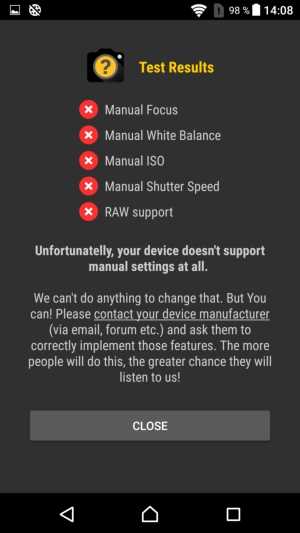
Tämä opas tarjoaa kattavan käsityksen älypuhelimen käytöstä, kattavasti esittäen kaikki olennaiset tiedot laitteen hallintaan ja hyödyntämiseen liittyen. Opas keskittyy yksityiskohtaisiin ohjeisiin, jotka auttavat sinua käyttämään älypuhelinta tehokkaasti ja hyödyllisesti päivittäisessä elämässäsi.
Monipuoliset toiminnot ja käyttömahdollisuudet ovat keskeinen osa tätä opasta, tarjoten syvällisen katsauksen laitteen tarjoamiin mahdollisuuksiin erilaisissa tilanteissa. Käyttäjäkokemus on keskiössä, ja oppaan avulla voit oppia hyödyntämään laitteen ominaisuuksia tehokkaasti ja intuitiivisesti.
Käytännönläheinen lähestymistapa auttaa sinua ymmärtämään laitteen toimintaperiaatteet ja asetukset askel askeleelta. Tavoitteena on tehdä älypuhelimen käytöstä vaivatonta ja miellyttävää, oli kyse sitten päivittäisten tehtävien hoitamisesta tai viihdekäytöstä.
Älypuhelimen perusominaisuudet
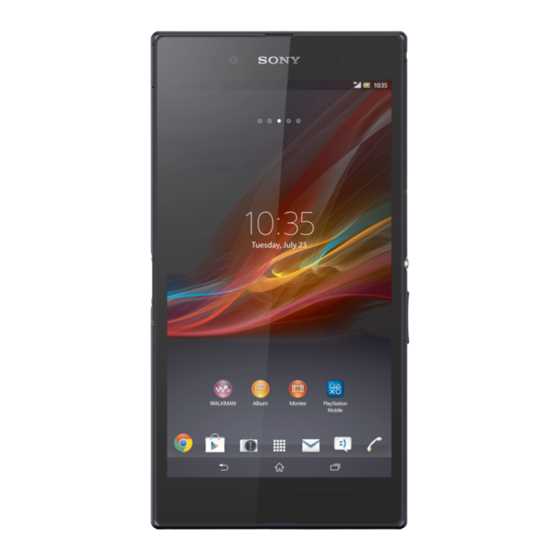
Tässä osiossa käsitellään älypuhelimen perusominaisuuksia, jotka ovat keskeisiä sen päivittäisessä käytössä. Tutustumme laitteen perustoimintoihin, jotka mahdollistavat monipuolisen käytön eri tilanteissa.
Puhelutoiminnot ja viestintä
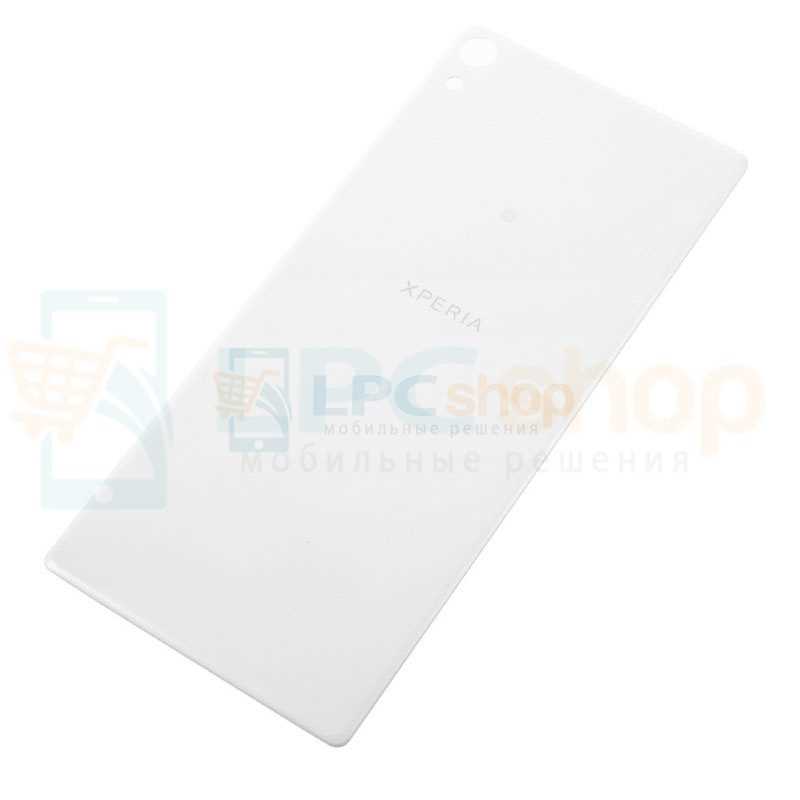
Ensimmäinen näkökulma käsittelee älypuhelimen yhteydenpito-ominaisuuksia. Tämä sisältää puhelut, tekstiviestit, sekä monipuoliset viestintäsovellukset, jotka tuovat käyttäjän lähelle perheenjäseniä ja ystäviä.
Internet ja sovellukset
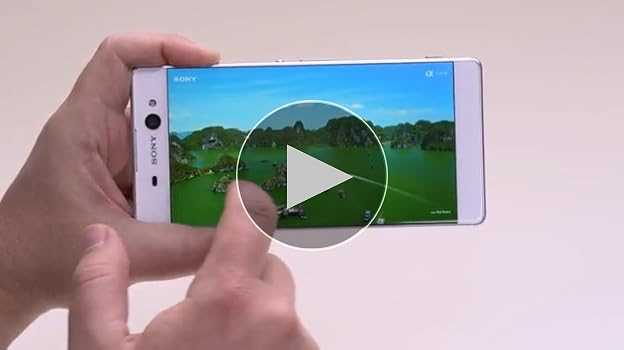
Toisessa näkökulmassa tarkastelemme älypuhelimen internet- ja sovellusominaisuuksia, jotka avaavat pääsyn maailmanlaajuiseen tietoverkkoon ja mahdollistavat monipuolisen sovelluskäytön arjen eri tarpeisiin.
Näiden perusominaisuuksien ymmärtäminen auttaa käyttäjää hyödyntämään älypuhelintaan täysimittaisesti päivittäisessä elämässä.
Näytön käyttö ja perustoiminnot
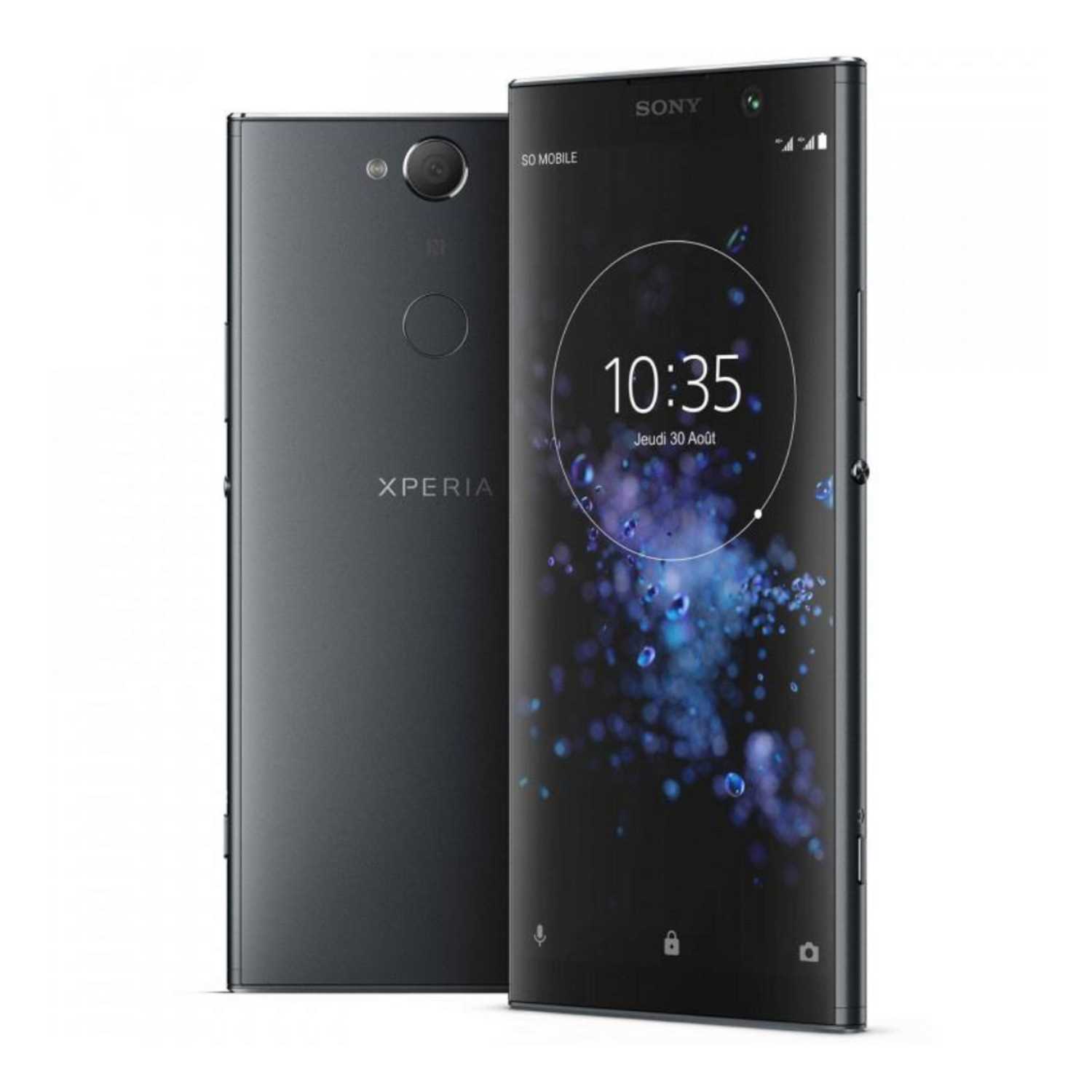
Näytön käyttö on keskeinen osa laitteen päivittäistä käyttökokemusta, sillä se tarjoaa käyttäjälle väylän navigoida eri sovellusten ja toimintojen välillä. Näytön perustoiminnot mahdollistavat vuorovaikutuksen laitteen kanssa eri tavoin, kuten eleiden, painallusten ja pyyhkäisyliikkeiden avulla.
Ensimmäinen askel näytön käytössä on sen aktivoiminen. Tämä tapahtuu yleensä painamalla laitteen virtapainiketta tai käyttämällä siihen liittyviä eleitä. Kun näyttö on aktivoitu, käyttäjä voi siirtyä eri sovellusten ja valikoiden välillä käyttämällä sormen pyyhkäisyjä tai eleitä, jotka ohjaavat näytöllä näkyviä kohteita ja toimintoja.
Näytön kosketusominaisuudet ovat olennainen osa sen käyttöä. Kosketusnäytöllä käyttäjä voi valita eri vaihtoehtoja ja syöttää tietoa eri sovelluksiin koskettamalla näyttöä sormillaan. Erilaiset eleet, kuten nipistys ja levitys, mahdollistavat zoomauksen ja kuvan suurennuksen, mikä parantaa käyttökokemusta erityisesti multimedia-sovelluksissa.
- Näytön pyyhkäisyliikkeet: Siirtyminen eri valikoiden ja sovellusten välillä.
- Kosketusherkkyys: Näytön reagointi käyttäjän sormen liikkeisiin.
- Eleohjaus: Erilaiset eleet, kuten nipistys ja levitys, zoomauksen ja kuvan suurentamisen ohjaamiseen.
Näytön käyttöliittymä on suunniteltu intuitiiviseksi ja käyttäjäystävälliseksi, mikä helpottaa laitteen hallintaa ja navigointia arjen eri tilanteissa. Ymmärtämällä näytön perustoiminnot ja niiden käytön, käyttäjä voi hyödyntää laitetta täysimääräisesti eri sovellusten ja toimintojen parissa.
Puhelimen käyttöohje: Kameran käyttö
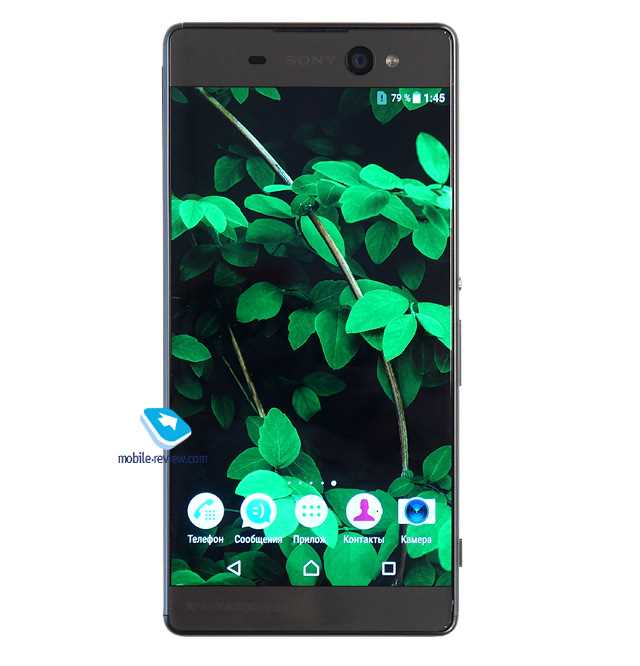
Tässä osiossa tutustumme puhelimen kameraan ja sen käyttöön eri tilanteissa. Opit hyödyntämään laitteen kuvausominaisuuksia monipuolisesti erilaisten tilanteiden ikuistamiseksi.
Kameran perustoiminnot
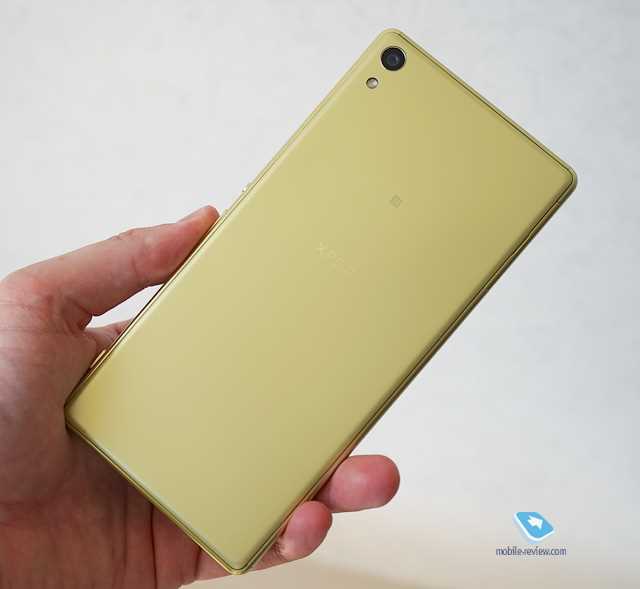
Puhelimesi kameralla voit ottaa kuvia ja tallentaa videoita eri resoluutioilla ja asetuksilla. Kameran käyttöliittymä tarjoaa erilaisia säätömahdollisuuksia, joilla voit vaikuttaa kuvan laatuun ja tarkkuuteen.
Kameran erikoistoiminnot
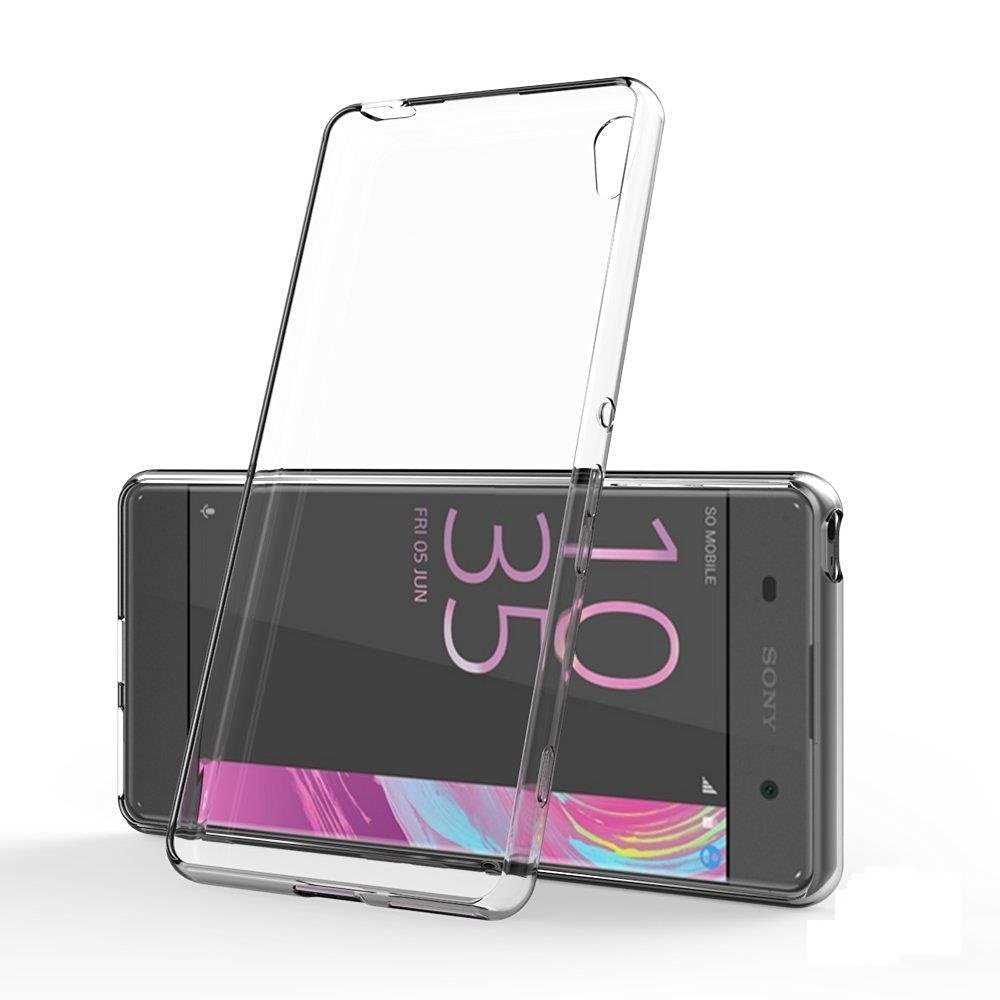
Kamerassa on myös erikoistoimintoja, kuten panoramakuvaus, aikataulutettu kuvaus ja HDR-tila, jotka auttavat sinua luomaan vaikuttavia kuvia eri olosuhteissa.
| Asetus | Kuvaus |
| Panoramakuvaus | Mahdollistaa laajojen maisemakuvien ottamisen. |
| Aikataulutettu kuvaus | Sallii kuvien ottamisen määritetyin väliajoin. |
| HDR-tila | Yhdistää useita kuvia yhdeksi optimaaliseksi kuvaksi korkealla kontrastilla. |
Kameran perustoiminnot ja erikoistoiminnot
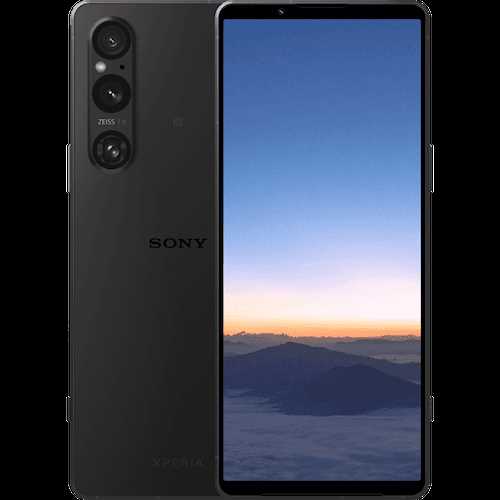
Tässä osiossa käsitellään puhelimen kameran perustoimintoja sekä erikoistoimintoja, jotka parantavat valokuvauksen kokemusta. Kameran perusominaisuudet ovat olennainen osa laitteen käyttöä, tarjoten mahdollisuuden tallentaa kuvia ja videoita eri tilanteissa. Lisäksi tarkastellaan erityistoimintoja, jotka antavat käyttäjälle mahdollisuuden luoda ainutlaatuisia ja ammattimaisia kuvia innovatiivisten ominaisuuksien avulla.
Sony Xperia XA Ultra käyttöohje: Yhteydet ja verkkoasetukset

Tässä osiossa käsitellään, miten laitteesi voidaan yhdistää eri verkkoihin ja laitteisiin. Olipa kyseessä mobiilidata, Wi-Fi tai Bluetooth, tämä ohje opastaa sinut askel askeleelta asetusten ja toimintojen läpi varmistaen, että saat parhaan mahdollisen yhteyskokemuksen.
Verkkoyhteyksien määrittäminen ja hallinta on tärkeää, jotta voit hyödyntää laitettasi täysimääräisesti. Tämä opas kattaa kaikki tarvittavat toimenpiteet, joita tarvitset yhteyksien muodostamiseen ja säätämiseen.
Wi-Fi-yhteyden määrittäminen
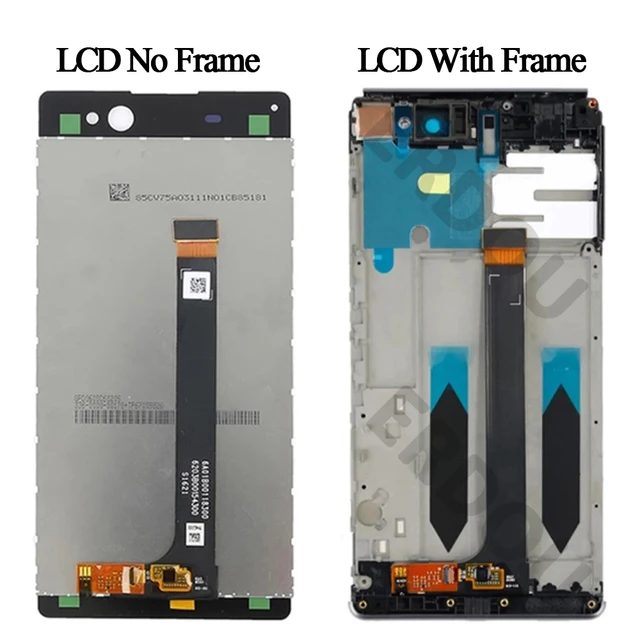
Wi-Fi-yhteyden avulla voit käyttää Internetiä ilman mobiilidataa. Seuraavassa taulukossa on ohjeet Wi-Fi-yhteyden muodostamiseksi:
| Vaihe | Ohjeet |
|---|---|
| 1 | Avaa asetukset valikosta. |
| 2 | Valitse ”Verkko ja internet” ja sitten ”Wi-Fi”. |
| 3 | Kytke Wi-Fi päälle ja valitse haluamasi verkko. |
| 4 | Syötä tarvittaessa verkon salasana ja valitse ”Yhdistä”. |
Mobiilidatan käyttäminen
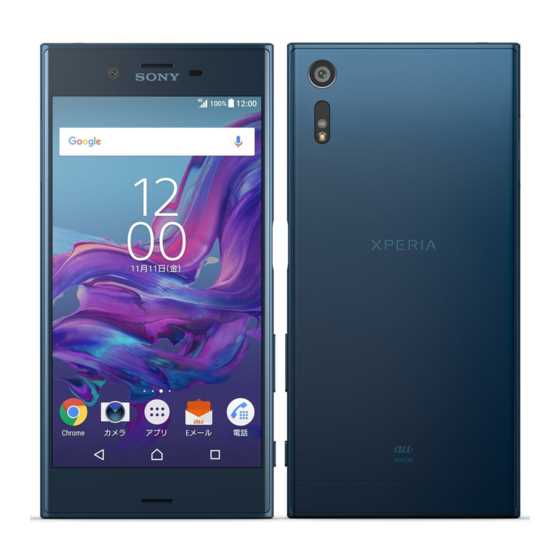
Mobiilidata mahdollistaa Internetin käytön ilman Wi-Fi-yhteyttä. Alla on ohjeet mobiilidatan ottamiseksi käyttöön:
| Vaihe | Ohjeet |
|---|---|
| 1 | Mene asetuksiin. |
| 2 | Valitse ”Verkko ja internet” ja sitten ”Mobiiliverkko”. |
| 3 | Kytke mobiilidata päälle. |
Bluetooth-yhteyden luominen
Bluetoothin avulla voit yhdistää laitteesi muihin laitteisiin, kuten kuulokkeisiin tai kaiuttimiin. Seuraavassa taulukossa on ohjeet Bluetooth-yhteyden muodostamiseksi:
| Vaihe | Ohjeet |
|---|---|
| 1 | Avaa asetukset. |
| 2 | Valitse ”Yhteydet” ja sitten ”Bluetooth”. |
| 3 | Kytke Bluetooth päälle ja valitse laite, johon haluat yhdistää. |
| 4 | Vahvista yhdistäminen tarvittaessa. |