Nykyään teknologian maailma kehittyy huimaa vauhtia, ja uusien laitteiden käyttö voi toisinaan tuntua haastavalta. Tämän artikkelin tarkoituksena on auttaa sinua ottamaan laitteesi tehokkaasti käyttöön, hyödyntäen sen monipuolisia ominaisuuksia ja toimintoja. Seuraavissa kappaleissa tutustumme vaihe vaiheelta eri osioihin, jotta voit nauttia uudesta teknologiastasi täysin rinnoin.
Ensimmäiseksi tarkastelemme, kuinka valmistella laite ensimmäistä käyttökertaa varten. Tämä sisältää perusasetusten määrittämisen ja yhteyksien muodostamisen. Kerromme, kuinka voit nopeasti ja helposti aloittaa laitteen käytön ilman turhaa stressiä.
Seuraavaksi siirrymme laitteen keskeisiin ominaisuuksiin. Olipa kyseessä kamera, näyttö tai ääniasetukset, annamme sinulle vinkkejä ja neuvoja, jotta voit hyödyntää kaikkia toimintoja parhaalla mahdollisella tavalla. Tarkoituksena on varmistaa, että saat laitteen tarjoamat edut täysimääräisesti käyttöösi.
Lopuksi käsittelemme muutamia yleisiä ongelmatilanteita ja niiden ratkaisuja. Tämä osio auttaa sinua selviämään mahdollisista haasteista, joita saatat kohdata laitteen käytön aikana. Tarjoamme myös hyödyllisiä vinkkejä ja niksejä, joiden avulla laitteesi käyttö pysyy sujuvana ja miellyttävänä.
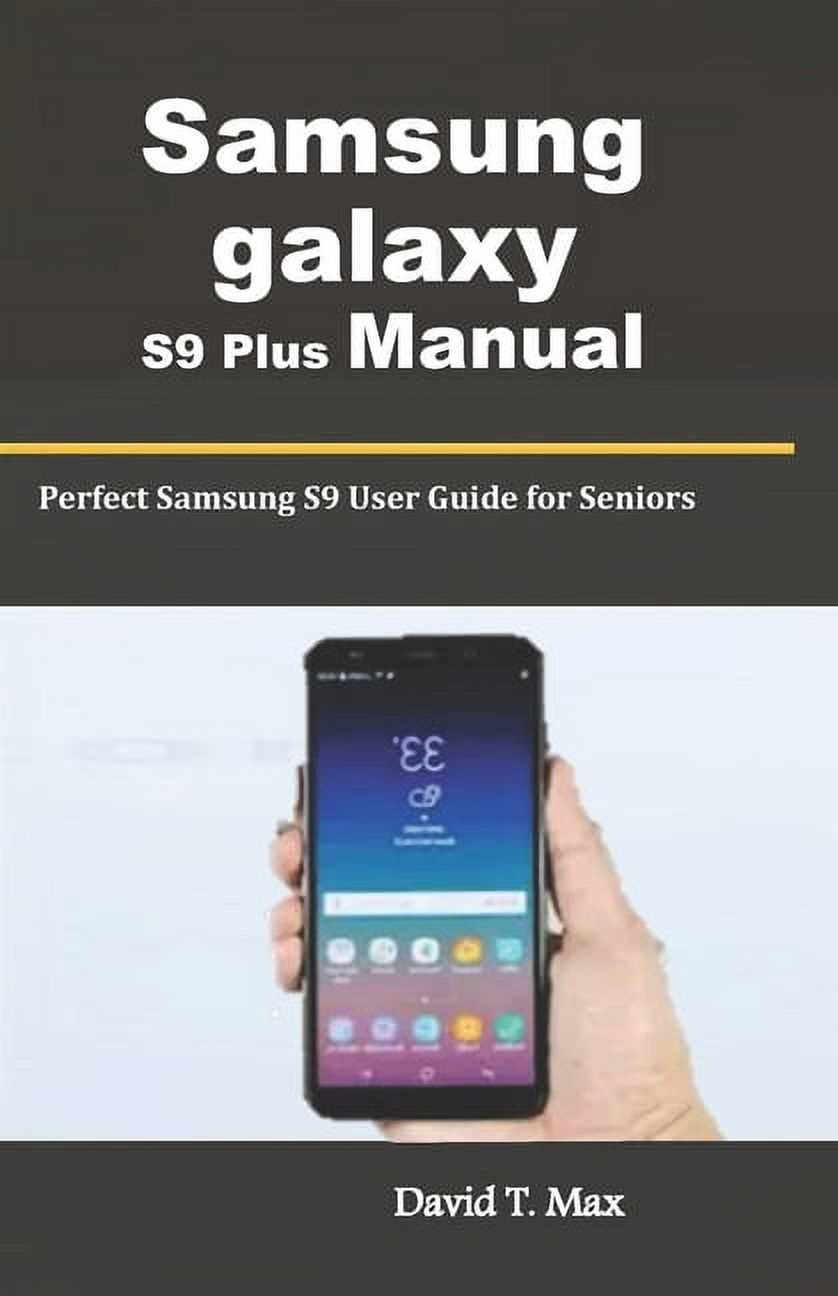
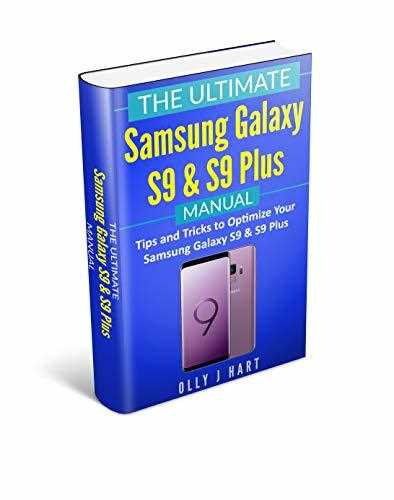
Samsung S9 Plus käyttöohje
Moderni älypuhelin tarjoaa monipuolisia mahdollisuuksia, jotka voivat aluksi tuntua hämmentäviltä. Tässä osiossa esitellään, kuinka voit hyödyntää laitettasi parhaalla mahdollisella tavalla, olipa kyseessä sen perusominaisuudet tai edistyneemmät toiminnot. Tavoitteena on tehdä jokapäiväinen käyttö sujuvaksi ja vaivattomaksi, jotta voit nauttia laitteestasi täysillä.
Ensimmäiset askeleet
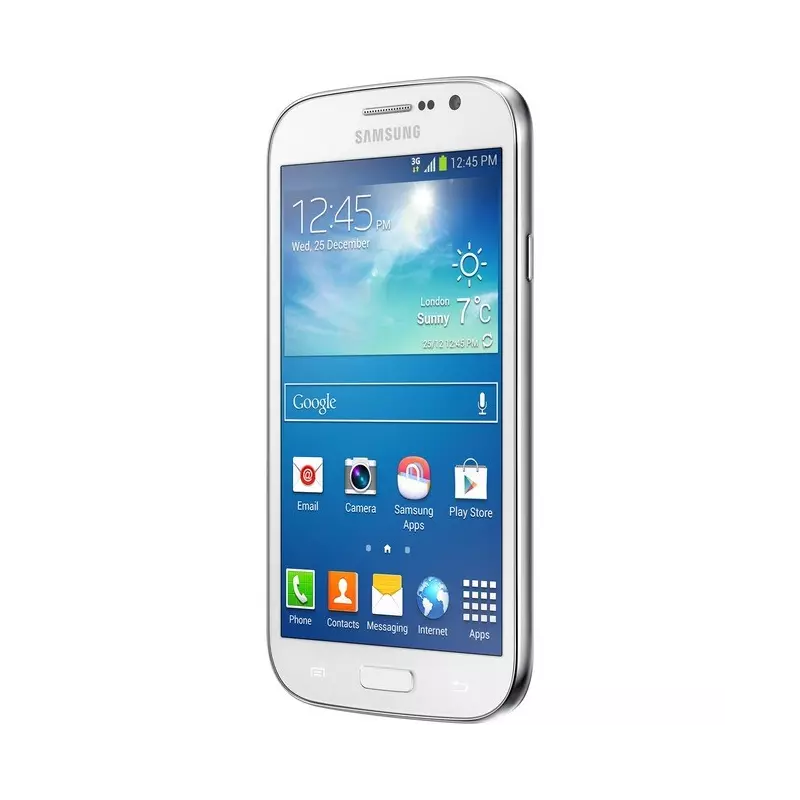
Kun otat uuden älypuhelimen käyttöön, on muutama tärkeä vaihe, jotka auttavat sinua pääsemään alkuun. Seuraavassa on ohjeet, joiden avulla voit nopeasti ja helposti aloittaa laitteen käytön.
- Virran kytkeminen: Pidä virtapainiketta painettuna muutaman sekunnin ajan, kunnes näyttö käynnistyy.
- Alkuasetukset: Seuraa näytön ohjeita kielivalinnan, Wi-Fi-yhteyden, ja muiden perusasetusten määrittämiseksi.
- Tilin luominen tai kirjautuminen: Luo uusi tili tai kirjaudu olemassa olevaan tiliisi, jotta voit käyttää kaikkia ominaisuuksia ja varmuuskopioida tietosi.
Keskeiset ominaisuudet
Laitteesi on varustettu useilla kätevillä toiminnoilla, jotka helpottavat arkeasi ja lisäävät käyttömukavuutta. Tässä osiossa tutustutaan muutamiin tärkeimpiin ominaisuuksiin, joita kannattaa hyödyntää päivittäisessä käytössä.
- Kamera: Korkealaatuinen kamera mahdollistaa upeiden valokuvien ja videoiden ottamisen. Kokeile eri kuvaustiloja, kuten muotokuva- ja hämärätilaa, saadaksesi parhaan lopputuloksen.
- Näytön asetukset: Säädä näytön kirkkautta ja väritasapainoa tarpeidesi mukaan. Voit myös ottaa käyttöön sinivalosuodattimen, joka vähentää silmien rasitusta iltaisin.
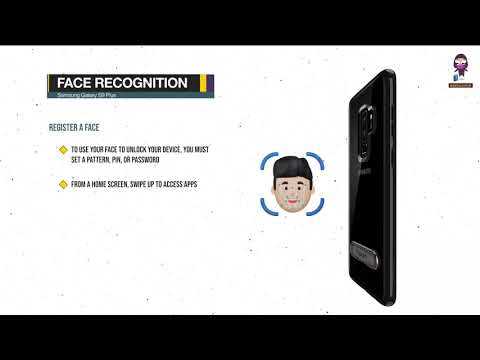
- Turvallisuus: Hyödynnä sormenjälkitunnistinta ja kasvojentunnistusta, jotta laitteesi pysyy suojattuna ja sen avaaminen on nopeaa ja helppoa.
Tämä opas auttaa sinua tutustumaan laitteen perustoimintoihin ja hyödyntämään sen mahdollisuuksia tehokkaasti. Muista, että käyttöohjeesta löytyy aina lisää tietoa, jos kaipaat lisäohjeita tai -neuvoja.
Perusasetukset ja Ensimmäinen Käynnistys
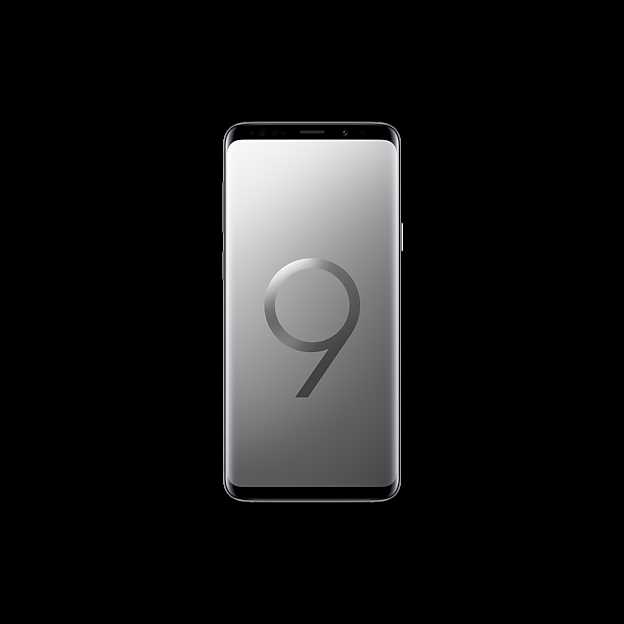
Kun otat uuden älypuhelimen käyttöön ensimmäistä kertaa, on tärkeää suorittaa muutamia perusasetuksia ja toimia, jotta laite toimii moitteettomasti. Tämä osio opastaa sinut läpi näiden alkuaskeleiden, jotka varmistavat, että olet valmis käyttämään puhelintasi heti alusta alkaen.
Akun Lataaminen
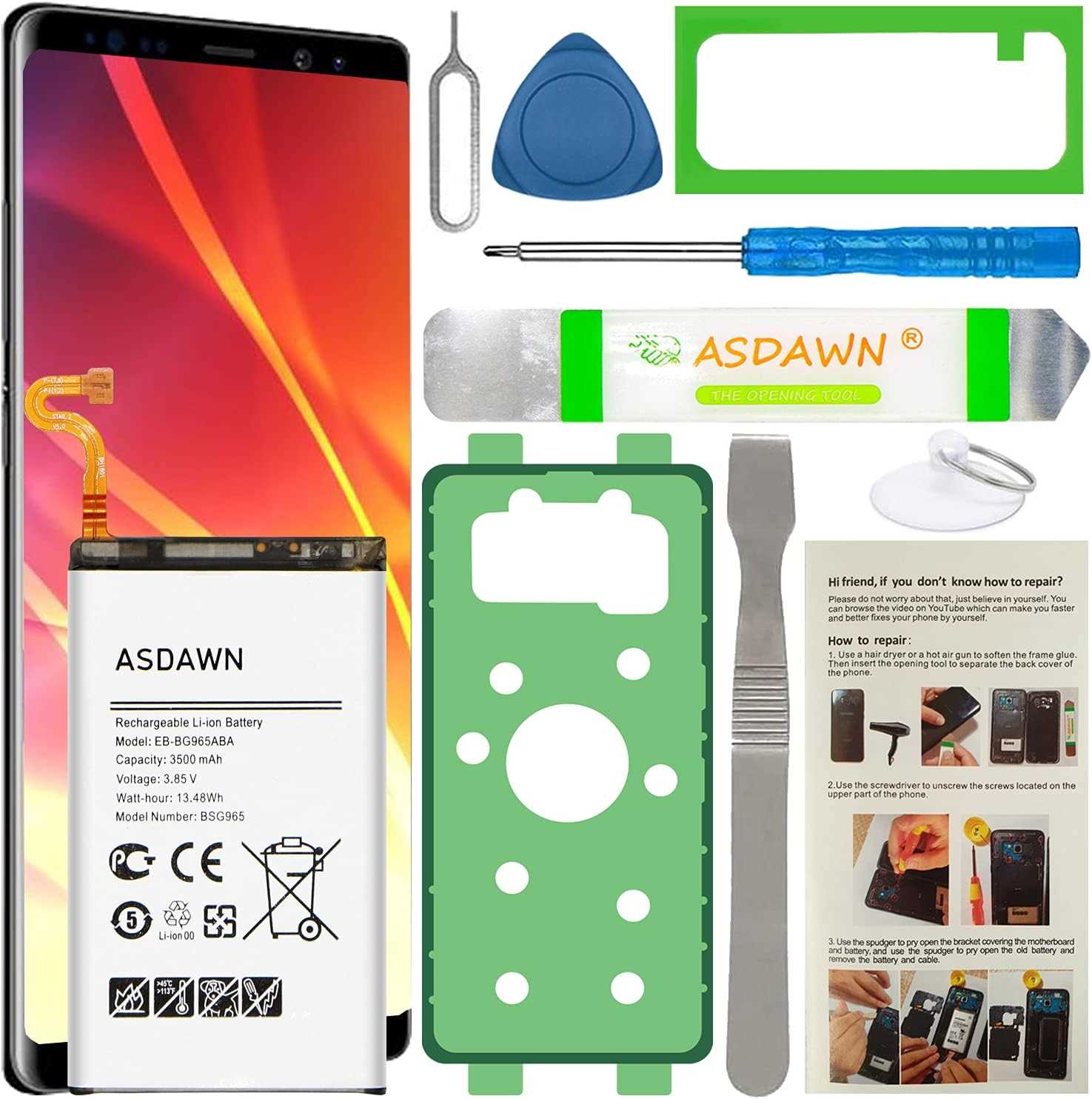
Ennen kuin käynnistät laitteen ensimmäistä kertaa, varmista, että akku on ladattu täyteen. Tämä takaa parhaan mahdollisen suorituskyvyn ja käyttöajan. Liitä laturi puhelimen latausporttiin ja anna akun latautua kunnes se on täynnä.
Ensimmäinen Käynnistys
Kun akku on ladattu, voit käynnistää laitteen painamalla virtapainiketta muutaman sekunnin ajan. Laite käynnistyy ja näyttöön ilmestyy tervetuloa-näyttö, jossa aloitetaan ensimmäiset asetukset.
- Kieli ja Alue: Valitse haluamasi kieli ja alue. Tämä vaikuttaa laitteen käyttöliittymään ja kieliasetuksiin.
- Wi-Fi-yhteys: Yhdistä laite Wi-Fi-verkkoon saadaksesi internet-yhteyden. Tämä on erityisen tärkeää, jos tarvitset ohjelmistopäivityksiä tai haluat synkronoida tietoja pilvipalveluista.
- Tilin Luominen: Luo tai kirjaudu sisään olemassa olevaan käyttäjätiliin. Tämä mahdollistaa laitteen personoinnin ja palveluiden käytön, kuten sovellusten lataamisen.
- Varmuuskopiointi ja Palautus: Jos olet aiemmin käyttänyt toista älypuhelinta, voit palauttaa varmuuskopion ja tuoda vanhat asetukset ja tiedot uuteen laitteeseesi.
- Suojauksen Asetukset: Määritä laitteen suojausasetukset, kuten sormenjälkitunnistus, kasvojentunnistus tai PIN-koodi. Tämä lisää turvallisuutta ja suojaa henkilökohtaisia tietojasi.
- Ohjelmistopäivitykset: Tarkista, onko saatavilla ohjelmistopäivityksiä. Päivitä laite uusimpaan versioon, jotta saat kaikki uusimmat ominaisuudet ja turvallisuuspäivitykset.
- Synkronointi: Synkronoi laitteen kalenteri, sähköposti ja muut tiedot haluamiesi palveluiden kanssa, jotta pysyt ajan tasalla kaikista tapahtumista ja viesteistä.
Kun olet suorittanut nämä vaiheet, puhelimesi on valmis käytettäväksi. Olet nyt valmis tutkimaan laitteen ominaisuuksia ja mukauttamaan sen omien tarpeidesi mukaan.
Käyttöjärjestelmän Toiminnot ja Ominaisuudet
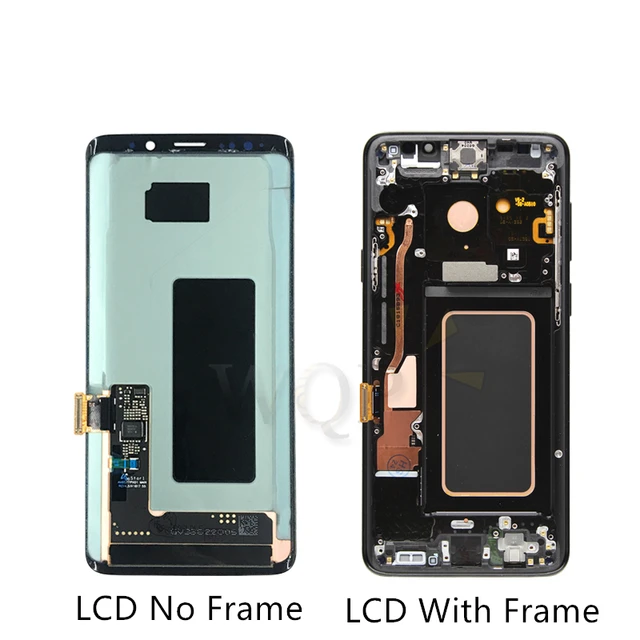
Moderni älypuhelin tarjoaa käyttäjälleen monipuolisia toimintoja ja ominaisuuksia, jotka tekevät päivittäisestä elämästä helpompaa ja sujuvampaa. Olipa kyseessä yhteydenpito läheisten kanssa, työtehtävien hoitaminen tai viihteestä nauttiminen, käyttöjärjestelmän toiminnot mahdollistavat laitteelle laajan käytettävyyden ja joustavuuden.
Käyttäjäystävällinen käyttöliittymä
Laitteen käyttöliittymä on suunniteltu intuitiiviseksi ja helppokäyttöiseksi, jotta käyttäjät voivat navigoida ja hyödyntää kaikkia laitteen tarjoamia mahdollisuuksia ilman vaikeuksia. Valikot, asetukset ja sovellukset on järjestetty loogisesti, mikä parantaa käyttökokemusta huomattavasti.
Moniajo
Moniajotoiminto mahdollistaa useiden sovellusten samanaikaisen käytön ilman suorituskyvyn heikkenemistä. Tämä ominaisuus on erityisen hyödyllinen, kun haluat esimerkiksi selata verkkosivuja samalla, kun seuraat videoita tai vastaat viesteihin.
Tietoturva
Käyttöjärjestelmässä on integroituja tietoturvaominaisuuksia, kuten sormenjälkitunnistus ja kasvojentunnistus, jotka varmistavat, että vain valtuutetut käyttäjät pääsevät käsiksi laitteeseen ja sen tietoihin. Näin henkilökohtaiset tiedot pysyvät turvassa.
Sovellusten hallinta
Laitteen sovelluskauppa tarjoaa pääsyn tuhansiin sovelluksiin, joista käyttäjät voivat valita omiin tarpeisiinsa sopivimmat. Sovellusten asentaminen ja hallinta on tehty helpoksi, ja niitä voi järjestää, päivittää ja poistaa vaivattomasti.
Asetusten personointi
Käyttöjärjestelmä mahdollistaa laajan personointimahdollisuuksien valikoiman, jolla voit muokata laitteen ulkoasua ja toimintoja omien mieltymystesi mukaan. Voit vaihtaa taustakuvia, teemoja ja sovellusten kuvakkeita sekä säätää ilmoitusten ja ääniasetusten toimintoja.
Päivitykset
Säännölliset ohjelmistopäivitykset tuovat mukanaan uusia toimintoja, parannuksia ja tietoturvapäivityksiä, jotka pitävät laitteen ajan tasalla ja sujuvana käytössä. Päivitykset voidaan ladata ja asentaa helposti suoraan laitteeseen.
Näiden toimintojen ja ominaisuuksien avulla laite tarjoaa kattavan ja mukautuvan käyttökokemuksen, joka vastaa sekä yksilöllisiä että ammatillisia tarpeita.
Vianmääritys ja Yleisimmät Ongelmien Ratkaisut
Tässä osiossa käsittelemme yleisimpiä ongelmia, joita käyttäjät voivat kohdata älypuhelimen käytön aikana, sekä tarjoamme ratkaisuja näihin pulmiin. Nämä vinkit ja ohjeet auttavat sinua ratkaisemaan laitteesi toimintaan liittyviä kysymyksiä ja palauttamaan sen optimaaliseen kuntoon ilman tarvetta asiakastuen apuun.
Yhteysongelmat
Jos laitteesi ei muodosta yhteyttä verkkoon tai Wi-Fi-verkkoon, kannattaa kokeilla seuraavia toimenpiteitä:
| Ongelma | Ratkaisu |
|---|---|
| Ei Wi-Fi-yhteyttä | Varmista, että Wi-Fi on päällä. Tarkista, onko reititin toiminnassa ja yritä käynnistää laite uudelleen. Unohda verkko ja yhdistä uudelleen. |
| Heikko signaali | Varmista, ettei laitteesi ole liian kaukana reitittimestä. Vähennä muiden laitteiden määrää, jotka käyttävät samaa verkkoa. |
| Ei mobiiliverkkoa | Tarkista, että lentokonetila ei ole päällä. Kokeile asettaa laite 4G-tilaan ja takaisin. Tarkista operaattorin verkon kattavuus. |
Akku ja lataus
Akun nopea tyhjentyminen ja latausongelmat voivat aiheuttaa harmia. Tässä muutamia vinkkejä:
| Ongelma | Ratkaisu |
|---|---|
| Nopea akun tyhjentyminen | Vähennä näytön kirkkautta ja sulje tarpeettomat sovellukset. Tarkista akunkäytön asetuksista, mitkä sovellukset kuluttavat eniten virtaa ja rajoita niiden käyttöä. |
| Ei lataudu | Tarkista, että laturi ja kaapeli ovat kunnossa. Käytä alkuperäisiä tai sertifioituja latureita. Puhdista latausportti varovasti pölystä ja liasta. |
Noudattamalla näitä yksinkertaisia ohjeita voit ratkaista monet yleiset ongelmat itse. Jos ongelma ei kuitenkaan ratkea, suosittelemme ottamaan yhteyttä asiantuntijaan tai huoltopalveluun.