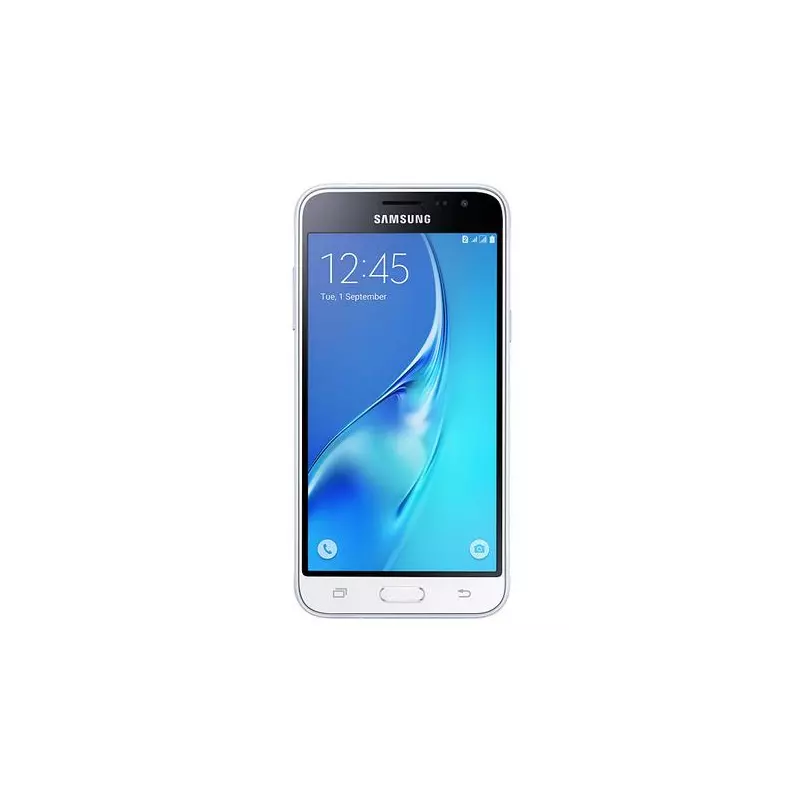
Modernin teknologian maailmassa monet meistä luottavat mobiililaitteisiin päivittäisessä elämässä. Olipa kyseessä yhteydenpito läheisiin, työnteko tai viihde, älypuhelin on välttämätön työkalu. Tässä artikkelissa käsittelemme perusteellisesti, miten käyttää erästä suosittua älypuhelinmallia ja hyödyntää sen kaikkia toimintoja ja ominaisuuksia.
Olitpa uusi käyttäjä tai jo kokeneempi, tämä opas tarjoaa hyödyllisiä vinkkejä ja ohjeita, joiden avulla saat kaiken irti laitteestasi. Käymme läpi laitteen asennuksen, tärkeimmät toiminnot ja erikoisominaisuudet, jotka tekevät siitä niin suositun valinnan käyttäjien keskuudessa. Jokainen vaihe on selitetty selkeästi ja yksityiskohtaisesti, jotta saat parhaan mahdollisen käyttökokemuksen.
Tutustumme myös laitteen teknisiin yksityiskohtiin, kuten sen suorituskykyyn, kameraominaisuuksiin ja akun kestoon. Tämän oppaan avulla voit varmistaa, että hallitset laitteesi täydellisesti ja osaat hyödyntää sen kaikkia mahdollisuuksia. Tarjoamme käytännön neuvoja ja ratkaisemme yleisimpiä ongelmia, jotta päivittäinen käyttö olisi sujuvaa ja vaivatonta.
Olipa tarpeesi sitten perusteelliset ohjeet tai nopea kertaus, tämä opas on suunniteltu vastaamaan kaikkiin kysymyksiisi. Olemme koonneet yhteen kaiken olennaisen tiedon, jotta voit keskittyä nauttimaan laitteesi tarjoamista mahdollisuuksista ja helpottamaan arkeasi. Tervetuloa matkalle kohti tehokkaampaa ja hauskempaa älypuhelimen käyttöä!
Samsung J3: Peruskäyttö ja Ensiasetukset
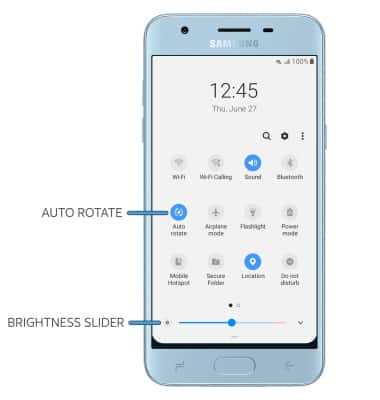
Tässä osiossa käymme läpi, miten ottaa uusi laite käyttöön ja tehdä tarvittavat ensiasetukset, jotta voit aloittaa sen käytön sujuvasti. Käsittelemme perustoimintoja ja annamme vinkkejä, miten saat laitteen heti toimimaan parhaalla mahdollisella tavalla.
Ensimmäinen käynnistys ja perusasetukset
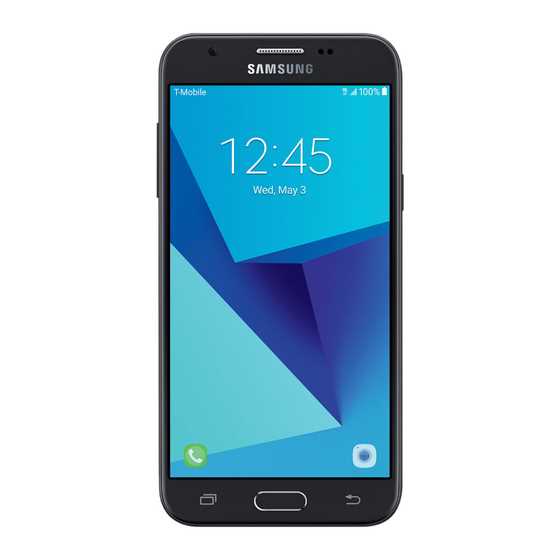
Kytke laite päälle painamalla virtapainiketta muutaman sekunnin ajan. Kun laite käynnistyy, se opastaa sinut alkuasetusten läpi. Valitse kieli, yhteys Wi-Fi-verkkoon ja kirjaudu sisään Google-tilillesi. Nämä asetukset ovat tärkeitä, jotta voit hyödyntää kaikkia laitteen toimintoja.
Kun olet kirjautunut sisään, voit valita, haluatko palauttaa tietoja toisesta laitteesta vai aloittaa puhtaalta pöydältä. Jos päätät palauttaa tietoja, seuraa näytöllä näkyviä ohjeita. Muussa tapauksessa siirry suoraan seuraavaan vaiheeseen ja viimeistele alkuasetukset valitsemalla laitteeseesi sopivat suojausasetukset, kuten näytön lukitus.
Perustoiminnot ja käyttöliittymä
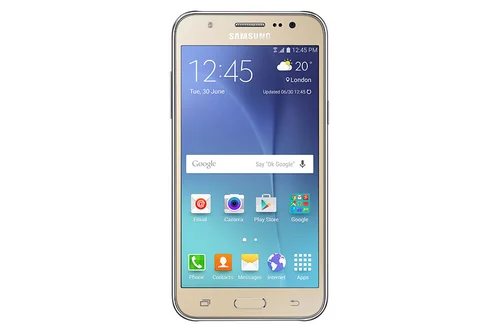
Kun alkuasetukset on suoritettu, pääset tutustumaan käyttöliittymään. Kotinäkymässä voit järjestää sovelluksia ja widgettejä mieleiseksesi. Pyyhkäisemällä ylös tai alas pääset sovellusvalikkoon, josta löydät kaikki asennetut sovellukset. Näytön yläreunasta alas vetämällä avautuu ilmoituspaneeli, josta voit tarkistaa ilmoitukset ja muuttaa pikatietoja, kuten Wi-Fi ja Bluetooth.
Aloittaaksesi puheluiden soittamisen, avaa Puhelin-sovellus ja valitse numero tai yhteystieto. Viestien lähettäminen onnistuu Viestit-sovelluksen kautta, jossa voit kirjoittaa tekstiviestejä ja lähettää kuvia tai muita liitetiedostoja. Internetin selaaminen onnistuu valitsemallasi selaimella, kuten Chrome tai Firefox. Sovelluskaupasta voit ladata lisää sovelluksia tarpeidesi mukaan.
Ota aikaa tutustua laitteeseesi ja sen mahdollisuuksiin. Käyttöliittymän hallitseminen helpottuu ajan myötä, ja pian huomaat, miten kätevä ja monipuolinen uusi laitteesi on. Näillä ensiasetuksilla ja perustoiminnoilla pääset hyvään alkuun ja voit hyödyntää laitettasi täysillä.
Puhelimen käynnistys ja käyttöliittymä
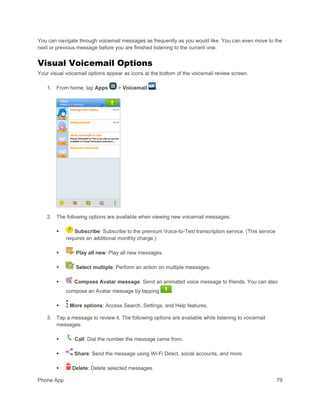
Kun otat uuden älypuhelimen käyttöön, on tärkeää tuntea laitteen perustoiminnot ja käyttöjärjestelmän pääpiirteet. Tämä osio auttaa sinua pääsemään alkuun, käynnistämään laitteen ja tutustumaan sen tarjoamiin toimintoihin ja asetuksiin.
Laitteen käynnistäminen
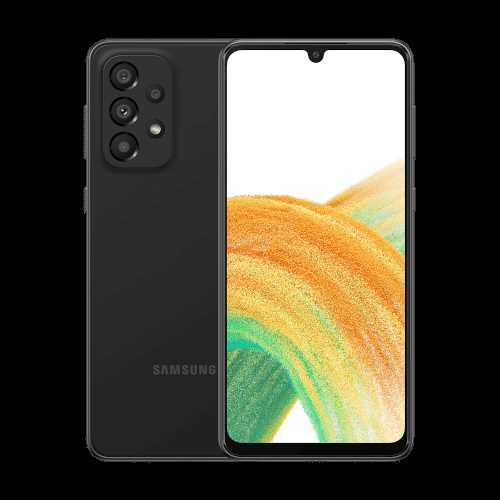
- Paina virtapainiketta muutaman sekunnin ajan, kunnes näytölle ilmestyy logo.
- Odota hetki, kunnes laite käynnistyy ja pääset aloitusnäyttöön.
- Aseta PIN-koodi tai salasana, jos laite sitä pyytää.
Aloitusnäyttö ja sovellukset
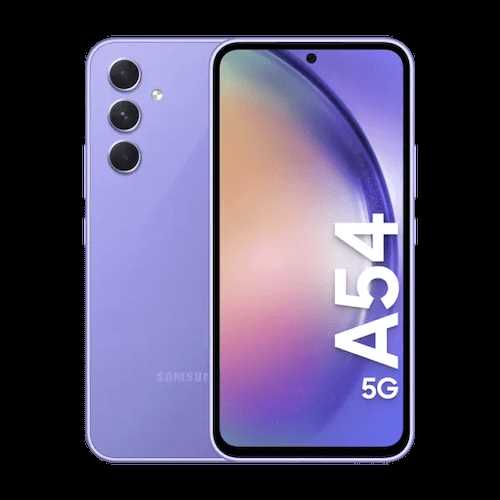
Aloitusnäyttö on ensimmäinen asia, jonka näet käynnistyksen jälkeen. Se sisältää pikanäppäimiä suosikkisovelluksiin, widgettejä ja muita tärkeitä tietoja.
- Pyyhkäise ylöspäin tai alaspäin selataksesi sovellusvalikkoa.
- Paina ja pidä painettuna sovelluskuvaketta siirtääksesi sen aloitusnäyttöön.
- Ryhmää sovellukset kansioihin vetämällä yksi sovellus toisen päälle.
Ilmoituspalkki ja pika-asetukset

Ilmoituspalkki tarjoaa nopean pääsyn tärkeisiin asetuksiin ja ilmoituksiin.
- Vedä sormella näytön yläreunasta alaspäin avataksesi ilmoituspalkin.
- Pyyhkäise ilmoitus vasemmalle tai oikealle poistaaksesi sen.
- Kosketa pika-asetuksia, kuten Wi-Fi, Bluetooth ja Äänet, hallitaksesi niitä nopeasti.
Käyttöjärjestelmän navigointi
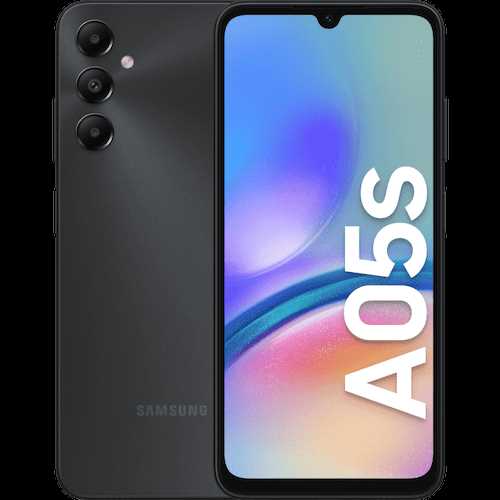
Navigointi on helppoa intuitiivisten eleiden ja painikkeiden avulla.
- Palaa edelliseen näyttöön painamalla Takaisin-painiketta.
- Palaa aloitusnäyttöön painamalla Koti-painiketta.
- Avaa äskettäin käytetyt sovellukset painamalla Moniajo-painiketta.
Käyttöliittymän mukauttaminen
Voit muokata puhelimen ulkoasua ja toimintoja mieleiseksesi.
- Vaihda taustakuva pitämällä tyhjää kohtaa aloitusnäytöllä painettuna ja valitsemalla ”Taustakuvat”.
- Lisää widgettejä aloitusnäytölle pitämällä tyhjää kohtaa painettuna ja valitsemalla ”Widgetit”.
- Säädä sovellusten asettelua ja järjestystä oman makusi mukaan.
Sovellusten asennus ja poistaminen
Älypuhelimessa on helppo hallita ohjelmistoja tarpeidesi mukaan. Tämä osio käsittelee, kuinka voit lisätä uusia sovelluksia sekä poistaa niitä, jotka eivät enää ole tarpeellisia. Näin voit pitää puhelimesi toiminnan sujuvana ja vapauttaa tilaa muille tiedostoille ja sovelluksille.
Sovellusten asennus:
Uusien sovellusten lataaminen on yksinkertaista ja nopeaa. Voit selata saatavilla olevia ohjelmistoja laitteesi sovelluskaupassa. Kun löydät kiinnostavan ohjelman, valitse se ja paina ”Asenna”-painiketta. Sovellus ladataan ja asennetaan automaattisesti laitteeseesi. Asennuksen jälkeen löydät uuden sovelluksen kotinäytöltä tai sovellusvalikosta, valmiina käytettäväksi.
Sovellusten poistaminen:
Tarpeettomien sovellusten poistaminen on yhtä helppoa kuin niiden asentaminen. Siirry sovellusvalikkoon ja etsi poistettava ohjelma. Paina sovelluksen kuvaketta pitkään, kunnes näyttöön ilmestyy valikko. Valitse ”Poista” tai ”Poista asennus”. Tämän jälkeen sovellus poistetaan laitteestasi, mikä vapauttaa tilaa muille ohjelmille ja tiedostoille.
Muista, että voit aina asentaa poistetut sovellukset uudelleen, jos tarvitset niitä tulevaisuudessa. Sovellusten hallinta on tärkeä osa laitteen käytön optimointia ja auttaa sinua hyödyntämään sen täydet mahdollisuudet.
Wi-Fi ja mobiilidatan asetukset
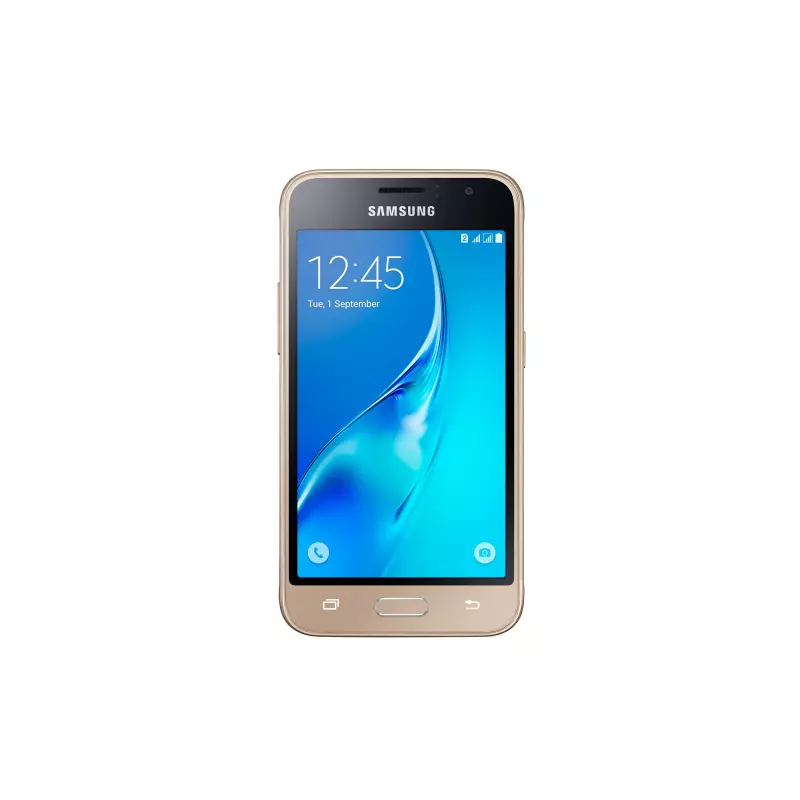
Nykyään internetin käyttö mobiililaitteilla on välttämätöntä. Tässä osiossa kerrotaan, miten voit hallita langattoman verkon ja mobiilidatan asetuksia, jotta voit pysyä yhteydessä verkkoon missä tahansa. Opit ottamaan käyttöön ja pois päältä Wi-Fi-yhteyden sekä säätämään mobiilidatan käyttöä tarpeidesi mukaan.
Ensimmäiseksi kannattaa varmistaa, että laitteesi on yhdistetty langattomaan verkkoon. Tämä voidaan tehdä siirtymällä asetuksiin ja etsimällä Wi-Fi-valikko. Kun olet siellä, voit nähdä luettelon käytettävissä olevista verkoista. Valitse haluamasi verkko ja syötä tarvittaessa salasana. Kun yhteys on muodostettu, voit nauttia nopeasta ja luotettavasta internetyhteydestä ilman mobiilidatan käyttöä.
Mobiilidatan hallinta on myös tärkeä osa laitteen asetuksia. Siirry asetuksiin ja valitse mobiilidatayhteys. Täältä voit ottaa mobiilidatan käyttöön tai pois päältä, tarkistaa datankäytön ja asettaa rajoituksia, jotta vältät ylimääräiset kustannukset. Voit myös määrittää, mitkä sovellukset saavat käyttää mobiilidataa taustalla, mikä voi auttaa säästämään dataa.
Yhteydenhallinnan parantamiseksi on mahdollista käyttää myös automaattisia asetuksia. Näin laite voi automaattisesti vaihtaa Wi-Fi- ja mobiiliverkkojen välillä sen mukaan, mikä yhteys on paras. Tämä voi olla kätevää, kun liikut paikasta toiseen ja haluat pysyä jatkuvasti yhteydessä ilman manuaalisia asetusten muutoksia.
Muista tarkistaa säännöllisesti asetuksesi ja päivittää tarvittaessa. Näin varmistat, että laitteesi toimii tehokkaasti ja olet aina yhteydessä tärkeisiin verkkoihin. Yhteyksien hallinta voi vaikuttaa suuresti käyttökokemukseen ja varmistaa, että saat parhaan mahdollisen hyödyn laitteestasi.
Samsung J3: Vinkit ja Ongelmanratkaisu
Uuden älypuhelimen käyttäminen voi joskus tuoda mukanaan haasteita, mutta onneksi monet ongelmat voidaan ratkaista helposti muutamalla vinkillä ja niksillä. Tässä osiossa jaamme hyödyllisiä neuvoja, joiden avulla saat enemmän irti laitteestasi ja voit ratkaista yleisimpiä ongelmia, joita saatat kohdata käytön aikana.
Akunkeston parantaminen
Yksi yleisimmistä käyttäjien kohtaamista haasteista on akun nopea tyhjeneminen. Akunkeston parantamiseksi kannattaa tarkistaa, mitkä sovellukset kuluttavat eniten virtaa ja sulkea taustalla tarpeettomasti pyörivät ohjelmat. Näytön kirkkauden säätäminen ja tarpeettomien ilmoitusten kytkeminen pois päältä auttavat myös säästämään akkua.
Laitteen nopeuttaminen
Jos laitteesi tuntuu hidastuneelta, kannattaa kokeilla muutamia yksinkertaisia keinoja sen nopeuttamiseksi. Kokeile vapauttaa muistia poistamalla käyttämättömiä sovelluksia ja tiedostoja. Voit myös tyhjentää sovellusten välimuistin ja käyttää laitteen omaa optimointityökalua, joka auttaa pitämään sen sujuvasti toimivana.
Yhteysongelmien ratkaisu
Jos kohtaat ongelmia verkkoyhteyksien kanssa, ensimmäinen askel on tarkistaa, että lentotila ei ole päällä ja että Wi-Fi tai mobiilidata on aktivoitu. Reitittimen uudelleenkäynnistys ja laitteen verkkoasetusten palauttaminen voivat usein auttaa ratkaisemaan yhteysongelmat. Tarvittaessa voit myös kokeilla toista SIM-korttia tai Wi-Fi-verkkoa.
Muistin vapauttaminen
Laitteen muistin täyttyessä se voi hidastua merkittävästi. Tilan vapauttamiseksi voit siirtää valokuvia ja videoita pilvipalveluihin tai ulkoiselle muistikortille. Poista sovelluksia ja tiedostoja, joita et enää tarvitse, ja käytä laitteen puhdistustyökaluja ylimääräisen datan poistamiseen.
Ohjelmistopäivitykset
Pidä laitteesi ohjelmisto aina ajan tasalla asentamalla uusimmat päivitykset. Päivitykset tuovat mukanaan paitsi uusia ominaisuuksia, myös tärkeitä tietoturvapäivityksiä ja korjauksia mahdollisiin ongelmiin. Voit tarkistaa saatavilla olevat päivitykset laitteen asetuksista.
Toivomme, että nämä vinkit auttavat sinua saamaan kaiken irti laitteestasi ja ratkaisemaan mahdolliset ongelmat, jotta voit nauttia sujuvasta ja tehokkaasta käyttökokemuksesta.