Oletko koskaan miettinyt, kuinka saat kaiken irti mobiililaitteestasi? Tämä opas tarjoaa sinulle kattavan katsauksen, kuinka hyödyntää laitteen kaikkia ominaisuuksia parhaalla mahdollisella tavalla. Olitpa sitten uusi käyttäjä tai kokeneempi konkari, löydät täältä hyödyllisiä vinkkejä ja ohjeita, jotka tekevät arjesta sujuvampaa ja hauskempaa.
Uuden laitteen käyttö voi aluksi tuntua haastavalta. Tämä osio auttaa sinua ottamaan ensimmäiset askeleet ja tutustumaan perustoimintoihin. Esittelemme vaihe vaiheelta, miten laite otetaan käyttöön ja miten navigoidaan sen valikoissa ja asetuksissa. Selkeät ja yksityiskohtaiset ohjeet takaavat, että opit nopeasti kaiken tarvittavan.
Käyttövinkkien lisäksi käsittelemme myös laitteen ylläpitoa ja turvallisuutta. Miten voit varmistaa, että laitteesi toimii aina parhaimmillaan? Miten suojata henkilökohtaiset tietosi ja välttää yleiset ongelmat? Tästä osiosta löydät vastaukset näihin ja moniin muihin kysymyksiin, jotta voit käyttää laitettasi turvallisin mielin.
Jatka lukemista ja löydä, kuinka voit maksimoida mobiililaitteesi potentiaalin! Olitpa kiinnostunut sovelluksista, asetuksista tai laitteesi teknisistä yksityiskohdista, tämä opas tarjoaa kaiken tarvittavan tiedon selkeässä ja ymmärrettävässä muodossa.
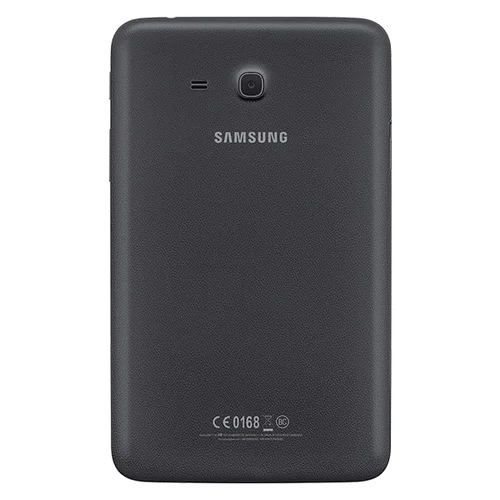
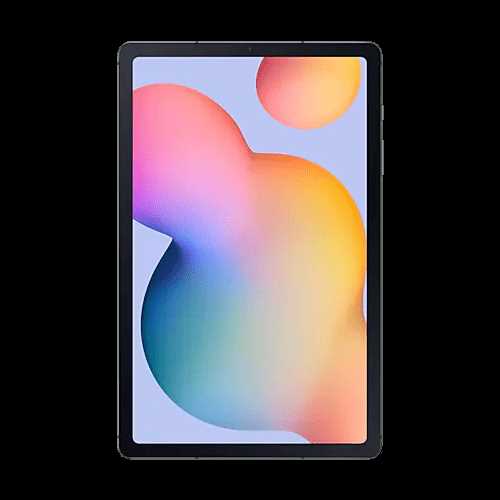
Samsung Galaxy Tab 3: Käyttöopas suomeksi
Tämä osio tarjoaa kattavan oppaan suomalaisille käyttäjille, jotka haluavat saada kaiken irti laitteestaan. Opas sisältää vaiheittaiset ohjeet laitteen käytön aloittamiseen, sen monipuolisten ominaisuuksien hyödyntämiseen ja ongelmatilanteiden ratkaisemiseen.
Aloittaminen
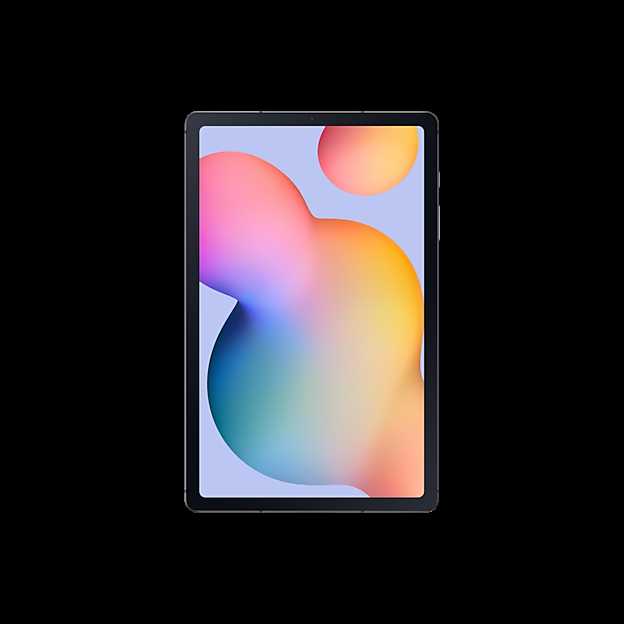
Kun otat uuden laitteesi käyttöön ensimmäistä kertaa, on tärkeää tehdä muutama perusasia. Ensin tulee ladata akku täyteen. Tämän jälkeen voit kytkeä laitteen päälle painamalla virtapainiketta. Kun laite käynnistyy, seuraa näytölle tulevia ohjeita aloittaaksesi asetusten määrittämisen. Valitse kieli, yhdistä Wi-Fi-verkkoon ja kirjaudu sisään käyttäjätilillesi.
Perusasetukset
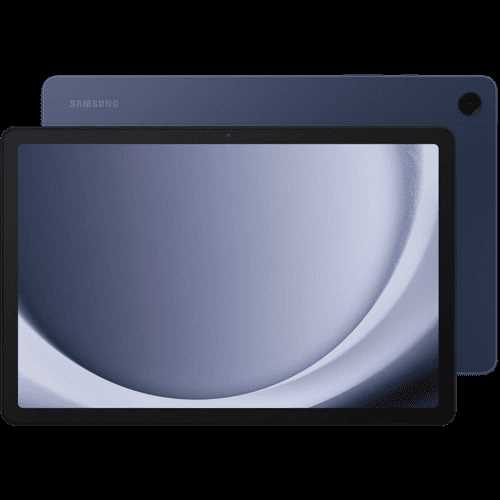
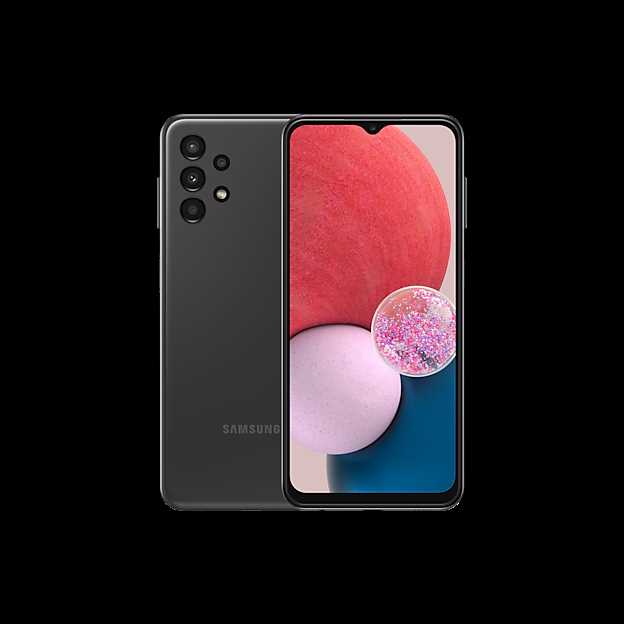
Laitteen perusasetuksiin kuuluu esimerkiksi taustakuvan vaihtaminen, äänenvoimakkuuden säätäminen ja ilmoitusten hallinta. Voit muokata aloitusnäyttöä pitkään painamalla haluamaasi kohtaa ja valitsemalla ilmestyvästä valikosta muokkaa. Ääniasetukset löytyvät Asetukset-valikosta, josta voit säätää soittoäänet, hälytykset ja muut äänet haluamallesi tasolle.
Muista myös tutustua tietosuoja-asetuksiin, jotta voit varmistaa, että tietosi ovat turvassa. Käytä salasanasuojausta tai sormenjälkitunnistusta, jotta kukaan muu ei pääse käsiksi laitteesi tietoihin ilman lupaasi.
Ensiasetukset ja käyttöönotto
Kun otat uuden laitteen ensimmäistä kertaa käyttöön, on tärkeää tehdä tietyt alkuasetukset, jotta se toimisi sujuvasti ja vastaisi henkilökohtaisia tarpeitasi. Tämä prosessi varmistaa, että laitteesi on valmis käyttöön ja kaikki ominaisuudet ovat optimoituja sinulle sopivalla tavalla.
Aloitusvaiheet
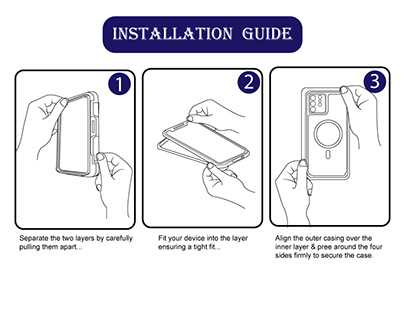
- Kytke laite päälle painamalla virtapainiketta muutaman sekunnin ajan.
- Valitse kieli, jota haluat käyttää laitteessa.
- Yhdistä Wi-Fi-verkkoon syöttämällä verkon nimi ja salasana.
Käyttäjätilin luominen

Jotta voit hyödyntää kaikkia laitteen tarjoamia palveluita, sinun tulee luoda käyttäjätili tai kirjautua olemassa olevalla tililläsi.
- Valitse ”Luo uusi tili” tai ”Kirjaudu sisään”.
- Syötä tarvittavat tiedot, kuten sähköpostiosoite ja salasana.
- Seuraa näytölle ilmestyviä ohjeita käyttäjätilin vahvistamiseksi.
Perusasetukset
Ennen kuin alat käyttää laitetta, on hyvä säätää perusasetukset kohdalleen.
- Määritä päivämäärä ja aika.
- Valitse laitteen suojakoodi, kuten PIN tai salasana, turvallisuuden takaamiseksi.
- Säädä näytön kirkkaus ja aikakatkaisu, jotta akku kestää pidempään.
Sovellusten asentaminen
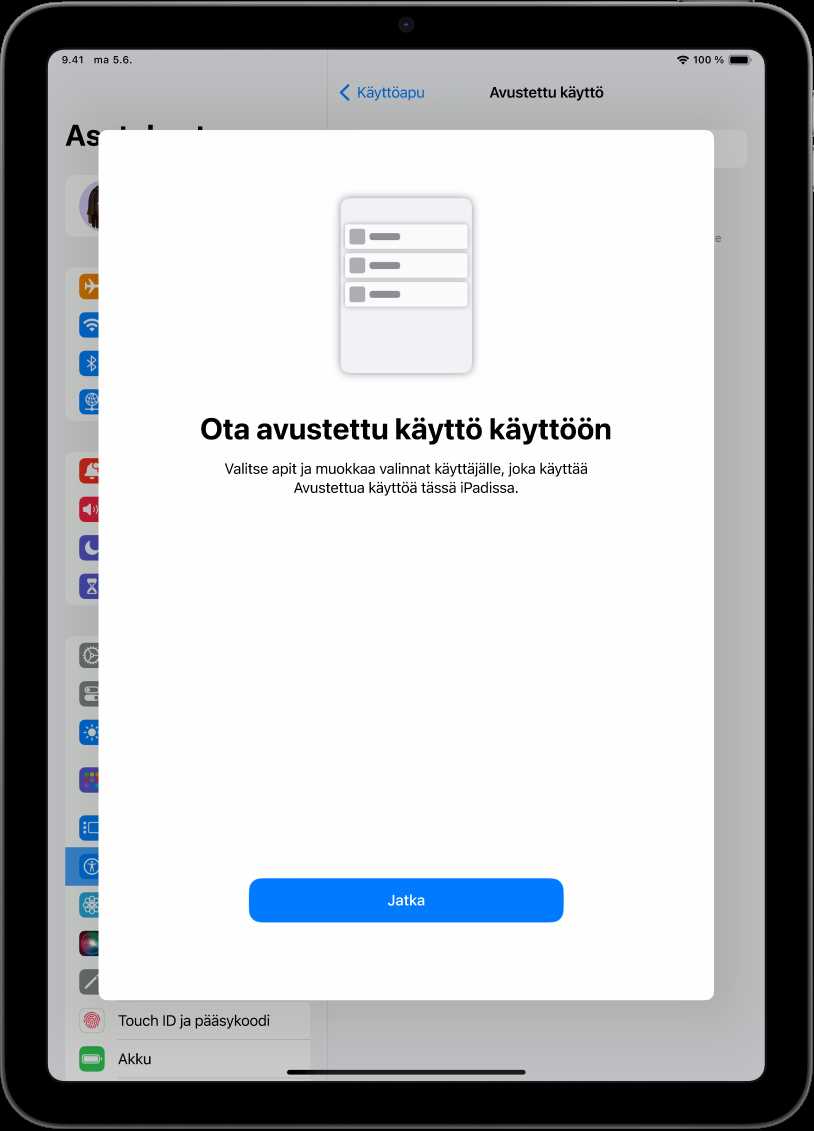
Kun laite on perustettu, voit alkaa asentaa tarvittavia sovelluksia.
- Avaa sovelluskauppa.
- Etsi ja lataa haluamasi sovellukset.
- Asenna sovellukset ja järjestä ne haluamallasi tavalla.
Varmuuskopiointi ja synkronointi
On tärkeää varmuuskopioida tietosi ja synkronoida ne muiden laitteiden kanssa, jotta et menetä mitään tärkeää.
- Valitse asetuksista ”Varmuuskopiointi ja palautus”.
- Aktivoi automaattinen varmuuskopiointi.
- Synkronoi tiedot pilvipalvelun kanssa.
Näiden vaiheiden jälkeen laitteesi on valmis käyttöön ja voit nauttia sen kaikista ominaisuuksista. Muista säännöllisesti tarkistaa ja päivittää asetuksia tarpeen mukaan.
Yleisimmät ongelmat ja niiden ratkaisut
Teknologiset laitteet voivat toisinaan kohdata haasteita, jotka saattavat aiheuttaa käyttäjille päänvaivaa. Tässä osiossa käymme läpi joitakin tavallisimpia pulmia, joita voi ilmetä, ja tarjoamme käytännön vinkkejä niiden ratkaisemiseksi. Näiden ohjeiden avulla voit säästää aikaa ja välttää turhautumista.
Laitteen hidastuminen
Yksi yleisimmistä ongelmista on laitteen hidastuminen. Tämä voi johtua monista syistä, kuten liian monista taustalla käynnissä olevista sovelluksista tai tallennustilan puutteesta. Kokeile seuraavia ratkaisuja:
- Sulje tarpeettomat sovellukset: Varmista, että suljet kaikki sovellukset, joita et tällä hetkellä käytä.
- Vapauta tallennustilaa: Poista tai siirrä vähemmän tärkeitä tiedostoja, kuten vanhoja kuvia ja videoita, ulkoiseen tallennustilaan tai pilvipalveluun.
- Palauta laite alkutilaan: Joskus laitteelle voi olla hyödyllistä tehdä tehdasasetusten palautus, mutta muista varmuuskopioida tärkeät tiedot ennen tätä.
Akkukeston lyheneminen
Ajan myötä akku saattaa alkaa tyhjentyä nopeammin kuin ennen. Tämä voi olla erittäin turhauttavaa, mutta on olemassa muutamia keinoja parantaa akunkestoa:
- Säädä näytön kirkkaus: Vähennä näytön kirkkautta ja ota käyttöön automaattinen kirkkaudensäätö.
- Sammuta turhat ominaisuudet: Poista käytöstä Bluetooth, GPS ja Wi-Fi, kun et tarvitse niitä.
- Päivitä ohjelmisto: Varmista, että laitteen ohjelmisto on ajan tasalla, sillä päivitykset voivat sisältää parannuksia akunkestoon.
Yllä mainitut ratkaisut voivat auttaa sinua selviytymään yleisimmistä laiteongelmista ja parantaa käyttökokemustasi merkittävästi. Jos ongelmat jatkuvat, voi olla hyödyllistä ottaa yhteyttä asiakastukeen saadaksesi lisäapua.
Parhaat vinkit ja piilotetut ominaisuudet
Monet käyttäjät eivät välttämättä tiedä, että laitteessa on lukuisia hyödyllisiä toimintoja ja ominaisuuksia, jotka voivat helpottaa ja parantaa käyttökokemusta. Tässä osiossa jaamme muutamia näppäriä vinkkejä ja esittelemme piilotettuja ominaisuuksia, joilla saat enemmän irti laitteestasi.
1. Pikanäppäimet ja eleet
Laitteessa on useita pikanäppäimiä ja eleitä, jotka nopeuttavat jokapäiväistä käyttöä. Esimerkiksi kahden sormen pyyhkäisy ylhäältä alas avaa pikavalikon, josta pääsee nopeasti käsiksi tärkeimpiin asetuksiin.
2. Moniajo-ominaisuus
Moniajo-toiminto mahdollistaa useiden sovellusten käytön samanaikaisesti jaetulla näytöllä. Voit esimerkiksi selata verkkosivuja samalla kun katsot videota. Aktivoi tämä ominaisuus pitämällä valikkopainiketta painettuna ja valitsemalla haluamasi sovellukset.
3. Näytön tallennus
Näytön tallennus on kätevä tapa tallentaa kaikki, mitä teet laitteella. Voit aloittaa näytön tallennuksen pyyhkäisemällä ylhäältä alas ja valitsemalla tallennuspainikkeen pikavalikosta. Tämä toiminto on erityisen hyödyllinen, jos haluat luoda opetusvideoita tai jakaa pelitilanteita.
4. Mukautetut ilmoitukset
Ilmoitusten hallinta antaa sinulle mahdollisuuden mukauttaa, mitkä sovellukset saavat lähettää ilmoituksia ja millä tavoin ne näytetään. Voit hallita tätä asetusta menemällä Asetukset-valikkoon ja valitsemalla Ilmoitukset. Täällä voit asettaa eri ilmoitustyylejä, äänet ja värinät.
5. Tummatila
Tummatila vähentää näytön kirkkautta ja on silmäystävällisempi erityisesti hämärässä ympäristössä. Tämä ominaisuus auttaa myös säästämään akkua. Voit ottaa tummatilan käyttöön Asetukset-valikosta valitsemalla Näyttö ja kytkemällä Tummatila päälle.
Näiden vinkkien avulla voit parantaa käyttökokemustasi ja hyödyntää laitteesi kaikkia mahdollisuuksia. Muista tutkia laitteesi asetuksia ja kokeilla erilaisia toimintoja, jotta löydät juuri sinulle sopivat tavat käyttää sitä tehokkaasti.