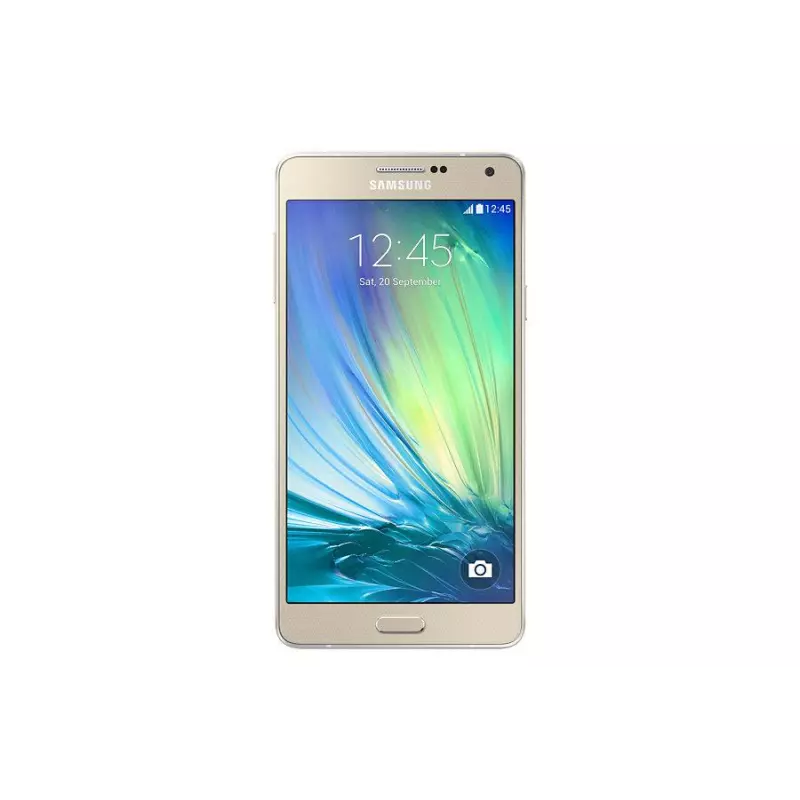
Oletko juuri hankkinut uuden laitteen ja etsit tietoa sen käytöstä? Tämä artikkeli tarjoaa sinulle selkeät ohjeet ja vinkit siitä, miten voit ottaa kaiken irti uudesta älypuhelimestasi. Ensimmäisistä asetuksista aina edistyneempiin toimintoihin, löydät täältä kaiken tarvittavan tiedon.
Käydään yhdessä läpi tärkeimmät asetukset, joiden avulla voit muokata laitteen toimimaan juuri sinun tarpeidesi mukaan. Opit myös, miten voit käyttää tehokkaasti erilaisia sovelluksia ja toimintoja, jotka tekevät laitteestasi korvaamattoman apuvälineen niin arjessa kuin työssäkin.
Laitteesi tarjoaa monia ominaisuuksia, joista saat kaiken irti, kun tunnet ne perusteellisesti. Seuraavien ohjeiden avulla varmistat, että laitteesi on optimaalisesti konfiguroitu ja valmis kaikkiin haasteisiin, joita arjessa kohtaat. Olitpa sitten uusi käyttäjä tai kokenut konkari, tästä oppaasta on sinulle hyötyä!
Samsung Galaxy A6 – Käyttöönotto ja Perusasetukset
Aloitetaan tutustuminen laitteen käyttöönottoon ja sen perusasetuksiin. Tässä osiossa opastetaan vaiheittain, kuinka saat laitteesi toimintaan ja miten voit mukauttaa sen juuri omiin tarpeisiisi sopivaksi. Olipa kyseessä ensimmäinen älypuhelimesi tai olet kokenut käyttäjä, nämä ohjeet auttavat sinua aloittamaan sujuvasti.
Ensimmäinen Käynnistys
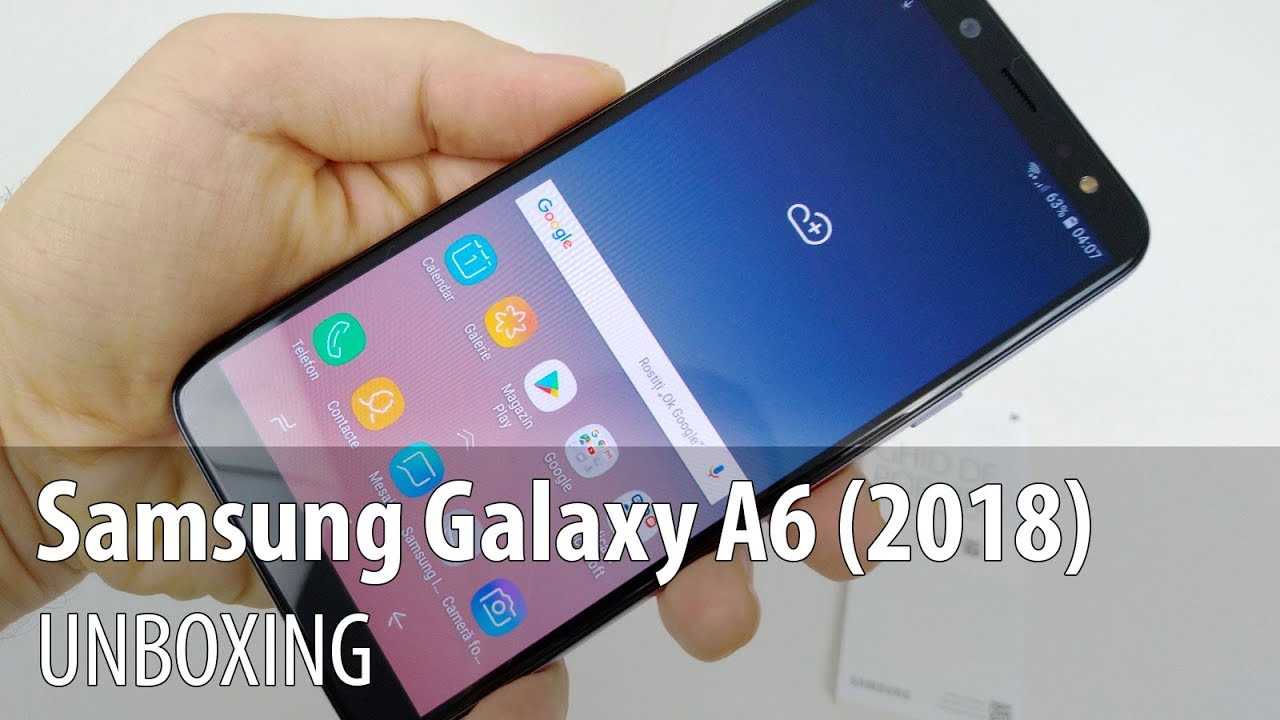
Kun olet ottanut uuden laitteesi pakkauksesta, ensimmäinen askel on laitteen käynnistäminen. Paina virtapainiketta muutaman sekunnin ajan, kunnes näyttö aktivoituu. Ensimmäisellä käynnistyskerralla laite opastaa sinut perusasetusten läpi, kuten kielivalinnan ja Wi-Fi-yhteyden luomisen.
Kielivalinta: Valitse haluamasi kieli asetusvalikosta. Tämä asetus vaikuttaa käyttöliittymän kieleen ja auttaa sinua ymmärtämään laitteen toimintoja paremmin.
Wi-Fi-yhteys: Valitse kotiverkkosi ja syötä tarvittaessa salasana. Varmista, että yhteys on vakaa, sillä laite saattaa ladata päivityksiä ja muita tarvittavia tietoja ensimmäisen käynnistyksen yhteydessä.
Perusasetukset
Kun olet käynyt läpi alkuasetukset, on aika mukauttaa laite omiin tarpeisiisi sopivaksi. Seuraavat perusasetukset kannattaa säätää heti aluksi:
Tilin luominen tai kirjautuminen: Voit luoda uuden käyttäjätilin tai kirjautua olemassa olevaan. Tämä tili mahdollistaa sovellusten lataamisen ja laiteasetusten tallentamisen pilveen.
Turvallisuusasetukset: Ota käyttöön suojakoodi, sormenjälkitunnistus tai kasvojentunnistus. Nämä asetukset auttavat pitämään laitteesi ja tietosi turvassa.
Ilmoitukset: Säädä ilmoitusasetuksia tarpeidesi mukaan. Voit valita, mitkä sovellukset saavat lähettää ilmoituksia ja miten ne näkyvät näytölläsi.
Käyttöönoton jälkeen voit alkaa tutustua laitteen monipuolisiin ominaisuuksiin ja sovelluksiin. Mukauta laite juuri sellaiseksi kuin haluat, ja nauti sen tarjoamista mahdollisuuksista!
Sim-kortin ja Muistikortin Asennus
Ennen kuin voit alkaa käyttää uutta puhelintasi, on tärkeää asentaa siihen tarvittavat kortit. Tässä osiossa käydään läpi, miten voit helposti asentaa SIM-kortin ja muistikortin puhelimeesi, jotta voit hyödyntää kaikkia sen ominaisuuksia.
Tarvittavat välineet
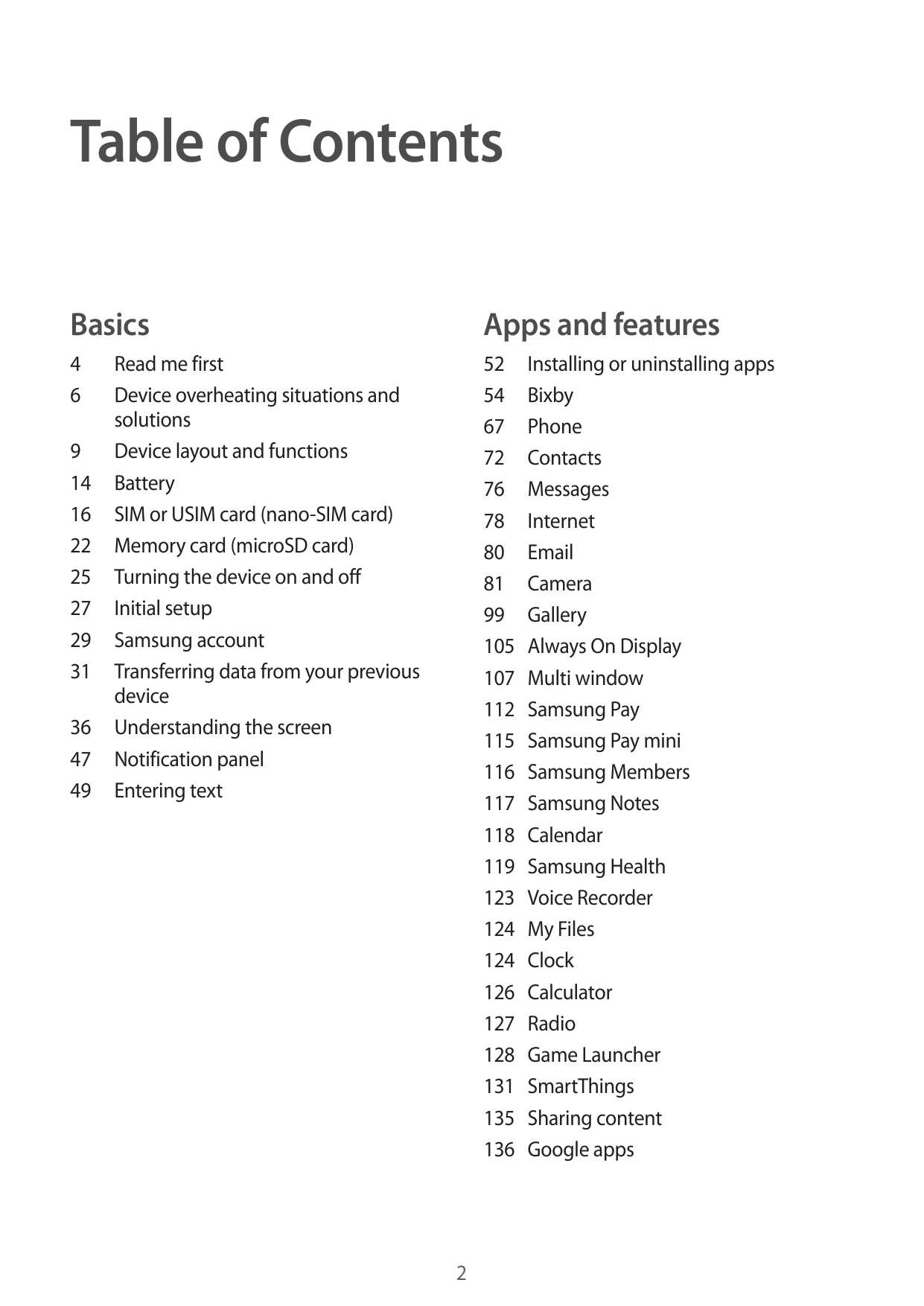
Tarvitset seuraavat välineet asennusta varten:
- SIM-kortti
- Muistikortti (microSD)
- Korttipaikan avaustyökalu (yleensä mukana puhelimen pakkauksessa)
Korttien asennusvaiheet
- Varmista, että puhelin on sammutettu ennen korttien asennusta.
- Etsi puhelimen sivussa oleva korttipaikan lokero.
- Käytä korttipaikan avaustyökalua lokeron avaamiseen. Työnnä työkalu varovasti pieneen reikään lokeron vieressä, kunnes lokero ponnahtaa ulos.
- Ota korttipaikan lokero kokonaan ulos ja aseta SIM-kortti sille varattuun paikkaan. Varmista, että kortti on asetettu oikein ja kontaktipinnat ovat alaspäin.
- Jos käytät muistikorttia, aseta se muistikortille varattuun paikkaan samalla tavalla kuin SIM-kortti.
- Työnnä korttipaikan lokero varovasti takaisin puhelimeen, kunnes se napsahtaa paikoilleen.
- Käynnistä puhelin ja varmista, että se tunnistaa sekä SIM-kortin että muistikortin.
Kun olet asentanut kortit oikein, voit alkaa käyttää puhelimesi kaikkia toimintoja, kuten soittamista, viestien lähettämistä ja tallennustilan laajentamista muistikortin avulla.
Laitteen Ensikäynnistys ja Tilin Luonti
Kun otat uuden älypuhelimen käyttöön ensimmäistä kertaa, on tärkeää suorittaa muutama perusvaihe, jotta laite on valmis käyttöön. Nämä vaiheet sisältävät laitteen käynnistämisen, perusasetusten määrittämisen ja henkilökohtaisen tilin luomisen, jonka avulla voit hyödyntää laitteen tarjoamia palveluja täysimääräisesti.
Ensikäynnistys
Aloita painamalla laitteen virtapainiketta, kunnes näet tervetuloa-näytön. Valitse kieli ja noudata näytölle tulevia ohjeita. Sinua saatetaan pyytää valitsemaan Wi-Fi-verkko ja syöttämään salasana, jotta laite voi muodostaa yhteyden internetiin. Tämä vaihe on tärkeä, sillä se mahdollistaa ohjelmistopäivitysten lataamisen ja nopeuttaa käyttöönottoa.
Seuraavaksi aseta laitteeseen SIM-kortti, jos sinulla on sellainen. Tämä mahdollistaa puheluiden ja tekstiviestien lähettämisen ja vastaanottamisen sekä mobiilidatan käytön. Jos et ole varma, miten SIM-kortti asetetaan paikalleen, katso laitteen mukana tulleita ohjeita tai ota yhteyttä asiakaspalveluun.
Tilin Luonti
Käyttäjätilin luominen on keskeinen vaihe laitteen käyttöönotossa. Tili mahdollistaa pääsyn sovelluskauppaan, jossa voit ladata sovelluksia ja pelejä. Lisäksi tili mahdollistaa laitteen varmuuskopioinnin ja tietojen synkronoinnin eri laitteiden välillä.
Voit luoda uuden tilin tai käyttää olemassa olevaa tiliä. Syötä sähköpostiosoite ja valitse turvallinen salasana. Varmista, että salasana on riittävän monimutkainen ja sisältää sekä kirjaimia että numeroita. Tämän jälkeen sinua pyydetään vahvistamaan sähköpostiosoitteesi klikkaamalla sähköpostiin lähetettyä vahvistuslinkkiä.
Lopuksi voit valita, mitkä palvelut ja sovellukset haluat ottaa käyttöön. Suositeltavaa on ottaa käyttöön varmuuskopiointipalvelu, joka tallentaa laitteesi asetukset ja tiedot pilvipalveluun. Tämä helpottaa tietojen palauttamista, jos vaihdat laitetta tai jos laitteesi katoaa tai vahingoittuu.
Kun kaikki vaiheet on suoritettu, laitteesi on valmis käyttöön. Voit nyt tutustua sen ominaisuuksiin ja aloittaa sovellusten ja palveluiden käytön.
Perusasetusten Määrittäminen ja Mukauttaminen
Oman laitteen käyttö on mukavampaa ja tehokkaampaa, kun sen asetukset on räätälöity omien tarpeiden mukaan. Tässä osiossa opit, kuinka voit muokata perusasetuksia ja mukauttaa laitetta niin, että se vastaa parhaiten sinun käyttötarpeitasi.
Yleiset asetukset
- Ajankohdan ja päivämäärän asettaminen: Tämä perusasetuksista huolehtiminen varmistaa, että laitteesi näyttää oikeaa aikaa ja päivämäärää, mikä on tärkeää monien toimintojen kannalta.
- Kielen ja alueen valinta: Valitse haluamasi kieli ja alue. Tämä vaikuttaa käyttöliittymän kieleen sekä sovellusten ja palvelujen tarjoamaan sisältöön.
- Wi-Fi ja mobiilidata: Ota käyttöön tai poista käytöstä Wi-Fi-yhteys ja mobiilidata. Näiden asetusten avulla voit hallita laitteen internet-yhteyksiä.
Mukauttamisvaihtoehdot
Laitteen mukauttaminen omien mieltymysten mukaan tekee siitä henkilökohtaisemman ja helpomman käyttää.
- Teeman valinta: Valitse laitteen ulkoasua muokkaava teema. Voit valita eri värimaailmojen ja taustakuvien välillä.
- Ilmoitusasetukset: Määritä, mitkä sovellukset saavat lähettää ilmoituksia ja millä tavalla ne näytetään. Tämä auttaa vähentämään turhia keskeytyksiä.
- Ääniasetukset: Säädä soittoäänet, ilmoitusäänet ja äänenvoimakkuudet vastaamaan omia tarpeitasi.
- Kuvakkeiden ja widgettien hallinta: Järjestä aloitusnäytön kuvakkeet ja lisää hyödyllisiä widgettejä, jotka tarjoavat nopean pääsyn tärkeisiin tietoihin ja toimintoihin.
Kun olet muokannut laitteesi perusasetuksia ja mukauttanut sen omien tarpeidesi mukaan, sen käyttö on huomattavasti miellyttävämpää ja tehokkaampaa.
Samsung Galaxy A6 – Sovellusten Hallinta
Puhelimen sovellusten hallinta on keskeinen osa laitteen päivittäistä käyttöä. Tämä osa auttaa käyttäjiä järjestämään, päivittämään ja poistamaan sovelluksia, jotta laitteesta saadaan parhaiten irti. Sovellusten tehokas hallinta takaa, että kaikki ohjelmat toimivat sujuvasti ja ovat aina ajan tasalla.
Ensinnäkin, sovellusten asennus ja poisto voidaan suorittaa muutamalla yksinkertaisella askeleella. Näin voit räätälöidä puhelimen sisällön tarpeidesi mukaan. Seuraavassa on ohjeet, kuinka voit hallita sovelluksia laitteessasi:
- Sovellusten asentaminen: Siirry sovelluskauppaan, etsi haluamasi sovellus ja napsauta asennuspainiketta. Asennus tapahtuu automaattisesti.
- Sovellusten päivittäminen: Tarkista sovelluskaupasta, onko sovelluksille saatavilla päivityksiä. Päivitä sovellukset varmistaaksesi, että ne sisältävät uusimmat ominaisuudet ja korjaukset.
- Sovellusten poistaminen: Avaa sovellusten hallinta-asetukset, valitse sovellus, jonka haluat poistaa, ja napsauta poistopainiketta. Sovellus poistuu laitteestasi ja vapauttaa tilaa.
Voit myös hallita sovellusten käyttöoikeuksia ja asetuksia suoraan puhelimen asetuksista. Tämä antaa sinulle mahdollisuuden rajoittaa tai sallia sovellusten pääsyn eri ominaisuuksiin, kuten sijaintiin tai kameraan.
Käyttämällä näitä ohjeita voit varmistaa, että laitteesi toimii tehokkaasti ja että käytät vain niitä sovelluksia, jotka ovat sinulle tarpeellisia ja hyödyllisiä.