Tässä osiossa tutustumme erilaisiin tapoihin avata tietokoneesi, kun olet unohtanut salasanasi tai kohtaat muita pääsyturvallisuuteen liittyviä haasteita. Käymme läpi tehokkaita menetelmiä, jotka mahdollistavat pääsyn järjestelmään ilman salasanaa tai käyttämällä vaihtoehtoisia tunnistautumiskeinoja. Näiden vaiheiden avulla voit saada nopeasti ja turvallisesti pääsyn tärkeisiin tietoihin ja sovelluksiin, joita tarvitset päivittäisessä työssäsi tai vapaa-ajan aktiviteeteissasi.
Salasanan palautusvaihtoehdot
Jos olet unohtanut pääsalasanasi, voit hyödyntää Windows 10:n tarjoamia sisäänkirjautumisvaihtoehtoja, jotka eivät vaadi alkuperäistä salasanaa. Tämä voi sisältää vaihtoehtoisia tunnistusmenetelmiä, kuten PIN-koodin tai kasvojentunnistuksen, joita voit käyttää kirjautumiseen ilman perinteistä salasanaa. Näitä vaihtoehtoja voidaan käyttää Windowsin kirjautumisnäytössä, mikä tekee tietokoneen avaamisesta nopeaa ja kätevää ilman salasanan muistamista.
Muut avausmenetelmät
Jos vaihtoehtoiset tunnistusmenetelmät eivät ole käytettävissä tai et ole asettanut niitä, voit harkita muita tapoja päästä tietokoneellesi. Tässä tapauksessa saatat tarvita pääsyä järjestelmänvalvojan tilaan tai käyttää erityisiä työkaluja ja ohjelmia, jotka auttavat salasanan nollaamisessa tai ohittamisessa. On tärkeää muistaa, että nämä menetelmät saattavat vaatia lisätoimenpiteitä ja teknistä osaamista, jotta varmistetaan tietoturvan säilyminen ja järjestelmän eheys.
Pc:n lukituksen poistaminen Windows 10:ssä
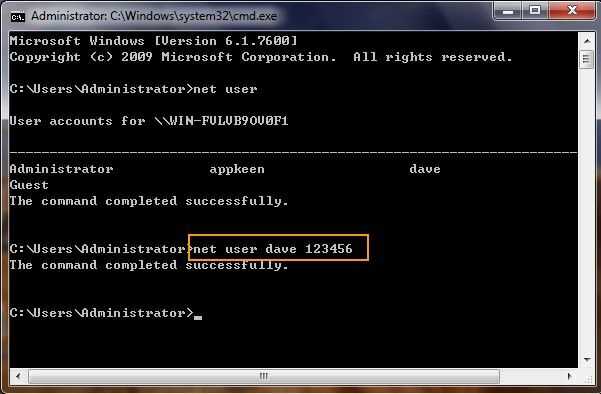
Tässä osiossa käsitellään menetelmiä, joilla voit avata tietokoneen lukituksen käyttöjärjestelmässä Windows 10 ilman ylimääräisiä ohjelmia tai lisätyökaluja. Keskitymme turvallisiin ja tehokkaisiin tapoihin poistaa käyttäjätilin salasana tai ohittaa kirjautumisnäyttö, jos käyttäjä on unohtanut salasanansa tai kohtaa muita ongelmia pääsyssä tietokoneelle.
| Menetelmä | Kuvaus |
| 1. Salasanan nollaus levyltä | Tämä menetelmä käyttää käynnistettävää levyä tai USB-tikkua nollatakseen unohtuneen salasanan. |
| 2. Microsoft-tilin käyttö | Kirjautuminen Microsoft-tilillä voi mahdollistaa salasanan vaihdon toiselta laitteelta. |
| 3. Paikallisessa tilassa kirjautuminen | Jos tietokone on osa paikallista verkkodomeenia, järjestelmänvalvoja voi nollata salasanat paikallisesti. |
Näiden menetelmien avulla voit avata Windows 10 -tietokoneen lukituksen tehokkaasti ja turvallisesti, riippuen tilanteesta ja käytössä olevista käyttäjätiloista. On tärkeää muistaa, että salasanan nollaaminen tai ohittaminen vaatii usein järjestelmänvalvojan oikeudet ja saattaa edellyttää fyysistä pääsyä tietokoneeseen.
Kuinka hyödyntää PC Unlocker -ohjelmaa tehokkaasti
Tässä osiossa käsitellään parhaita käytäntöjä PC Unlocker -sovelluksen tehokkaaseen käyttöön. Ohjelman tarkoituksena on avustaa käyttäjiä pääsemään takaisin pääsyyn tietokoneelleen tilanteissa, joissa salasana on unohtunut tai lukitus on aktivoitu.
Ensimmäiseksi on tärkeää ymmärtää PC Unlocker -ohjelman perustoiminnot ja miten ne soveltuvat erilaisiin tilanteisiin. Ohjelma tarjoaa monipuolisia työkaluja, jotka mahdollistavat salasanan nollaamisen tai käyttäjätilien hallinnoinnin ilman, että tarvitsee asentaa käyttöjärjestelmää uudelleen.
| 1. | Tutustu ohjelman käyttöliittymään ja sen tarjoamiin vaihtoehtoihin. |
| 2. | Valitse oikea toiminto sen mukaan, tarvitsetko salasanan nollauksen vai käyttäjätilin hallinnoinnin. |
| 3. | Noudata ohjelman antamia ohjeita huolellisesti, jotta vältät mahdolliset ongelmat käytön aikana. |
PC Unlocker -ohjelman käyttö vaatii tarkkuutta ja ymmärrystä tietokoneen käyttöjärjestelmästä. Huolehdi aina, että sinulla on tarvittavat tiedot ja varmuuskopiot ennen kuin teet mitään muutoksia järjestelmään.
Windows 10: n salasanan palauttaminen PC Unlockerilla
Saatat löytää itsesi tilanteesta, jossa tarvitset pääsyä Windows 10 -tietokoneellesi mutta et muista käyttäjäsalasanaasi. Tässä tilanteessa PC Unlocker voi olla hyödyllinen työkalu, joka auttaa sinua palauttamaan pääsyn järjestelmään ilman tarvetta asentaa käyttöjärjestelmää uudelleen.
Aloittaaksesi salasanan palauttamisen PC Unlockerilla, sinun tulee ensin luoda käynnistettävä USB-tikku tai CD-levy, jolle ohjelma asennetaan. Tämä levy tai tikku toimii käynnistysmediänä, jonka avulla voit käyttää PC Unlockerin tarjoamia työkaluja ja toimintoja.
- Asenna PC Unlocker luomalleesi käynnistettävälle medialevylle.
- Käynnistä tietokone uudelleen ja valitse käynnistysjärjestys niin, että se käynnistyy USB-tikulta tai CD-levyltä.
- PC Unlocker käynnistyy automaattisesti ja tarjoaa vaihtoehtoja, kuten käyttäjätilien hallinnan ja salasanojen nollauksen.
Seuraavaksi voit valita käyttäjätilin, jonka salasanan haluat palauttaa. PC Unlocker mahdollistaa salasanan nollaamisen tai vaihtamisen, jolloin voit saada uuden pääsyn tietokoneellesi ilman alkuperäistä salasanaa.
Kun olet suorittanut salasanan palauttamisen, poista käynnistettävä media ja käynnistä tietokone uudelleen. Voit nyt kirjautua Windows 10 -käyttöjärjestelmään uudella salasanallasi tai ilman salasanaa, jos olet nollannut sen.
Vaiheet unohtuneen salasanan palauttamiseksi nopeasti
Tässä osiossa esitellään tehokkaat vaiheet, joilla voit palauttaa unohtuneen salasanasi nopeasti ja helposti ilman ylimääräisiä työkaluja tai monimutkaisia ohjeita.
- Syötä tietokoneen käyttäjätunnus ja siirry salasanan palautusvaihtoehtoihin.
- Valitse vaihtoehto, jolla voit nollata salasanasi käyttämällä vaihtoehtoista sähköpostiosoitetta tai puhelinnumeroa.
- Seuraa sähköpostiisi tai puhelimeesi lähetettyjä ohjeita salasanan vaihtamiseksi.
- Avaa saamasi linkki tai käytä annettua vahvistuskoodia vahvistaaksesi henkilöllisyytesi.
- Valitse uusi salasana, joka on sekä turvallinen että helposti muistettavissa.
Näiden vaiheiden avulla voit nopeasti palauttaa unohtuneen salasanasi ilman, että tarvitsee turvautua kolmansien osapuolten apuun tai monimutkaisiin teknisiin toimenpiteisiin.
PC Unlocker: n käyttäminen Windows 10: ssä ongelmien ratkaisemiseksi
Artikkelissa käsitellään PC Unlocker -ohjelman hyödyntämistä Windows 10 -käyttöjärjestelmässä mahdollisten lukitusongelmien selvittämiseksi. Ensimmäisessä osassa tarkastellaan ohjelman perusominaisuuksia ja sen käyttöä erilaisten käyttöjärjestelmän rajoitusten poistamiseksi.
Ohjelman ominaisuudet
- Käyttäjäystävällinen käyttöliittymä
- Mahdollisuus palauttaa unohtuneet salasanat
- Yhteensopivuus eri Windows 10 -versioiden kanssa
Toisessa osassa keskitytään ratkaisuihin yleisimpiin ongelmiin, kuten unohtuneisiin salasanoihin tai lukittujen käyttäjätilien avaamiseen. Artikkeli tarjoaa yksityiskohtaiset ohjeet ja vinkit ongelmien nopeaksi ja tehokkaaksi ratkaisemiseksi.