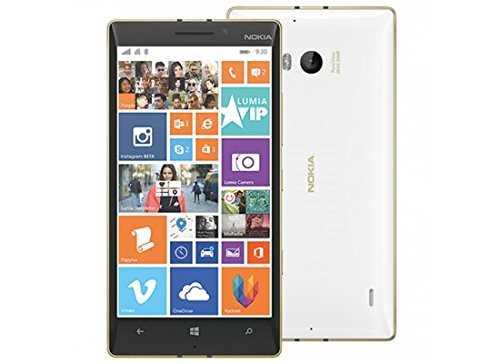
Modernit älylaitteet tarjoavat meille laajan valikoiman toimintoja, jotka voivat olla aluksi hämmentäviä. Kun uusi laite saapuu käsiimme, voi olla haastavaa ymmärtää sen kaikki ominaisuudet ja käyttää niitä tehokkaasti. Tämä opas on suunniteltu auttamaan sinua hallitsemaan älypuhelimen perus- ja edistyneitä toimintoja sujuvasti ja ilman turhaa vaivannäköä.
Ymmärtääksemme laitteen täyden potentiaalin, on tärkeää perehtyä sen käyttöliittymään ja ohjelmiston tarjoamiin mahdollisuuksiin. Tämä opas kattaa kaiken tarvittavan, jotta voit nauttia sujuvasta käyttäjäkokemuksesta ja hyödyntää laitteen tarjoamat edut parhaalla mahdollisella tavalla.
Olipa kyseessä päivittäisten tehtävien hoitaminen tai erilaisten sovellusten hyödyntäminen, tämän oppaan avulla opit navigoimaan laitteen eri osissa ja käyttämään sen tarjoamia työkaluja tehokkaasti. Valmistaudu ottamaan uusi älypuhelimesi täysimääräisesti käyttöön!
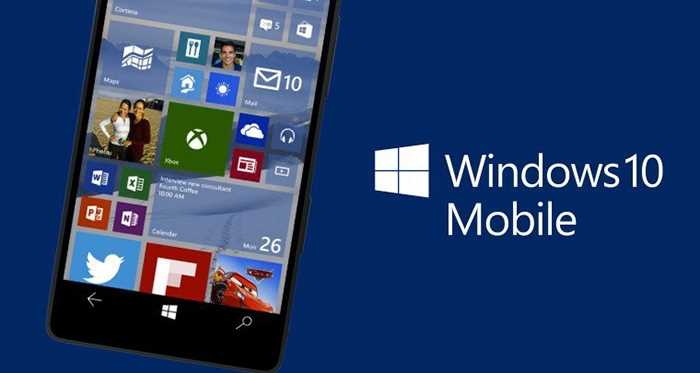
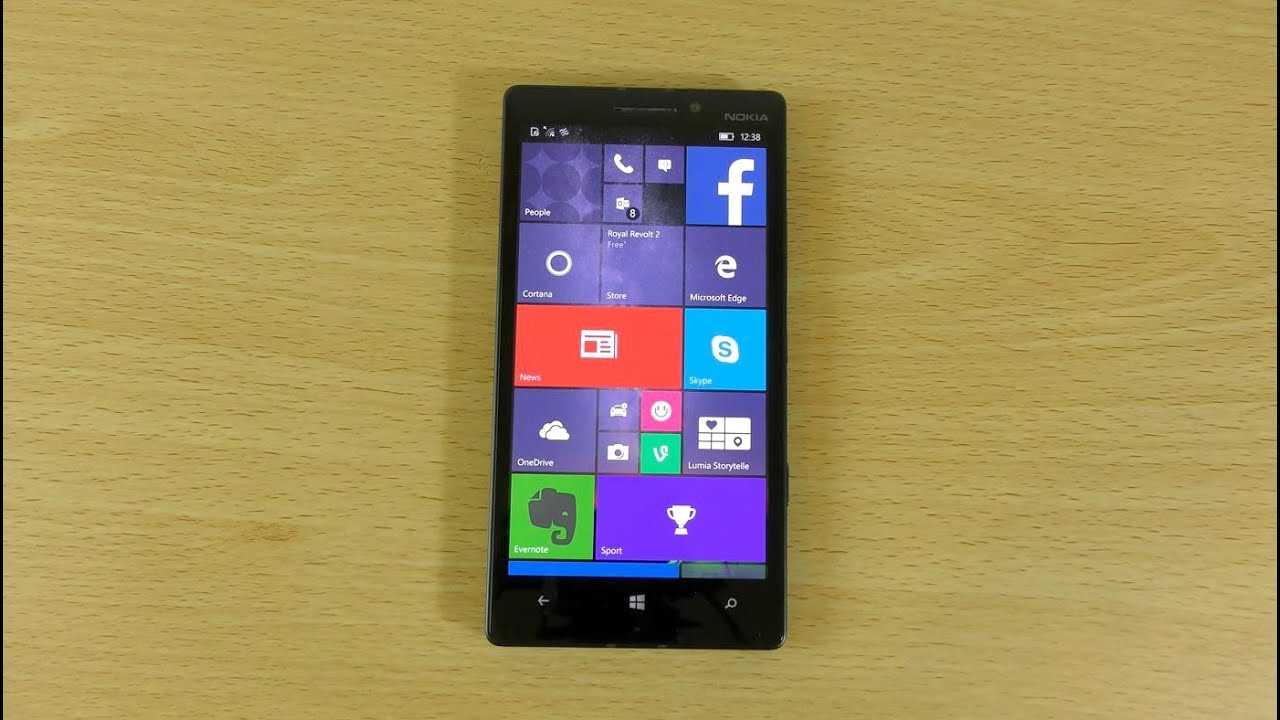
Lumia 930:n Windows 10 asennusohjeet
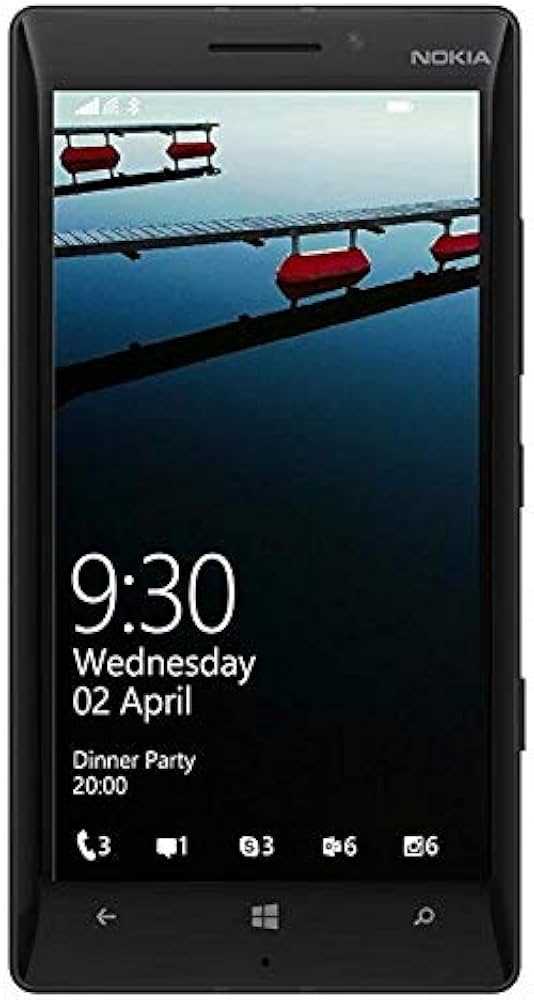
Jos olet päättänyt päivittää mobiililaitteesi uusimpaan käyttöjärjestelmään, seuraavat ohjeet auttavat sinua suorittamaan päivityksen onnistuneesti. Tämä prosessi on melko suoraviivainen, mutta varmistaminen, että kaikki vaiheet suoritetaan huolellisesti, voi estää mahdollisia ongelmia.
Ennen kuin aloitat asennuksen, varmista, että laitteesi on täysin ladattu tai kytketty virtalähteeseen. Varmista myös, että sinulla on vakaa internet-yhteys ja riittävästi tallennustilaa päivitystä varten. Alla olevasta taulukosta löydät yksityiskohtaiset vaiheet, joiden avulla voit suorittaa päivityksen ilman ongelmia:
| Vaihe | Kuvaus |
|---|---|
| 1. Tarkista laite | Avaa laitteesi asetukset ja tarkista, että laitteesi on yhteensopiva uuden käyttöjärjestelmän kanssa. |
| 2. Varmuuskopiointi | Varmista, että kaikki tärkeät tiedostosi ja asetuksesi on varmuuskopioitu, jotta et menetä mitään arvokasta päivityksen aikana. |
| 3. Lataa päivitys | Siirry päivitysasetuksiin ja etsi uusi käyttöjärjestelmäversio. Lataa ja asenna se laitteellesi. |
| 4. Asennus | Kun lataus on valmis, seuraa näytölle tulevia ohjeita asentaaksesi uuden käyttöjärjestelmän. Varmista, että et katkaise yhteyttä tai sammuta laitetta asennuksen aikana. |
| 5. Käynnistä laite uudelleen | Asennuksen jälkeen käynnistä laite uudelleen ja tarkista, että kaikki toimii odotetusti. Voit nyt nauttia uudesta käyttöjärjestelmästäsi. |
Jos kohtaat ongelmia asennuksen aikana, tarkista valmistajan verkkosivuilta tai asiakastuesta saadut ohjeet. Onnea päivitysprosessiin!
Käytön perusteet ja asetukset
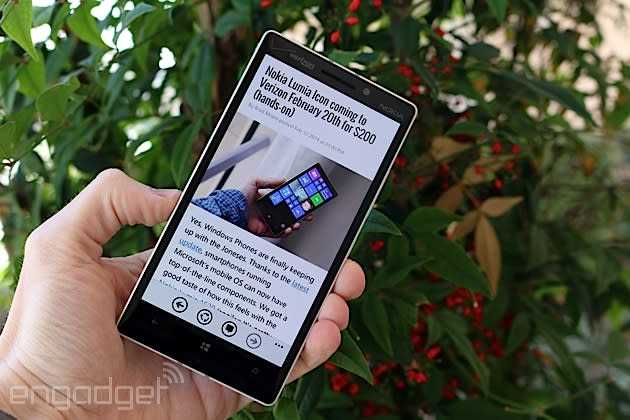
Kun käytät älypuhelinta, on tärkeää ymmärtää perusasetukset ja -toiminnot, jotta voit maksimoida laitteen käytön mukauttamisen ja tehokkuuden. Tämä osio käsittelee keskeisiä toimintoja ja asetuksia, jotka auttavat sinua saamaan parhaan mahdollisen kokemuksen puhelimellasi.
Perusasetukset
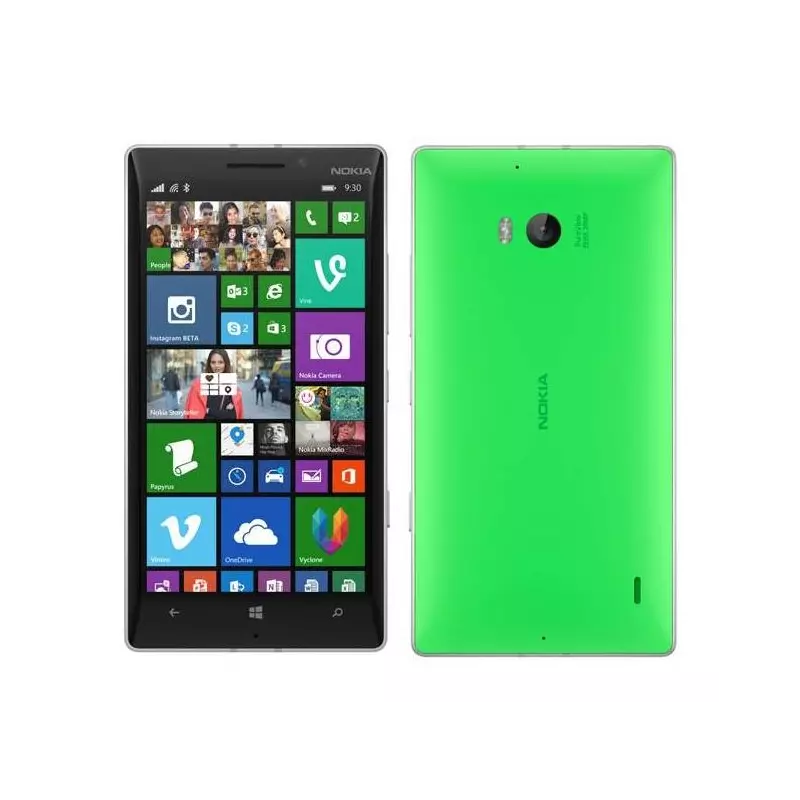
Ensimmäinen askel on varmistaa, että laite on asetettu toimimaan optimaalisesti tarpeidesi mukaan. Asetukset voivat vaihdella laitteesta riippuen, mutta tärkeimmät kohdat ovat yleensä seuraavat:
| Asetus | Kuvaus |
|---|---|
| Yleiset asetukset | Voit mukauttaa näyttöä, ääniä ja tilan hallintaa. Täältä löydät myös järjestelmäpäivitykset ja varmuuskopiointivaihtoehdot. |
| Verkkoasetukset | Hallinnoi Wi-Fi, Bluetooth ja mobiilidatayhteyksiä. Näiden asetusten avulla voit myös liittää puhelimesi muihin laitteisiin. |
| Tietosuoja ja turvallisuus | Muokkaa salasanoja, biometrisia tunnisteita ja muita turvallisuusasetuksia, jotka suojaavat yksityisyyttäsi ja laitteesi tietoja. |
Käyttöön liittyvät toiminnot
Kun perusasetukset ovat kunnossa, on hyödyllistä tutustua myös laitteesi tarjoamiin lisätoimintoihin. Näitä voivat olla esimerkiksi:
| Toiminto | Kuvaus |
|---|---|
| Ilmoitukset | Säädä, miten ja milloin saat ilmoituksia sovelluksilta. Voit myös hallita ilmoitusäänien ja -valojen asetuksia. |
| Varmuuskopiointi | Ota käyttöön automaattinen varmuuskopiointi tärkeille tiedoille ja sovellusten asetuksille, jotta et menetä niitä mahdollisessa laitevian tai muiden ongelmien sattuessa. |
| Sovellusten hallinta | Asenna, poista ja hallinnoi sovelluksia. Täältä löydät myös mahdollisuuden säätää sovellusten käyttöoikeuksia ja päivityksiä. |
Yleiset ongelmat ja niiden ratkaisut
Monet käyttäjät kohtaavat ajoittain haasteita älypuhelimensa kanssa. Tämän osion tarkoituksena on tarjota käytännön ratkaisuja yleisiin ongelmiin, joita voi ilmetä mobiililaitteiden käytön aikana. Tässä käsitellään ongelmia, jotka voivat vaikuttaa laitteen toimintaan, suorituskykyyn tai yleiseen käyttökokemukseen, ja tarjotaan ohjeita niiden korjaamiseksi.
Akku ei kestä odotetusti: Jos huomaat, että laitteen akku tyhjenee nopeammin kuin tavallisesti, kokeile ensin sulkea taustalla pyörivät sovellukset. Voit myös tarkistaa, onko jokin sovellus erityisen suuri virrankuluttaja asetuksista. Akun käyttöikää voi parantaa myös päivittämällä laitteen ohjelmisto uusimpaan versioon ja säätämällä näytön kirkkauden automaattisesti.
Laite ei käynnisty: Jos puhelin ei käynnisty, kokeile ensin suorittaa pehmeä nollaus painamalla virtanäppäintä ja äänenvoimakkuuden alennuspainiketta samanaikaisesti muutaman sekunnin ajan. Jos tämä ei auta, varmista, että laitteessa on tarpeeksi virtaa liittämällä se laturiin ja odottamalla muutaman minuutin.
Verkko-ongelmat: Jos puhelin ei yhdisty verkkoon tai signaali on heikko, yritä ensin käynnistää laite uudelleen. Tarkista myös, että lentokonetila ei ole päällä ja että olet oikeassa verkossa. Jos ongelma jatkuu, voit palauttaa verkkoasetukset alkuperäiseen tilaan laitteesi asetuksista.
Ohjelmistovirheet: Jos sovellukset kaatuvat tai laite hidastuu, voi olla hyödyllistä tyhjentää sovellusten välimuisti tai poistaa ja asentaa sovellus uudelleen. Tarkista myös, että laitteen ohjelmisto on ajan tasalla ja asenna mahdolliset päivitykset, jotka voivat korjata tunnetut virheet.
Nämä ovat vain muutamia esimerkkejä yleisistä ongelmista ja niiden ratkaisuista. Toivottavasti nämä ohjeet auttavat sinua selviytymään mahdollisista haasteista ja parantamaan laitteen käytettävyyttä.