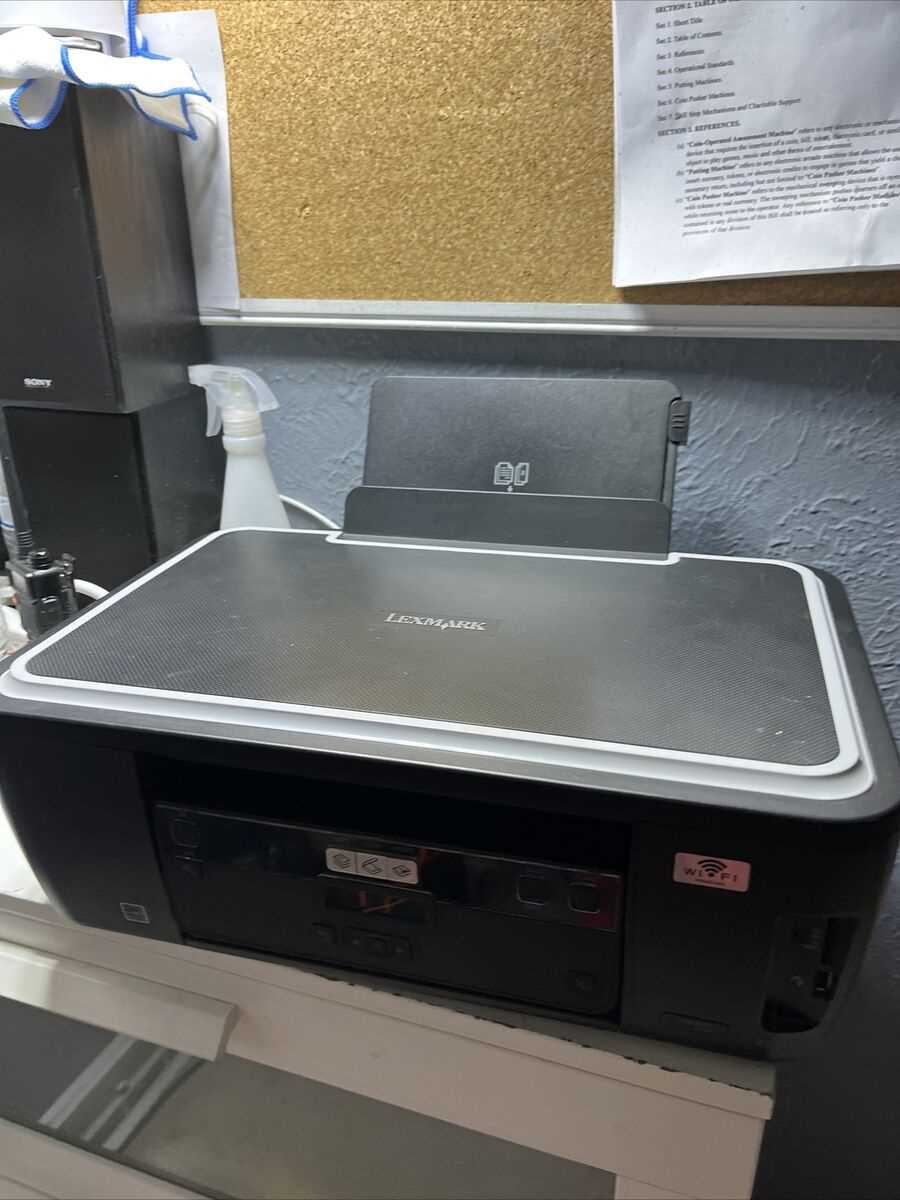
Nykyajan teknologian avulla kodin ja toimiston laitteet tarjoavat ennennäkemättömiä mahdollisuuksia ja helpottavat päivittäisiä askareita. Monikäyttöiset tulostimet ovat olennainen osa tätä kehitystä, ja ne tarjoavat monia toimintoja, jotka yksinkertaistavat asiakirjojen hallintaa, valokuvien tulostamista ja jopa kotitoimiston järjestämistä. Tässä oppaassa tutustumme perusteellisesti yhteen tällaisista laitteista ja opimme, kuinka voimme hyödyntää sen ominaisuuksia parhaalla mahdollisella tavalla.
Käytännöllisen ja tehokkaan laitteen hyödyntäminen voi tuntua aluksi monimutkaiselta, mutta huolellisesti laaditun ohjeistuksen avulla se muuttuu huomattavasti helpommaksi. Seuraavaksi käsitellään laitteen perustoimintoja, asennusta sekä erilaisia tapoja optimoida sen suorituskykyä arjen tarpeisiin. Tarjoamme selkeät ja yksityiskohtaiset ohjeet, jotka tekevät laitteen käytöstä sujuvaa ja vaivatonta kaikille käyttäjille.
Tämä opas on suunniteltu siten, että se kattaa kaikki tärkeimmät toiminnot vaihe vaiheelta. Olitpa sitten aloittelija tai kokenut käyttäjä, tulet löytämään hyödyllisiä vinkkejä ja neuvoja, jotka auttavat sinua saamaan kaiken irti laitteestasi. Tervetuloa tutustumaan monikäyttöisen tulostimen maailmaan ja oppimaan, kuinka se voi tehostaa päivittäisiä tehtäviäsi!
Käyttö ja ylläpito
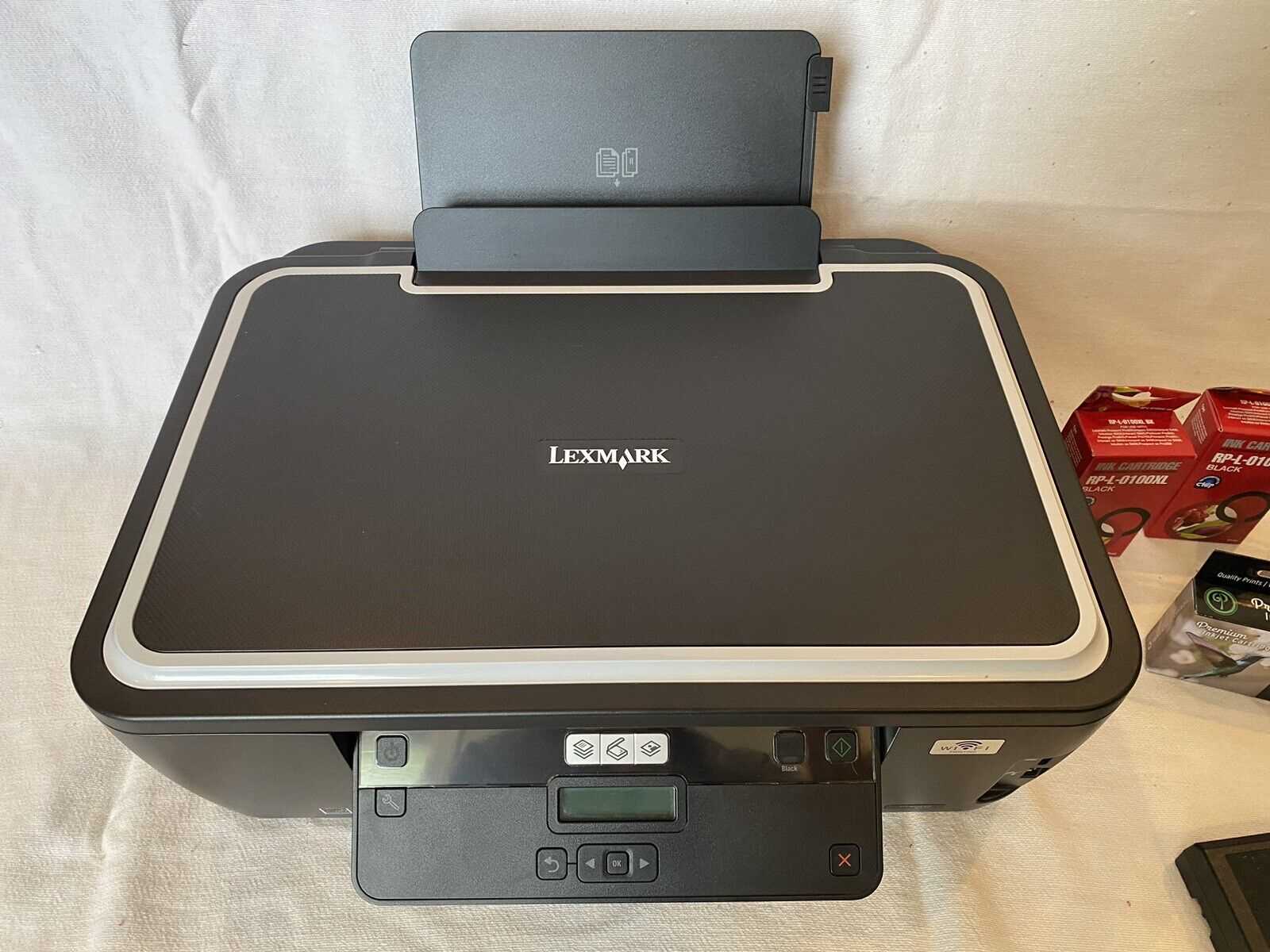
Tässä osiossa käsittelemme laitteen käyttöä ja sen kunnossapitoa, jotta se toimisi optimaalisesti ja kestäisi mahdollisimman pitkään. Huolellinen käyttö ja säännöllinen huolto ovat avainasemassa laitteen pitkän käyttöiän varmistamisessa.
Käyttöönotto ja perustoiminnot
Ennen laitteen ensimmäistä käyttöä, varmista että se on asennettu oikein ja että kaikki tarvittavat kaapelit ja yhteydet ovat kunnossa. Käyttöönotto on yksinkertainen prosessi, joka ei vaadi erityistä teknistä osaamista.
- Aseta laite tasaiselle ja vakaalle pinnalle.
- Liitä virtajohto pistorasiaan ja käynnistä laite.
- Seuraa näytön ohjeita alkuasetusten määrittämiseksi.
Paperin ja musteen lisääminen
Laitteen sujuvan toiminnan varmistamiseksi on tärkeää tietää, miten paperia ja mustetta lisätään oikein.
- Avaa paperilokero ja aseta paperit tasaisesti, varmistaen, että ne ovat kohdistettu oikein.
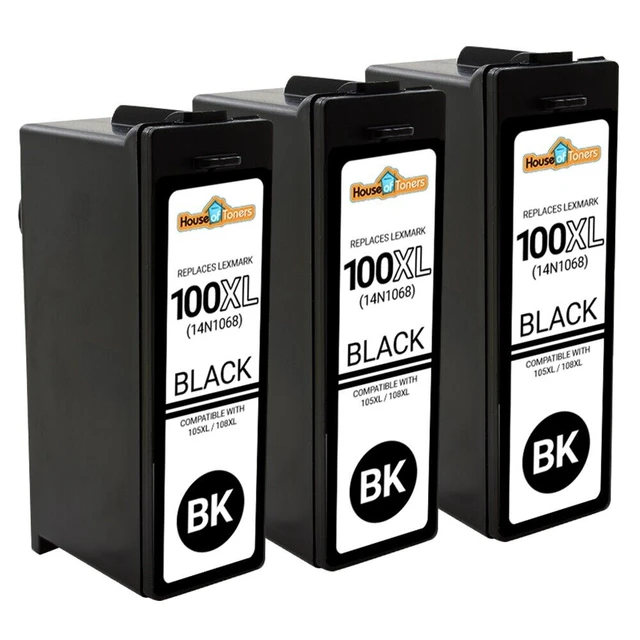
- Mustekasettien vaihtaminen on helppoa: avaa laitteen etuluukku, poista vanha kasetti ja aseta uusi paikalleen.
Puhdistus ja huolto
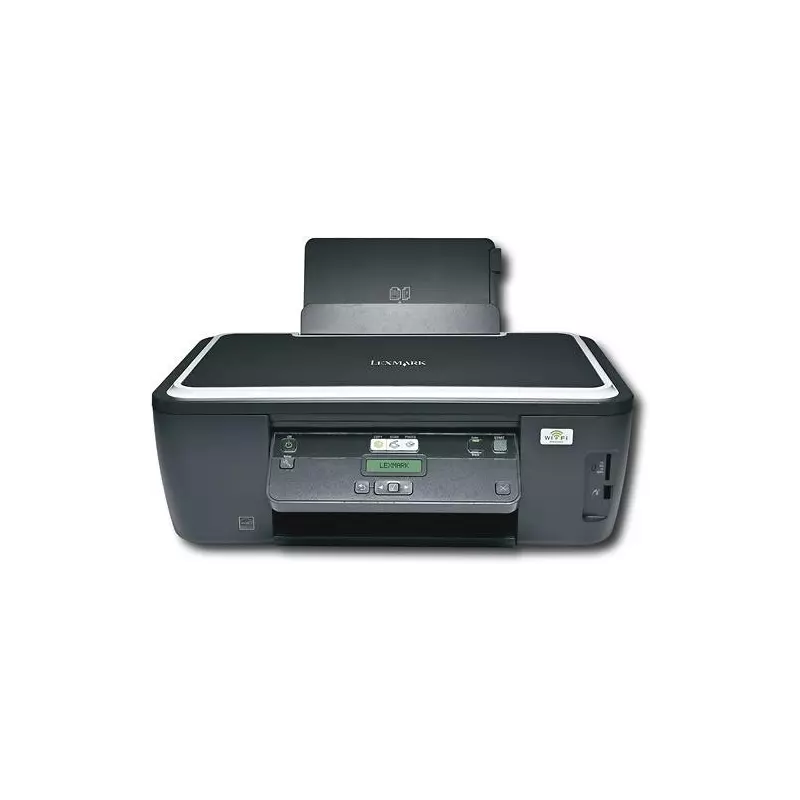
Säännöllinen puhdistus ja huolto pidentävät laitteen käyttöikää ja parantavat tulostuslaatua. Varmista, että laite on sammutettu ja irrotettu pistorasiasta ennen puhdistusta.
- Pyyhi laitteen ulkopinnat pehmeällä, kostealla liinalla.
- Puhdista paperinsyöttötelat varovasti nukkaamattomalla liinalla.
- Tarkista mustekasettien kunto säännöllisesti ja vaihda ne tarvittaessa.
Vianetsintä ja ongelmanratkaisu
Jos laitteessa ilmenee ongelmia, seuraa näitä perusohjeita ennen kuin otat yhteyttä huoltoon.
- Varmista, että kaikki kaapelit ovat kunnolla kiinni ja että laite on käynnissä.
- Tarkista näytöltä mahdolliset virheilmoitukset ja noudata annettuja ohjeita.
- Kokeile sammuttaa ja käynnistää laite uudelleen ongelman ratkaisemiseksi.
Seuraamalla näitä käyttö- ja huolto-ohjeita, voit varmistaa, että laitteesi toimii moitteettomasti ja tarjoaa korkealaatuisia tulosteita pitkään.
Asennus ja perustaminen
Ensimmäinen askel laitteen käytön aloittamisessa on sen asianmukainen asentaminen ja käyttöönotto. Tässä osiossa käymme läpi perusvaiheet ja annamme hyödyllisiä vinkkejä, jotta voit nopeasti ja vaivattomasti saada laitteen toimintakuntoon.
1. Paketin avaaminen ja sisältö
Aloita avaamalla pakkauksen varovasti ja varmista, että kaikki osat ovat mukana. Pakkaus sisältää yleensä laitteen, virtajohdon, asennusohjeet, ja mahdollisesti muita tarvikkeita. Tarkista, että mikään ei puutu ennen kuin jatkat seuraavaan vaiheeseen.
2. Virtalähteen kytkeminen
Kytke laitteen virtajohto pistorasiaan ja varmista, että laite saa virtaa. Useimmiten virtapainike löytyy laitteen etuosasta tai sivulta. Paina virtapainiketta ja odota, että laite käynnistyy. Kun laite on käynnistynyt, voit siirtyä seuraavaan askeleeseen.
3. Alustava määritys
Laitteen ensimmäinen käynnistys saattaa vaatia alustavan määrityksen. Näytöllä saattaa näkyä ohjeita, joita seuraamalla voit asettaa laitteen kielen, ajan ja päivämäärän. Näiden tietojen määrittäminen on tärkeää, jotta laite toimii oikein.
4. Yhteyksien luominen
Useimmat nykyaikaiset laitteet mahdollistavat langattoman yhteyden muodostamisen. Voit liittää laitteen verkkoon joko langattomasti tai käyttämällä Ethernet-kaapelia. Noudata näytöllä olevia ohjeita ja varmista, että yhteys muodostuu onnistuneesti.
5. Ohjelmiston asennus
Jotta voit käyttää kaikkia laitteen toimintoja, tarvitset myös tarvittavat ohjelmistot ja ajurit. Asenna nämä joko mukana tulleelta CD:ltä tai lataa valmistajan verkkosivuilta. Seuraa asennusohjeita huolellisesti ja varmista, että ohjelmisto on ajan tasalla.
6. Testaus ja kalibrointi
Kun laite on asennettu ja ohjelmisto on asennettu, on aika testata laitteen toimivuus. Suorita laitteen mukana tulleet testit varmistaaksesi, että kaikki osat toimivat oikein. Tarvittaessa suorita kalibrointi, jotta saat parhaan mahdollisen tuloksen.
Noudattamalla näitä asennus- ja perustamisohjeita varmistat, että laite toimii moitteettomasti ja on valmis käyttöön. Näin varmistat myös, että saat laitteen kaikki ominaisuudet ja toiminnot täysimääräisesti käyttöösi.
Vianmääritys ja yleiset ongelmat
Kun käytät tulostinta, voi joskus esiintyä haasteita ja teknisiä ongelmia. Tämä osio tarjoaa hyödyllisiä neuvoja ja vinkkejä, joiden avulla voit ratkaista yleisimmät ongelmat ja varmistaa laitteen moitteettoman toiminnan.
Ei virtaa tai laite ei käynnisty: Tarkista, että virtajohto on kunnolla kiinni sekä pistorasiassa että tulostimessa. Varmista myös, että pistorasia toimii, kokeilemalla toista laitetta.
Tulostuslaatu on heikko: Jos tulosteissa on raitoja tai ne ovat epäselviä, varmista ensin, että värikasetit eivät ole tyhjiä tai lähes tyhjiä. Puhdista tulostuspää tarvittaessa ohjeiden mukaisesti.
Paperitukos: Jos paperi juuttuu laitteeseen, poista se varovasti seuraamalla tulostimen ohjeita. Vältä repimistä, jotta sisäiset osat eivät vahingoitu. Käytä aina suositeltua paperityyppiä ja -kokoa.
Yhteysongelmat: Jos laite ei yhdistä tietokoneeseen, tarkista, että kaikki kaapelit on liitetty oikein. Jos käytät langatonta yhteyttä, varmista, että verkko toimii ja tulostin on yhdistetty samaan verkkoon kuin tietokone.
Ohjelmistopäivitykset: Varmista, että käytät tulostimen uusimpia ohjaimia ja ohjelmistoja. Vanhojen versioiden käyttäminen voi aiheuttaa yhteensopivuusongelmia ja muita toimintahäiriöitä.
Jos ongelmat jatkuvat näistä toimista huolimatta, voi olla hyödyllistä ottaa yhteyttä asiakaspalveluun tai tarkistaa laitteen viralliset tukimateriaalit lisäohjeita varten.
Parhaat tulostusvinkit ja -asetukset
Oikeiden tulostusasetusten ja -vinkkien avulla voit parantaa tulostuslaadun, säästää mustetta ja paperia sekä tehdä tulostusprosessista sujuvampaa. Tässä osiossa jaamme hyödyllisiä vinkkejä ja asetuksia, jotka auttavat sinua saamaan parhaan mahdollisen tulostustuloksen helposti ja tehokkaasti.
Yleiset tulostusvinkit
- Esikatselu: Ennen tulostamista, käytä aina esikatselutoimintoa varmistaaksesi, että kaikki näyttää oikealta. Tämä voi auttaa sinua välttämään turhat tulostukset.
- Laadun valinta: Valitse tulostuslaaduksi ”Normaali” tai ”Luonnos” jokapäiväisiin tulostustarpeisiin. Käytä korkealaatuista tulostusta vain, kun se on välttämätöntä.
- Musteen säästäminen: Käytä musteen säästötilaa, kun tulostat luonnoksia tai asiakirjoja, joissa ei tarvita parasta mahdollista laatua.
- Paperin säästö: Tulosta kaksipuoleisesti aina kun mahdollista vähentääksesi paperin kulutusta. Monet tulostimet tukevat automaattista kaksipuoleista tulostusta.
- Oikea paperi: Varmista, että käytät oikeanlaista paperia tulostustarpeisiisi. Erityyppiset paperit, kuten valokuvapaperi tai kiiltävä paperi, voivat parantaa tulostusjälkeä merkittävästi.
Tulostusasetusten optimointi
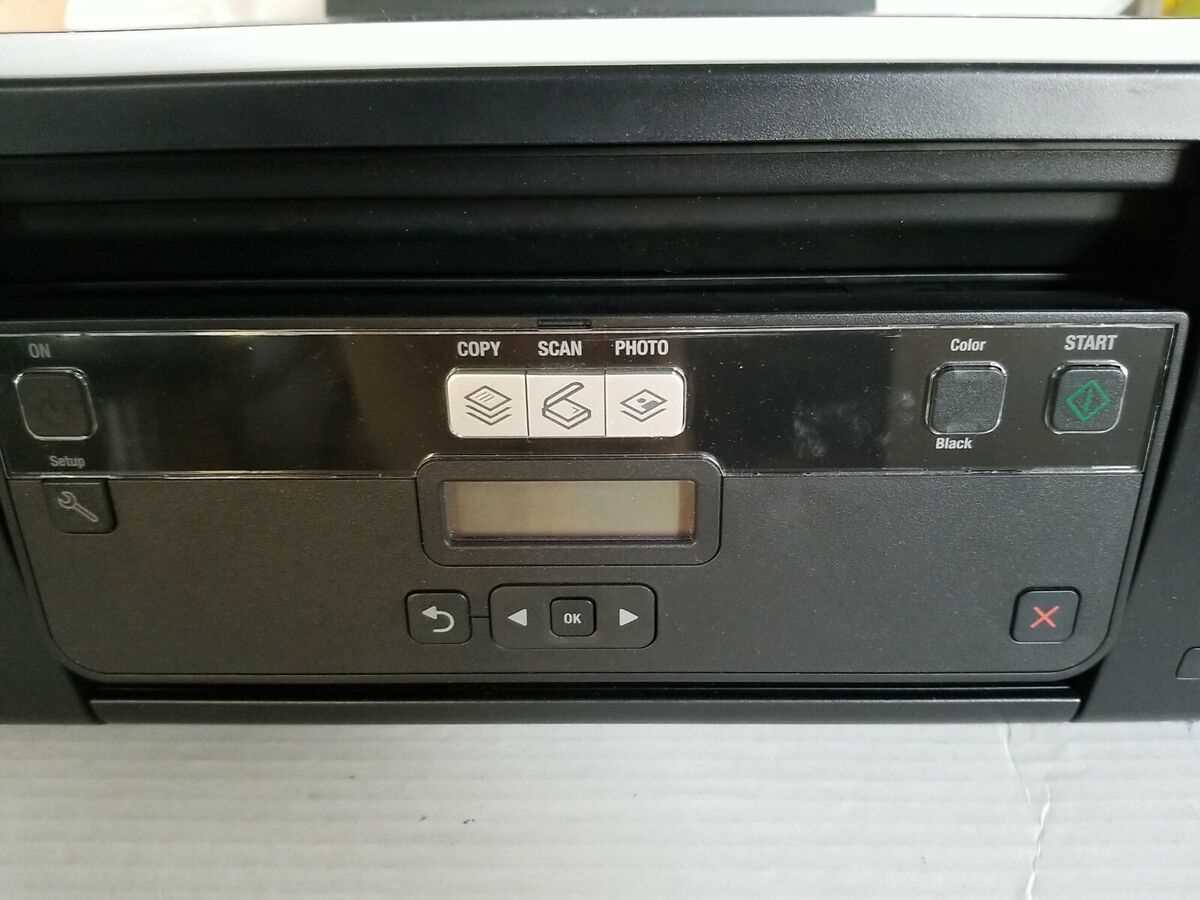
- Resoluutio: Valitse asiakirjalle sopiva resoluutio. Korkea resoluutio parantaa laatua, mutta lisää musteen kulutusta. Valitse korkea resoluutio valokuville ja alhaisempi teksteille.
- Värien hallinta: Käytä tulostimen värinhallinta-asetuksia parhaan värintoiston saavuttamiseksi. Voit säätää värikylläisyyttä, kontrastia ja kirkkautta tarpeidesi mukaan.
- Reunukset: Käytä reunuksilla tulostusta, jotta et menetä tärkeitä tietoja sivun reunoilta. Reunukset voivat myös estää musteen leviämistä paperin ulkopuolelle.
- Asiakirjan asettelu: Säädä asiakirjan asettelu ennen tulostamista. Tarkista, että kaikki teksti ja kuvat ovat oikein sijoitettuja ja ettei mitään ole leikkautunut pois.
- Oikea tulostinohjelma: Käytä aina päivitettyä tulostinohjelmistoa ja -ajureita. Päivitykset voivat sisältää parannuksia ja korjauksia, jotka vaikuttavat tulostuslaatuun ja -tehokkuuteen.
Noudattamalla näitä vinkkejä ja säätämällä tulostusasetuksia tarpeidesi mukaan voit saavuttaa parempia tulostustuloksia ja optimoida tulostusprosessin. Kokeile erilaisia asetuksia ja löydä itsellesi sopivimmat tulostustavat!
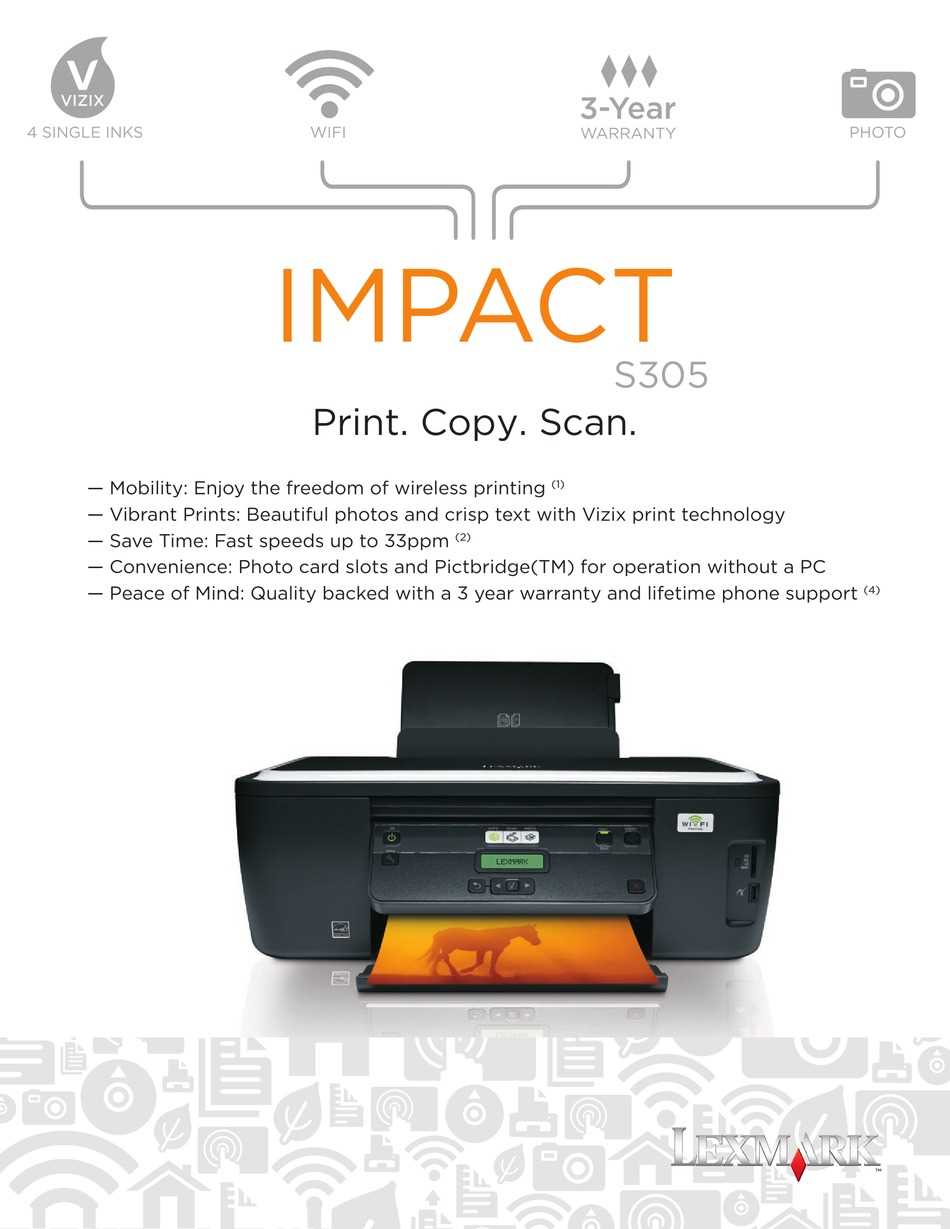
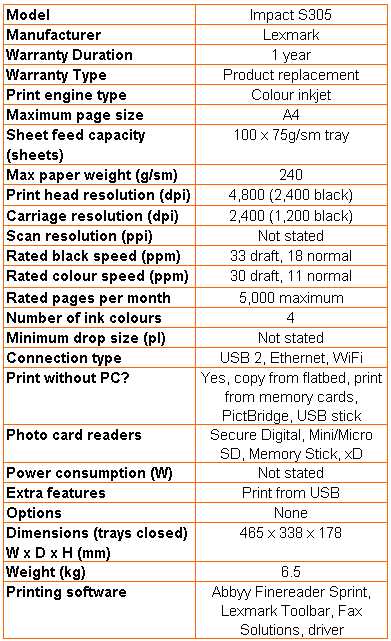
Lexmark Impact S305 ominaisuudet ja toiminnot
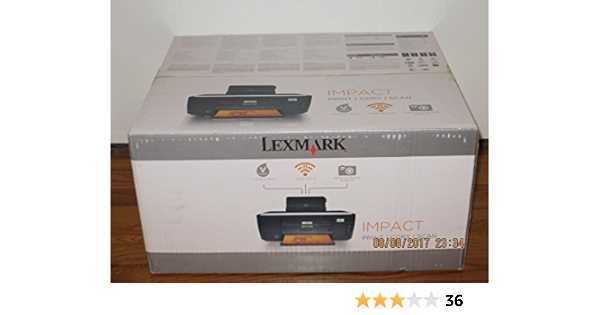
Tämä laite tarjoaa monipuolisia ja käteviä ratkaisuja sekä koti- että toimistokäyttöön. Sen toiminnot ja ominaisuudet tekevät siitä erinomaisen valinnan niille, jotka tarvitsevat luotettavan ja tehokkaan laitteen päivittäisiin tulostustarpeisiin.
Korkealaatuinen tulostus
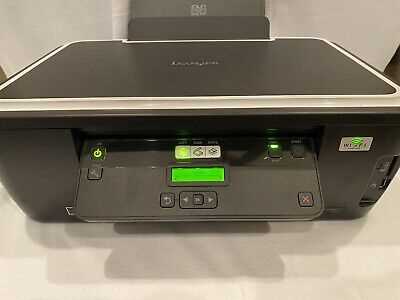
Laitteen avulla voit tulostaa asiakirjoja ja valokuvia teräväpiirtoisina ja eloisina. Käytössä on monia tulostusvaihtoehtoja, jotka takaavat ammattimaisen lopputuloksen joka kerta.
- Mustavalko- ja väritulostus
- Korkea resoluutio
- Nopea tulostusnopeus
Monitoiminnallisuus
Tämä laite ei ole pelkästään tulostin, vaan se sisältää myös skannauksen ja kopioinnin ominaisuudet. Tämä tekee siitä ihanteellisen ratkaisun, kun tarvitset kaikki perustoiminnot yhdessä laitteessa.
- Skannaus: Helppo ja nopea tapa digitoida asiakirjoja.
- Kopiointi: Mahdollisuus tehdä tarkkoja kopioita nopeasti ja vaivattomasti.
Käyttäjäystävällisyys ja helppokäyttöisyys ovat laitteen keskeisiä piirteitä. Selkeä käyttöliittymä ja intuitiiviset painikkeet tekevät siitä yksinkertaisen käyttää. Lisäksi laitteen yhteysominaisuudet, kuten langaton verkko, tarjoavat lisää joustavuutta ja mahdollistavat tulostuksen eri laitteista ilman kaapeleita.
Laitteen energiatehokkuus ja ympäristöystävälliset ominaisuudet tekevät siitä myös kestävän valinnan. Se kuluttaa vähemmän energiaa ja käyttää ympäristöystävällisiä musteita, mikä vähentää sen ympäristövaikutusta.