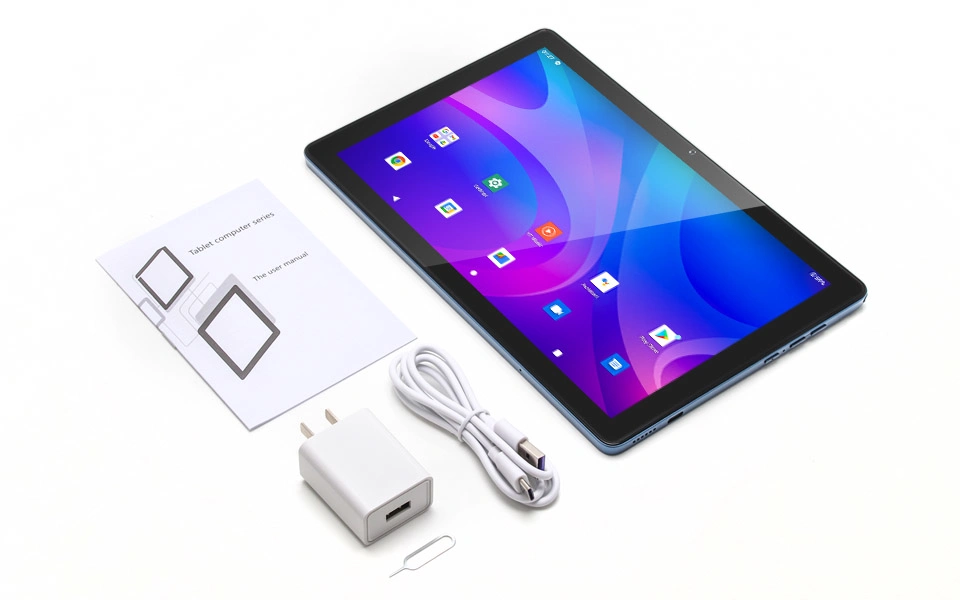
Tämä opas esittelee perusteellisesti 7-tuumaisen älytaulun käyttöominaisuudet ja toiminnot, tarjoten yksityiskohtaisia ohjeita laitteen optimaaliseen hyödyntämiseen. Keskitymme laitteen käyttäjäystävällisyyteen ja tarjoamiin mahdollisuuksiin, joiden avulla voit nauttia saumattomasta käyttökokemuksesta arjen eri tilanteissa.
Tärkeät Toiminnot: Opas kattaa olennaiset näkökohdat, jotka liittyvät laitteen peruskäyttöön ja monipuolisiin toimintoihin. Tämä auttaa sinua hallitsemaan laitteen tarjoamia resursseja tehokkaasti ja helposti.
Hyödylliset Vinkit: Lisäksi tarjoamme käytännön vinkkejä, jotka parantavat laitteen suorituskykyä ja optimoivat sen käytettävyyden erilaisissa käyttöympäristöissä. Näiden vinkkien avulla voit hyödyntää älytaulun potentiaalia täysimääräisesti ilman turhautumista.
Tietokoneen ohjauslaitteen: Peruskäyttöopas
Tässä osiossa tutustumme tietokoneen ohjauslaitteen peruskäyttöön. Opit käyttämään laitetta päivittäisissä toiminnoissa ilman tarvetta monimutkaisille ohjeille. Ensimmäisessä kappaleessa käsittelemme laitteen yleisominaisuuksia ja toimintoja, jotka auttavat sinua saavuttamaan tehokkuutta ja mukavuutta päivittäisessä käytössä.
Laitteen perusnäppäimet ja niiden käyttö
Tutustu laitteen perusnäppäimiin, jotka ovat avainasemassa päivittäisessä käytössä. Näppäimistö koostuu eri painikkeista, jotka mahdollistavat monipuolisen toiminnallisuuden ja tehokkaan työskentelyn eri sovellusten parissa.
| Ominaisuus | Kuvaus |
| Virtapainike | Käytetään laitteen päälle ja pois päältä kytkemiseen. |
| Käynnistyspainike | Aloittaa laitteen käynnistämisen. |
| Valikko | Availee sovellusten valikot ja asetukset. |
Laitteen perustoiminnot ja niiden käyttäminen
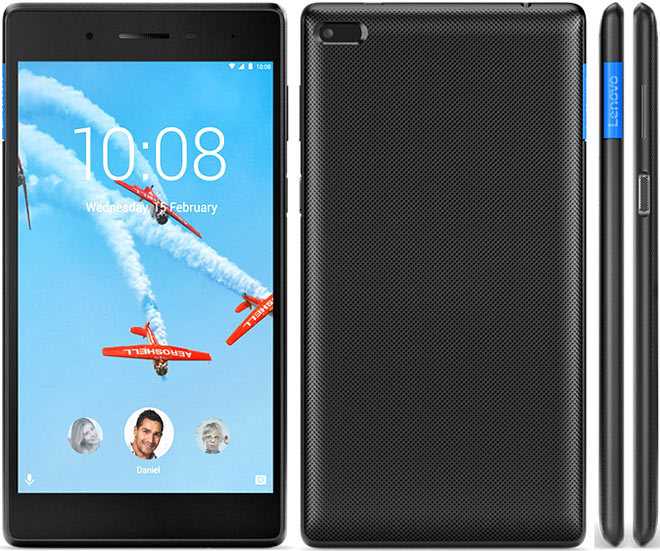
Opettele hyödyntämään laitteen perustoimintoja päivittäisessä käytössä. Näitä ovat muun muassa tiedostojen hallinta, internet-selailu ja viestintäsovellusten käyttö, jotka tekevät laitteestasi olennaisen osan arkipäivän tuottavuutta.
Laite-esittely ja Perusominaisuudet
Tässä osiossa tarkastelemme tämän laitteen yleistä esittelyä ja sen perusominaisuuksia. Keskitymme laitteen ensisijaisiin toimintoihin ja kykyihin, jotka tekevät siitä käyttökelpoisen monenlaisissa tilanteissa.
Laite-esittely: Tämä laite tarjoaa käyttäjälle monipuolisen työkalun päivittäisten tehtävien hoitamiseen. Sen suunnittelussa on painotettu käytettävyyttä ja tehokkuutta, mikä tekee siitä ihanteellisen valinnan niille, jotka arvostavat suorituskykyä kompaktissa koossa.
Perusominaisuudet: Laitteessa yhdistyvät modernit teknologiat ja luotettavuus, tarjoten käyttäjälle joukon olennaisia toimintoja, jotka tukevat erilaisia käyttötarkoituksia. Sen avulla voit suorittaa monia tehtäviä saumattomasti ja luotettavasti, olipa kyse sitten työskentelystä, viihteestä tai yhteydenpidosta.
Näytön Hallinta ja Sovellukset Lenovo Tab 7 Essentialilla

Tässä osiossa tarkastelemme, miten voit optimoida käyttökokemuksesi Lenovo Tab 7 Essential -laitteella keskittyen näytön hallintaan ja erilaisten sovellusten käyttöön. Keskitymme näytön asetusten säätämiseen ja sovellusten tehokkaaseen hallintaan, jotta voit hyödyntää laitteen tarjoamia mahdollisuuksia täysin.
Näytön hallinta
Näytön säätäminen voi merkittävästi parantaa käyttökokemusta. Voit optimoida näytön kirkkauden ja väritasapainon vastaamaan ympäristön valaistusolosuhteita. Lisäksi voit hyödyntää näytön jakamistoimintoa tehokkaan moniajoisuuden saavuttamiseksi eri sovellusten välillä.
Sovellukset ja niiden käyttö
Erilaisten sovellusten hallinta on avainasemassa tuottavuuden ja viihteen kannalta. Voit käyttää sovellusten hallintakeskusta navigoidaksesi ja hallitaksesi asennettuja sovelluksia. Lisäksi voit hyödyntää sovelluslokeroita organisoimaan sovelluksiasi ja nopeuttamaan niiden käyttöä tarpeidesi mukaan.
Näytön asetukset ja Sovellusten Hallinta
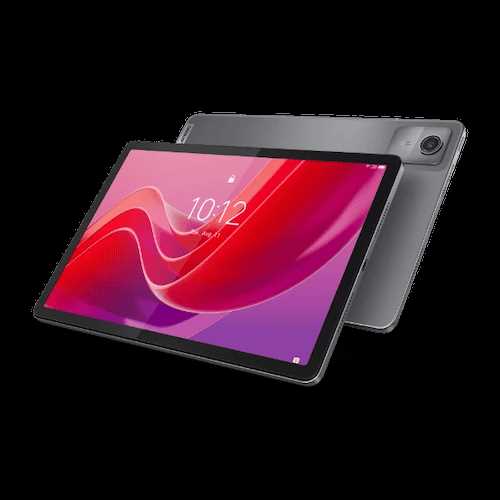
Näytön konfigurointi ja sovellusten hallinta ovat olennaisia osia käyttökokemuksen optimoimisessa modernissa laitteessa. Tässä osiossa tutustumme niihin säätömahdollisuuksiin, jotka vaikuttavat näytön esitykseen sekä sovellusten toimintaan laitteen käytössä.
Näytön Säätömahdollisuudet
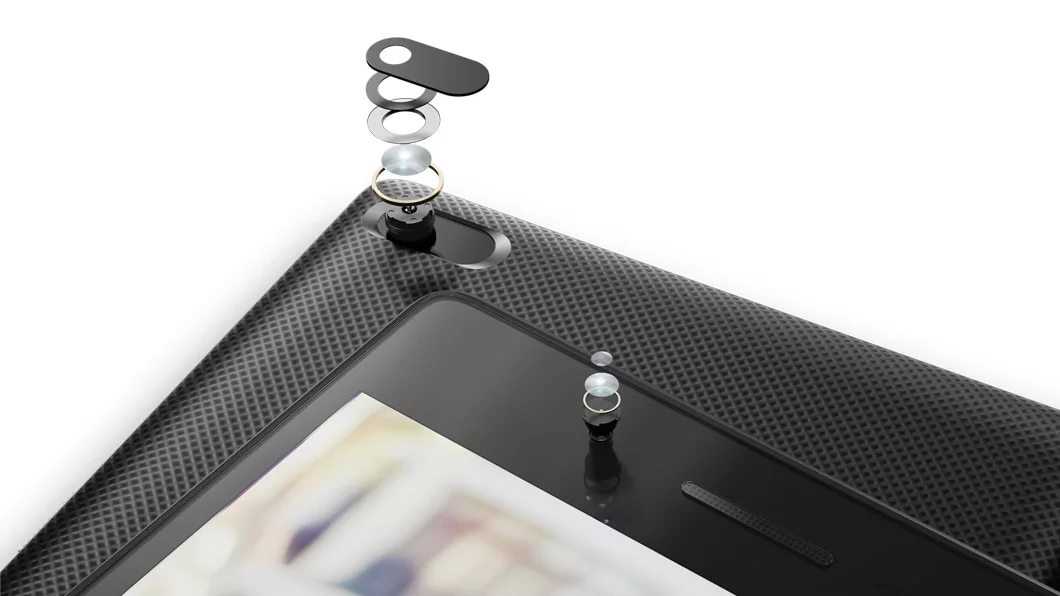
Näytön asetukset tarjoavat käyttäjälle mahdollisuuden mukauttaa visuaalista kokemusta vastaamaan yksilöllisiä mieltymyksiä. Voit säätää kirkkautta, väritasapainoa sekä muita visuaalisia parametreja varmistaaksesi, että näyttö on mukautettu optimaalisesti ympäristöönsä.
Sovellusten Hallinta
Sovellusten hallinta auttaa käyttäjiä hallinnoimaan asennettuja ohjelmia ja niiden toimintaa. Tässä osiossa opit hallitsemaan sovelluksia, kuten niiden avaamista, sulkemista ja asetuksien mukauttamista, jotta voit optimoida laitteesi suorituskyvyn ja käytettävyyden.
Lenovo Tab 7 Essential: Yhteydet ja Verkkokäyttö
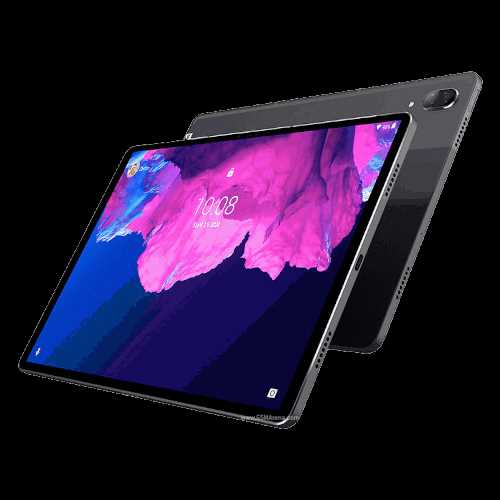
Yhteyksien ja verkkokäytön hallinta on tärkeä osa nykyaikaisten laitteiden käyttöä. Tässä osiossa käsitellään, kuinka voit helposti yhdistää laitteesi erilaisiin verkkoihin ja käyttää niitä sujuvasti missä tahansa. Olitpa sitten kotona, töissä tai matkalla, nämä ohjeet auttavat sinua pysymään yhteydessä ja hyödyntämään kaikkia käytettävissä olevia verkkopalveluita.
Wi-Fi-yhteyden muodostaminen
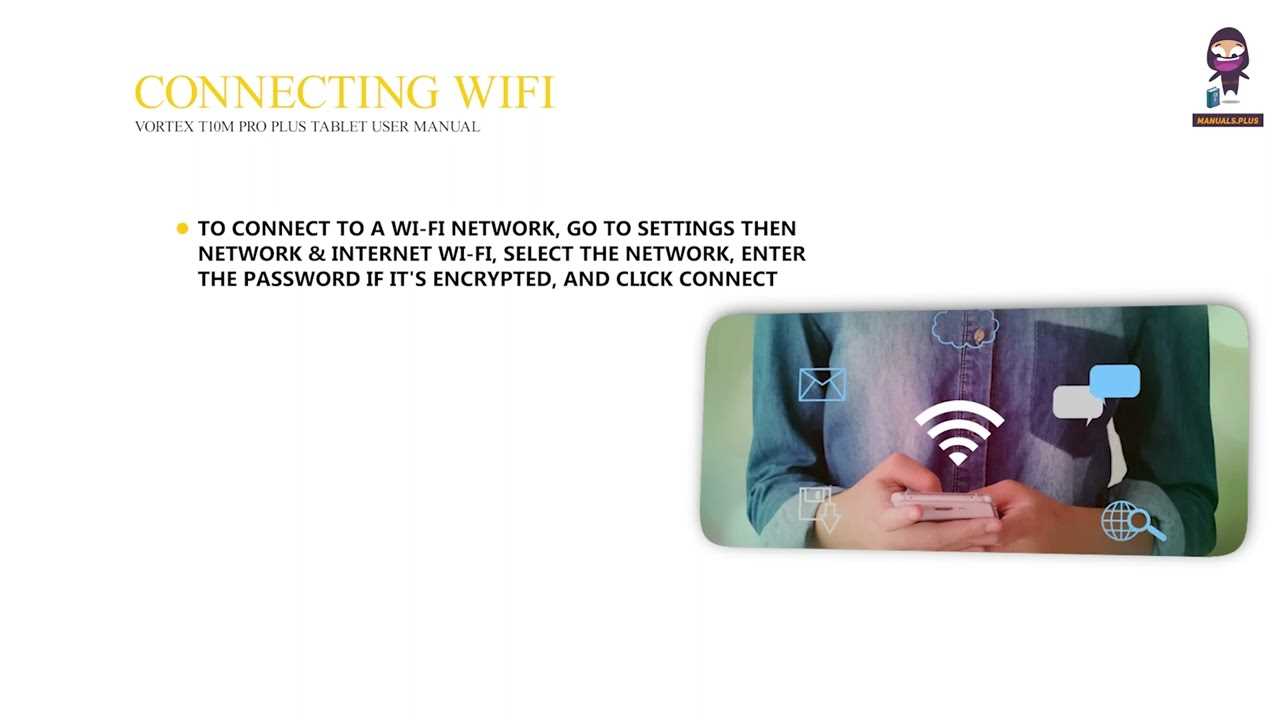
Voit yhdistää laitteesi langattomaan verkkoon seuraavien ohjeiden avulla:
| Vaihe | Kuvaus |
|---|---|
| 1 | Siirry laitteen asetuksiin ja valitse ”Verkko ja internet”. |
| 2 | Valitse ”Wi-Fi” ja kytke se päälle. |
| 3 | Valitse haluamasi verkko luettelosta ja syötä tarvittaessa salasana. |
| 4 | Kun yhteys on muodostettu, näet Wi-Fi-kuvakkeen tilapalkissa. |
Mobiiliverkon käyttäminen
Jos tarvitset internetyhteyden ilman Wi-Fi-yhteyttä, voit käyttää mobiiliverkkoa seuraavasti:
| Vaihe | Kuvaus |
|---|---|
| 1 | Aseta SIM-kortti laitteeseesi. |
| 2 | Siirry asetuksiin ja valitse ”Verkko ja internet”. |
| 3 | Valitse ”Mobiiliverkko” ja varmista, että se on käytössä. |
| 4 | Valitse operaattorisi verkko ja määritä tarvittaessa APN-asetukset. |
| 5 | Kun yhteys on muodostettu, näet mobiiliverkon kuvakkeen tilapalkissa. |
Näillä ohjeilla voit varmistaa, että laitteesi on aina yhteydessä ja valmis käyttöön. Verkkoyhteyksien hallinta on helppoa, kun tiedät oikeat vaiheet ja asetukset. Näin voit nauttia saumattomasta internetin käytöstä missä tahansa tilanteessa.