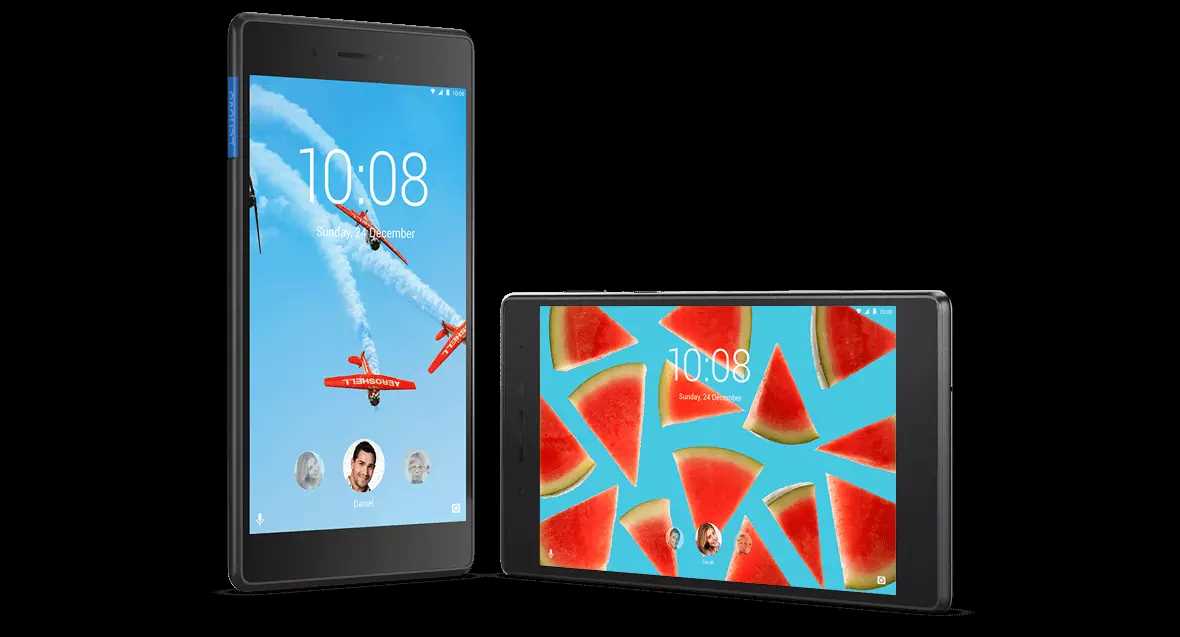
Uuden mobiililaitteen käyttöönotto voi joskus tuntua haastavalta, varsinkin jos et ole aiemmin käyttänyt vastaavanlaista teknologiaa. Tässä osiossa esittelemme sinulle kaikki tarpeelliset vaiheet, jotta saat laitteesi nopeasti ja vaivattomasti toimintaan. Käymme läpi perusasetukset, tärkeimmät toiminnot ja hyödyllisimmät vinkit.
Ensimmäiseksi tutustumme laitteen käynnistämiseen ja alkuasetuksiin. On tärkeää varmistaa, että laitteesi on ladattu ja valmis käytettäväksi. Tämän jälkeen siirrymme käyttöjärjestelmän asetuksiin, kuten Wi-Fi-verkon yhdistämiseen ja käyttäjätilin luomiseen. Näiden vaiheiden avulla voit hyödyntää laitteen tarjoamat mahdollisuudet täysimääräisesti.
Seuraavaksi paneudumme laitteen eri ominaisuuksiin ja sovelluksiin. Esittelemme sinulle, miten navigoida laitteen valikoissa, asentaa uusia sovelluksia ja hyödyntää laitteen monipuolisia toimintoja päivittäisessä käytössä. Tämä osio on suunniteltu helpottamaan sinun arkeasi ja varmistamaan, että saat laitteen käytöstä kaiken irti.
Lopuksi annamme muutamia vinkkejä ja vastauksia yleisimpiin kysymyksiin, jotka saattavat nousta esiin laitteen käytön aikana. Tavoitteemme on, että tunnet olosi varmaksi ja osaavaksi uuden laitteesi kanssa, ja pystyt nauttimaan sen tarjoamista mahdollisuuksista täysin rinnoin. Käy läpi opas rauhassa ja muista, että olemme täällä auttamassa sinua jokaisessa vaiheessa.
Lenovo Tab 7 Essential: Käynnistys ja Asetukset
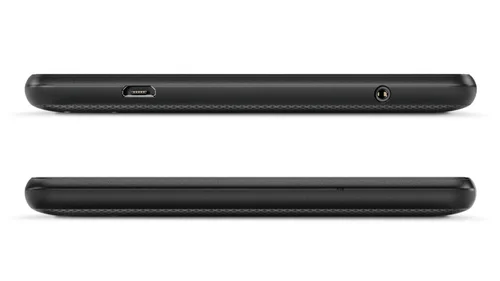
Uuden laitteen ensimmäinen käyttöönotto voi olla jännittävä kokemus. Tässä osiossa käymme läpi, miten saat laitteesi käyttövalmiiksi nopeasti ja helposti. Opit, miten virran kytkeminen tapahtuu, sekä kuinka perusasetukset määritellään tarpeidesi mukaan.
Käynnistys: Paina ja pidä virtapainiketta painettuna, kunnes näytölle ilmestyy käynnistyslogo. Tämä voi kestää muutaman sekunnin. Kun laite on käynnistynyt, näet aloitusnäytön, jossa voit valita kielen ja yhteyden Wi-Fi-verkkoon.
Perusasetukset: Aloitusnäytöllä seuraa ohjeita asettaaksesi laitteesi perusasetukset. Valitse ensin haluamasi kieli ja alue. Tämän jälkeen yhdistä laitteesi Wi-Fi-verkkoon syöttämällä verkon salasana. Tämä mahdollistaa pääsyn internetiin ja auttaa lataamaan uusimmat ohjelmistopäivitykset.
Seuraavaksi, kirjaudu sisään Google-tililläsi tai luo uusi tili, jos sinulla ei vielä ole sellaista. Google-tili antaa sinulle pääsyn sovelluskauppaan ja mahdollistaa datan synkronoinnin muiden laitteidesi välillä.
Aseta näytön lukitus haluamallasi tavalla, esimerkiksi PIN-koodilla tai kuviolla. Tämä parantaa laitteen turvallisuutta ja suojaa yksityisyyttäsi. Voit myös valita, mitkä sovellukset haluat asentaa aloitusnäytölle. Suosittelemme aloittamaan perussovelluksilla, kuten sähköposti, kalenteri ja selain.
Lopuksi, käy läpi laitteen asetukset ja mukauta niitä tarpeidesi mukaan. Voit säätää ääniasetuksia, näytön kirkkautta, sekä muita käyttöön vaikuttavia tekijöitä. Muista tallentaa tekemäsi muutokset, jotta ne tulevat voimaan.
Kun kaikki asetukset on tehty, laite on valmis käyttöön. Nyt voit nauttia laitteestasi ja sen monipuolisista toiminnoista.
Laitteen Ensimmäinen Käyttöönotto
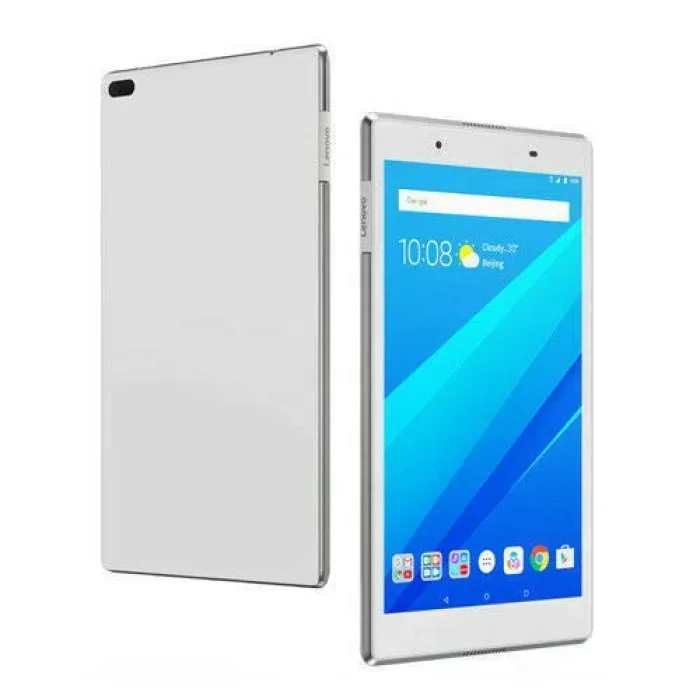
Kun hankit uuden laitteen, on tärkeää ottaa se käyttöön oikein, jotta voit nauttia sen kaikista ominaisuuksista ja varmistaa, että se toimii sujuvasti. Tässä osiossa käydään läpi kaikki vaiheet, jotka sinun tulee tehdä ennen kuin alat käyttää laitetta päivittäisessä elämässäsi.
Aloita avaamalla pakkauksesi ja varmista, että kaikki tarvittavat osat ja tarvikkeet ovat mukana. Tavallisesti paketissa pitäisi olla itse laite, latausjohto, virtalähde ja mahdolliset muut lisävarusteet. Tarkista käyttöoppaasta tai paketista, että kaikki osat ovat tallessa.
Seuraavaksi yhdistä laite virtalähteeseen ja anna sen latautua täyteen. Tämä on tärkeää, sillä ensimmäinen täysi lataus varmistaa akun optimaalisen suorituskyvyn pitkällä aikavälillä. Latauksen aikana voit tutustua laitteen mukana tulleeseen dokumentaatioon ja oppia lisää sen ominaisuuksista.
Kun laite on ladattu, käynnistä se painamalla virtapainiketta. Ensimmäisellä käynnistyskerralla sinua saatetaan pyytää tekemään erilaisia asetuksia, kuten kielen valinta, verkkoon yhdistäminen ja tilin luominen tai kirjautuminen. Seuraa näytöllä annettuja ohjeita huolellisesti ja täytä tarvittavat tiedot.
Kun olet suorittanut kaikki alkuasetukset, laitteesi on valmis käytettäväksi. Nyt voit alkaa tutkia laitteen eri toimintoja ja säätää asetuksia tarpeidesi mukaan. On suositeltavaa päivittää laitteen ohjelmisto viimeisimpään versioon, jos päivityksiä on saatavilla, jotta saat parhaan mahdollisen suorituskyvyn ja tietoturvan.
Muista myös suojata laitteesi asettamalla vahva salasana tai muu turvallisuusmenetelmä, kuten sormenjälkitunnistus tai kasvojentunnistus. Tämä auttaa pitämään henkilökohtaiset tietosi turvassa ja estää luvattoman käytön.
Noudattamalla näitä ohjeita varmistat, että laitteesi toimii moitteettomasti ja saat siitä parhaan mahdollisen hyödyn irti. Nyt olet valmis nauttimaan uudesta laitteestasi ja sen monipuolisista ominaisuuksista!
WLAN-yhteyden Määrittäminen
Langattoman verkkoyhteyden käyttöönotto on tärkeä askel, joka mahdollistaa laitteesi pääsyn internetiin ilman fyysistä kaapelia. Tämä prosessi vaatii muutamia yksinkertaisia vaiheita, jotka auttavat yhdistämään laitteesi kotiverkkoon tai muuhun langattomaan verkkoon. Seuraavassa osiossa käsitellään, kuinka voit määrittää langattoman yhteyden helposti ja nopeasti.
-
Avaa asetukset: Ensimmäinen askel on avata laitteesi asetukset. Tämä tapahtuu yleensä koskettamalla asetukset-kuvaketta, joka löytyy aloitusnäytöltä tai sovellusvalikosta.
-
Valitse verkkoyhteydet: Asetuksista löytyy kohta, joka liittyy verkkoyhteyksiin. Tämä voi olla nimellä ”Verkko ja internet”, ”Yhteydet” tai vastaava.
-
Avaa WLAN-valikko: Verkkoyhteyksien alta löydät WLAN-asetukset. Valitse tämä vaihtoehto avataksesi käytettävissä olevat langattomat verkot.
-
Valitse verkko: WLAN-valikossa näet listan saatavilla olevista langattomista verkoista. Etsi ja valitse oma verkko luettelosta. Jos verkkoa ei näy, varmista, että reititin on päällä ja lähettää signaalia.
-
Syötä salasana: Kun valitset verkon, sinua pyydetään syöttämään verkon salasana. Kirjoita salasana huolellisesti ja tarkista, että se on oikein ennen hyväksymistä.
-
Yhdistä: Kun salasana on syötetty oikein, laite yrittää yhdistää verkkoon. Yhdistämisprosessi saattaa kestää hetken, mutta pian näet ilmoituksen onnistuneesta yhteydestä.
Onnittelut! Olet nyt yhdistänyt laitteesi langattomaan verkkoon ja voit nauttia internetin tarjoamista mahdollisuuksista. Jos kohtaat ongelmia, varmista, että reititin toimii oikein ja että olet syöttänyt oikean salasanan. Voit myös kokeilla käynnistää laitteen ja reitittimen uudelleen, jos yhteysongelmat jatkuvat.
Perusasetusten Konfigurointi
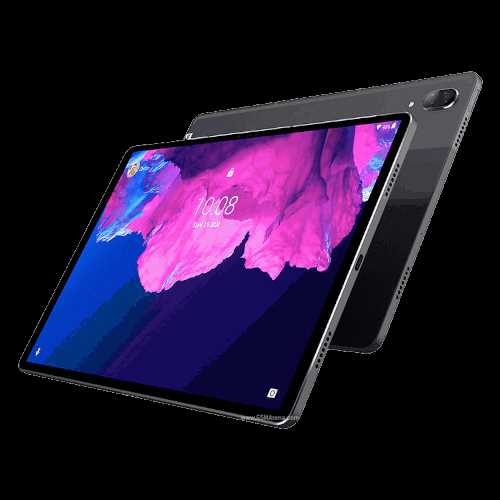
Tässä osiossa keskitytään laitteen ensisijaisten asetusten määrittämiseen. Tavoitteena on varmistaa, että laite toimii sujuvasti ja käyttäjän tarpeiden mukaisesti. Ohjeet kattavat perustiedot ja vaiheet, jotka auttavat sinua saamaan parhaan mahdollisen hyödyn laitteestasi heti käyttöönoton jälkeen.
Ensimmäinen askel on kielen ja alueen valinta. Kun käynnistät laitteen ensimmäistä kertaa, näytölle ilmestyy valikko, jossa voit valita haluamasi kielen. Valitse sinulle sopivin vaihtoehto ja siirry seuraavaan kohtaan, jossa määritetään alueelliset asetukset, kuten aikavyöhyke ja päivämääräformaatti.
Seuraavaksi on aika yhdistää laite verkkoon. Valitse Wi-Fi-yhteys, johon haluat yhdistää, ja anna tarvittaessa salasana. On tärkeää, että laite on yhdistetty internetiin, jotta voit ladata päivitykset ja käyttää verkkopalveluja sujuvasti.
Verkkoasetusten jälkeen vuorossa on tilin luominen tai olemassa olevan tilin käyttöönotto. Tämä vaihe on tärkeä, sillä se mahdollistaa pääsyn laitteen täysiin toimintoihin ja palveluihin. Voit käyttää olemassa olevaa tiliä tai luoda uuden, jos sinulla ei vielä ole tiliä.
Kun tiliasetukset on tehty, siirry suojausasetuksiin. Valitse sinulle sopiva suojausmenetelmä, kuten PIN-koodi, salasana tai sormenjälkitunnistus. Nämä suojausasetukset varmistavat, että laitteesi ja henkilökohtaiset tietosi pysyvät turvassa.
Viimeisenä vaiheena on laitteen mukauttaminen. Tämä sisältää muun muassa näytön kirkkauden ja äänenvoimakkuuden säätämisen, sovellusten järjestelyn sekä muiden henkilökohtaisten asetusten määrittämisen. Näin voit varmistaa, että laite toimii juuri niin kuin haluat.
Kun kaikki nämä perusasetukset on määritetty, laitteesi on valmis käyttöön. Näiden ohjeiden avulla saat laitteen toimimaan tehokkaasti ja tarpeitasi vastaavasti.
Sovellusten Asentaminen ja Hallinta
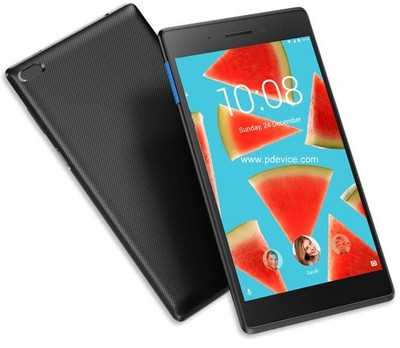
Sovellusten asentaminen ja hallinta on tärkeä osa mobiililaitteen käyttöä, mikä mahdollistaa erilaisten toimintojen hyödyntämisen ja personoinnin omien tarpeiden mukaisesti. Tässä osiossa käsitellään, kuinka voit ladata ja asentaa sovelluksia laitteeseesi, sekä kuinka hallitset ja järjestät niitä tehokkaasti.
Sovellusten Lataaminen
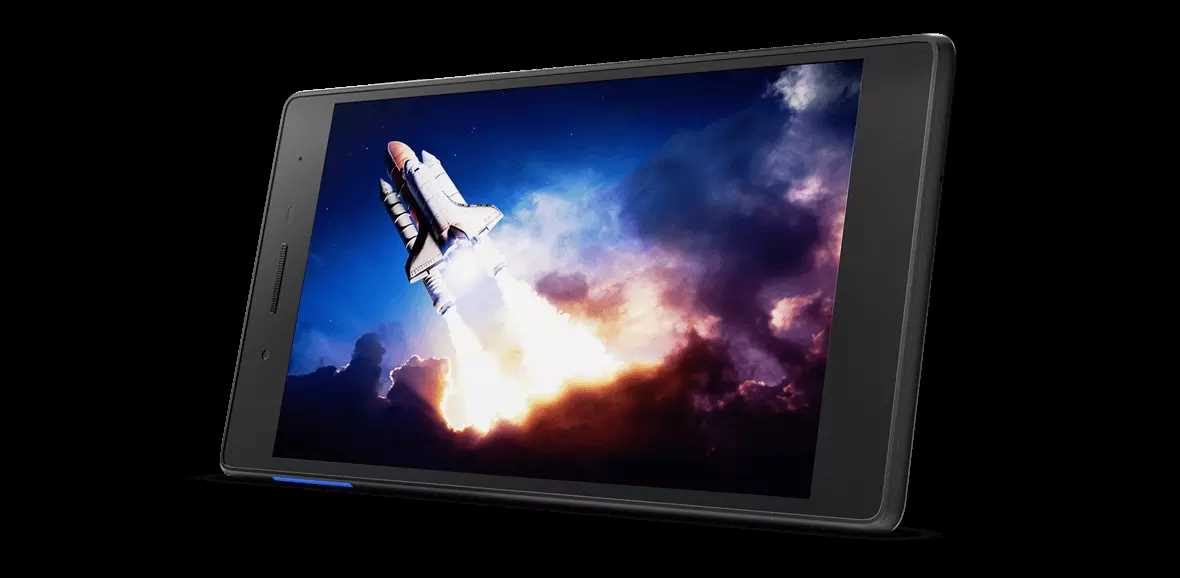
Ensimmäinen askel uusien sovellusten hankkimisessa on niiden lataaminen sovelluskaupasta. Voit selata eri kategorioita, etsiä suosituimpia sovelluksia tai käyttää hakutoimintoa löytääksesi tietyn ohjelman. Kun olet löytänyt haluamasi sovelluksen, klikkaa latauspainiketta ja seuraa ohjeita. Useimmat sovellukset asentuvat automaattisesti latauksen jälkeen.
Sovellusten Hallinta
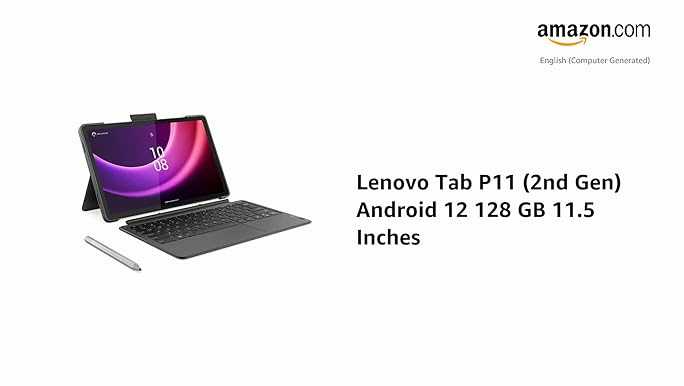
Kun olet asentanut useita sovelluksia, niiden hallinta voi tulla tarpeelliseksi. Voit järjestää sovelluksia siirtämällä niiden kuvakkeita aloitusnäytöllä tai luomalla kansioita. Lisäksi, voit hallita sovellusten asetuksia, kuten ilmoituksia ja käyttöoikeuksia, asetuksista. Tarpeettomat sovellukset voidaan poistaa laitteelta vapauttaaksesi tallennustilaa ja parantaaksesi laitteen suorituskykyä.
On myös suositeltavaa pitää sovellukset ajan tasalla, sillä päivitykset voivat tuoda uusia ominaisuuksia ja parantaa turvallisuutta. Voit tarkistaa ja päivittää sovellukset säännöllisesti sovelluskaupan kautta.