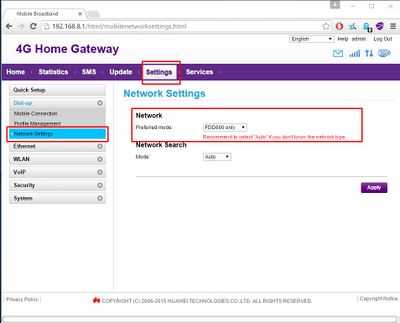
Modernin digitaalisen aikakauden keskellä langattomat verkkolaitteet ovat nousseet keskeisiksi työkaluiksi, jotka mahdollistavat saumattoman yhteydenpidon ja tietojen jakamisen. Tämän oppaan tarkoituksena on tarjota kattava ja selkeä kuvaus siitä, miten voit hyödyntää tällaisen laitteen ominaisuuksia ja toimintoja tehokkaasti. Olipa kyseessä kotikäyttö tai pienyrityksen verkko, nämä laitteet tarjoavat luotettavan ja nopean pääsyn internetiin.
Kun otat käyttöön uuden laitteen, on tärkeää ymmärtää sen perustoiminnot ja asennusvaiheet. Näin varmistat, että voit nopeasti ja vaivattomasti luoda vakaan ja turvallisen verkkoyhteyden. Tämä opas tarjoaa vaiheittaiset ohjeet ja vinkit laitteen asentamiseen ja optimointiin, jotta voit maksimoida sen suorituskyvyn ja hyödyntää kaikkia sen tarjoamia mahdollisuuksia.
Käsittelemme myös yleisimpiä ongelmatilanteita ja annamme ratkaisuja, joiden avulla voit ratkaista mahdolliset yhteysongelmat ja varmistaa, että verkkosi toimii moitteettomasti. Näiden neuvojen avulla voit hallita laitteesi asetuksia ja toimintoja sujuvasti ja itsenäisesti, ilman tarvetta monimutkaisille teknisille tukipalveluille.
Huawei E186 reitittimen asennusohjeet
Tämä osio käsittelee, kuinka voit asentaa ja konfiguroida langattoman verkon laitteesi, jotta voit käyttää internet-yhteyttä. Tämä opas tarjoaa selkeät ja vaiheittaiset ohjeet, jotka auttavat sinua saamaan kaiken irti laitteestasi, olitpa sitten kotona tai toimistossa.
1. Valmistelut
Ennen kuin aloitat asennuksen, varmista, että sinulla on kaikki tarvittavat komponentit. Tarvitset SIM-kortin, virta-adapterin ja tietokoneen tai mobiililaitteen, jossa on verkkoselain. Lisäksi on hyvä varmistaa, että sinulla on toimiva internet-yhteys konfigurointia varten.
2. Laitteen yhdistäminen
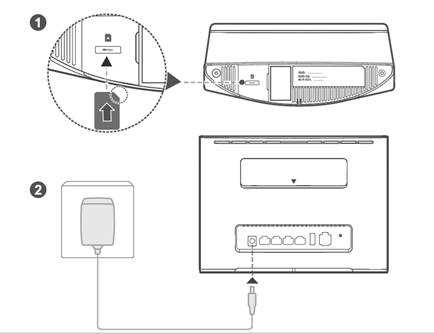
Aloita asettamalla SIM-kortti oikeaan paikkaan laitteessasi. Kytke virta-adapteri ja yhdistä laite virtalähteeseen. Odota muutama minuutti, kunnes laite käynnistyy ja alkaa etsiä verkkoa. Kun verkon LED-valo syttyy, laite on valmis jatkotoimenpiteitä varten.
Seuraavaksi yhdistä tietokoneesi tai mobiililaitteesi langattomaan verkkoon, jonka laite on luonut. Etsi laitteen verkkonimi (SSID) ja syötä salasana, joka löytyy laitteen takaa tai pakkauksesta. Kun laitteesi on yhdistetty verkkoon, avaa verkkoselain ja mene laitteen hallintasivulle syöttämällä sen IP-osoite selaimen osoitekenttään.
3. Konfigurointi
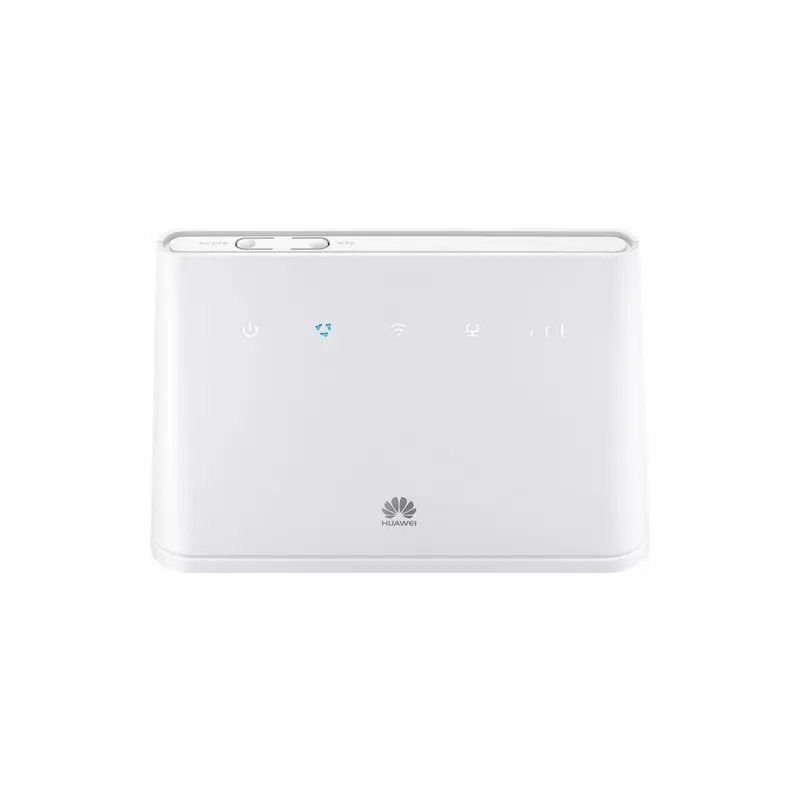
Kirjaudu hallintasivulle käyttämällä oletustunnuksia, jotka ovat yleensä ”admin” sekä käyttäjätunnuksena että salasanana. On suositeltavaa vaihtaa nämä oletustunnukset heti turvallisuuden parantamiseksi. Kun olet kirjautunut sisään, voit alkaa määrittää internet-yhteyden asetuksia. Valitse oikea verkko-operaattori ja syötä tarvittavat APN-asetukset. Tallenna asetukset ja käynnistä laite uudelleen, jos tarvitaan.
Tarkista, että internet-yhteys toimii avaamalla verkkosivusto selaimessa. Jos yhteys ei toimi, varmista, että kaikki asetukset on syötetty oikein ja että laitteesi on alueella, jossa on hyvä verkon kuuluvuus.
Reitittimen asetukset ja yhteyden muodostaminen
Verkkoyhteyksien luominen ja laitteiden asetusten määrittäminen voi tuntua haastavalta, mutta oikeilla ohjeilla prosessi sujuu helposti. Tässä osiossa käymme läpi, miten laitteiston asetukset tehdään ja miten voit muodostaa yhteyden tehokkaasti ja turvallisesti.
Yhteyden valmistelu
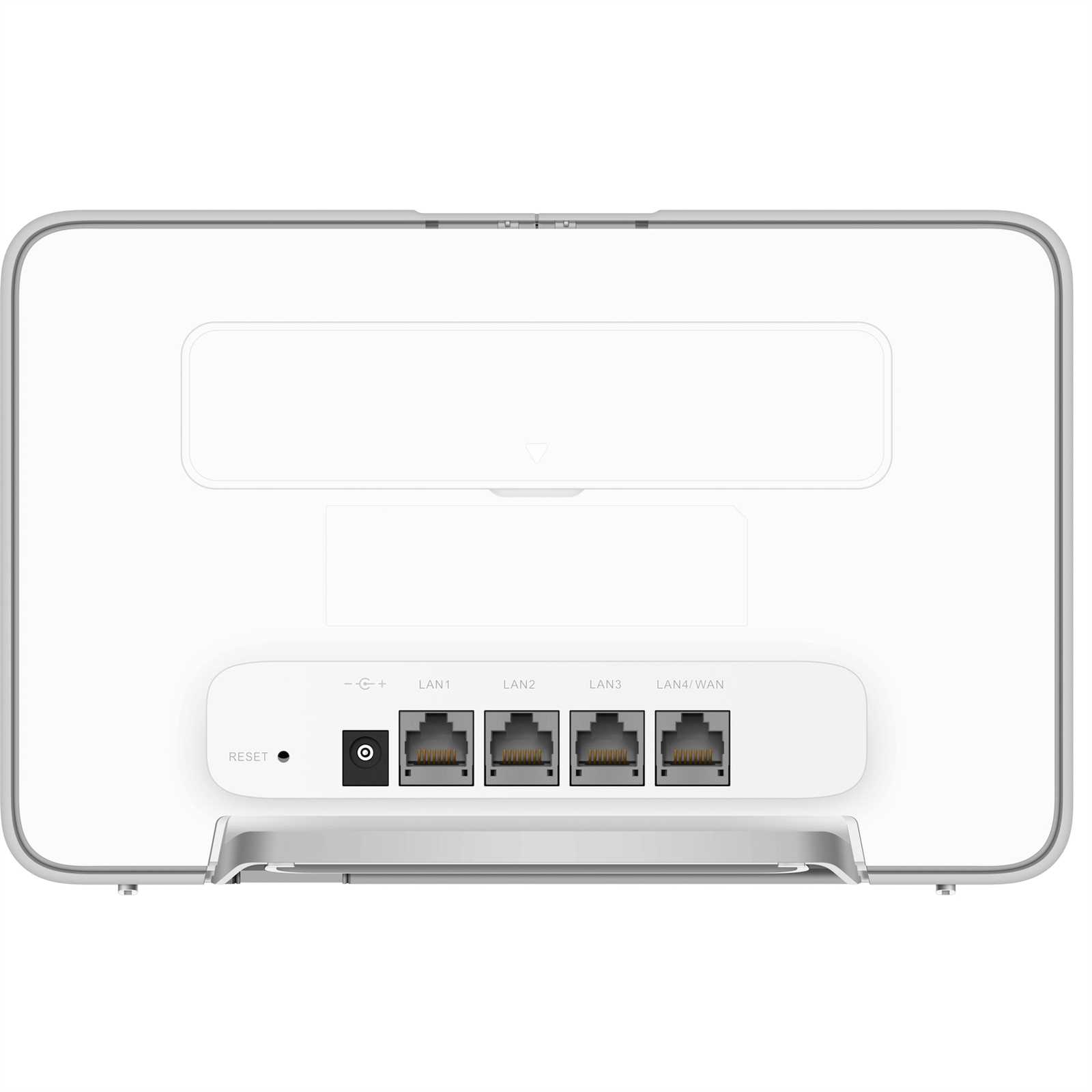
Ennen kuin aloitat yhteyden luomisen, varmista, että sinulla on kaikki tarvittavat välineet. Tämä sisältää laitteen, virtalähteen sekä tarvittavat kaapelit. Varmista, että laitteesi on kytketty oikein ja että kaikki kaapelit ovat tiukasti paikoillaan. Kun kaikki on valmiina, voit siirtyä ohjelmiston asetuksiin.
Ohjelmiston asetukset
Käynnistä laite ja avaa sen hallintasivu selaimessa. Kirjaudu sisään käyttäen oletuskäyttäjätunnusta ja -salasanaa. Kun olet kirjautunut sisään, seuraa alla olevia ohjeita:
| Vaihe | Kuvaus |
|---|---|
| 1 | Avaa verkkoasetukset ja valitse yhteyden tyyppi (esimerkiksi langaton tai langallinen). |
| 2 | Syötä palveluntarjoajaltasi saamasi tiedot, kuten käyttäjätunnus ja salasana. |
| 3 | Määritä verkon nimi (SSID) ja suojausasetukset, kuten salasanat ja salausmenetelmät. |
| 4 | Tallenna asetukset ja käynnistä laite uudelleen varmistaaksesi, että muutokset astuvat voimaan. |
Kun laite on käynnistynyt uudelleen, tarkista, että yhteys toimii oikein. Kokeile yhdistää eri laitteita verkkoon ja varmista, että ne pystyvät muodostamaan yhteyden ja käyttämään internetiä. Tarvittaessa voit säätää asetuksia edelleen hallintasivulta. Näillä ohjeilla varmistat, että verkkoyhteytesi toimii moitteettomasti ja turvallisesti.
Vianmääritys ja yleiset ongelmat
Tässä osiossa käsitellään tyypillisimpiä ongelmatilanteita, joita voi ilmetä yhteyslaitteen käytössä, sekä tarjotaan ratkaisuja näiden ongelmien korjaamiseen. Näiden ohjeiden avulla voit ratkaista yleisimmät ongelmat itse ilman teknistä tukea.
Yleisimmät ongelmat ja ratkaisut:
- Yhteysongelmat
- Hitautta yhteydessä
- Laitteen asetusten hallinta
- Päivitysten asennus
- Verkon turvallisuus
Yhteysongelmat
Jos yhteys katkeaa tai ei toimi, tarkista ensin seuraavat asiat:
- Varmista, että kaikki kaapelit ovat kunnolla kiinni.
- Uudelleenkäynnistä laite irrottamalla virtajohto ja liittämällä se uudelleen muutaman sekunnin kuluttua.
- Tarkista, että laite ei ole liian kaukana reitittimestä tai esteiden takana.
- Kokeile yhteyden muodostamista toisella laitteella varmistaaksesi, ettei ongelma ole tietokoneessa tai mobiililaitteessa.
Hitautta yhteydessä
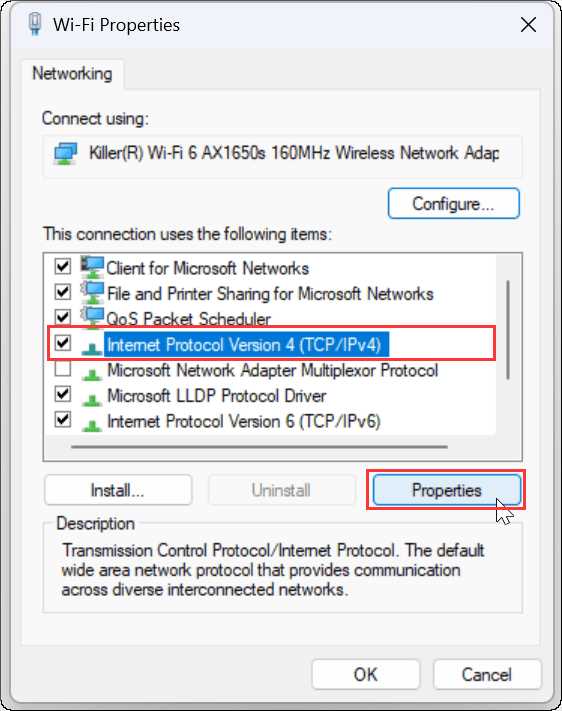
Jos internetyhteys on hidas, kokeile seuraavia ratkaisuja:
- Tarkista, ettei verkossa ole muita laitteita, jotka käyttävät paljon kaistanleveyttä, kuten videoiden suoratoisto tai suurien tiedostojen lataaminen.
- Siirrä laitetta lähemmäs reititintä tai käytä verkkokaapelia langattoman yhteyden sijaan.
- Päivitä laitteen ohjelmisto uusimpaan versioon, jos päivityksiä on saatavilla.
- Tarkista, onko alueellasi verkon häiriöitä, jotka voivat vaikuttaa yhteyden nopeuteen.
Laitteen asetusten hallinta
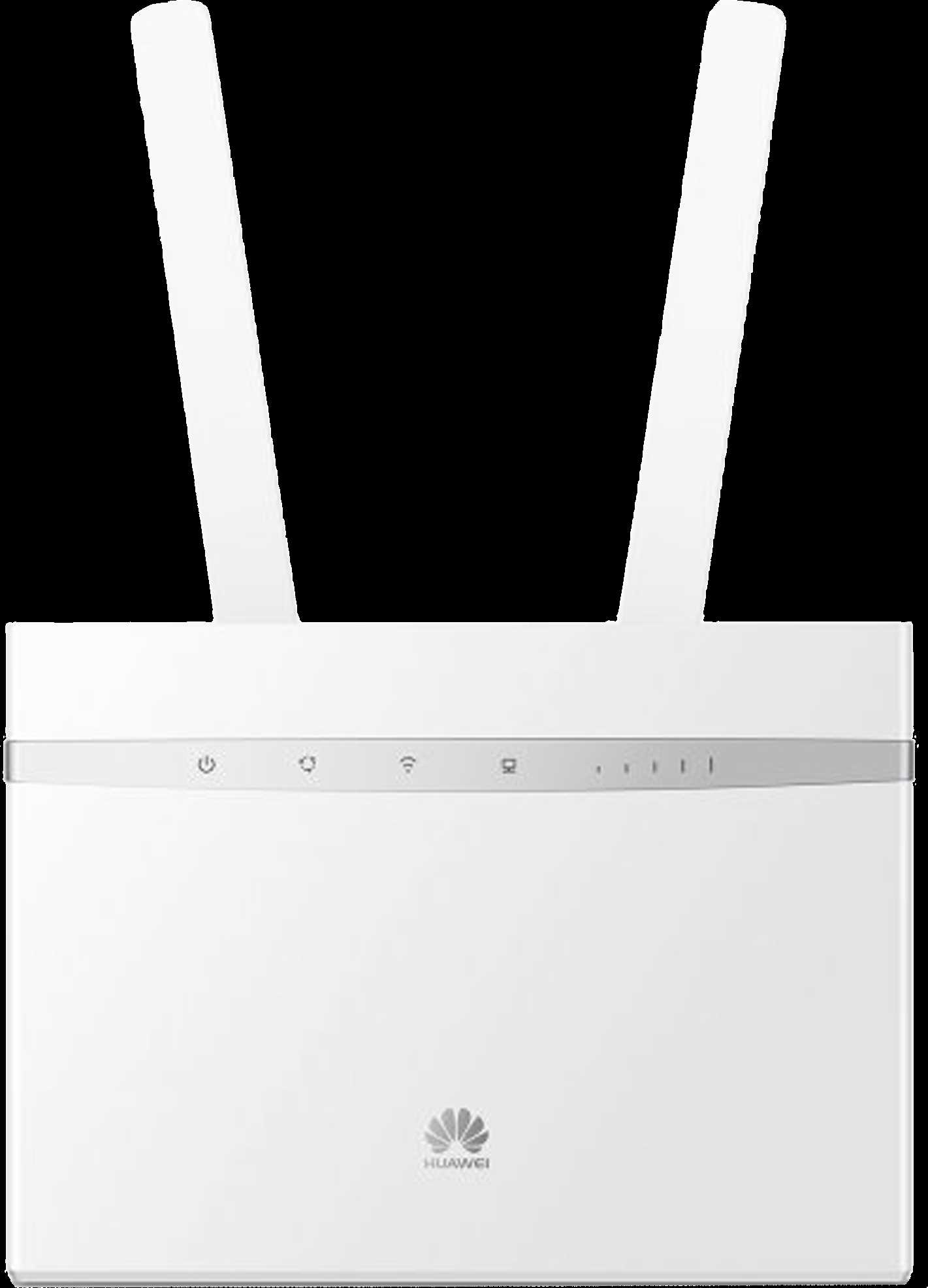
Laitteen asetusten tarkistaminen ja säätäminen voi ratkaista monia ongelmia:
- Käytä laitteen hallintasivua selaimella, ja varmista, että asetukset ovat oikein.
- Palauta laite tehdasasetuksiin, jos ongelmat jatkuvat, mutta muista, että tämä poistaa kaikki omat asetuksesi.
- Varmista, että laitteen käyttäjätunnukset ja salasanat ovat ajan tasalla ja turvallisia.
Päivitysten asennus
Päivitysten asentaminen voi parantaa laitteen toimintaa ja turvallisuutta:
- Tarkista säännöllisesti, onko laiteohjelmistolle saatavilla päivityksiä.
- Asenna päivitykset valmistajan ohjeiden mukaisesti.
- Varmista, että päivitysprosessi keskeytyy mahdollisimman vähän.
Verkon turvallisuus
Verkon suojaaminen on tärkeää, jotta vältät ei-toivotut yhteydet ja tietomurrot:
- Käytä vahvaa salasanaa ja vaihda se säännöllisesti.
- Ota käyttöön WPA2-salaus, jos mahdollista.
- Estä tuntemattomien laitteiden pääsy verkkoon laitteen hallintasivulta.
Näiden vinkkien avulla voit ratkaista yleisimmät ongelmat ja pitää yhteyden toimivana ja turvallisena. Jos ongelmat jatkuvat, ota yhteys asiantuntijaan lisäavun saamiseksi.