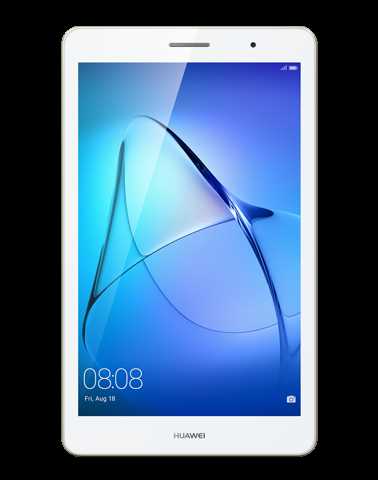
Nykyaikaiset mobiililaitteet ovat täynnä ominaisuuksia ja toimintoja, jotka helpottavat arkea ja tuovat viihdettä käden ulottuville. Tämä opas tarjoaa kattavan katsauksen siihen, kuinka hyödyntää täysimittaisesti uusimman älylaitteen potentiaalia. Riippumatta siitä, oletko uusi käyttäjä vai jo kokenut konkari, löydät hyödyllisiä vinkkejä ja neuvoja.
Ensimmäiset askeleet: Ensimmäinen käyttökerta voi olla jännittävä kokemus. Tämän oppaan avulla asennus ja aloitus sujuvat vaivattomasti. Opit, kuinka laite käynnistetään, miten siihen luodaan henkilökohtaiset asetukset ja kuinka varmistat, että kaikki toimii moitteettomasti.
Käyttövinkit ja temput: Kun perusasetukset ovat kunnossa, on aika tutustua laitteen tarjoamiin monipuolisiin mahdollisuuksiin. Olipa kyseessä sitten sovellusten hallinta, yhteysasetukset tai laitteen turvallisuuden parantaminen, täältä löydät yksityiskohtaiset ohjeet ja hyödylliset vinkit. Näiden avulla saat laitteestasi kaiken irti.
Tämä opas on suunniteltu siten, että löydät tarvitsemiasi tietoja helposti ja nopeasti. Tarkoituksena on auttaa sinua saamaan laitteesi toimimaan juuri niin kuin haluat, ja varmistaa, että voit nauttia kaikista sen tarjoamista eduista ilman turhaa päänvaivaa.
Huawei Tablet T3 10 käyttöohje
Tässä osiossa käydään läpi yksityiskohtaisia ohjeita, joiden avulla voit hyödyntää täysimääräisesti laitteen ominaisuuksia. Saat kattavan käsityksen siitä, miten laite toimii ja miten voit ottaa siitä kaiken irti päivittäisessä käytössäsi.
Perustoiminnot
Ensimmäiseksi on tärkeää ymmärtää, miten laitteen perustoiminnot toimivat. Tähän sisältyy muun muassa virran kytkeminen päälle ja pois, perusasetusten määrittäminen sekä kosketusnäytön käyttö.
| Toiminto | Kuvaus |
|---|---|
| Virran kytkeminen | Paina laitteen virtapainiketta, kunnes näytölle ilmestyy logo. |
| Asetukset | Avaa asetukset kuvakkeesta ja tee tarvittavat säädöt, kuten Wi-Fi-yhteyden muodostaminen ja näytön kirkkauden säätäminen. |
| Kosketusnäyttö | Voit navigoida laitteen valikoissa pyyhkäisemällä ja napauttamalla näyttöä. |
Sovellusten hallinta
Sovellusten käyttäminen ja hallinta on keskeinen osa laitteen toimintaa. Voit ladata uusia sovelluksia, järjestellä niitä ja poistaa tarpeettomia sovelluksia. Tämä auttaa pitämään laitteen sujuvana ja helppokäyttöisenä.
Uusien sovellusten lataaminen onnistuu sovelluskaupan kautta, ja ne voidaan järjestää eri kansioihin haluamallasi tavalla. Tarpeettomat sovellukset voidaan poistaa pitämällä sovelluksen kuvaketta painettuna ja valitsemalla poistovaihtoehto.
Perusasetukset ja käynnistäminen
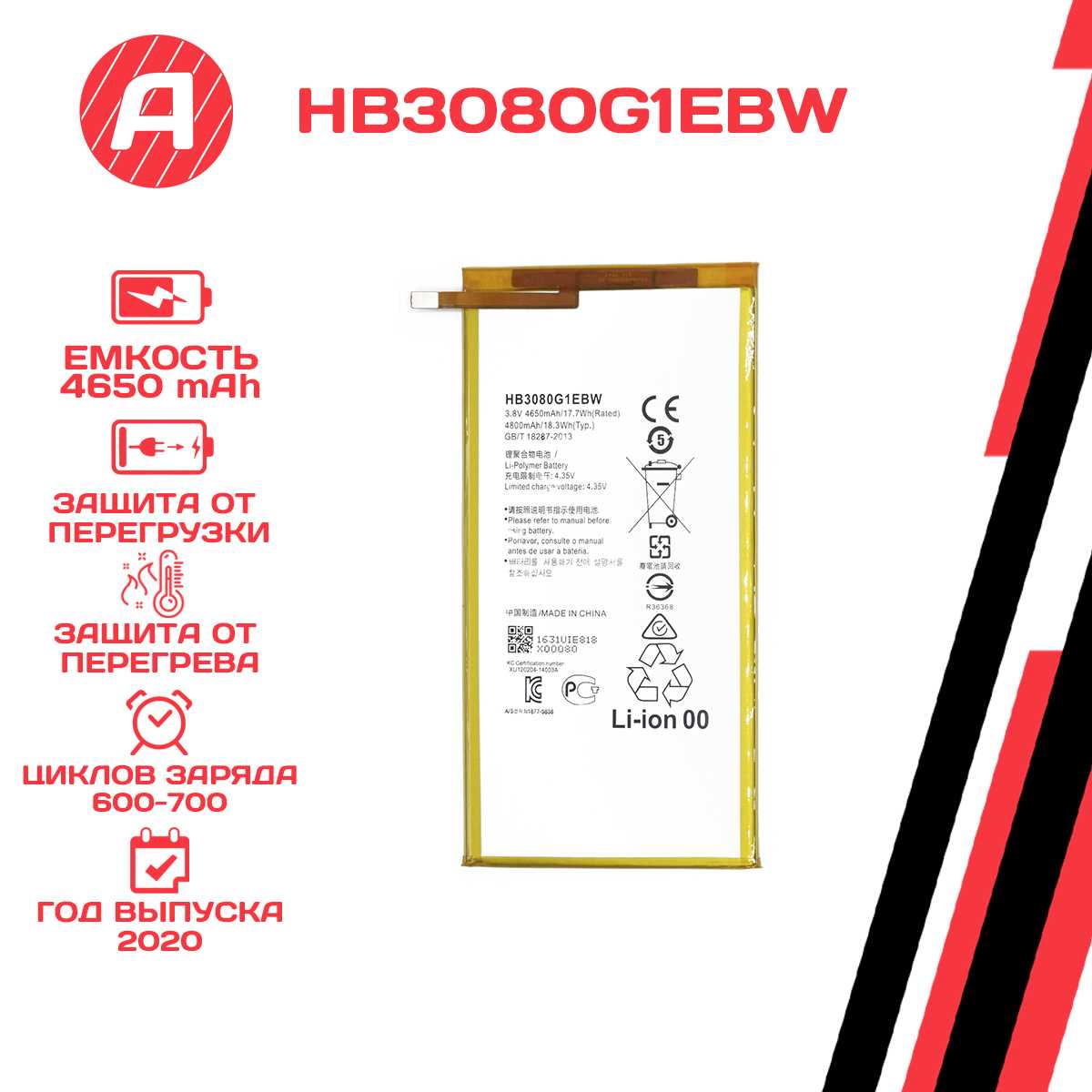
Kun olet hankkinut uuden laitteen, on tärkeää ensin tutustua sen perusasetuksiin ja käynnistämiseen. Tämä auttaa varmistamaan, että kaikki toimii oikein ja voit alkaa käyttää laitetta sujuvasti heti alusta alkaen.
Ensimmäinen käynnistys
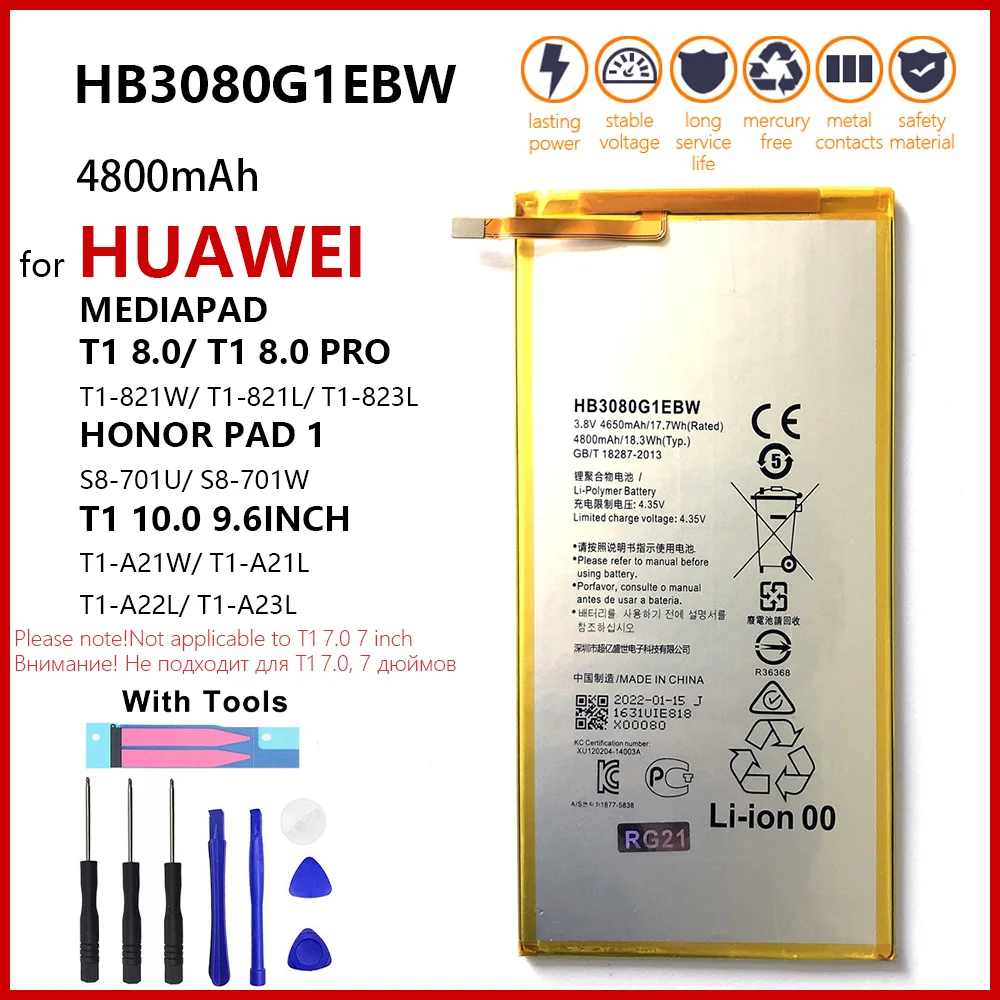
Kun käynnistät laitteen ensimmäistä kertaa, se ohjaa sinut läpi alkuasennusprosessin. Tässä vaiheessa sinun on valittava kieli, aikavyöhyke ja muut perusasetukset. Seuraamalla näitä ohjeita voit varmistaa, että laite on käyttövalmis ja mukautettu henkilökohtaisiin tarpeisiisi.
Yhteyksien luominen
Seuraavaksi on tärkeää yhdistää laite internetiin. Voit tehdä tämän joko Wi-Fi-verkkoa tai mobiilidataa käyttämällä. Kun yhteys on luotu, voit alkaa ladata sovelluksia ja päivityksiä, jotka parantavat laitteen toimivuutta ja turvallisuutta.
Muista myös tarkistaa, että kaikki laitteen ominaisuudet toimivat odotetusti, ja tehdä tarvittavat säädöt, jotta voit nauttia parhaasta mahdollisesta käyttökokemuksesta.
Sovellusten hallinta ja asennus
Sovellusten hallinta ja asennus ovat keskeisiä toimintoja, jotka mahdollistavat laitteen monipuolisen käytön. Kun laitteelle lisätään uusia ohjelmia, sen ominaisuudet ja käyttömahdollisuudet laajenevat huomattavasti. Tässä osiossa tarkastellaan, kuinka sovelluksia voidaan ladata, asentaa ja hallita tehokkaasti.
Sovellusten lataaminen: Sovellusten hankkiminen alkaa niiden lataamisesta. Voit etsiä ja ladata sovelluksia luotettavista lähteistä, kuten virallisista sovelluskaupoista. Hakutoiminnon avulla löydät helposti etsimäsi ohjelman.
Asennusprosessi: Kun olet löytänyt haluamasi sovelluksen, asennus on yksinkertainen prosessi. Asennuksen aloittaminen tapahtuu painamalla ”Asenna” -painiketta, minkä jälkeen laite hoitaa loput automaattisesti. Asennuksen aikana sinun tulee hyväksyä käyttöehdot ja antaa tarvittavat käyttöoikeudet.
Sovellusten hallinta: Asennettujen sovellusten hallinta on tärkeää laitteen suorituskyvyn ja tallennustilan optimoimiseksi. Voit järjestellä sovelluksia, poistaa tarpeettomia ohjelmia ja hallita niiden asetuksia, kuten ilmoituksia ja käyttöoikeuksia.
Päivittäminen ja turvallisuus: Sovellusten säännöllinen päivittäminen takaa, että ne toimivat moitteettomasti ja että niissä on uusimmat tietoturvapäivitykset. Tarkista päivitykset säännöllisesti ja pidä sovellukset ajan tasalla.
Ongelmien ratkaiseminen ja vianmääritys
Tässä osiossa käsitellään yleisiä ongelmia ja niiden korjaamista, joita saattaa esiintyä laitteen käytön aikana. Alla on esitetty tavallisimpia vikoja sekä ohjeita niiden ratkaisemiseksi.
- Laitteen käynnistymisongelmat:
- Varmista, että laitteessa on riittävästi virtaa. Kytke laturi ja anna laitteen latautua vähintään 30 minuuttia.
- Jos laite ei käynnisty, pidä virtapainiketta painettuna 10 sekunnin ajan, kunnes se käynnistyy uudelleen.
- Yhteysongelmat:
- Tarkista, että Wi-Fi- tai mobiilidata-asetukset ovat oikein ja että ne ovat päällä.
- Kokeile käynnistää laite ja reititin uudelleen.
- Jos yhteysongelmat jatkuvat, unohda verkko ja liity siihen uudelleen syöttämällä verkon salasana uudestaan.
- Sovellusongelmat:
- Jos sovellus kaatuu tai ei vastaa, sulje se ja käynnistä uudelleen.
- Päivitä sovellus uusimpaan versioon sovelluskaupasta.
- Jos ongelma jatkuu, poista sovellus ja asenna se uudelleen.
- Hitaan suorituskyvyn korjaaminen:
- Sulje taustalla olevat sovellukset, joita et käytä.
- Puhdista laitteen välimuisti ja poista tarpeettomat tiedostot.
- Varmista, että laitteen ohjelmisto on ajan tasalla.
- Näyttöongelmat:
- Jos näyttö ei reagoi kosketukseen, varmista, ettei siinä ole likaa tai kosteutta.
- Kokeile käynnistää laite uudelleen.
- Jos ongelma jatkuu, harkitse laitteen palauttamista tehdasasetuksiin, mutta muista varmuuskopioida tiedot ensin.
Mikäli ongelma ei ratkea näillä ohjeilla, suosittelemme ottamaan yhteyttä asiakaspalveluun tai tarkistamaan lisäohjeita verkosta.