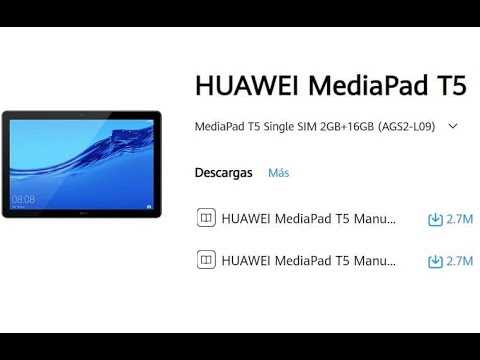
Oletko juuri hankkinut uuden tabletin ja haluat oppia käyttämään sitä tehokkaasti? Tämä opas on sinulle! Tässä artikkelissa käymme läpi kaikki olennaiset toiminnot ja asetukset, joiden avulla voit saada parhaan hyödyn irti uudesta laitteestasi. Olitpa sitten vasta-alkaja tai kokeneempi käyttäjä, löydät varmasti hyödyllisiä vinkkejä ja ohjeita.
Ensimmäiseksi tutustumme laitteen perustoimintoihin ja asetuksiin, joiden avulla voit mukauttaa sen omiin tarpeisiisi. Asetukset-valikko tarjoaa monia vaihtoehtoja, joiden avulla voit hallita laitteesi toimintaa ja varmistaa sen sujuvan käytön. Seuraavaksi siirrymme tärkeimpiin sovelluksiin ja niiden hyödyntämiseen arjessa.
Lopuksi annamme vinkkejä ja niksejä, joiden avulla voit ratkaista yleisimpiä ongelmia ja optimoida laitteen suorituskyvyn. Riippumatta siitä, käytätkö laitetta työssä, opiskelussa tai viihteessä, tästä oppaasta löydät kaikki tarvittavat tiedot sen tehokkaaseen ja miellyttävään käyttöön. Sukellaan siis yhdessä uuteen teknologiaan ja otetaan kaikki irti sen tarjoamista mahdollisuuksista!
Huawei MediaPad T5: Käyttöönotto ja Perusasetukset
Tämä osio opastaa sinut askel askeleelta laitteen ensikäynnistykseen ja perusasetusten määrittämiseen. Seuraavien ohjeiden avulla voit helposti aloittaa laitteen käytön ja säätää sen toimimaan omien tarpeidesi mukaisesti.
Laitteen Ensikäynnistys
Kun otat laitteen ensimmäistä kertaa käyttöön, varmista, että akku on ladattu riittävästi. Seuraavaksi voit käynnistää laitteen painamalla virtapainiketta muutaman sekunnin ajan, kunnes näytölle ilmestyy logo. Noudata näytölle tulevia ohjeita aloittaaksesi käyttöönoton.
- Valitse kieli ja alue
- Yhdistä Wi-Fi-verkkoon
- Kirjaudu sisään Google-tililläsi tai luo uusi tili
Näiden vaiheiden jälkeen laite on valmis käyttöön, ja voit alkaa mukauttaa sitä omien tarpeidesi mukaan.
Perusasetukset
Seuraavaksi käymme läpi tärkeimmät asetukset, jotka kannattaa säätää ennen laitteen käyttöönottoa. Näihin kuuluvat muun muassa näytön kirkkaus, ääniasetukset ja tietoturva.
- Näytön Kirkkaus: Aseta näytön kirkkaus sopivaksi käyttämällä Asetukset-valikon näyttöasetuksia. Voit valita automaattisen kirkkauden säädön tai säätää kirkkauden manuaalisesti.
- Ääniasetukset: Säädä äänenvoimakkuus ja ilmoitusäänet mieleiseksesi. Tämä onnistuu Asetukset-valikon äänivalikossa, josta voit myös valita soittoääniä ja ilmoitusääniä.
- Tietoturva: Ota käyttöön näytön lukitus, kuten PIN-koodi, salasana tai sormenjälkitunnistus. Tämä parantaa laitteen turvallisuutta ja suojaa henkilökohtaisia tietojasi.
Noudattamalla näitä ohjeita saat laitteesi käyttövalmiiksi ja varmistat, että se toimii parhaalla mahdollisella tavalla. Muista tutustua laitteen muihin asetuksiin ja ominaisuuksiin, jotta voit hyödyntää sitä täysimääräisesti.
Ensiasennus ja Liitäntä Wi-Fi-verkkoon
Ensiasennuksen ja Wi-Fi-verkkoon liittämisen tarkoituksena on varmistaa, että laitteesi on käyttövalmis ja että se pystyy muodostamaan yhteyden langattomaan verkkoon. Seuraavassa ohjeessa kuvataan vaiheittain, kuinka tämä voidaan tehdä tehokkaasti ja helposti.
Kun käynnistät laitteen ensimmäisen kerran, sinua ohjataan asennusprosessin läpi. Tämä prosessi sisältää kieliasetusten määrittämisen, laitteiston perusasetusten tekemisen sekä Wi-Fi-verkon valitsemisen ja siihen yhdistämisen. Näiden vaiheiden jälkeen laitteesi on valmis käytettäväksi.
Vaihe 1: Kielen valinta ja perusasetukset
Käynnistäessäsi laitteen, ensimmäinen tehtäväsi on valita haluamasi kieli. Tämä auttaa sinua navigoimaan asennusprosessissa ja käyttämään laitetta omalla äidinkielelläsi. Seuraavaksi sinua pyydetään hyväksymään käyttöehdot ja tekemään perusasetukset, kuten ajan ja päivämäärän määrittäminen.
Vaihe 2: Wi-Fi-verkon valinta
Kun perusasetukset on tehty, laite etsii käytettävissä olevia Wi-Fi-verkkoja. Valitse oma verkkosi luettelosta ja anna verkon salasana. On tärkeää varmistaa, että syötät salasanan oikein, jotta laite voi muodostaa yhteyden. Jos verkkosi on suojattu, varmista, että sinulla on oikeat tunnistetiedot käsillä.
Vaihe 3: Yhteyden muodostaminen
Kun salasana on syötetty, laite yrittää muodostaa yhteyden valittuun Wi-Fi-verkkoon. Tämä voi kestää muutaman hetken. Onnistuneen yhteyden muodostamisen jälkeen näet vahvistusviestin ja voit jatkaa asennusprosessia. Jos yhteyden muodostamisessa ilmenee ongelmia, tarkista salasanan oikeellisuus ja verkon toimivuus.
Huomioi: Jos kohtaat ongelmia yhteyden muodostamisessa, voit myös yrittää käynnistää laitteen uudelleen tai tarkistaa Wi-Fi-verkon asetukset reitittimestäsi.
Koko asennusprosessin jälkeen laitteesi on valmis käyttöön. Voit alkaa hyödyntää kaikkia laitteen tarjoamia ominaisuuksia ja palveluita langattomasti yhdistettynä verkkoon.
Käyttäjätilien Hallinta ja Suojausasetukset
Nykyisessä digitaalisessa maailmassa henkilökohtaisten laitteiden suojaaminen ja käyttäjätilien hallinta ovat ensiarvoisen tärkeitä. Tämä osio tarjoaa hyödyllisiä ohjeita ja vinkkejä siitä, kuinka voit tehokkaasti hallita käyttäjätiliäsi ja varmistaa, että henkilökohtaiset tietosi pysyvät turvassa.
Käyttäjätilien Hallinta
Ensimmäinen askel laitteen käytössä on käyttäjätilin luominen. Käyttäjätilin avulla voit personoida laitetta, asentaa sovelluksia ja tallentaa tietoja turvallisesti.
- Tilin luominen: Asetuksista löydät valikon, jonka kautta voit lisätä uuden käyttäjätilin. Seuraa ohjeita ja syötä tarvittavat tiedot.
- Tilien hallinta: Voit hallita useita käyttäjätilejä, esimerkiksi perheenjäsenten tilejä. Tämä mahdollistaa erilaisten asetusten ja sovellusten käytön eri käyttäjille.
- Vaihda käyttäjää: Pääset vaihtamaan käyttäjää nopeasti ja helposti asetusvalikosta, mikä on kätevää useamman henkilön käyttäessä samaa laitetta.
Suojausasetukset
Henkilökohtaisten tietojen suojaaminen on tärkeää, jotta voit käyttää laitetta turvallisesti ilman huolta tietomurroista tai luvattomasta käytöstä.
- Salasanat ja PIN-koodit: Aseta vahva salasana tai PIN-koodi laitteen avaamiseen. Vältä helposti arvattavia koodeja, kuten syntymäpäiviä.
- Sormenjälkitunnistus: Jos laitteessa on sormenjälkitunnistin, ota tämä ominaisuus käyttöön lisäsuojan takaamiseksi.
- Sovellusten suojaus: Voit asettaa salasanoja myös yksittäisille sovelluksille, mikä estää luvattoman pääsyn tärkeisiin sovelluksiin.
- Paikannus ja etälukitus: Ota käyttöön laitteen paikannus- ja etälukitusominaisuudet, jotta voit tarvittaessa löytää tai lukita laitteen etänä, jos se katoaa tai varastetaan.
- Automaattiset päivitykset: Varmista, että laitteen ohjelmisto ja sovellukset ovat aina ajan tasalla automaattisten päivitysten avulla, jotta saat uusimmat tietoturvapäivitykset.
Noudattamalla näitä ohjeita voit varmistaa, että käyttäjätilisi ja henkilökohtaiset tietosi ovat turvassa, mikä parantaa laitteen käyttökokemusta ja lisää mielenrauhaa.
Sovellusten Lataus ja Päivitys
Tässä osiossa käsitellään ohjelmien hankkimista ja niiden päivittämistä laitteeseen. Prosessi mahdollistaa uusien sovellusten asentamisen ja olemassa olevien ohjelmistoversioiden päivittämisen parannetun toiminnallisuuden varmistamiseksi.
| Lataus: | Sovellusten hankkiminen mobiililaitteeseen voidaan suorittaa useilla eri tavoilla, kuten sovelluskaupan kautta tai suoraan verkkosivuilta. Tärkeää on valita luotettava lähde ja varmistaa sovelluksen yhteensopivuus laitteen kanssa. |
| Päivitys: | Sovellusten päivittäminen on tärkeää niiden turvallisuuden ja suorituskyvyn optimoimiseksi. Uudet versiot tarjoavat usein korjauksia ja parannuksia, jotka voivat parantaa sovelluksen käyttökokemusta merkittävästi. |
| Yhteensopivuus: | Ennen sovelluksen lataamista on tärkeää varmistaa, että se on yhteensopiva laitteen käyttöjärjestelmän ja laitteistovaatimusten kanssa. Tämä varmistaa sovelluksen oikean toiminnan ja vähentää yhteensopivuusongelmien riskiä. |
| Asennus: | Kun sovellus on ladattu ja yhteensopivuus on varmistettu, se voidaan asentaa seuraamalla näytön ohjeita. Asennusprosessi vaihtelee hieman eri sovellusten välillä, mutta yleensä se on automatisoitu ja helppo suorittaa. |
Tehokäyttäjän Vinkit Laite X:lle
Tässä osiossa jaamme käytännön vinkkejä ja strategioita, jotka auttavat optimoimaan Laite X:n suorituskykyä ja käyttökokemusta. Tutustumme erilaisiin tapoihin tehostaa laitteen toimintaa ja parantaa sen käyttöä arjen eri tilanteissa.
1. Sovellusten Hallinta
Sovellusten tehokas hallinta on avainasemassa Laite X:n suorituskyvyn optimoinnissa. Priorisoi ja sulje tarpeettomat sovellukset taustalta, mikä vapauttaa resursseja ja varmistaa sujuvamman käyttökokemuksen.
2. Tiedostojen Järjestely
Tiedostojen ja tiedostokansioiden järjestäminen voi parantaa Laite X:n toimintaa merkittävästi. Käytä hyväksesi järjestelmän tarjoamia organisaatiotyökaluja ja poista tarpeettomat tiedostot säännöllisesti.
- Varmista, että käytät pilvipalveluita tai ulkoisia tallennusvälineitä varmuuskopioiden ja tiedostojen säilyttämiseen.
- Käytä tiedostojen nimeämiseen selkeitä ja kuvaavia nimiä, jotta löydät tarvittavat tiedostot helposti.
Näiden vinkkien avulla voit maksimoida Laite X:n suorituskyvyn ja nauttia saumattomasta käyttökokemuksesta arjen eri tilanteissa.