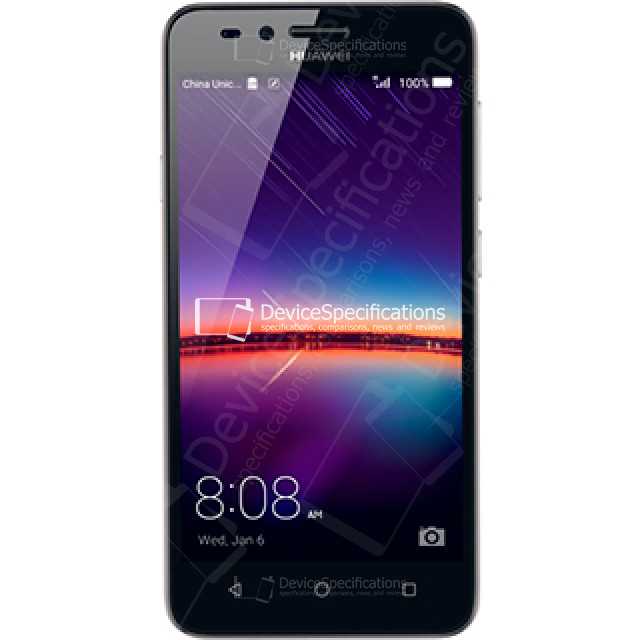
Nykyajan älypuhelimet ovat täynnä monipuolisia ominaisuuksia, jotka voivat aluksi tuntua hieman ylivoimaisilta. Tässä artikkelissa tarjoamme kattavan ohjeistuksen siitä, miten saat kaiken hyödyn irti laitteestasi. Olitpa sitten uusi käyttäjä tai kokeneempi, tämän oppaan avulla löydät vinkkejä ja niksejä, jotka helpottavat jokapäiväistä käyttöä.
Käymme läpi erilaisia asetuksia, jotka auttavat sinua mukauttamaan laitteesi vastaamaan omia tarpeitasi. Olitpa kiinnostunut parantamaan akunkestoa, optimoimaan suorituskykyä tai löytämään parhaita sovelluksia, tämä opas tarjoaa selkeät ja yksinkertaiset ohjeet. Lisäksi annamme hyödyllisiä neuvoja siitä, miten suojata yksityisyyttäsi ja pitää tietoturvasi ajan tasalla.
Älypuhelimen monipuoliset mahdollisuudet avautuvat parhaiten, kun tunnet laitteen perusasetukset ja osaat hyödyntää sen tarjoamia työkaluja. Sukelletaan siis yhdessä syvemmälle tämän mobiililaitteen maailmaan ja otetaan kaikki hyöty irti sen tarjoamista mahdollisuuksista!
Huawei LUA-L21: Käyttöönoton Vaiheet
Ennen kuin aloitat laitteen käytön, on tärkeää varmistaa, että kaikki on valmisteltu oikein ja että ymmärrät perusasetusten merkityksen. Tämä osio opastaa sinut läpi ensivaiheiden, jotta voit käyttää laitetta sujuvasti ja turvallisesti. Seuraa alla olevia ohjeita huolellisesti.
Ensimmäinen käynnistys ja asetukset
Aloita laite painamalla virtapainiketta muutaman sekunnin ajan, kunnes näet käynnistysanimaation. Ensimmäisellä käynnistyksellä sinua opastetaan läpi perusasetusten, kuten kielen valinnan ja Wi-Fi-verkon yhdistämisen. Muista valita itsellesi sopiva näyttölukitusmenetelmä, joka lisää turvallisuutta.
Käyttäjätilin luominen
Laite vaatii käyttäjätilin, jotta voit hyödyntää kaikkia ominaisuuksia. Jos sinulla ei ole tiliä, voit luoda uuden seuraamalla näytön ohjeita. Käyttäjätili mahdollistaa sovellusten lataamisen, tietojen synkronoinnin ja varmuuskopioinnin, joten se on tärkeä osa laitteen käyttöä.
Kun olet suorittanut nämä vaiheet, laite on valmis käyttöön. Muista pitää ohjelmistot ajan tasalla ja varmuuskopioida tiedot säännöllisesti, jotta voit nauttia laitteen toiminnallisuudesta turvallisesti ja tehokkaasti.
Askel Askeleelta Ohjeet Ensikäynnistykseen
Aloittaminen uuden älypuhelimen kanssa voi olla jännittävää ja hieman haastavaa, erityisesti jos kyseessä on uusi merkki tai käyttöjärjestelmä. Tässä osiossa tarjoamme selkeät ja yksityiskohtaiset ohjeet, joiden avulla pääset nopeasti alkuun ja voit alkaa nauttia laitteen kaikista ominaisuuksista.
1. Laitteen Käynnistäminen ja Ensiasetukset
Ensimmäinen askel uuden laitteen kanssa on sen käynnistäminen. Pidä virtapainiketta painettuna, kunnes näytölle ilmestyy logo. Kun laite käynnistyy, sinua pyydetään valitsemaan kieli ja alue. Valitse suomi ja Suomi, jotta laite käyttää suomen kieltä ja asetuksia. Seuraavaksi aseta langaton verkko, jotta voit ladata tarvittavat päivitykset ja käyttää internetiä.
2. Käyttäjätilin Luominen tai Kirjautuminen
Jotta voit hyödyntää täysimääräisesti laitteen toimintoja, kuten sovellusten lataamista ja tietojen varmuuskopiointia, on tärkeää luoda käyttäjätili tai kirjautua jo olemassa olevaan tiliin. Jos sinulla on jo tili, valitse ”Kirjaudu” ja syötä tunnuksesi. Uuden tilin luominen on helppoa: seuraa näytölle tulevia ohjeita, kuten sähköpostiosoitteen ja salasanan valintaa.
Näiden vaiheiden jälkeen olet valmis tutkimaan laitteen ominaisuuksia ja mukauttamaan sen omiin tarpeisiisi sopivaksi. Muista, että voit aina palata asetuksiin ja muuttaa valintojasi myöhemmin. Näin pääset nauttimaan uudesta laitteestasi täysin rinnoin!
Tehokkaat Vinkit Laitteen Käyttöön
Olipa kyseessä ensimmäinen kerta, kun käytät tätä laitetta, tai haluat vain saada siitä enemmän irti, on aina hyödyllistä oppia uusia vinkkejä ja niksejä. Tämä osio tarjoaa kattavia neuvoja, jotka auttavat sinua hyödyntämään laitteesi ominaisuuksia parhaalla mahdollisella tavalla.
Asetukset ja räätälöinti: Personoi laitteesi käyttöliittymä ja asetukset omiin tarpeisiisi sopiviksi. Voit säätää taustakuvan, äänenvoimakkuuden ja ilmoitukset mieltymystesi mukaan. Käyttämällä eri profiileja voit helposti vaihtaa asetuksia esimerkiksi työn ja vapaa-ajan välillä.
Akkukesto ja optimointi: Laitteen akun käyttöikä voidaan pidentää huomattavasti muutamalla yksinkertaisella säädöllä. Vähennä näyttöä aikaa, jonka jälkeen se sammuu, ja ota käyttöön virransäästötila, kun akun varaustaso on alhainen. Muista myös sulkea taustalla pyörivät sovellukset, joita et käytä.
Sovellusten hallinta: Laitteesi tarjoaa mahdollisuuden hallita sovelluksia tehokkaasti. Poista tai poista käytöstä sovellukset, joita et tarvitse, ja varmista, että käytät vain luotettavista lähteistä peräisin olevia ohjelmistoja. Tämä ei ainoastaan vapauta muistia, vaan myös parantaa laitteen suorituskykyä ja turvallisuutta.
Tietoturva ja yksityisyys: Varmista, että laitteesi on suojattu käyttämällä vahvoja salasanoja ja hyödyntämällä saatavilla olevia tietoturva-asetuksia. Säännölliset päivitykset ja varmuuskopioinnit auttavat suojaamaan tietosi ja pitämään laitteen turvallisena.
Yllä olevien vinkkien avulla voit saada kaiken irti laitteestasi ja varmistaa, että sen käyttö on sujuvaa ja turvallista.
Optimoitujen Asetusten Hyödyt ja Mahdollisuudet
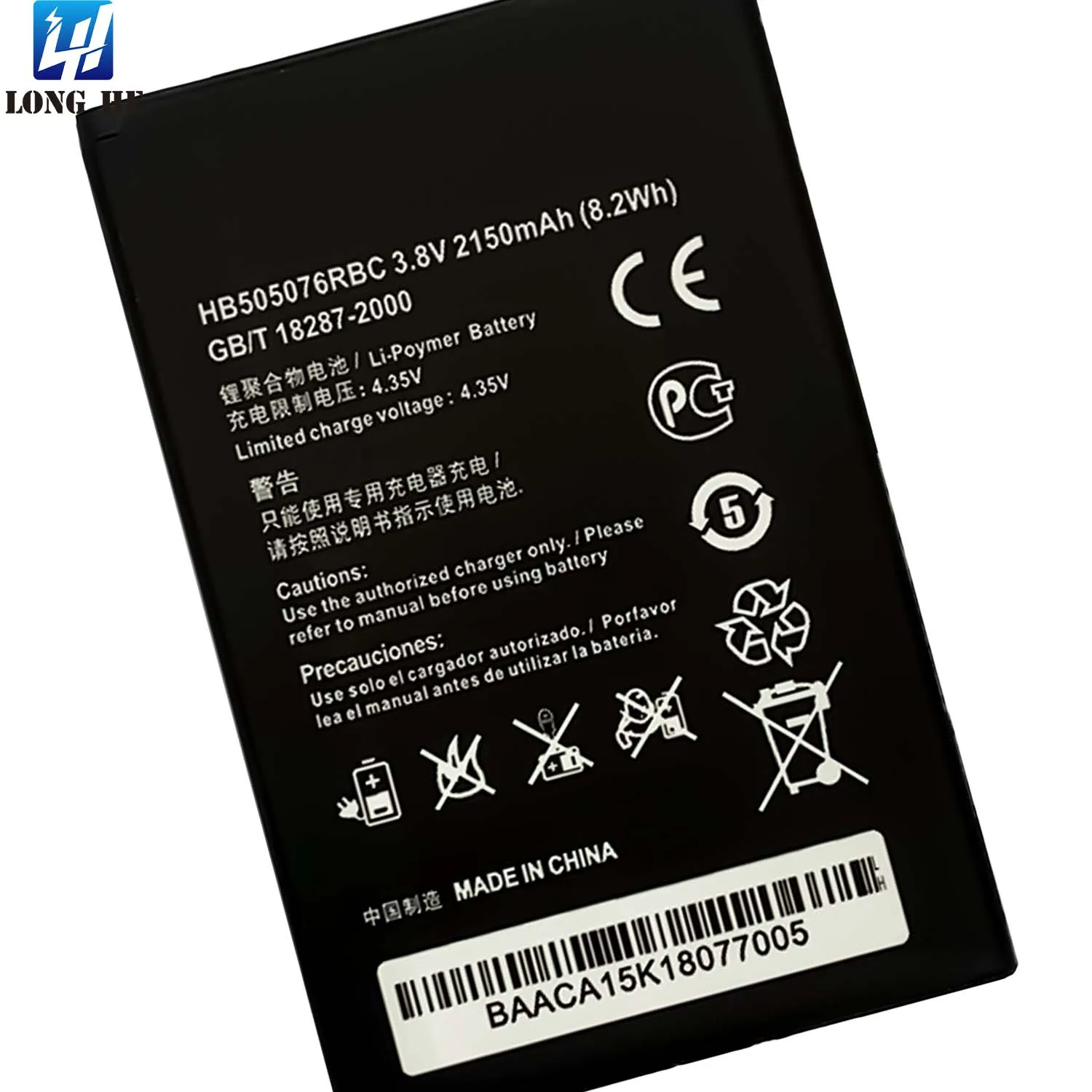
Monilla meistä on käytössä erilaisia mobiililaitteita, ja niiden asetukset voivat merkittävästi vaikuttaa käyttökokemukseen. Oikein valitut ja optimoidut asetukset voivat parantaa laitteen suorituskykyä, pidentää akun käyttöikää sekä lisätä käyttömukavuutta. Tässä osiossa käsitellään, kuinka henkilökohtaiset asetukset voivat tuoda lisäarvoa päivittäiseen käyttöön.
Suorituskyvyn Parantaminen
Optimoidut asetukset auttavat parantamaan laitteen suorituskykyä useilla tavoilla:
- Taustaprosessien hallinta: Rajoittamalla taustalla toimivien sovellusten määrää, voit vapauttaa muistia ja parantaa järjestelmän nopeutta.
- Resurssien käyttö: Kustomoimalla grafiikka-asetuksia ja sulkemalla turhat animaatiot, voit keventää prosessorin ja grafiikkapiirin kuormitusta.
- Sovellusten optimointi: Valitsemalla tehokkaasti optimoidut sovellukset voit varmistaa, että käytät laitteen kapasiteettia parhaalla mahdollisella tavalla.
Akun Keston Pidentäminen
Akun kesto on yksi tärkeimmistä seikoista mobiililaitteen käytettävyydessä. Optimoidut asetukset voivat auttaa säästämään energiaa ja pidentämään akun käyttöaikaa:
- Kirkkauden säätö: Vähentämällä näytön kirkkautta ja käyttämällä automaattista kirkkaudensäätöä, voit merkittävästi pidentää akun kestoa.
- Energiasäästötilat: Käyttämällä energiansäästötiloja ja valitsemalla oikean virransäästöprofiilin, voit hallita virrankulutusta tehokkaammin.
- Sovellusten taustatoiminnot: Rajoittamalla sovellusten taustatoimintoja ja synkronointia, voit vähentää akkua kuluttavaa toimintaa.
Hyödyntämällä näitä optimoituja asetuksia, käyttäjät voivat nauttia sujuvammasta ja kestävämmästä käyttökokemuksesta. Optimoidut asetukset eivät ainoastaan paranna laitteen toimivuutta, vaan myös lisäävät sen käyttöikää ja käyttömukavuutta.
Ongelmanratkaisu: Yleisimmät Haasteet
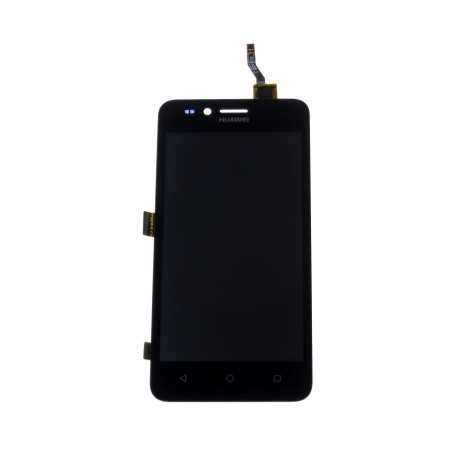
Matkapuhelimen käytön aikana saattaa ilmetä erilaisia teknisiä ongelmia, jotka voivat vaikuttaa laitteen toimintaan. Tämä osio tarjoaa vinkkejä ja neuvoja, jotka auttavat ratkaisemaan yleisimmät ongelmat ja pitämään laitteesi kunnossa. Tavoitteena on auttaa käyttäjiä ymmärtämään, miten käsitellä ja korjata mahdollisia häiriöitä itsenäisesti.
1. Latausongelmat
Jos laite ei lataudu oikein, varmista ensin, että laturi ja kaapeli ovat kunnossa. Kokeile toista laturia tai kaapelia, ja tarkista, ettei latausportissa ole likaa tai pölyä. Jos ongelma jatkuu, voi olla tarpeen tarkistaa, onko ohjelmistopäivityksiä saatavilla, jotka voivat korjata mahdolliset virheet.
2. Yhteysongelmat
Toisinaan saattaa esiintyä ongelmia langattomien verkkojen tai Bluetooth-yhteyden muodostamisessa. Ensimmäinen askel on tarkistaa, että lentotila ei ole päällä ja että yhteydet on aktivoitu. Mikäli ongelmat jatkuvat, kannattaa unohtaa verkko tai laite ja muodostaa yhteys uudelleen. Myös laitteen uudelleenkäynnistäminen voi usein ratkaista yhteysongelmat.
3. Hidas toiminta
Ajan myötä laite saattaa hidastua. Tämä voi johtua tallennustilan täyttymisestä tai liiallisesta määristä taustalla toimivia sovelluksia. Ratkaisuna voi olla tarpeettomien sovellusten poistaminen, välimuistin tyhjentäminen tai laitteen tehdasasetusten palauttaminen, mikäli muut toimenpiteet eivät auta.
4. Sovellusten kaatuminen
Jos jokin sovellus kaatuu usein, voi ongelma johtua joko sovelluksesta itsestään tai käyttöjärjestelmästä. Yritä päivittää sekä sovellus että käyttöjärjestelmä uusimpaan versioon. Jos ongelma ei ratkea, voi auttaa sovelluksen poistaminen ja uudelleen asentaminen.
Muista, että monien ongelmien ratkaisu saattaa vaatia laitteen uudelleenkäynnistämistä tai ohjelmistopäivitysten asentamista. Jos kohtaat jatkuvia ongelmia, joita et pysty itse ratkaisemaan, on suositeltavaa ottaa yhteyttä tekniseen tukeen tai asiantuntijaan.