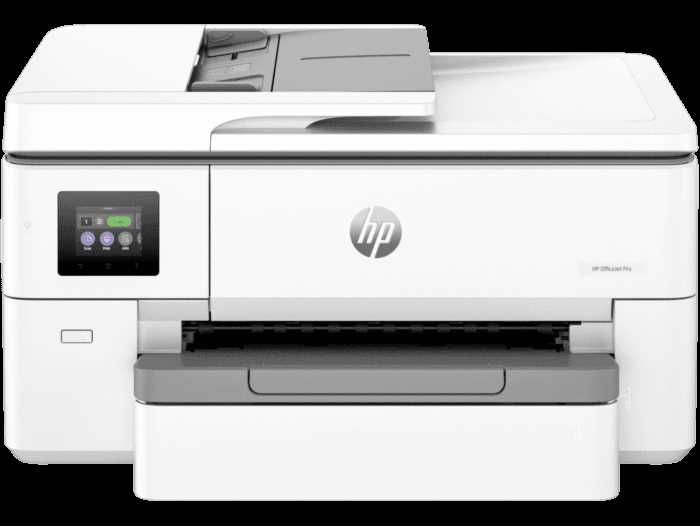
Kaipaatko apua monitoimilaitteen käytössä? Tämä osio tarjoaa selkeät ja yksityiskohtaiset ohjeet, joiden avulla opit hyödyntämään kaikkia laitteen ominaisuuksia parhaalla mahdollisella tavalla. Halusitpa sitten tulostaa, skannata, kopioida tai lähettää faksa, löydät täältä tarvittavat tiedot helposti.
Kattavat Ohjeet – Tämä opas auttaa sinua pääsemään alkuun uuden laitteesi kanssa. Se kattaa kaikki tarvittavat vaiheet laitteen asentamisesta aina sen monipuolisten toimintojen käyttöönottoon. Olitpa sitten kotona, toimistossa tai muualla, nämä ohjeet varmistavat, että laitteesi toimii moitteettomasti.
Tutustu Monipuolisiin Mahdollisuuksiin – Tässä osiossa käydään läpi laitteen eri ominaisuudet ja toiminnot. Opit muun muassa, kuinka voit tulostaa erilaisia dokumentteja, skannata kuvia ja tekstiä sekä kopioida monisivuisia asiakirjoja. Lisäksi saat vinkkejä siitä, miten voit hyödyntää laitteen tarjoamia digitaalisia palveluja ja ratkaisuja arjen helpottamiseksi.
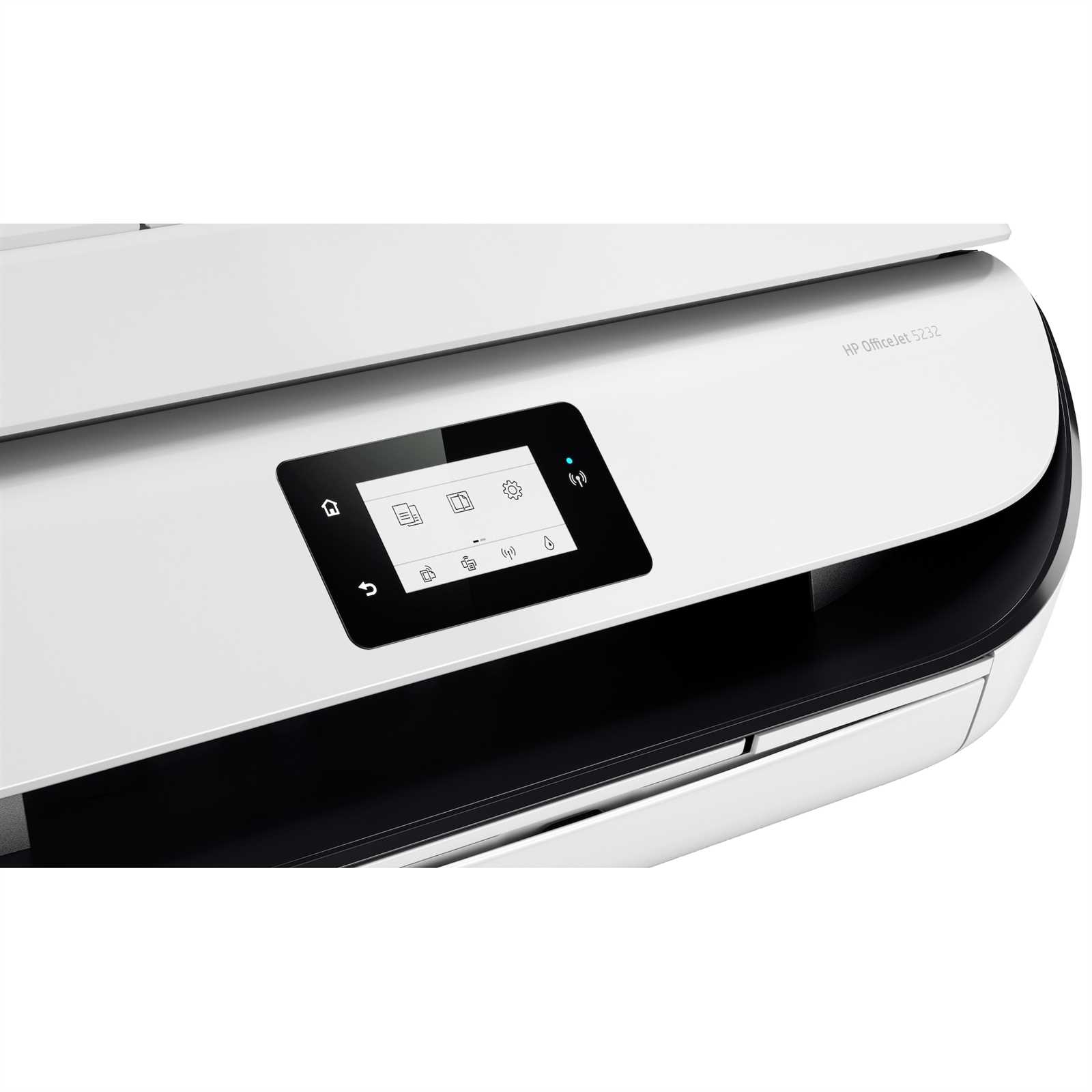
Hp OfficeJet 5232 – Asennusopas
Tässä osiossa annamme yksityiskohtaiset ohjeet laitteen käyttöönottoon, jotta voit aloittaa tulostamisen ja skannaamisen ilman ongelmia. Noudata alla olevia vaiheita huolellisesti, niin varmistat, että laitteesi toimii moitteettomasti.
- Pakkausten avaaminen:
- Avaa huolellisesti laitteen pakkaus ja varmista, että kaikki osat ovat mukana.
- Tarkista, että sinulla on virtajohto, mustekasetit, ohjelmistolevyt ja käyttöoppaat.
- Virtayhteyden luominen:
- Liitä virtajohto laitteeseen ja sitten seinäpistorasiaan.
- Käynnistä laite painamalla virtapainiketta.
- Mustekasettien asentaminen:
- Avaa laitteen etuluukku ja aseta mukana toimitetut mustekasetit paikoilleen.
- Varmista, että kasetit napsahtavat paikalleen ja sulje luukku.
- Ohjelmiston asennus:
- Aseta mukana tullut ohjelmistolevy tietokoneeseesi ja noudata näytöllä näkyviä ohjeita.
- Jos sinulla ei ole levyä, voit ladata ohjelmiston valmistajan verkkosivuilta.
- Langattoman yhteyden muodostaminen:
- Käynnistä laitteesi ja valitse valikosta langattoman verkon asetukset.
- Valitse oma langaton verkko ja syötä tarvittaessa salasanasi.
- Testitulostus:
- Kun kaikki yllä olevat vaiheet on suoritettu, tulosta testisivu varmistaaksesi, että laite toimii oikein.
- Jos tulostuksessa on ongelmia, tarkista yhteydet ja varmista, että mustekasetit ovat oikein asennettu.
Seuraamalla näitä vaiheita saat laitteen nopeasti ja vaivattomasti käyttövalmiiksi. Jos kohtaat ongelmia, katso lisätietoja mukana tulleista oppaista tai valmistajan tukisivustolta.
Tarvittavat Vaiheet ja Varotoimet
Kun suoritat tehtäviä tietyllä laitteella, on tärkeää noudattaa oikeita menettelytapoja ja varotoimia. Tämä auttaa varmistamaan, että laite toimii oikein ja turvallisesti, sekä estää mahdolliset vahingot ja virheet.
Valmisteluvaiheet
Ennen kuin aloitat, varmista, että sinulla on kaikki tarvittavat materiaalit ja välineet. Selvitä etukäteen, mitä tarvitset ja varmista, että työtila on siisti ja järjestetty. Tarkista myös, että laite on kunnolla asennettu ja kytketty oikein.
Toimintavaiheet
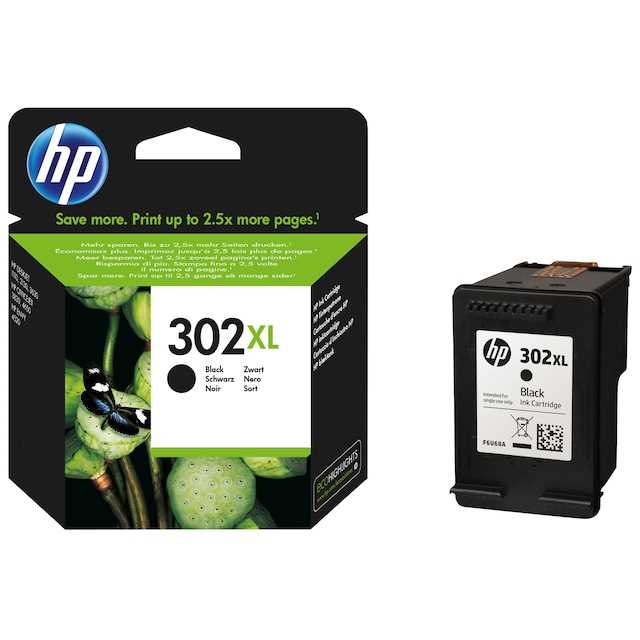
Seuraa huolellisesti annettuja ohjeita vaihe vaiheelta. Älä ohita mitään vaihetta, vaikka se vaikuttaisi pieneltä tai merkityksettömältä. Jokainen askel on tärkeä laitteen oikean toiminnan kannalta. Kiinnitä erityistä huomiota varoituksiin ja huomautuksiin, jotta vältät mahdolliset ongelmat ja vaaratilanteet.
Kun olet suorittanut kaikki vaiheet, tarkista vielä kerran, että kaikki on tehty oikein. Testaa laite varmistaaksesi, että se toimii odotetusti. Jos huomaat jotain poikkeavaa, pysähdy ja selvitä ongelma ennen kuin jatkat.
Laitteen Yhdistäminen Verkkoon
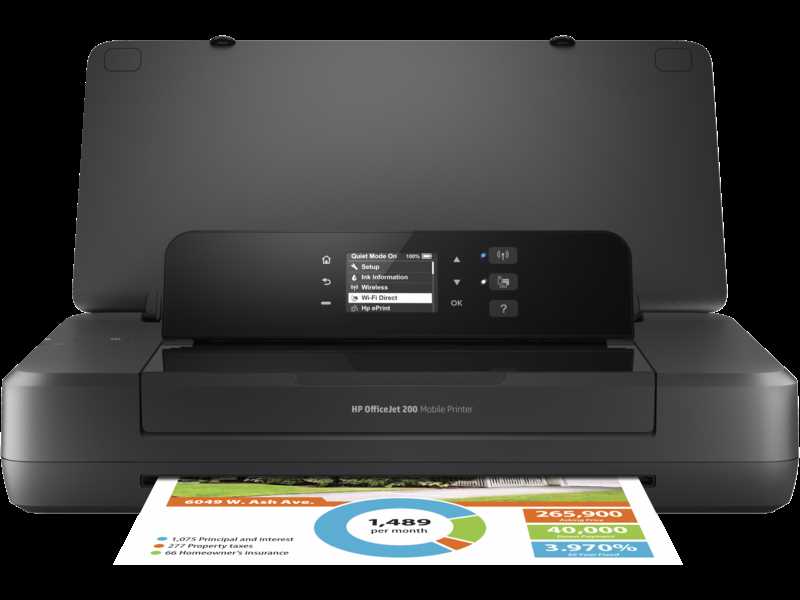
Kun haluat yhdistää laitteen kotiverkkoon, on tärkeää ymmärtää muutamia perusasioita. Tämä prosessi mahdollistaa laitteen käytön monipuolisesti ja helpottaa sen hallintaa. Tässä osiossa käymme läpi tarvittavat vaiheet ja annamme vinkkejä onnistuneeseen yhdistämiseen.
Verkkoyhteyden Valmistelu
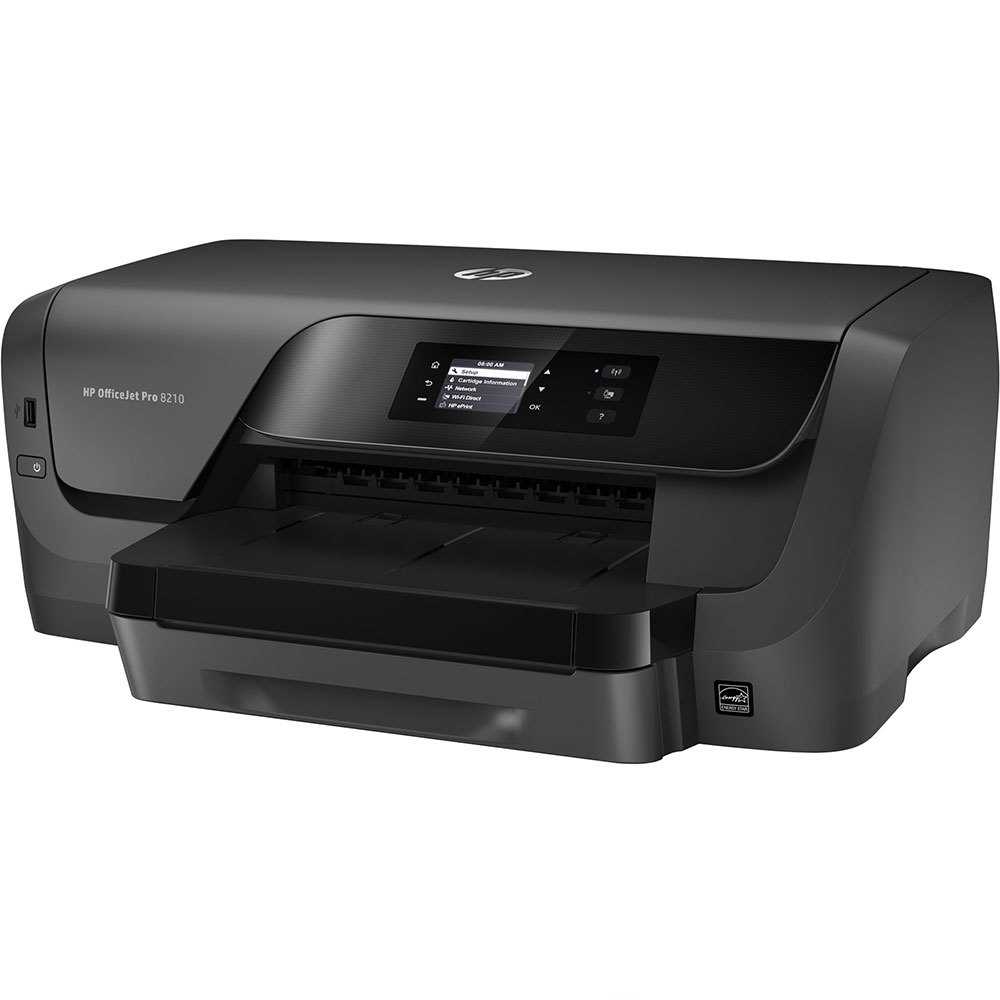
Ennen kuin aloitat, varmista että sinulla on käytettävissäsi toimiva langaton verkko. Tarkista reitittimen asetukset ja varmista, että verkko on suojattu salasanalla. On myös hyvä tarkistaa, että reitittimen ohjelmisto on ajan tasalla, jotta yhteys on mahdollisimman vakaa ja turvallinen.
Laitteen Kytkeminen Verkkoon
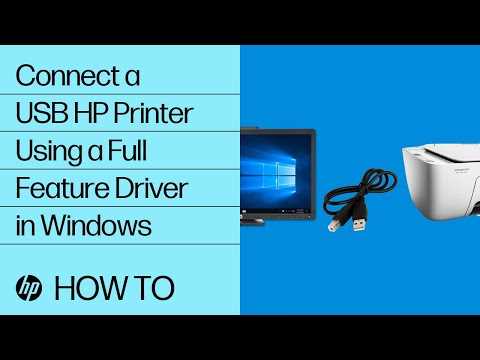
Aloita avaamalla laitteen valikko ja etsi yhteysasetukset. Valitse langaton verkko, johon haluat yhdistää, ja syötä tarvittaessa verkon salasana. Tämä voi kestää muutaman hetken, joten ole kärsivällinen. Kun laite on yhdistetty onnistuneesti, voit testata yhteyden avaamalla esimerkiksi selaimen tai muun verkkotoiminnon.
Mikäli kohtaat ongelmia yhteyden muodostamisessa, tarkista, että olet syöttänyt oikean salasanan ja että laite on tarpeeksi lähellä reititintä. Jos ongelmat jatkuvat, kokeile käynnistää laite ja reititin uudelleen. Näillä yksinkertaisilla vaiheilla varmistat, että laite on yhdistetty verkkoon ja valmis käytettäväksi.
Ajurien ja Ohjelmistojen Asennus
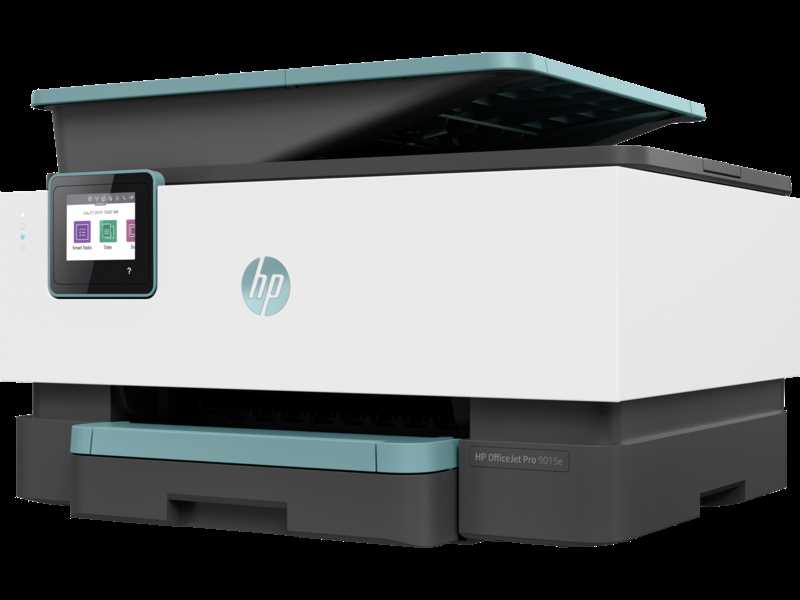
Ohjelmistojen ja ajureiden asentaminen on tärkeä osa laitteiston toiminnan varmistamista. Oikeat ohjelmat ja ajurit takaavat, että laitteisto toimii optimaalisesti ja kaikki sen ominaisuudet ovat käytettävissä. Tässä osiossa käsitellään asennusprosessin keskeisiä vaiheita ja annetaan vinkkejä mahdollisten ongelmien ratkaisemiseksi.
Asennusvaiheet
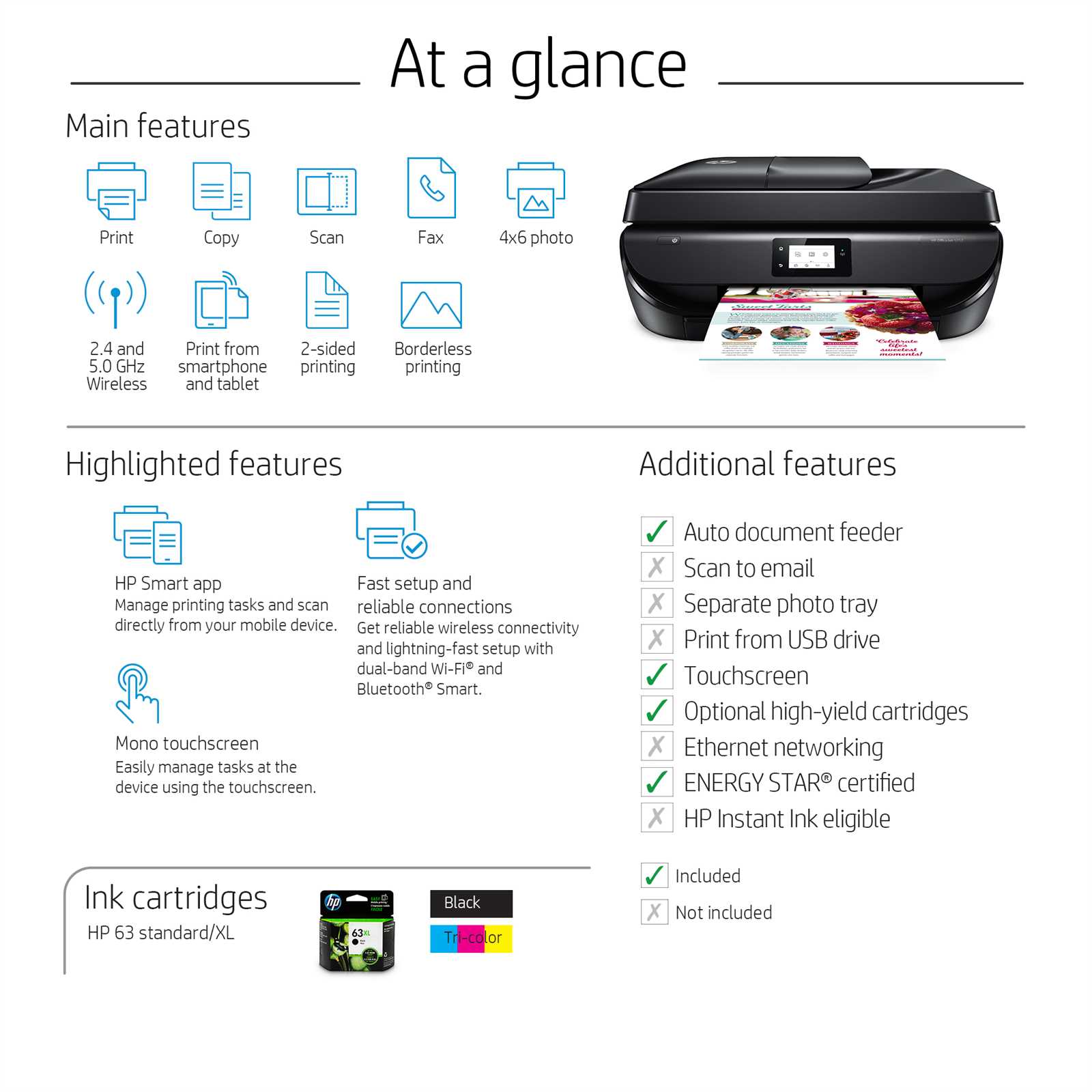
Asennusprosessi voidaan jakaa useisiin vaiheisiin, joiden avulla varmistetaan onnistunut lopputulos. Seuraavat vaiheet ovat suuntaa antavia ja voivat vaihdella riippuen käytetystä laitteistosta ja ohjelmistoista:
| Vaihe | Kuvaus |
|---|---|
| 1. Valmistelu | Varmista, että laitteisto on kytketty ja toiminnassa. Tarkista myös, että tietokoneesi täyttää kaikki ohjelmiston vaatimukset. |
| 2. Ajurien lataaminen | Lataa tarvittavat ajurit ja ohjelmistot valmistajan verkkosivustolta tai mukana toimitetulta asennusmedialta. |
| 3. Asennus | Suorita lataamasi asennustiedosto ja seuraa näytöllä näkyviä ohjeita. Varmista, että valitset oikeat asetukset tarpeidesi mukaan. |
| 4. Päivitykset | Asennuksen jälkeen tarkista päivitykset ja asenna ne tarvittaessa. Tämä varmistaa, että käytössäsi on uusimmat parannukset ja korjaukset. |
Vianmääritys
Jos kohtaat ongelmia asennuksen aikana, on useita keinoja niiden ratkaisemiseksi. Tässä muutamia yleisiä vinkkejä:
Tarkista yhteensopivuus: Varmista, että ohjelmisto ja ajurit ovat yhteensopivia käyttämäsi käyttöjärjestelmän kanssa. Yhteensopimattomuus voi aiheuttaa ongelmia asennuksessa ja toiminnassa.
Asenna uudelleen: Jos asennus epäonnistuu, yritä poistaa aiemmin asennetut versiot ja asenna ohjelmisto uudelleen alusta alkaen.
Hae apua: Jos ongelma ei ratkea, etsi apua valmistajan tukisivustolta tai ota yhteyttä asiakaspalveluun.
Tulostimen Käyttö – Ohjeet ja Vinkit
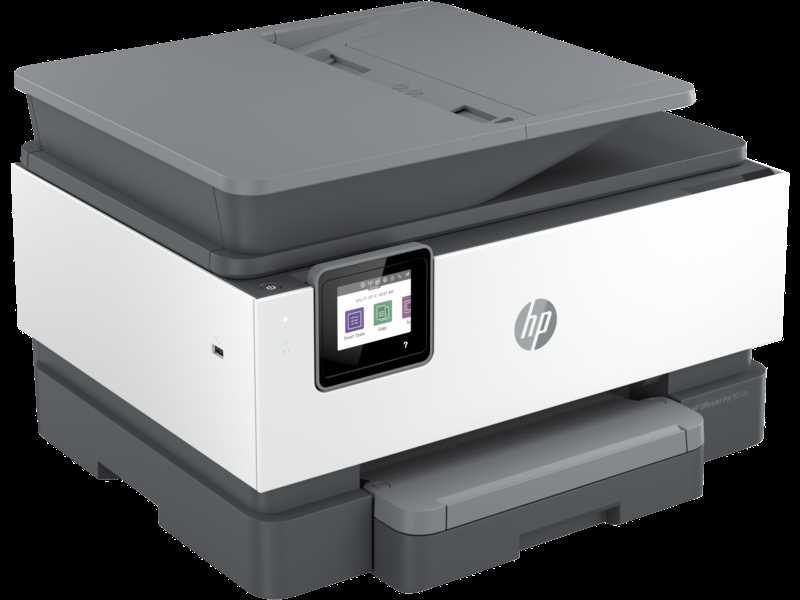
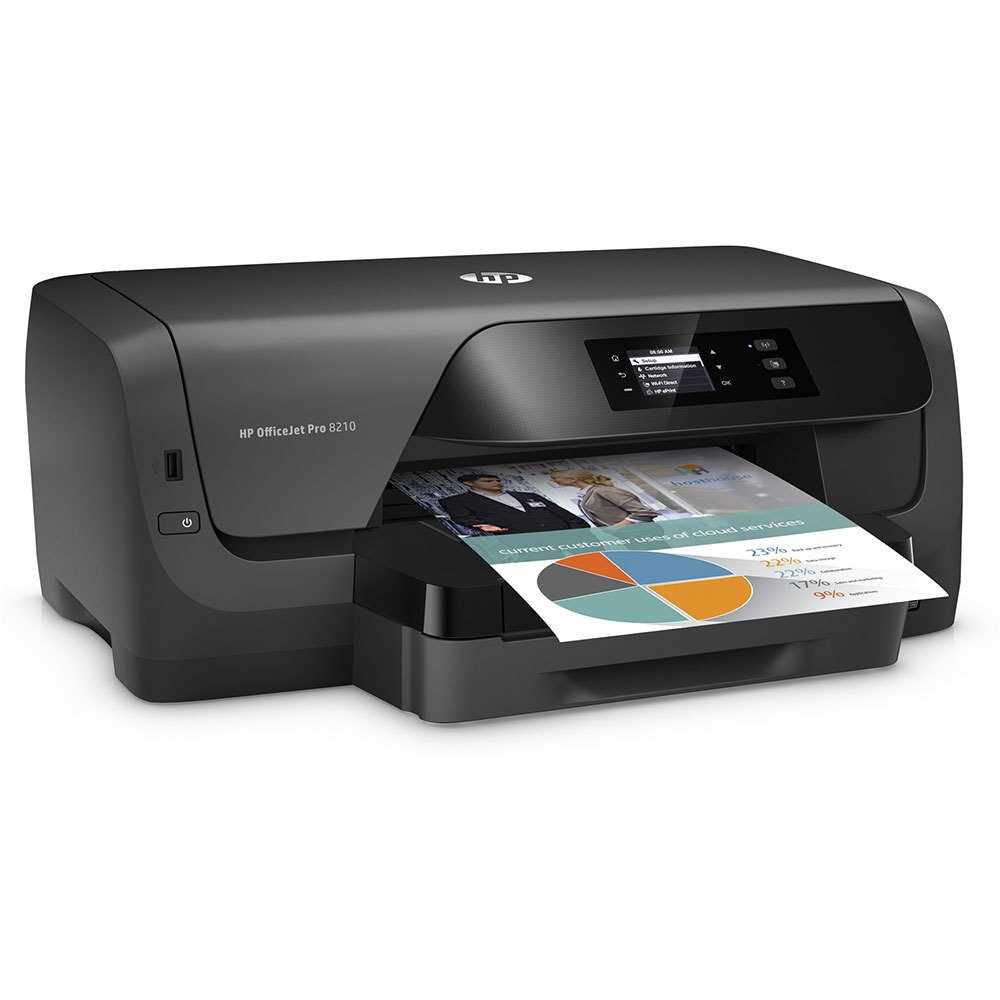
Modernin tulostimen hyödyntäminen voi olla erittäin kätevää ja helppoa, kun tuntee muutamia perusperiaatteita ja niksejä. Tässä osiossa käymme läpi eri tapoja käyttää laitetta tehokkaasti, sekä annamme hyödyllisiä vinkkejä, jotka auttavat sinua saamaan parhaan mahdollisen tuloksen tulostettaessa asiakirjoja ja kuvia.
Yleisimmät Toiminnot ja Asetukset
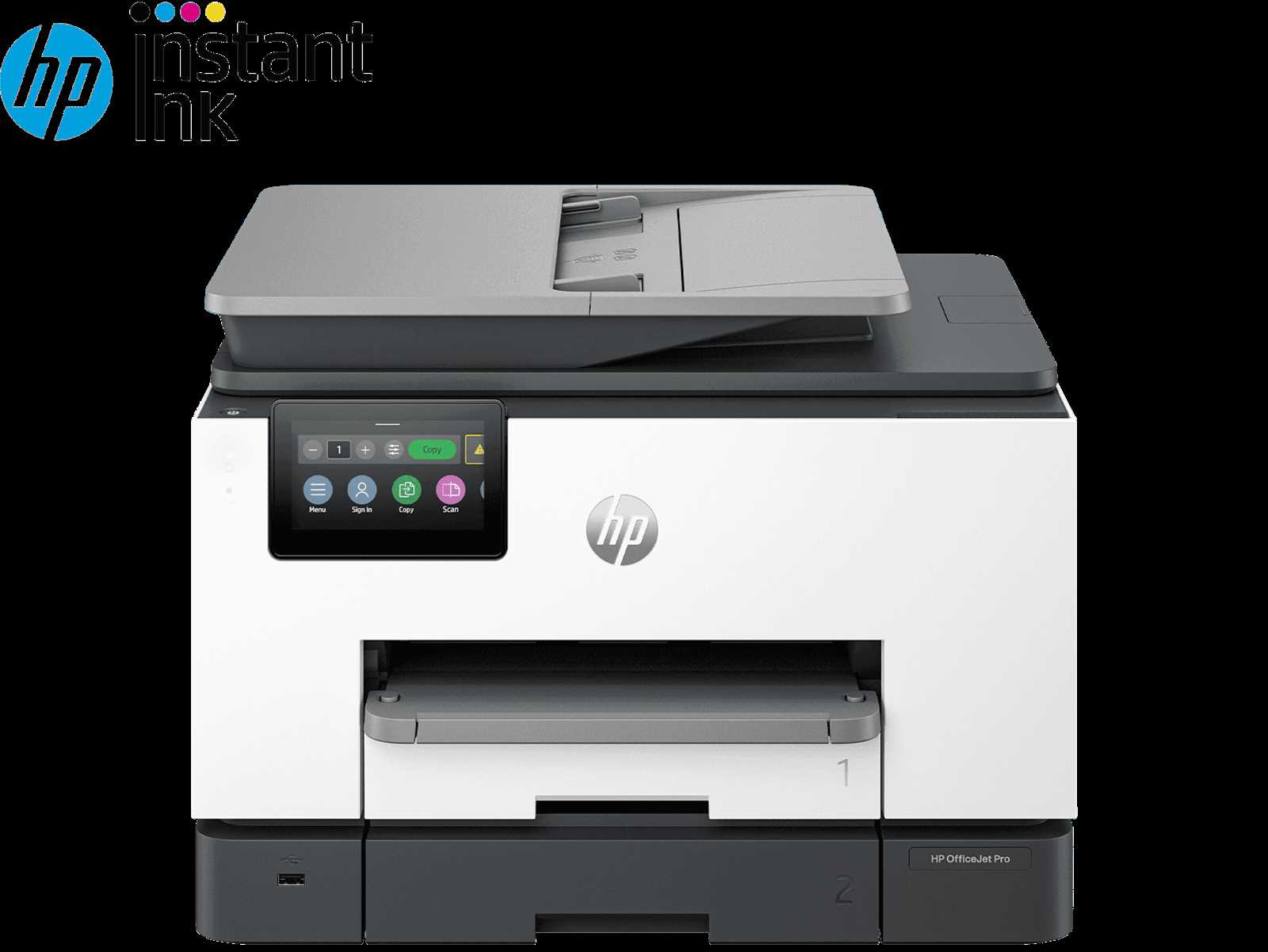
Ensimmäiseksi on hyvä tutustua tulostimen perustoimintoihin ja asetuksiin. Tämä auttaa sinua ymmärtämään, miten eri toiminnot vaikuttavat tulostuslaatuun ja tehokkuuteen. Esimerkiksi, värienhallinta ja paperikokoasetukset ovat tärkeitä tekijöitä, jotka vaikuttavat lopputulokseen.
| Toiminto | Kuvaus |
|---|---|
| Värienhallinta | Säätää tulostettavan asiakirjan tai kuvan värisävyjä ja kirkkautta optimaalisen tulostuslaadun saavuttamiseksi. |
| Paperikokoasetukset | Mahdollistaa erikokoisten ja -tyyppisten paperien käytön, kuten A4, kirjekuoret, ja valokuvapaperit. |
| Laadun säätö | Antaa käyttäjän valita tulostuslaadun välillä nopean luonnoksen ja korkealaatuisen tulostuksen välillä. |
Vinkkejä Tulostuksen Optimointiin
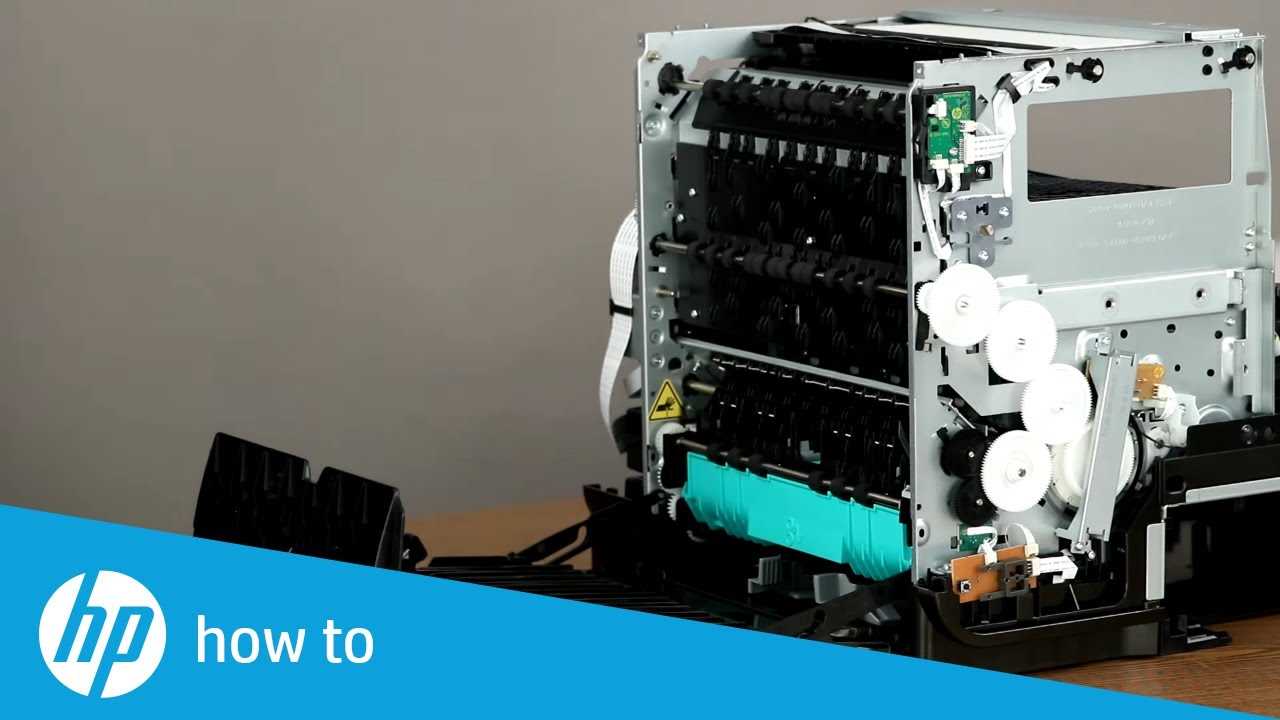
Jotta voit käyttää tulostintasi mahdollisimman tehokkaasti, on hyödyllistä oppia muutamia käytännön vinkkejä. Esimerkiksi, käyttämällä automaattista kaksipuoleista tulostusta voit säästää paperia ja ympäristöä. Lisäksi säännöllinen laitteen puhdistus ja kunnossapito auttavat pitämään sen toimintakunnossa pidempään.
Toinen tärkeä seikka on ohjelmistopäivitysten seuraaminen. Monissa tapauksissa laitevalmistajat julkaisevat päivityksiä, jotka parantavat tulostimen suorituskykyä ja lisäävät uusia toimintoja. Pidä siis huolta, että tulostinohjelmistosi on aina ajan tasalla.