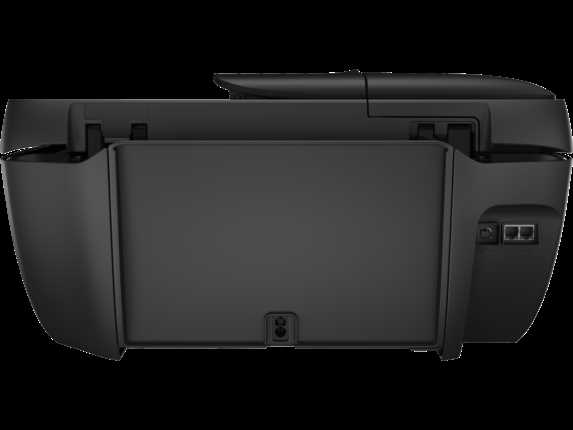
Nykyaikaiset monitoimilaitteet tarjoavat laajan valikoiman ominaisuuksia, jotka tekevät kotitoimiston arjesta sujuvampaa ja tehokkaampaa. Niiden avulla voidaan tulostaa, skannata, kopioida ja jopa faksata asiakirjoja vaivattomasti. Näiden toimintojen hallinta saattaa aluksi tuntua haastavalta, mutta pienellä opastuksella käyttäjä voi oppia hyödyntämään laitteen kaikkia ominaisuuksia.
On tärkeää ymmärtää, miten eri toimintoja käytetään ja mitkä asetukset vaikuttavat tulostuksen laatuun ja nopeuteen. Tässä oppaassa käymme läpi askel askeleelta, kuinka saat parhaan hyödyn irti laitteestasi. Saat selkeät ohjeet siitä, miten laite kytketään, asetetaan ja käytetään eri tehtävissä, kuten asiakirjojen skannauksessa ja kopioinnissa.
Opi myös, miten voit yhdistää laitteen langattomaan verkkoon ja hallita sitä mobiililaitteilla. Nämä ominaisuudet tekevät laitteen käytöstä entistä joustavampaa ja helpompaa. Lisäksi annamme vinkkejä yleisimpien ongelmien ratkaisemiseen, jotta voit nauttia keskeytyksettömästä käytöstä.
HP OfficeJet 3830 käyttöohje
Tämä osio tarjoaa kattavan opastuksen laitteen käytöstä ja hyödyistä, joita saat sen avulla. Tämän oppaan avulla voit helposti ymmärtää laitteen toimintoja ja hyödyntää sen ominaisuuksia parhaalla mahdollisella tavalla.
Asennus ja aloitus
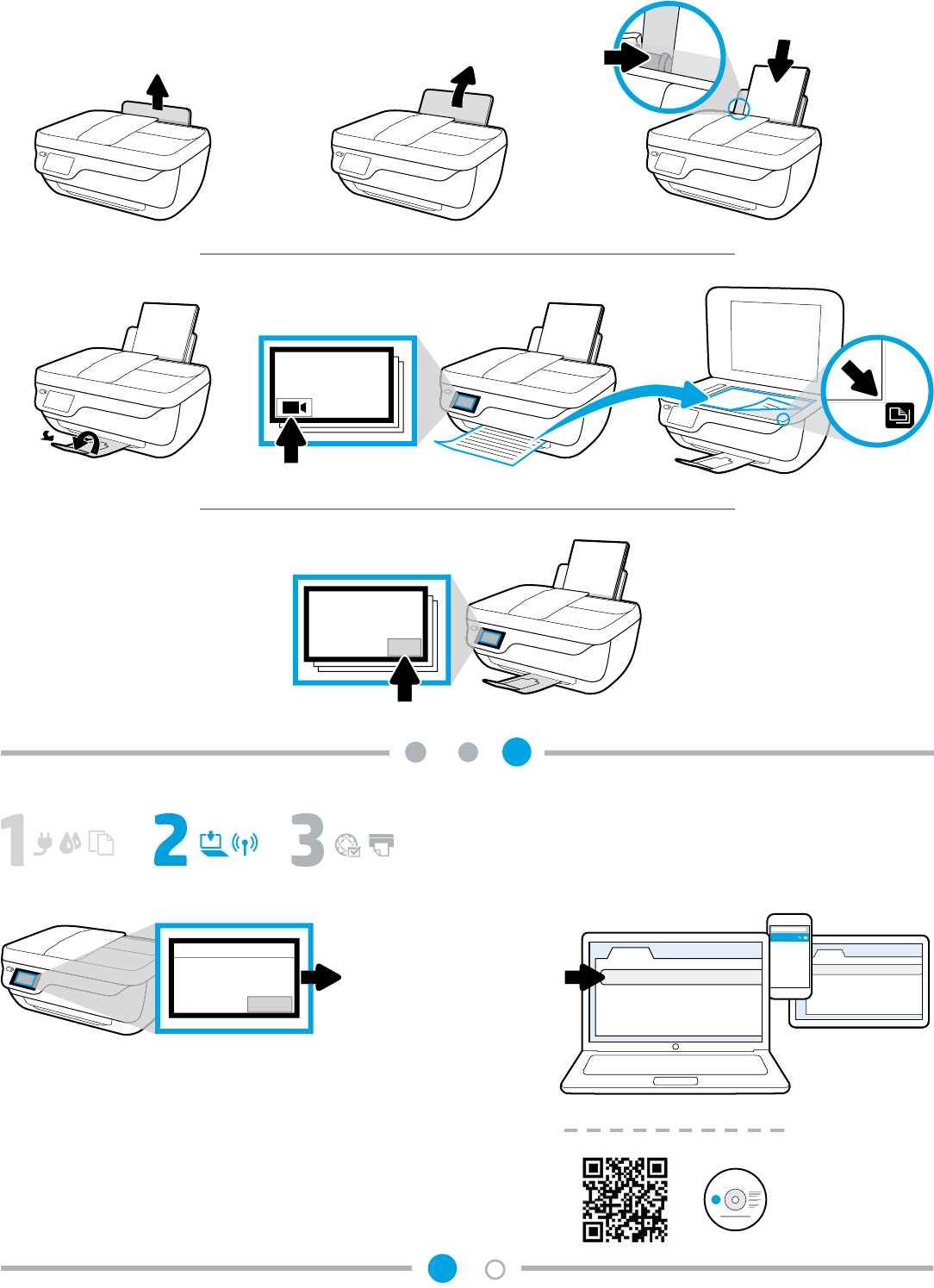
Kun avaat pakkauksen, löydät kaikki tarvittavat osat, kuten virtajohdon ja mustepatruunat. Seuraa mukana tulevia ohjeita asentaaksesi laite oikein. Muista sijoittaa se tasaiselle ja vakaalle pinnalle, jotta se toimii optimaalisesti.
Liitä virtajohto ja kytke laite päälle. Ensimmäisellä käynnistyksellä sinun tulee määrittää muutamia perusasetuksia, kuten kielen ja alueen. Näiden asetusten avulla varmistat, että laite toimii haluamallasi tavalla.
Perustoiminnot
Laite tarjoaa monipuoliset toiminnot, kuten tulostuksen, skannauksen ja kopioinnin. Nämä ominaisuudet tekevät siitä kätevän työkalun niin kotona kuin toimistossakin. Käyttöliittymä on suunniteltu intuitiiviseksi, joten löydät helposti tarvitsemasi asetukset ja toiminnot.
Tulostus: Voit tulostaa asiakirjoja ja kuvia suoraan tietokoneeltasi tai mobiililaitteeltasi. Varmista, että valitset oikean paperikoon ja -tyypin parhaan tulostuslaadun saavuttamiseksi.
Skannaus: Skannaa dokumentit ja tallenna ne digitaalisessa muodossa. Tämä toiminto on erityisen hyödyllinen, jos haluat säilyttää tärkeitä papereita sähköisesti.
Kopiointi: Laite mahdollistaa myös kopioinnin, jolloin voit monistaa asiakirjoja helposti. Käytä tätä toimintoa, kun tarvitset useita kopioita nopeasti ja vaivattomasti.
Yllä mainittujen toimintojen avulla voit hyödyntää laitteen kaikkia mahdollisuuksia ja tehostaa työskentelyäsi. Tarkista säännöllisesti laitteen tilaa ja huolehdi siitä, että se pysyy kunnossa pitkään.
Laitteen asennus ja ensiaskeleet
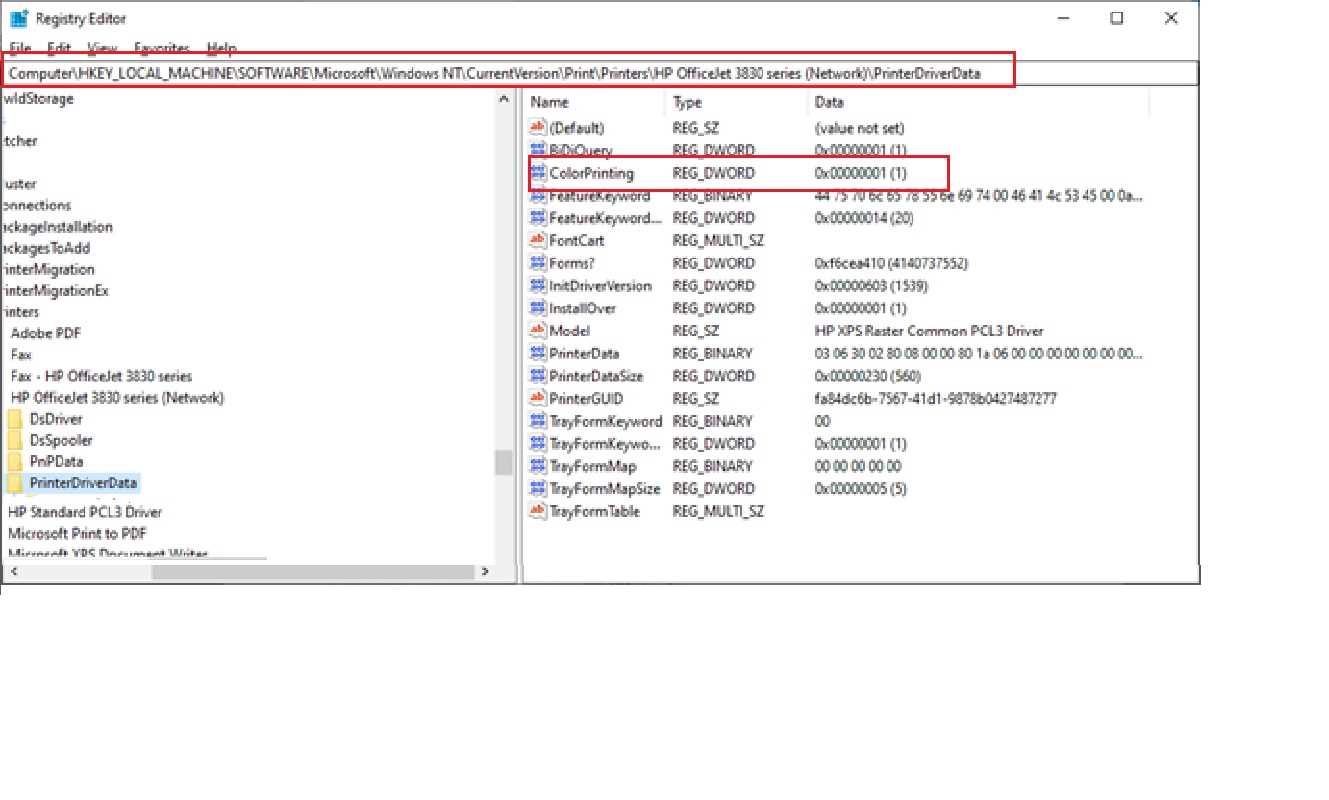
Uuden laitteen käyttöönotto on tärkeä askel, joka varmistaa sen sujuvan toiminnan ja pitkän käyttöiän. Tässä osiossa käydään läpi kaikki tarvittavat toimenpiteet, jotta voit aloittaa laitteen käytön nopeasti ja vaivattomasti.
Pakkausmateriaalien poistaminen
Aloita poistamalla kaikki pakkauksessa olevat materiaalit ja varmista, että sinulla on kaikki mukana tulevat tarvikkeet. Näihin kuuluvat virtajohto, käyttöoppaat sekä muut lisätarvikkeet. Tarkista, ettei mikään ole vahingoittunut kuljetuksen aikana.
Laitteen sijoittaminen
Valitse sopiva paikka laitteelle. Sen tulisi olla tasainen ja vakaa alusta, joka on hyvin ilmastoitu ja kaukana suorasta auringonvalosta sekä lämmönlähteistä. Varmista myös, että pistorasia on lähellä.
Virran kytkeminen
Liitä virtajohto laitteen taakse ja toinen pää pistorasiaan. Paina virtapainiketta käynnistääksesi laitteen. Odota, että laite käynnistyy ja mahdolliset aloitusnäytöt ilmestyvät.
Käyttöliittymän asetukset
Seuraa näytölle tulevia ohjeita valitaksesi kielen, aikavyöhykkeen ja muut perustiedot. Tämä vaihe varmistaa, että laite toimii haluamallasi kielellä ja asetuksilla.
Yhteyden muodostaminen
Jos laitteesi tukee langatonta yhteyttä, valitse haluamasi verkko ja syötä tarvittavat tiedot yhdistääksesi laitteen verkkoon. Langallisessa yhteydessä käytä mukana tulevaa kaapelia liittääksesi laite suoraan verkkoon tai tietokoneeseen.
Ohjelmiston ja ajurien asennus
Varmista, että tietokoneessasi on asennettu tarvittavat ohjelmistot ja ajurit, jotta voit hyödyntää laitteen kaikkia toimintoja. Usein tämä vaihe voidaan suorittaa laitteen mukana tulevan asennuslevyn tai valmistajan verkkosivuilta ladattavan ohjelmiston avulla.
Laitteen testaus
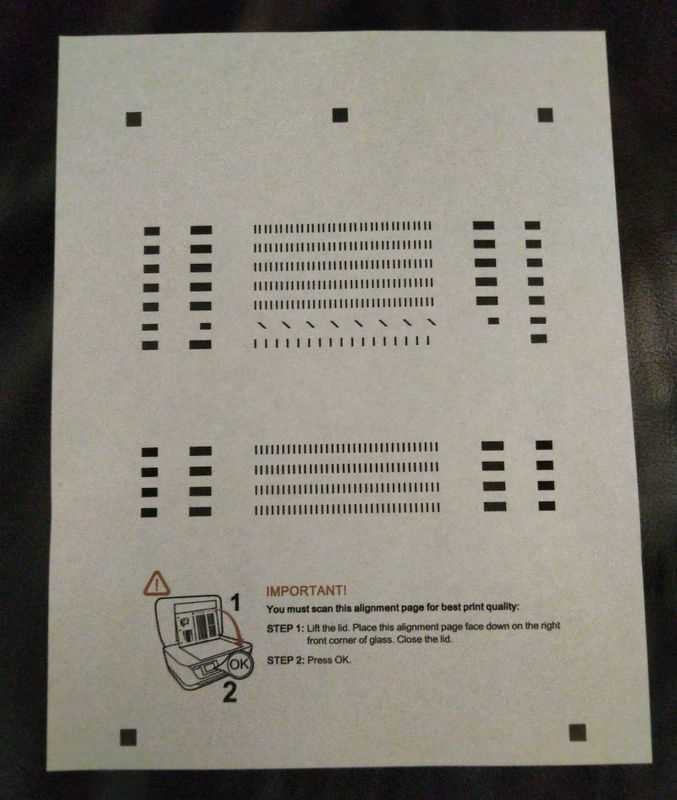
Kun kaikki asennukset on suoritettu, testaa laite varmistuaksesi, että kaikki toimii odotetusti. Tulosta testisivu tai käytä laitteen muita toimintoja varmistaaksesi, että se on käyttövalmis.
Noudata näitä ohjeita ja voit olla varma, että laitteesi on asennettu oikein ja se on valmis käytettäväksi. Nauti uuden laitteen tarjoamista mahdollisuuksista ja sen helpottamasta arjesta!
Tulostus- ja skannausominaisuudet
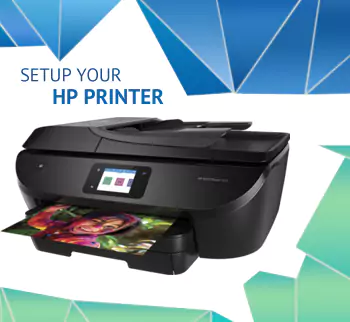
Tässä osiossa tarkastelemme tämän laitteen tulostus- ja skannausmahdollisuuksia, jotka tarjoavat monipuolisia toimintoja niin kotikäyttäjille kuin pienille toimistoille. Näiden ominaisuuksien avulla voit hoitaa päivittäiset tulostus- ja skannaustarpeesi helposti ja tehokkaasti.
Tulostusominaisuudet:
- Nopeus ja laatu: Tämä laite tulostaa asiakirjat nopeasti ja tarjoaa erinomaisen tulostuslaadun niin teksti- kuin kuvamateriaaleille.
- Värillinen ja mustavalkoinen tulostus: Voit tulostaa sekä värillisiä että mustavalkoisia asiakirjoja tarpeidesi mukaan.
- Reunukseton tulostus: Reunukseton tulostus mahdollistaa valokuvien ja muiden asiakirjojen tulostamisen ilman reunoja, mikä antaa ammattimaisen lopputuloksen.
- Kaksipuolinen tulostus: Automaattinen kaksipuolinen tulostus säästää aikaa ja paperia, mikä on kätevää erityisesti suuria asiakirjoja tulostettaessa.
Skannausominaisuudet:
- Tarkkuus: Laitteen skannausresoluutio takaa tarkat ja selkeät digitaaliset kopiot asiakirjoista ja kuvista.
- Monisivuinen skannaus: Skannaa useita sivuja nopeasti ja helposti yhdellä kertaa, mikä tekee monisivuisten asiakirjojen käsittelystä vaivatonta.
- Muodot ja kohteet: Skannaus eri tiedostomuotoihin, kuten PDF ja JPEG, helpottaa asiakirjojen tallentamista ja jakamista.
- Pilvitallennus: Skannaa suoraan pilvipalveluihin, kuten Google Driveen tai Dropboxiin, mikä tekee tiedostojen hallinnasta joustavaa ja helppoa.
Näiden tulostus- ja skannausominaisuuksien ansiosta laite on monipuolinen työkalu, joka vastaa kaikkiin asiakirjojen käsittelytarpeisiisi.
Ylläpito ja vianratkaisu
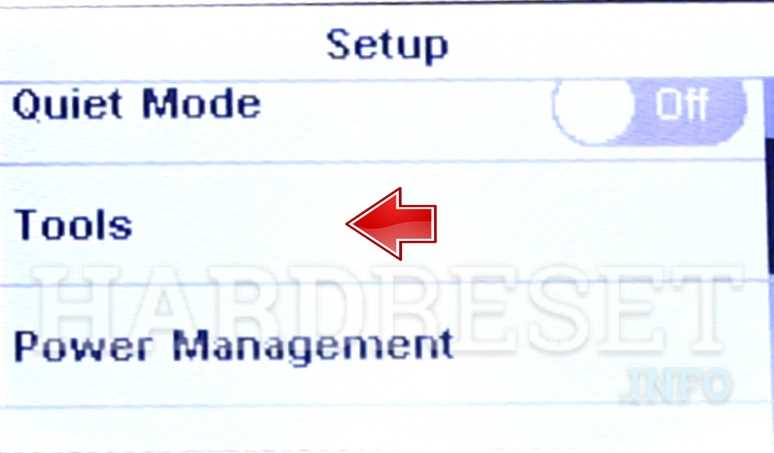
Tässä osiossa keskitymme säilyttämään laitteesi optimaalisen suorituskyvyn ja korjaamaan mahdollisia toimintahäiriöitä ilman ammattilaisen apua. Tavoitteena on tarjota sinulle tarvittavat tiedot laitteen pitämiseksi kunnossa ja ongelmien ratkaisemiseksi tehokkaasti.
Laitteen Ylläpito
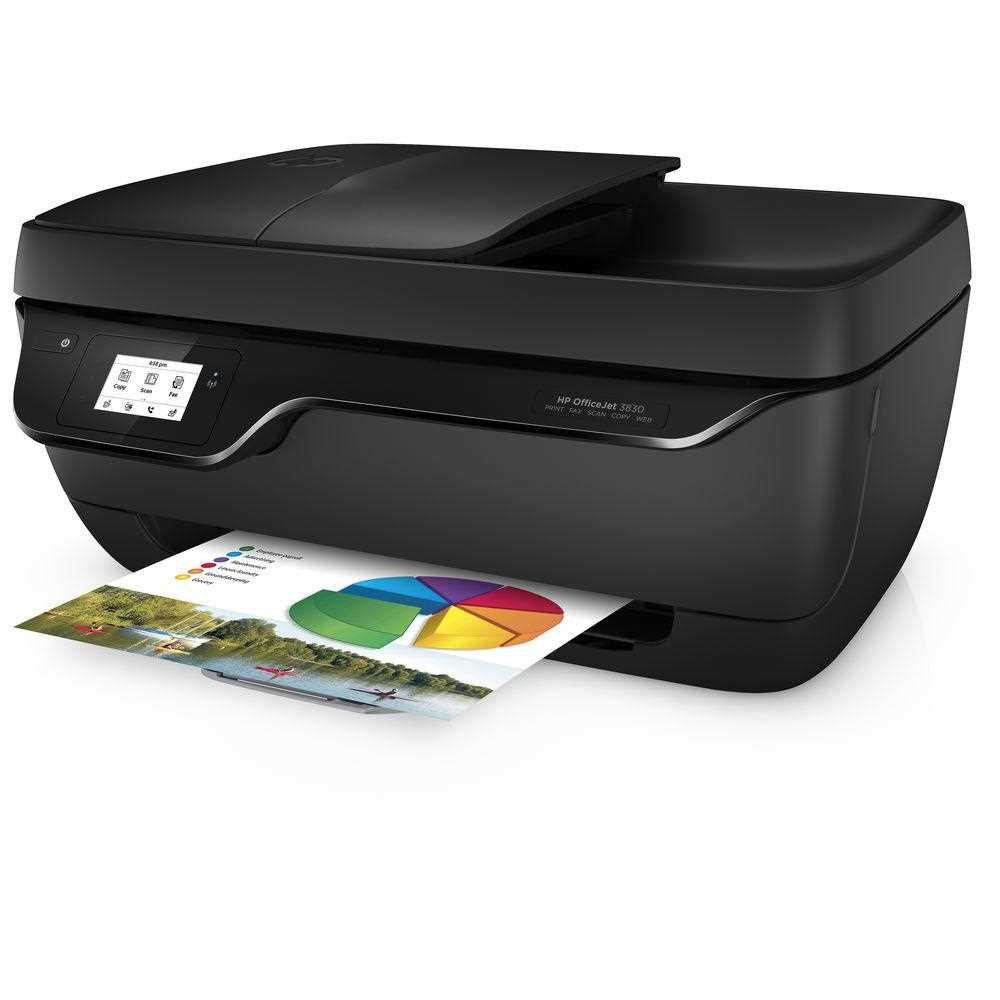
- Varmista säännöllinen puhdistus poistamalla pöly ja lika laitteen ulkopinnalta.
- Tarkista säännöllisesti laitteen toiminta ja suorituskyky pitämällä silmällä tulosteiden laatu ja nopeus.
- Käytä laitteen suosittelemia tarvikkeita ja varmista, että ne ovat yhteensopivia laitteen kanssa.
Vianmääritys ja Korjaaminen
- Käynnistä laite uudelleen, jos huomaat toimintahäiriöitä.
- Tarkista, että kaapelit ja liitännät ovat kunnolla kiinni ja toimivat moitteettomasti.
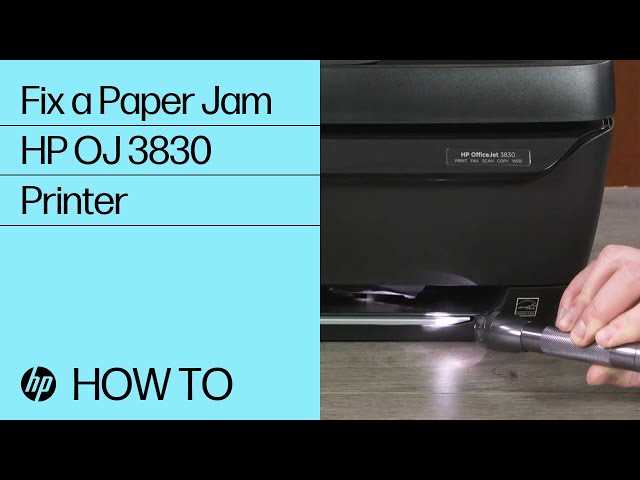
- Konsultoi käyttöoppaan vianmääritysosaa ennen kuin otat yhteyttä asiakastukeen.
Nämä perusohjeet auttavat sinua ylläpitämään laitteesi tehokkuutta ja varmistamaan, että se pysyy luotettavana työkaluna arkipäiväisessä käytössäsi.