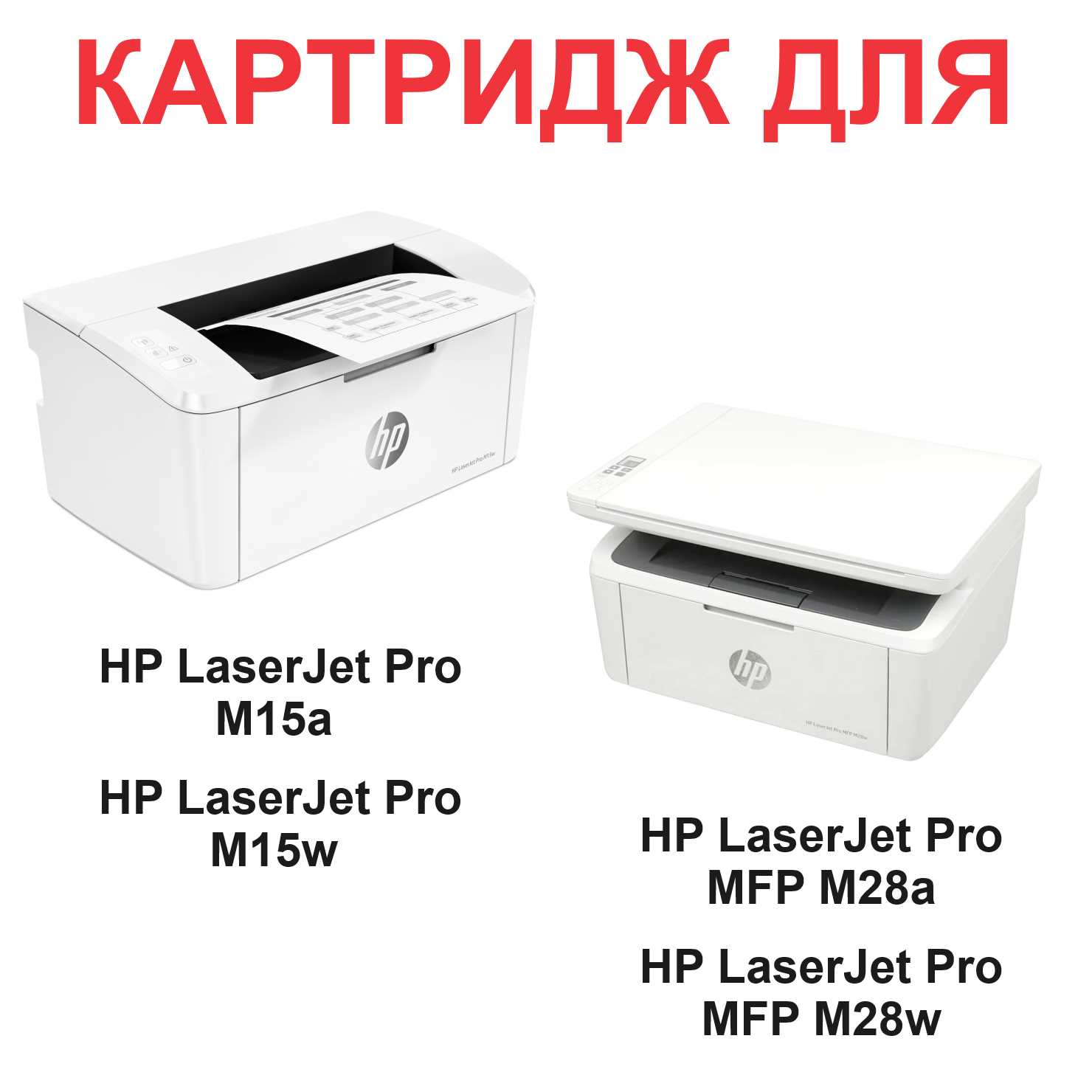
Yksi nykyaikaisen toimistotyön kulmakivistä on monitoimitulostin, joka yhdistää useita hyödyllisiä toimintoja yhteen kompaktiin laitteeseen. Tällaiset laitteet tarjoavat paitsi tulostusmahdollisuuksia, myös skannaus- ja kopiointitoiminnot, mikä tekee niistä ihanteellisia valintoja niin kotitoimistoon kuin suurempiin työympäristöihin. Näiden monimuotoisten laitteiden hallinta ja käyttäminen voivat kuitenkin aluksi tuntua haasteellisilta.
Jos olet hankkinut uuden monitoimitulostimen tai harkitset sen hankkimista, on tärkeää ymmärtää sen perustoiminnot ja ominaisuudet. Tämä opas on suunniteltu tarjoamaan selkeitä ohjeita ja käytännön vinkkejä, jotka auttavat sinua saamaan kaiken irti laitteestasi. Tavoitteena on helpottaa alkuun pääsyä ja varmistaa, että voit käyttää kaikkia laitteen tarjoamia mahdollisuuksia tehokkaasti ja vaivattomasti.
Olennaista on oppia laitteen asetusten ja toimintojen perusteet, jotta voit mukauttaa sen juuri sinun tarpeisiisi. Tässä oppaassa käymme läpi tärkeimmät toiminnot ja tarjoamme ohjeita, jotka auttavat sinua navigoimaan laitteen käyttöliittymässä ja optimoimaan sen suorituskyvyn. Pysy mukana ja vie monitoimitulostimesi käyttö uudelle tasolle!
Hp LaserJet Pro MFP M28A:n Asennus
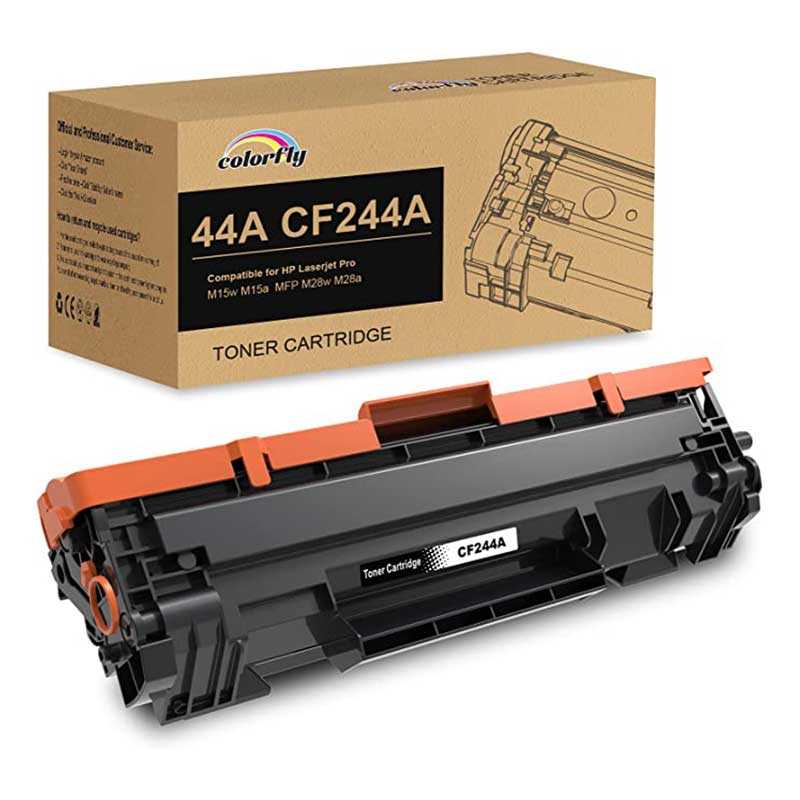
Tässä osiossa opastetaan, kuinka voit asentaa uuden monitoimilaitteesi tehokkaasti ja vaivattomasti. Laitteen asianmukainen kokoonpano takaa sen optimaalisen toiminnan ja pitkäikäisyyden. Seuraamalla ohjeita voit varmistaa, että laitteesi on valmiina käyttöön heti ensimmäisestä päivästä lähtien.
Asennusprosessiin kuuluu seuraavat vaiheet:
- Ota laite varovasti pakkauksesta ja poista kaikki suojaavat muovit ja kiinnitysnauhat.
- Valitse laitteelle tasainen ja vakaa paikka, jossa se ei altistu liialliselle kuumuudelle tai kosteudelle.
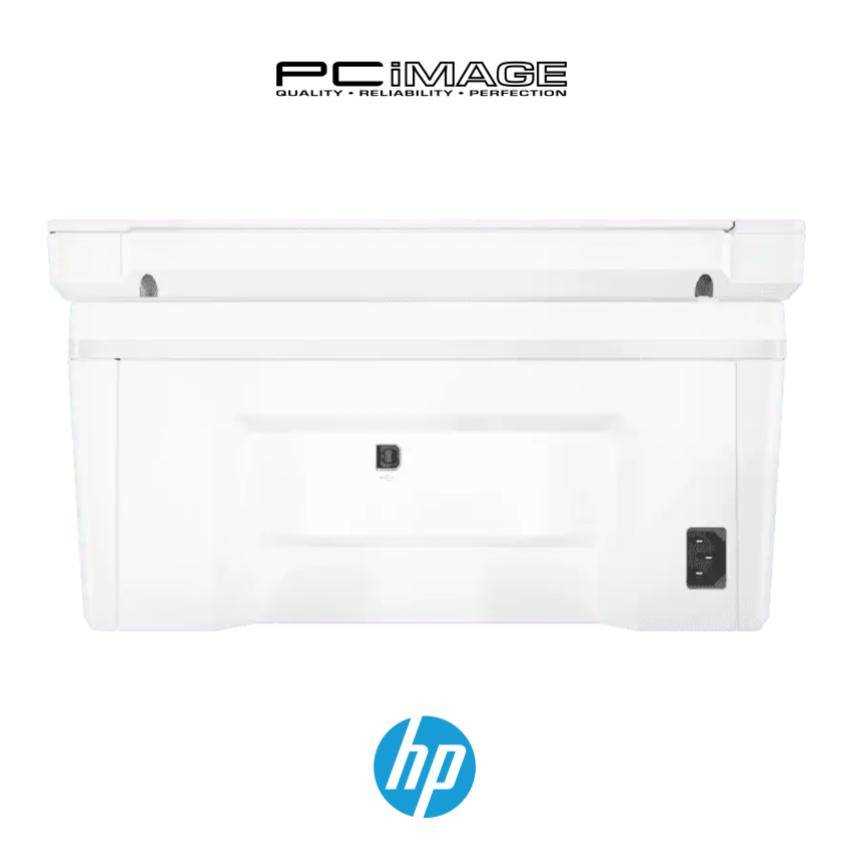
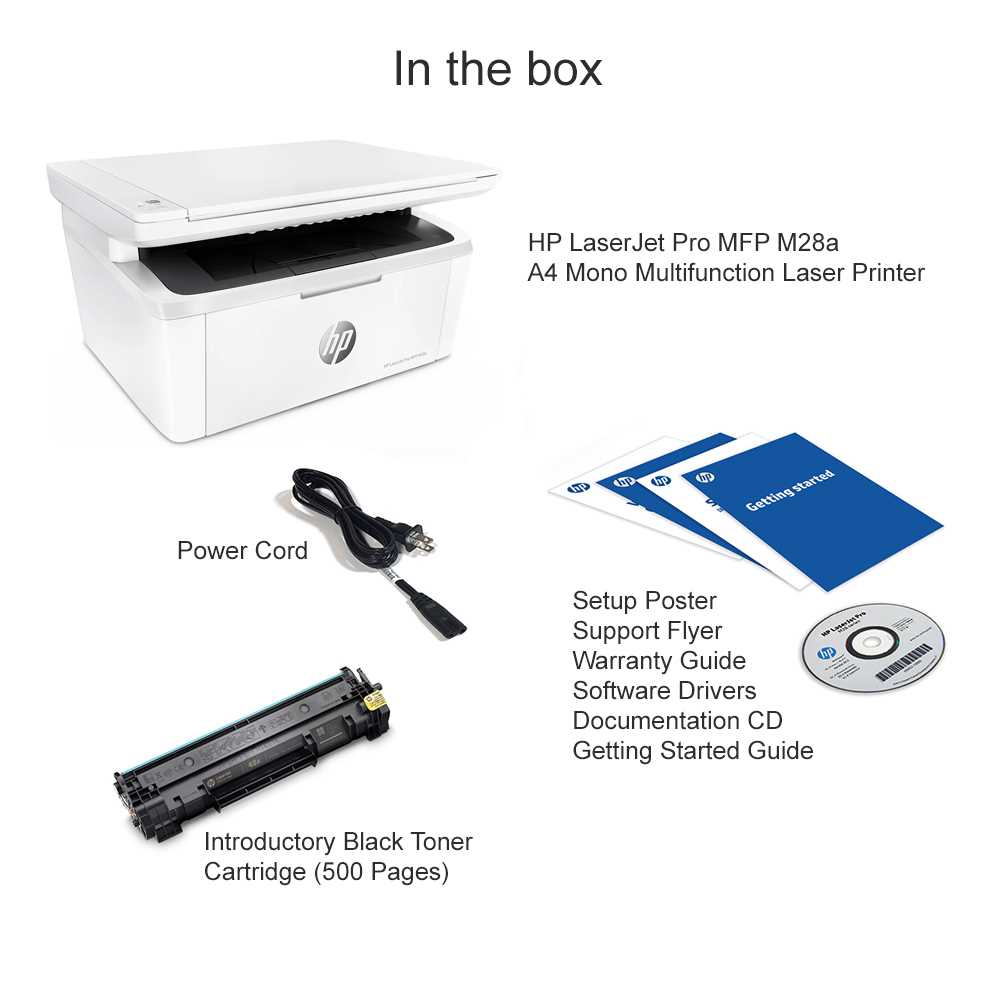
- Yhdistä laite sähköverkkoon käyttäen mukana toimitettua virtajohtoa. Varmista, että liitäntä on turvallinen ja että johto on kunnolla kiinnitetty.
- Jos laitteessa on erillinen paperilokero tai muu osa, kiinnitä ne ohjeiden mukaisesti. Tarkista, että kaikki osat ovat tukevasti paikoillaan.
- Asenna tulostin ohjelmisto tietokoneeseen tai muuhun laitteeseen. Seuraa näytön ohjeita tai käytä mukana toimitettua CD-levyä tarvittavien ajurien ja ohjelmistojen asentamiseen.
- Kun ohjelmisto on asennettu, tarkista laitteesi asetukset ja suorita ensimmäinen testitulostus varmistaaksesi, että kaikki toimii oikein.
Jos kohtaat ongelmia asennuksen aikana, tarkista laitteen mukana toimitetut ohjeet tai ota yhteyttä asiakastukeen. Asianmukainen asennus ja huolto varmistavat laitteen parhaan mahdollisen suorituskyvyn.
Tulostimen Perustoiminnot ja Käyttö
Tulostimen perustehtävät ovat keskeisiä sen tarjoamissa palveluissa ja käyttäjäkokemuksessa. Tässä osiossa käydään läpi, miten laite voi auttaa päivittäisissä toimissa, kuten dokumenttien tulostuksessa ja skannauksessa. Erityisesti keskitytään perusominaisuuksiin, jotka tekevät sen käytöstä sujuvaa ja tehokasta. Ymmärtämällä nämä perustoiminnot, käyttäjä voi hyödyntää laitetta parhaalla mahdollisella tavalla.
Tulostustoiminnot
Tulostin mahdollistaa asiakirjojen ja kuvien tulostamisen eri kokoisina ja eri laatuisina. Käyttäjä voi valita tulostustilan, joka sopii parhaiten tarpeisiin, olipa kyseessä mustavalkotulostus tai värillinen tulostus. On tärkeää tuntea tulostustilojen ja paperikokojen vaihtoehdot, jotta lopputulos vastaa odotuksia.
Skannaus ja Kopiointi
Lisäksi laite tarjoaa skannaus- ja kopiointitoimintoja, jotka mahdollistavat asiakirjojen digitoinnin ja monistamisen helposti. Skannaus voidaan tehdä eri tarkkuusasetuksilla, ja skannatut asiakirjat voidaan tallentaa monissa eri formaateissa. Kopiointitoiminto tarjoaa mahdollisuuden luoda useita kopioita asiakirjoista ilman erillistä tietokoneen käyttöä.
Yleiset Ongelmat ja Ratkaisut
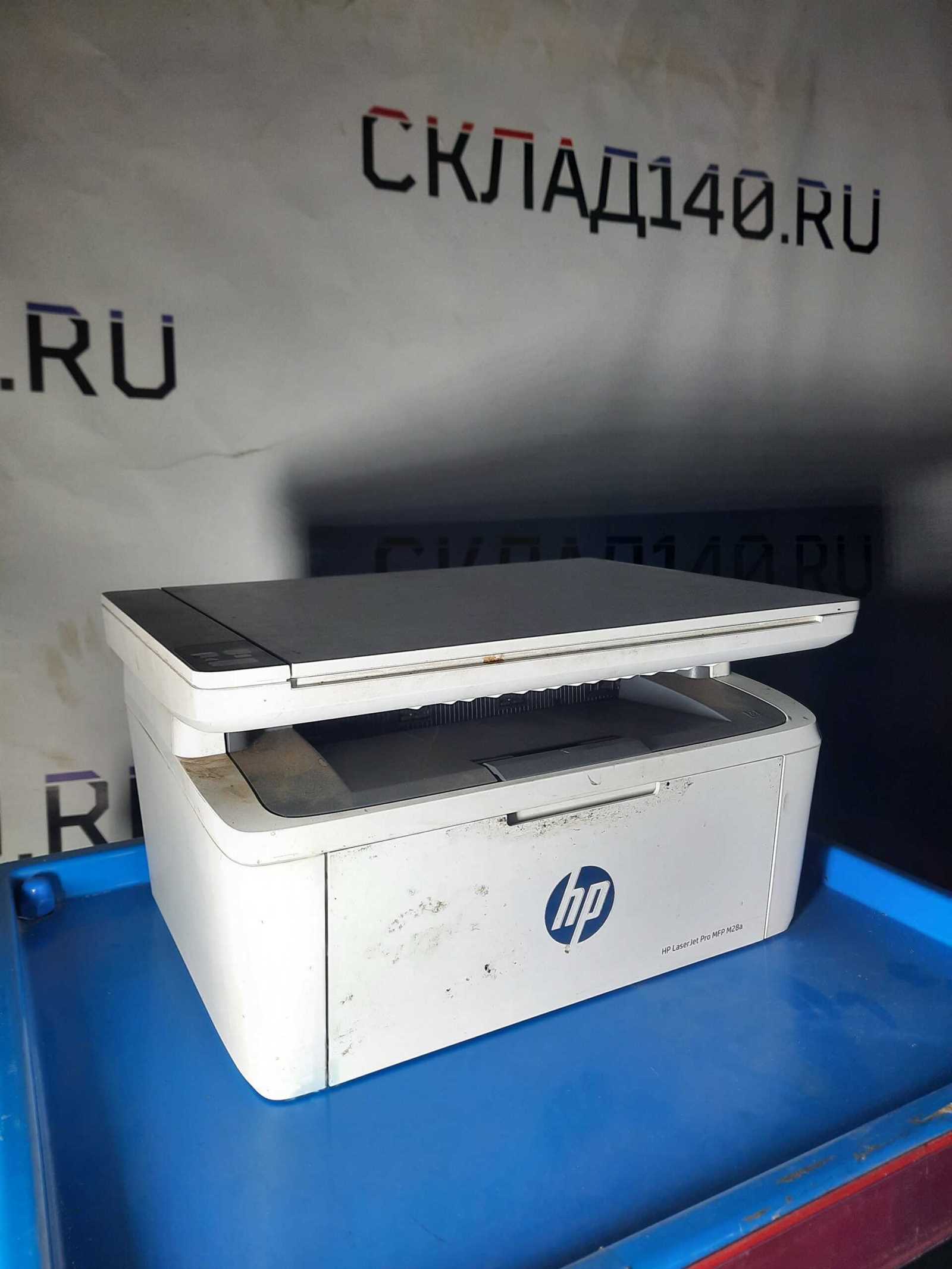
Kun käytät monitoimilaitteita, voi esiintyä erilaisia ongelmia, jotka voivat vaikuttaa laitteen suorituskykyyn ja toimintaan. Tämä osio käsittelee yleisimpiä haasteita, joita käyttäjät voivat kohdata, ja tarjoaa ratkaisuja niiden korjaamiseksi. Tavoitteena on auttaa sinua ymmärtämään mahdolliset ongelmat ja löytämään tehokkaita tapoja ratkaista ne.
| Ongelma | Ratkaisu |
|---|---|
| Laite ei käynnisty | Tarkista, että laite on liitetty oikein virtalähteeseen ja että virtakytkin on päällä. Varmista myös, että virtajohto ei ole vaurioitunut. |
| Tulostusjälki on epäselvä | Tarkista, onko tulostuspaperissa likaa tai pölyä. Varmista myös, että mustepatruuna tai värikasetti on oikein asennettu ja vaihda tarvittaessa. |
| Paperin jumiutuminen | Poista paperitukos varovasti laitteesta ja tarkista, että paperilokero on oikein asetettu. Varmista myös, että paperi ei ole kostunut tai liian ohutta. |
| Skannaus ei onnistu | Tarkista, että skannerin kansi on kunnolla suljettu ja että kaikki yhteydet ovat kunnossa. Käynnistä laite uudelleen ja yritä uudelleen. |
| Virheilmoitus näytössä | Konsultoi käyt |