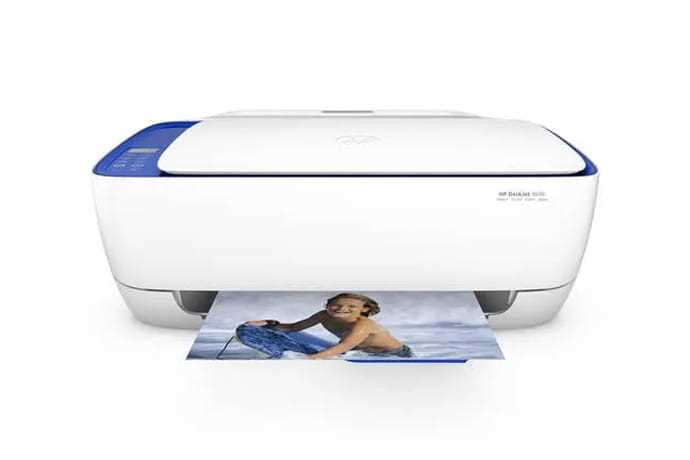
Monipuolinen
Ohjeet ensimmäisen käyttökerran aloittamiseen ja perusasetusten määrittämiseen
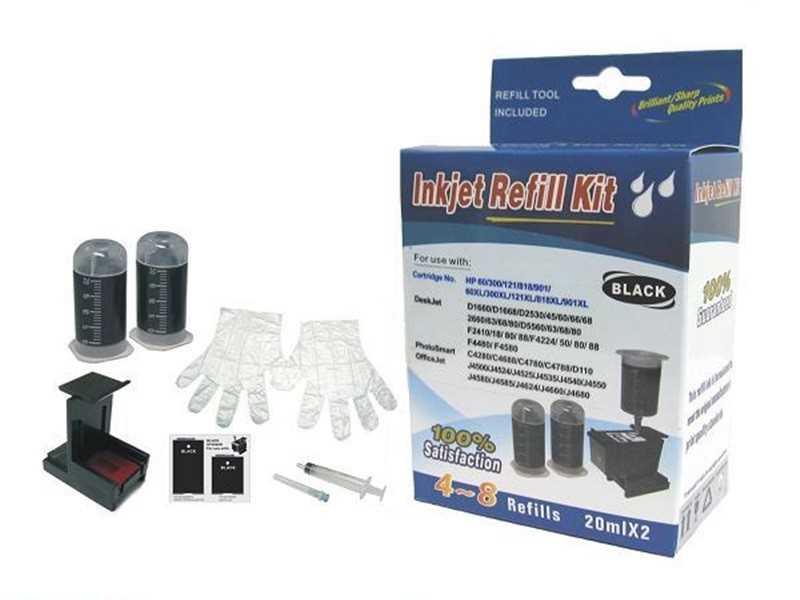
Tässä osiossa keskitymme ensimmäisen käyttökerran olennaisiin vaiheisiin sekä perusasetusten määrittämiseen laitteen tehokkaan käytön varmistamiseksi. Aloita valmistelut tarkistamalla, että kaikki tarvittavat osat ja lisävarusteet ovat pakkauksessa. Seuraavaksi varmista, että laitteen virtajohto on kytketty asianmukaisesti ja että muste- tai värikasetit on asennettu oikein.
Ensimmäisellä käyttökerralla on tärkeää suorittaa perusasetusten asettaminen, kuten kielen valinta, aikavyöhykkeen määrittäminen ja verkkoyhteyden konfigurointi, jotta voit hyödyntää tulostimen kaikkia ominaisuuksia. Seuraa näyttöön tulevia ohjeita huolellisesti ja varmista, että järjestelmäasetukset vastaavat tarpeitasi ja käyttöympäristöäsi.
Jatka asennusta noudattamalla käyttöohjeiden ohjeita ja varmista, että tulostin on sijoitettu tasaiselle ja tukevalle alustalle. Tämä varmistaa laitteen optimaalisen toiminnan ja vähentää mahdollisia häiriöitä tulostusprosessissa. Kun perusasetukset on määritetty onnistuneesti, voit siirtyä tutustumaan lisätoimintoihin ja erikoisominaisuuksiin, jotka tekevät tästä tulostimesta monipuolisen työkalun arkipäivän tarpeisiin.
Tulostaminen Langattomasti ja Verkkoyhteydet
Langattomasti tulostaminen ja verkkoyhteydet ovat olennainen osa nykyaikaista tulostuskokemusta, tarjoten käyttäjilleen joustavuutta ja mukavuutta. Langattoman tulostuksen avulla voit lähettää tulostustöitä suoraan laitteestasi ilman fyysistä yhteyttä, mikä tekee siitä ihanteellisen ratkaisun kodin ja toimiston tarpeisiin.
Langattoman Tulostuksen Asetukset
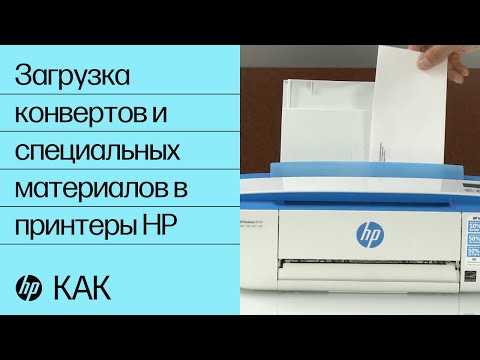
Langattoman tulostuksen käyttöönotto vaatii yksinkertaiset asetukset, jotka voidaan tehdä tulostimen hallintapaneelin kautta. Ensimmäiseksi varmista, että tulostimesi ja verkkoyhteys ovat aktiiviset ja toimivat moitteettomasti. Seuraavaksi navigoi tulostimen asetuksiin ja valitse langattoman tulostuksen asetukset.
Verkkoyhteyksien Hallinta
Verkkoyhteyksien hallinta mahdollistaa useiden laitteiden yhdistämisen tulostimeen, mikä lisää käyttömukavuutta. Voit määrittää erilaisia verkkoyhteysasetuksia, kuten suojauksen ja verkkojen priorisoinnin, varmistaaksesi parhaan mahdollisen tulostuskokemuksen. Käyttäjäystävällisen käyttöliittymän avulla voit helposti hallita ja muokata näitä asetuksia tarpeidesi mukaan.
| Vaihe | Kuvaus |
|---|---|
| 1. Liitä tulostin verkkoon | Avaa tulostimen ohjauspaneeli ja valitse ’Verkkoasetukset’. Etsi ja valitse langaton verkko, johon haluat liittää tulostimen. Syötä verkon salasana tarvittaessa. |
| 2. Asenna tulostimen ohjelmisto | Vieraile tulostimen valmistajan verkkosivustolla ja lataa tuorein ohjelmisto. Asenna ohjelmisto tietokoneellesi noudattamalla näytön ohjeita. |
| 3. Yhdistä tulostin tietokoneeseen | Avaa tietokoneesi tulostinasetukset ja etsi uusi tulostin. Valitse tulostin luettelosta ja seuraa ohjeita sen lisäämiseksi. |
Kun olet suorittanut nämä vaiheet, tulostimesi on asetettu langattomaan verkkoon ja valmis käyttöön eri laitteilta ilman kaapeleiden tarvetta.
Musteiden Vaihto ja Huoltotoimenpiteet

Kun tulostimen musteet ovat vähissä tai laite tarvitsee huoltoa, on tärkeää seurata oikeita toimenpiteitä, jotta laitteesi toimisi moitteettomasti. Tässä osiossa käsitellään musteiden vaihdon ja huollon perusvaiheita.
Seuraavat ohjeet auttavat sinua vaihtamaan musteet ja suorittamaan tarvittavat huoltotoimenpiteet:
- Musteiden Vaihto:
- Avaa tulostimen kansi varovasti.
- Poista vanhat mustekasetit. Varmista, että käytät puhtaita käsineitä, jos mahdollista.
- Asenna uudet mustekasetit ohjeiden mukaisesti. Tarkista, että ne ovat kunnolla paikoillaan.
- Sulje tulostimen kansi ja suorita tarvittaessa kalibrointi, joka varmistaa värien oikeanlaisen sekoittamisen.
- Huoltotoimenpiteet:
- Puhdista tulostimen sisäosat säännöllisesti pölyltä ja roskilta.
- Varmista, että paperinsyöttö on puhdas ja ei sisällä jumiutuneita papereita.
- Seuraa tulostimen tilaa ja tarkista mahdolliset virhekoodit tai ilmoitukset, jotka saattavat vaatia huoltoa.
Oikea huolto ja säännöllinen musteiden vaihto varmistavat tulostimesi pitkäikäisyyden ja laadukkaan tulostustuloksen. Seuraa näitä ohjeita ja varmista, että laitteesi toimii optimaalisesti.
Vinkkejä musteiden vaihtamiseen ja ylläpitotoimenpiteisiin tulostimen tehokkaan toiminnan varmistamiseksi
Yksityiskohtainen huolehtiminen tulostimen huoltotoimenpiteistä, kuten musteiden vaihtamisesta, on tärkeää laitteen pitkän käyttöiän ja optimaalisen suorituskyvyn kannalta. Oikein suoritettu ylläpito ei ainoastaan paranna tulostuslaatua, vaan voi myös estää mahdollisia ongelmia, jotka voivat vaikuttaa laitteen toimintaan.
Musteiden vaihtaminen: Kun musteet alkavat olla vähissä, on tärkeää vaihtaa ne ajoissa, jotta tulostus ei jää kesken ja laatu pysyy hyvänä. Tarkista aina, että käytät oikeaa mustetyyppiä, joka on yhteensopiva tulostimesi kanssa. Varmista myös, että musteet asennetaan oikein, seuraamalla valmistajan ohjeita tarkasti.
Ylläpitotoimenpiteet: Säännöllinen huolto on avainasemassa laitteen toiminnan säilyttämiseksi. Pidä tulostin puhtaana ja poista mahdolliset pölyt ja roskat säännöllisesti. Tarkista myös tulostuspään kunto ja puhdista se tarvittaessa. Käytä vain suositeltuja puhdistusaineita ja välineitä varmistaaksesi, ettei tulostimeen aiheudu vaurioita.