Tässä osiossa keskitymme strategioihin, joilla voit käsitellä sähköposteihin liittyviä tiedostoja ja dokumentteja tehokkaammin. Liitteet ovat olennainen osa sähköpostiviestinnän nykyaikaista dynamiikkaa, tarjoten käyttäjille mahdollisuuden jakaa tietoa ja tiedostoja kätevästi.
Turvallisuus ja selkeys ovat avainasemassa, kun tarkastellaan liitteiden lisäämistä ja vastaanottamista viesteissä. Varmista aina, että liitetyt tiedostot ovat olennaisia viestin sisällön kannalta ja että ne ovat turvallisia vastaanottajille. Käyttämällä oikeita työkaluja ja noudattamalla hyviä käytäntöjä voit minimoida tietoturvariskit ja varmistaa viestisi selvyyden.
Tässä oppaassa tarkastelemme erilaisia tapoja hallita liitteitä, mukaan lukien niiden lisääminen, poistaminen ja tallentaminen. Opit myös hyödyntämään erilaisia tiedostomuotoja ja saat vinkkejä siitä, miten voit optimoida liitteiden käytön arkipäiväisessä sähköpostiviestinnässäsi.
Sähköpostin liitteiden välittäminen Gmailin kautta
Sähköpostin liitteiden lähettäminen on olennainen osa viestien sisällön jakamista verkossa. Prosessi sisältää liitteen liittämisen viestiin ja sen toimittamisen vastaanottajalle osana sähköpostiviestiä. Tämä mahdollistaa tiedostojen jakamisen ja tiedonvaihdon eri osapuolten välillä. Liitteiden lähettämisen on oltava tehokasta ja luotettavaa, jotta varmistetaan tiedostojen oikea ja turvallinen välittäminen.
Viestin liittämisen vaiheet voivat vaihdella riippuen käytettävästä sähköpostialustasta. Gmail tarjoaa käyttäjilleen yksinkertaisen ja intuitiivisen tavan liittää tiedostoja viestiin. Prosessi alkaa tiedoston valinnalla omalta laitteelta ja sen liittämisellä viestiin, minkä jälkeen se on valmis lähetettäväksi vastaanottajalle. Liitteiden lähettämisen on tarkoitus olla sujuvaa ja helppoa, jotta käyttäjät voivat keskittyä itse viestin sisältöön ilman turhia teknisiä esteitä.
Liitteiden välittämisen tulee tapahtua turvallisesti ja luotettavasti, jotta varmistetaan tiedostojen suojattu siirto käyttäjältä toiselle. Tämä varmistaa, että liitetyt tiedostot saavuttavat vastaanottajansa ehjinä ja luotettavasti, ilman viiveitä tai vääristymiä. On tärkeää noudattaa hyviä käytäntöjä tiedostojen liittämisessä ja varmistaa, että kaikki tekniset näkökohdat on huomioitu liitteen turvallisessa siirtämisessä ja vastaanottamisessa.
Ohjeet liitteiden kiinnittämiseen sähköpostiviestiin
Tässä osiossa käsitellään tapoja liittää tiedostoja sähköpostiviesteihin. Tämä prosessi on tärkeä, kun haluat jakaa dokumentteja tai kuvia sähköpostin välityksellä. Alla olevassa taulukossa esitellään vaiheet ja vinkit, joilla voit lisätä liitteitä viesteihin nopeasti ja tehokkaasti.
Valmistelut ennen liitteen lisäämistä
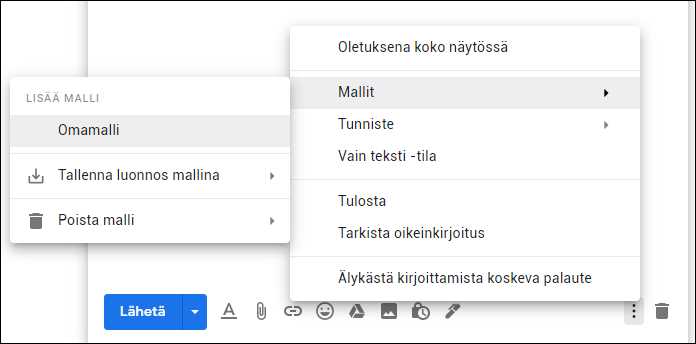
Ennen kuin lisäät liitteen sähköpostiin, varmista että tiedosto on valmiina ja että tiedät, mitä tiedostotyyppejä voit liittää. Joissakin tapauksissa saattaa olla hyödyllistä pakata useita tiedostoja yhdeksi arkistoksi, kuten ZIP-tiedostoksi, mikä voi auttaa vähentämään tiedostojen kokoa ja helpottaa niiden jakamista.
| Tiedostotyyppi | Kuvaus |
|---|---|
| Portable Document Format -tiedostot ovat hyviä, kun haluat säilyttää asiakirjan ulkoasun ja sisällön alkuperäisessä muodossaan. | |
| JPG | Kuvatiedostot, jotka sopivat hyvin valokuva- tai graafiseen sisältöön. |
| DOCX | Microsoft Word -asiakirjat, joita voi helposti muokata vastaanottajalla. |
Liitteen lisääminen viestiin
Kun olet valmis liittämään tiedoston sähköpostiviestiin, avaa uusi viesti ja etsi liitetiedoston lisäämiseen tarkoitettu toiminto. Usein tämä löytyy ”Liitä tiedosto” -valikosta tai vastaavasta. Valitse haluamasi tiedosto tai tiedostot ja varmista, että ne on liitetty viestiin ennen kuin lähetät sen vastaanottajalle.
Käytä liitteitä vastuullisesti ja varmista, että liitetyt tiedostot ovat asianmukaisia ja tarpeellisia vastaanottajalle. Tämä auttaa säilyttämään sähköpostiviestien selkeyden ja tehokkuuden.
Gmailin liitteiden vastaanottaminen
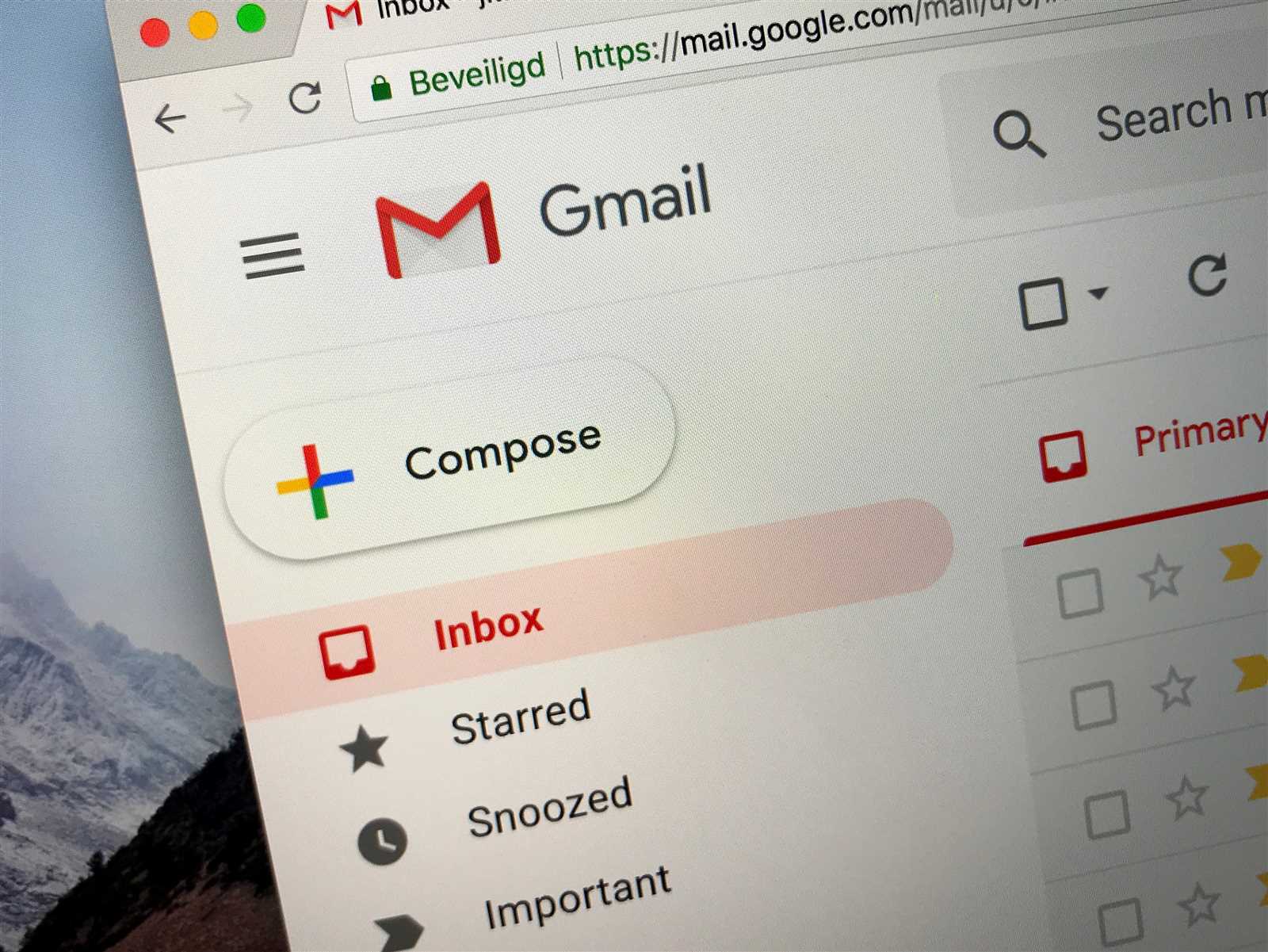
Sähköpostien kanssa usein tulee mukana tiedostoja, jotka voivat olla esimerkiksi kuvia, dokumentteja tai arkistotiedostoja. Kun vastaanotat viestin, joka sisältää tällaisia tiedostoja, on tärkeää tietää, miten näitä liitteitä käsitellään ja mitä toimenpiteitä voi tarvita niiden avaamiseksi tai tallentamiseksi.
- Kun saat sähköpostiviestin, jossa on mukana tiedostoja, voit tunnistaa ne liitetiedostoina, jotka ovat osa viestiä.
- Liitteet voivat olla monenlaisia, kuten kuvia, PDF-dokumentteja, tekstiasiakirjoja tai pakattuja tiedostoja, jotka on arkistoitu esimerkiksi ZIP-muotoon.
- Jos haluat tarkastella liitetiedostoa, voit yleensä avata sen napsauttamalla liitteen tiedostonimeä tai liitteen kuvaketta sähköpostiviestissä.
- Joskus voi olla tarpeen tallentaa liitetiedosto omaan tietokoneeseen tai pilvipalveluun, jotta voit käsitellä sitä myöhemmin tai jakaa sen muiden kanssa.
- Jos liitteen avaaminen on hankalaa tai jos liitteen sisältö vaatii erityisiä ohjelmistoja, saatat tarvita apua liitteen käsittelyssä.
Oikealla tavalla hoidettuna liitteiden vastaanottaminen voi helpottaa tiedostojen jakamista ja yhteistyötä muiden kanssa sähköpostin välityksellä.
Kuinka avata ja tallentaa vastaanotetut liitteet
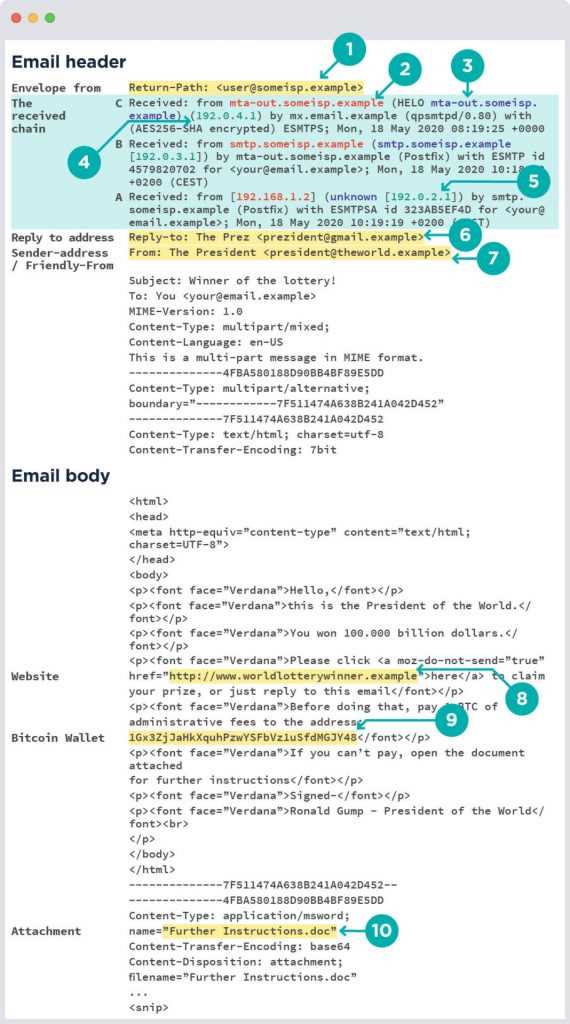
Tässä osiossa opimme, miten voit tarkastella ja säilyttää tiedostot, jotka saapuvat sinulle sähköpostiviestien liitteinä. Voit avata nämä liitteet suoraan selaimestasi tai tallentaa ne omalle laitteellesi, jotta voit käyttää niitä myöhemmin.
Liitteen avaaminen selaimessa
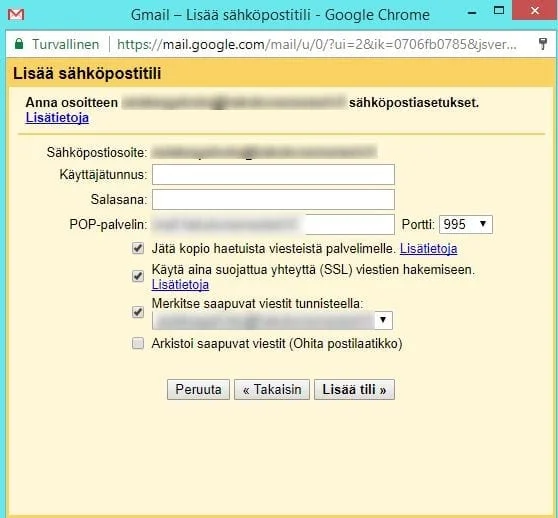
Kun vastaanotat viestin, jossa on liitetiedosto, voit avata sen suoraan klikkaamalla linkkiä tai liitetiedoston nimeä. Selain lataa tiedoston automaattisesti, ja voit tarkastella sen sisältöä välittömästi. Tässä vaiheessa voit myös tallentaa tiedoston laitteellesi seuraavaa käyttöä varten.
Tiedoston tallentaminen omalle laitteelle
Jos haluat tallentaa liitetiedoston omalle tietokoneellesi tai mobiililaitteellesi, voit tehdä sen noudattamalla seuraavia vaiheita:
| Vaihe | Toiminta |
| 1. | Klikkaa liitetiedoston nimeä avataksesi sen. |
| 2. | Valitse selaimen tai laitteen valikosta ”Tallenna” tai vastaava toiminto. |
| 3. | Valitse kansio, johon haluat tallentaa tiedoston. |
| 4. | Klikkaa ”Tallenna” vahvistaaksesi tallennuksen. |
Nyt tiedosto on tallennettu laitteellesi ja voit avata sen milloin tahansa halutessasi.
Gmailin liitekoko ja formaatit
Tässä osiossa tarkastellaan tiedostojen liittämistä sähköposteihin käyttämällä erilaisia tiedostomuotoja ja kokoja. On tärkeää valita sopiva tiedostomuoto ja varmistaa, että liitteen koko ei ylitä sallittua rajaa, mikä voi vaihdella riippuen käytetystä palvelusta tai sähköpostipalvelimen asetuksista. Jokainen tiedostomuoto tarjoaa erilaisia etuja ja sopii eri käyttötarkoituksiin, kuten jakamiseen, tallentamiseen tai tulostamiseen.
- Tiedostokoot vaihtelevat pienistä muutamista kilotavuista aina useisiin gigatavuihin asti, mikä antaa käyttäjille joustavuutta valita sopiva koko riippuen käyttötarkoituksesta.
- Yleisimpiä tiedostomuotoja ovat tekstidokumentit, kuvat, äänitiedostot ja videot, joista jokaisella on omat ominaisuutensa ja käyttösovellutuksensa.
- Joskus saattaa olla tarpeen pakata tiedostot ennen niiden lähettämistä, mikä auttaa vähentämään tiedostojen kokoa ilman merkittävää laadun menetystä.
- Joissakin tapauksissa on suositeltavaa käyttää linkkiä tiedostojen jakamiseen, erityisesti silloin kun tiedosto on suuri tai sisältää arkaluonteista tietoa.
Ymmärtämällä eri tiedostomuotojen ominaisuudet ja noudattamalla kunkin palvelun asettamia rajoituksia käyttäjät voivat varmistaa, että liitettävä sisältö saavuttaa tarkoitetun vastaanottajan luotettavasti ja tehokkaasti.