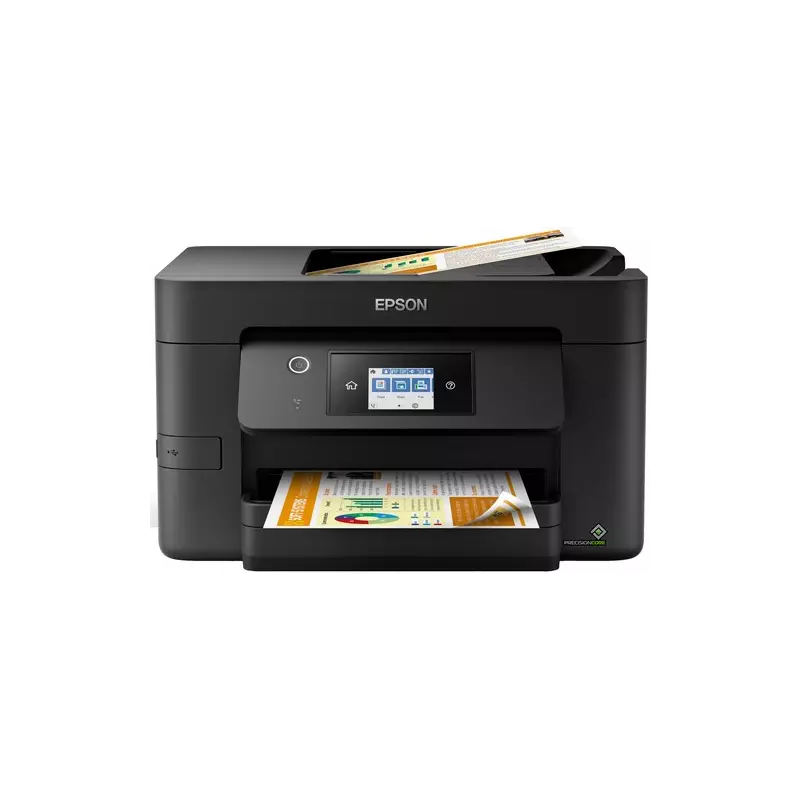
Oletko koskaan törmännyt tilanteeseen, jossa laitteesi ei toimi odotetulla tavalla? Monille meistä teknologian hallitseminen voi tuntua haastavalta, varsinkin kun kyseessä on uusi tai monimutkainen laite. Tämä opas on suunniteltu auttamaan sinua ottamaan haltuun kaikki tarvittavat toiminnot, jotta voit hyödyntää laitteesi täyden potentiaalin.
Tässä oppaassa käydään läpi askel askeleelta, miten pääset alkuun ja mitä tehdä, jos kohtaat ongelmia. Olitpa sitten vasta-alkaja tai jo kokeneempi käyttäjä, löydät hyödyllisiä vinkkejä ja ohjeita, jotka tekevät laitteen käytöstä sujuvampaa ja tehokkaampaa.
On tärkeää ymmärtää, että laitteiden oikea käyttö ei ainoastaan paranna niiden suorituskykyä, vaan myös pidentää niiden käyttöikää. Tässä oppaassa saat tietoa esimerkiksi laitteen asennuksesta, ylläpidosta ja yleisimmistä vianetsinnän menetelmistä. Näin voit säästää aikaa ja välttää turhautumisen.
Olemme koonneet yhteen kattavan tietopaketin, joka sisältää selkeät ja ytimekkäät ohjeet, joiden avulla opit hallitsemaan laitteesi toiminnot vaivattomasti. Astu mukaan matkalle teknologian hallinnan saloihin ja opi hyödyntämään laitteesi mahdollisuuksia täysillä!
Epson XP-315: Peruskäyttöopas
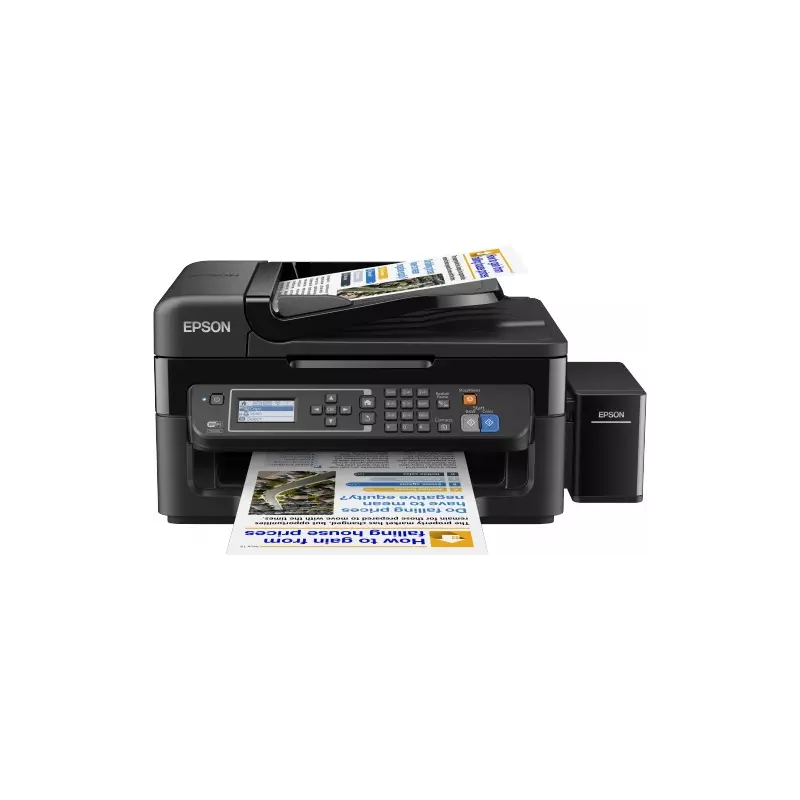
Tässä osiossa käsitellään tämän monitoimilaitteen perusominaisuuksia ja annetaan ohjeita sen tehokkaaseen hyödyntämiseen. Tavoitteena on tarjota selkeitä ja helppotajuisia ohjeita, jotta laitetta voi käyttää sujuvasti erilaisissa arjen tarpeissa.
Asennus ja käyttöönotto
Laite on helppo asentaa ja ottaa käyttöön. Seuraa alla olevia ohjeita varmistaaksesi, että kaikki toimii oikein:
- Liitä laite virtalähteeseen ja kytke se päälle.
- Seuraa näytölle ilmestyviä ohjeita alustusprosessin aikana.
- Yhdistä laite tietokoneeseen tai mobiililaitteeseen joko USB-kaapelilla tai langattomasti Wi-Fi-verkossa.
- Lataa ja asenna tarvittavat ajurit ja ohjelmistot valmistajan verkkosivuilta.
Perustoiminnot
Monitoimilaite tarjoaa useita hyödyllisiä toimintoja, jotka tekevät siitä monipuolisen työvälineen. Tässä muutamia keskeisiä ominaisuuksia:
- Tulostus: Laite tukee sekä mustavalko- että värillistä tulostusta. Tulostusasetuksia voi säätää tarpeen mukaan.
- Skannaus: Skannaa asiakirjat ja valokuvat korkealla tarkkuudella. Voit tallentaa skannaukset suoraan tietokoneelle tai pilvipalveluun.
- Kopiointi: Kopioi asiakirjoja helposti suoraan laitteen käyttöliittymän kautta.
Käyttämällä yllä mainittuja ohjeita ja ominaisuuksia, voit hyödyntää laitettasi monipuolisesti ja tehokkaasti. Lisää ohjeita ja vinkkejä löytyy laitteen mukana tulevasta dokumentaatiosta sekä valmistajan verkkosivuilta.
Asennus ja Ensimmäinen Käynnistys
Kun hankit uuden tulostimen, on tärkeää suorittaa sen asennus oikein, jotta voit hyödyntää kaikkia sen ominaisuuksia. Tämä osio ohjeistaa sinut laitteen asentamisessa ja ensimmäisessä käyttöönotossa. Seuraa vaiheittaisia ohjeita huolellisesti ja varmista, että kaikki tarpeelliset toimenpiteet on suoritettu ennen laitteen käyttöä.
Pakkauksen purkaminen ja tarvikkeiden tarkistus
Aloita purkamalla laite pakkauksestaan varovaisesti. Varmista, että kaikki pakkauksen mukana toimitetut tarvikkeet ovat tallella. Yleensä mukana tulee virtajohto, käyttöopas, asennuslevyke sekä tarvittavat kaapelit. Tarkista myös, että laite on ehjä ja ettei siinä ole kuljetuksen aikana syntyneitä vaurioita.
Laitteen liittäminen ja asetusten tekeminen
Aseta tulostin vakaalle ja tasaiselle alustalle lähelle tietokonetta ja sähköpistoketta. Liitä virtajohto laitteeseen ja kytke se pistorasiaan. Kytke laitteen virta päälle painamalla virtapainiketta. Seuraavaksi yhdistä tulostin tietokoneeseen joko USB-kaapelilla tai langattoman yhteyden avulla, mikäli laite tukee langatonta yhteyttä.
Kun laite on kytketty, voit aloittaa ohjelmiston asennuksen. Käytä mukana tullutta asennuslevykettä tai lataa tarvittavat ohjelmistot valmistajan verkkosivuilta. Asennusohjelma ohjaa sinua asennuksen aikana, ja saat tarvittaessa apua käyttöoppaan mukana tulevista ohjeista. Kun ohjelmisto on asennettu, suorita laitteen kalibrointi ja testaus, jotta voit varmistaa sen toimivuuden.
Ensimmäinen käynnistys voi viedä hieman aikaa, sillä laite saattaa ladata tarvittavat tiedot ja suorittaa alustusprosessin. Ole kärsivällinen ja odota, että kaikki prosessit on suoritettu loppuun ennen kuin alat käyttää laitetta. Onnistuessasi olet valmis hyödyntämään uutta tulostintasi täysimääräisesti!
Ylläpito ja Vianmääritys
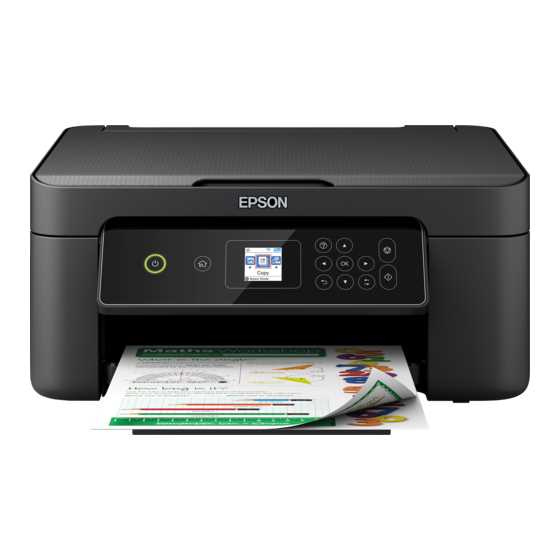
Tässä osiossa käsitellään laitteen huoltoa ja yleisimpiä ongelmia, joita saattaa ilmetä käytön aikana. Ohjeet auttavat pitämään tulostimen kunnossa ja antavat vinkkejä mahdollisten vikojen korjaamiseen.
Laitteen Huolto
Jotta laite toimisi moitteettomasti ja kestäisi pitkään, on tärkeää suorittaa säännöllistä ylläpitoa. Seuraavassa on muutamia tärkeitä huoltotoimenpiteitä:
| Toimenpide | Kuvaus |
|---|---|
| Puhdistus | Pidä laite puhtaana pyyhkimällä se kuivalla ja pehmeällä liinalla. Vältä nestemäisten puhdistusaineiden käyttöä. |
| Mustekasettien Vaihto | Vaihda mustekasetit heti, kun ne ovat tyhjät tai muste alkaa haalistua. Käytä ainoastaan yhteensopivia kasetteja. |
| Ohjelmistopäivitykset | Päivitä laiteohjelmisto säännöllisesti varmistaaksesi parhaan mahdollisen suorituskyvyn ja yhteensopivuuden. |
Vianmääritys
Käytön aikana saattaa esiintyä erilaisia ongelmia. Tässä osiossa annetaan ohjeita yleisimpien ongelmien ratkaisemiseksi:
| Ongelma | Ratkaisu |
|---|---|
| Paperitukos | Poista tukkeutunut paperi varovasti. Tarkista, ettei paperilokero ole liian täynnä, ja käytä aina suositeltua paperityyppiä. |
| Laite ei Käynnisty | Tarkista virtajohdon kytkentä ja varmista, että pistorasia toimii. Yritä käynnistää laite uudelleen. |
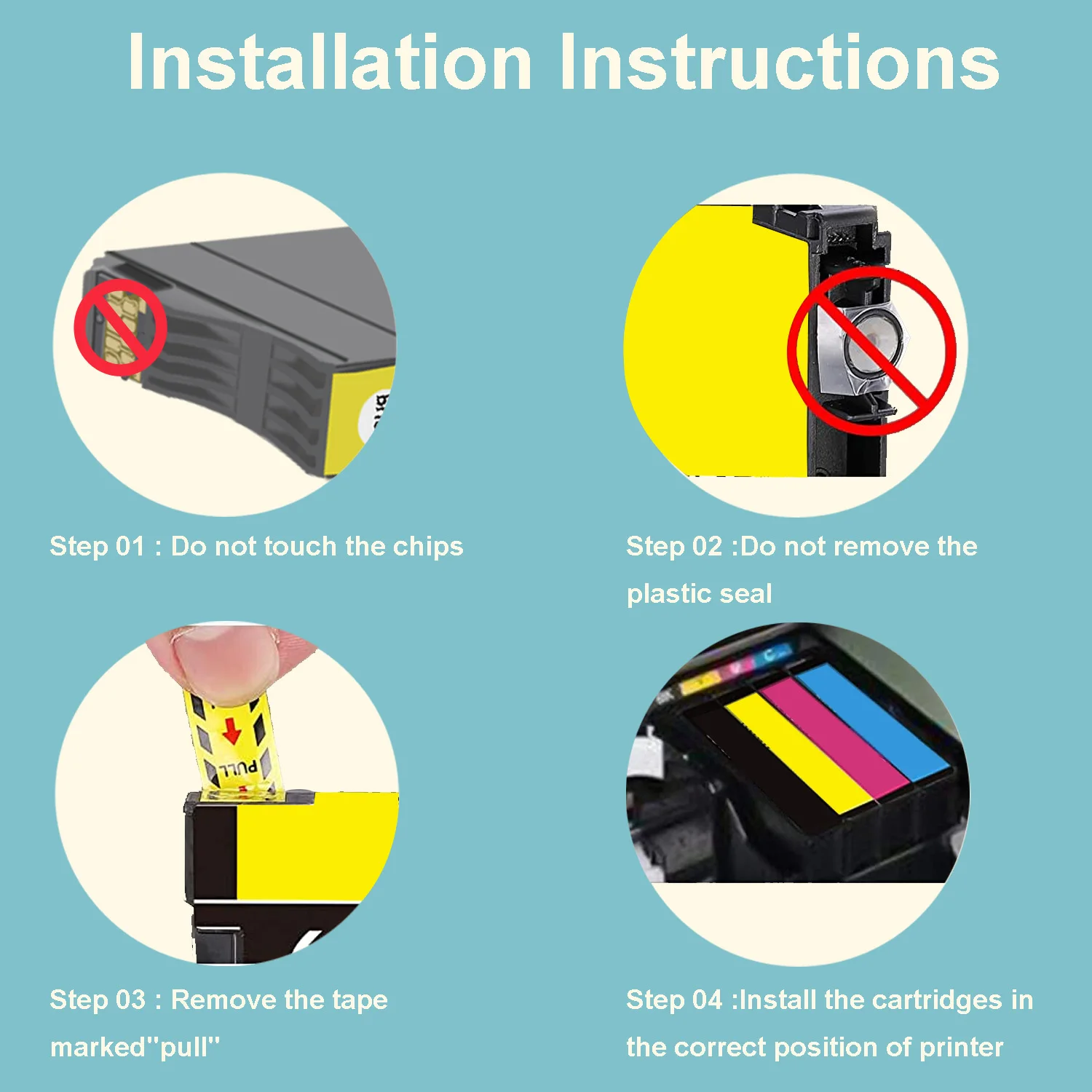
| Heikko Tulostuslaatu | Puhdista tulostuspäät laitteen ohjauspaneelin kautta. Varmista, että mustekasetit ovat kunnolla paikoillaan ja etteivät ne ole tyhjät. |
Tulostimen Liittäminen Langattomaan Verkkoon
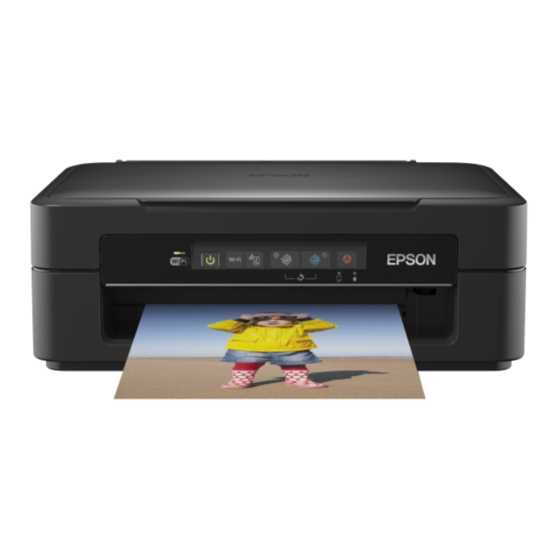
Langattoman yhteyden avulla voit tulostaa asiakirjoja ja kuvia suoraan tietokoneeltasi, älypuhelimestasi tai muilta laitteiltasi ilman kaapeleita. Tämä osio opastaa sinut askel askeleelta tulostimen yhdistämisessä kodin tai toimiston Wi-Fi-verkkoon.
Seuraa näitä yksinkertaisia ohjeita, jotta saat tulostimen liitettyä langattomaan verkkoon:
- Valmistele laitteet: Varmista, että Wi-Fi-reititin on käynnissä ja toimii oikein. Lisäksi varmista, että tiedät verkon nimen (SSID) ja salasanan.
- Virta päälle: Kytke tulostin päälle ja varmista, että se on toimintavalmiudessa.
- Ohjauspaneelin asetukset: Siirry tulostimen ohjauspaneeliin. Useimmissa malleissa on valikkonäppäin, jota painamalla pääset verkkoasetuksiin.
- Verkkoasetukset: Valitse ’Langaton asetus’ tai vastaava vaihtoehto ja sen jälkeen ’Wi-Fi-asetus’. Tulostin alkaa etsiä käytettävissä olevia verkkoja.
- Valitse verkko: Kun verkkojen luettelo tulee näkyviin, valitse oma Wi-Fi-verkko (SSID) luettelosta. Jos verkko on suojattu, sinua pyydetään antamaan salasana.
- Salasanan syöttö: Kirjoita Wi-Fi-verkon salasana huolellisesti. Varmista, että kaikki merkit ovat oikein, sillä väärä salasana estää yhteyden muodostamisen.
- Yhdistäminen: Kun salasana on syötetty oikein, tulostin alkaa muodostaa yhteyttä verkkoon. Tämä voi kestää muutaman sekunnin.
- Yhteyden tarkistaminen: Kun yhteys on muodostettu onnistuneesti, tulostimen näyttöön tulee viesti tai symboli, joka vahvistaa yhteyden.
Nyt tulostimesi on liitetty langattomaan verkkoon ja voit aloittaa tulostamisen langattomasti mistä tahansa kotisi tai toimistosi alueelta. Muista, että verkon vakaus ja signaalin voimakkuus voivat vaikuttaa tulostuksen laatuun ja nopeuteen. Jos kohtaat ongelmia, tarkista verkkoyhteytesi ja varmista, että laitteet ovat oikealla etäisyydellä reitittimestä.