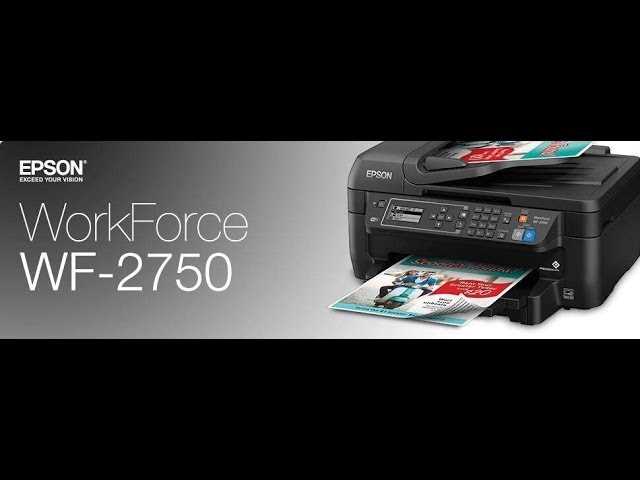
Kun astumme digitaalisten työvälineiden maailmaan, on tärkeää ymmärtää niiden käyttö ja ylläpito. Meidän oppaamme tarjoaa kattavan katsauksen monitoimitulostimen tehokkaaseen käyttöön, auttaen sinua navigoimaan sen eri ominaisuuksien ja toimintojen läpi. Tämä opas on suunniteltu erityisesti niille, jotka haluavat maksimoida tulostimen potentiaalin ja varmistaa sen sujuvan toiminnan päivittäisissä tehtävissä.
Laiteopastamme kattaa kaikki tärkeimmät osa-alueet, mukaan lukien asennuksen, peruskäytön ja ongelmanratkaisun. Olipa kyseessä asiakirjojen tulostaminen, skannaus tai kopiointi, löydät selkeät ohjeet ja vinkit, jotka auttavat sinua hallitsemaan laitteen toimintoja tehokkaasti. Tavoitteenamme on tehdä laitteesi käyttö mahdollisimman vaivattomaksi ja sujuvaksi.
Yksityiskohtaiset ohjeet tarjoavat syvällistä tietoa myös huollosta ja ylläpidosta, jotta voit estää mahdolliset ongelmat ja pidentää laitteen käyttöikää. Lue oppaamme huolellisesti ja hyödynnä asiantuntevat vinkit ja ohjeet, jotta voit nauttia parhaista mahdollisista tuloksista tulostimeltasi.
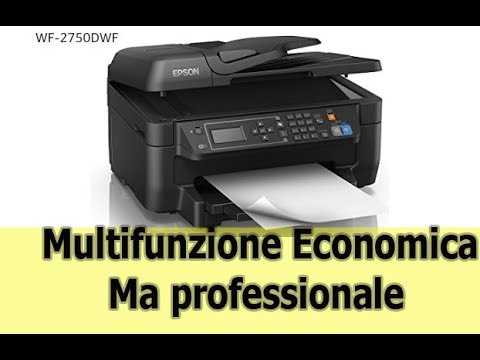
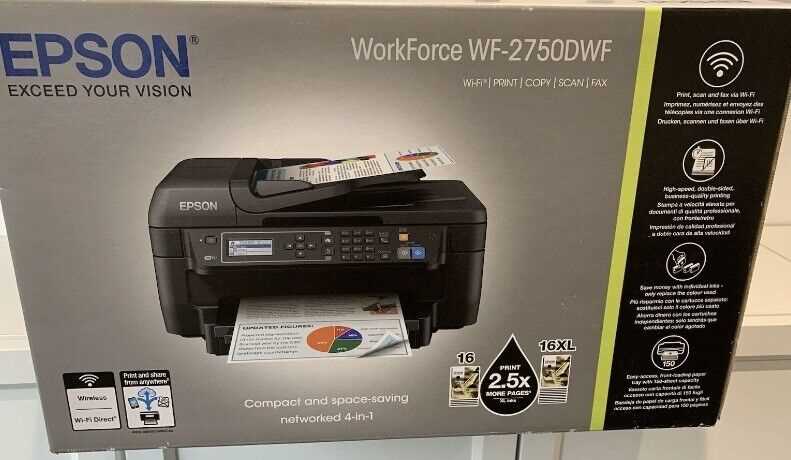
Epson WF-2750DWF: Perusteet ja Yleiskatsaus
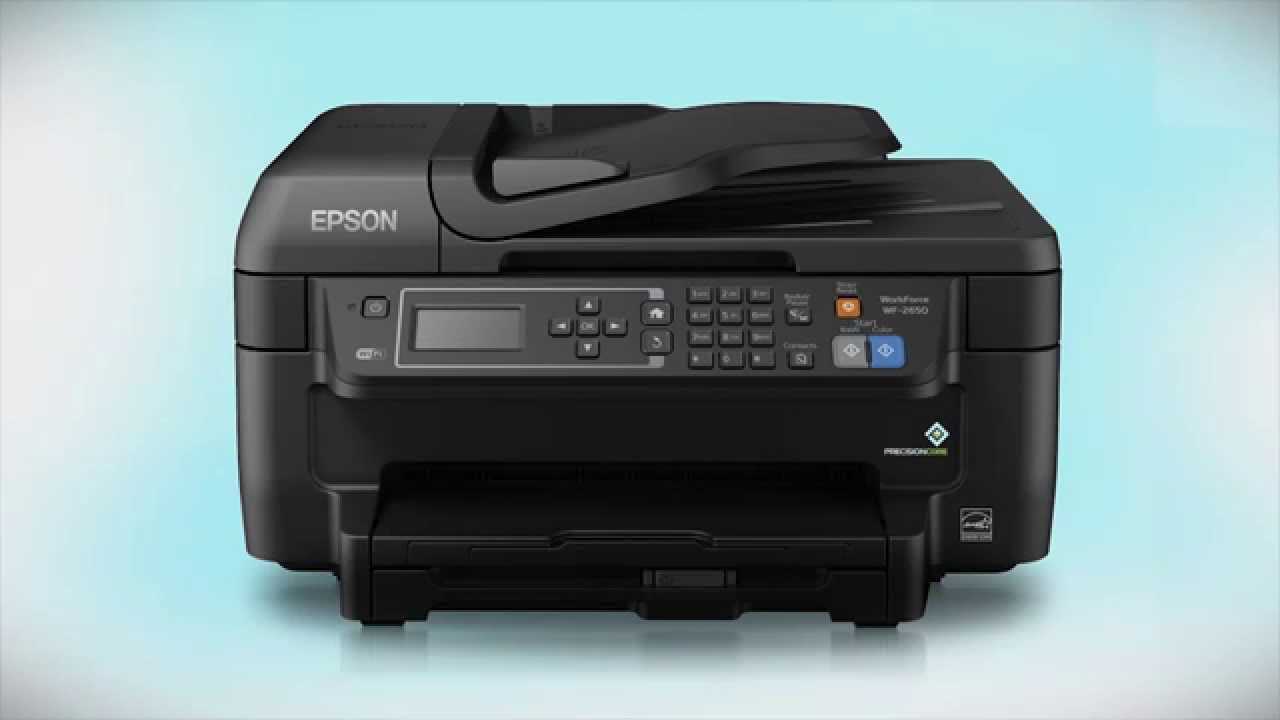
Yleisesti ottaen kyseessä oleva laite on suunniteltu tarjoamaan monipuolisia toimintoja, jotka tukevat päivittäistä työskentelyä kotitoimistoissa ja pienissä yrityksissä. Tämä laite yhdistää useita tärkeitä ominaisuuksia yhteen kompaktin muotoilun sisälle, mikä tekee siitä erinomaisen valinnan käyttäjille, jotka arvostavat tehokkuutta ja käytännöllisyyttä. Laite mahdollistaa niin tulostamisen, kopioimisen, skannaamisen kuin faksauksenkin, mikä tekee siitä monipuolisen työvälineen monenlaisiin tarpeisiin.
Laadukkaat Tulostusominaisuudet
Laite tarjoaa korkealaatuisia tulostustuloksia, mikä on erityisen tärkeää asiakirjojen ja raporttien tuottamisessa. Sen tulostustekniikka varmistaa terävät ja selkeät kuvat, jotka täyttävät ammattilaistenkin vaatimukset. Tämä laite pystyy käsittelemään erilaisia paperityyppejä ja -kokoja, mikä lisää sen joustavuutta ja monipuolisuutta.
Käyttömukavuus ja Toiminnallisuus
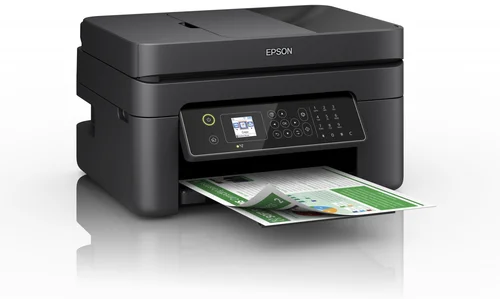
Laite on suunniteltu käyttäjäystävälliseksi ja sen toiminnot ovat helposti saavutettavissa. Selkeä näyttö ja intuitiivinen käyttöliittymä tekevät laitteesta helppokäyttöisen jopa niille, jotka eivät ole teknisesti suuntautuneita. Lisäksi sen langattomat yhteydet ja automaattinen kaksipuolinen tulostus ovat erinomaisia ominaisuuksia, jotka parantavat työn tehokkuutta ja mukavuutta.
Asennus ja Ensimmäinen Käyttö
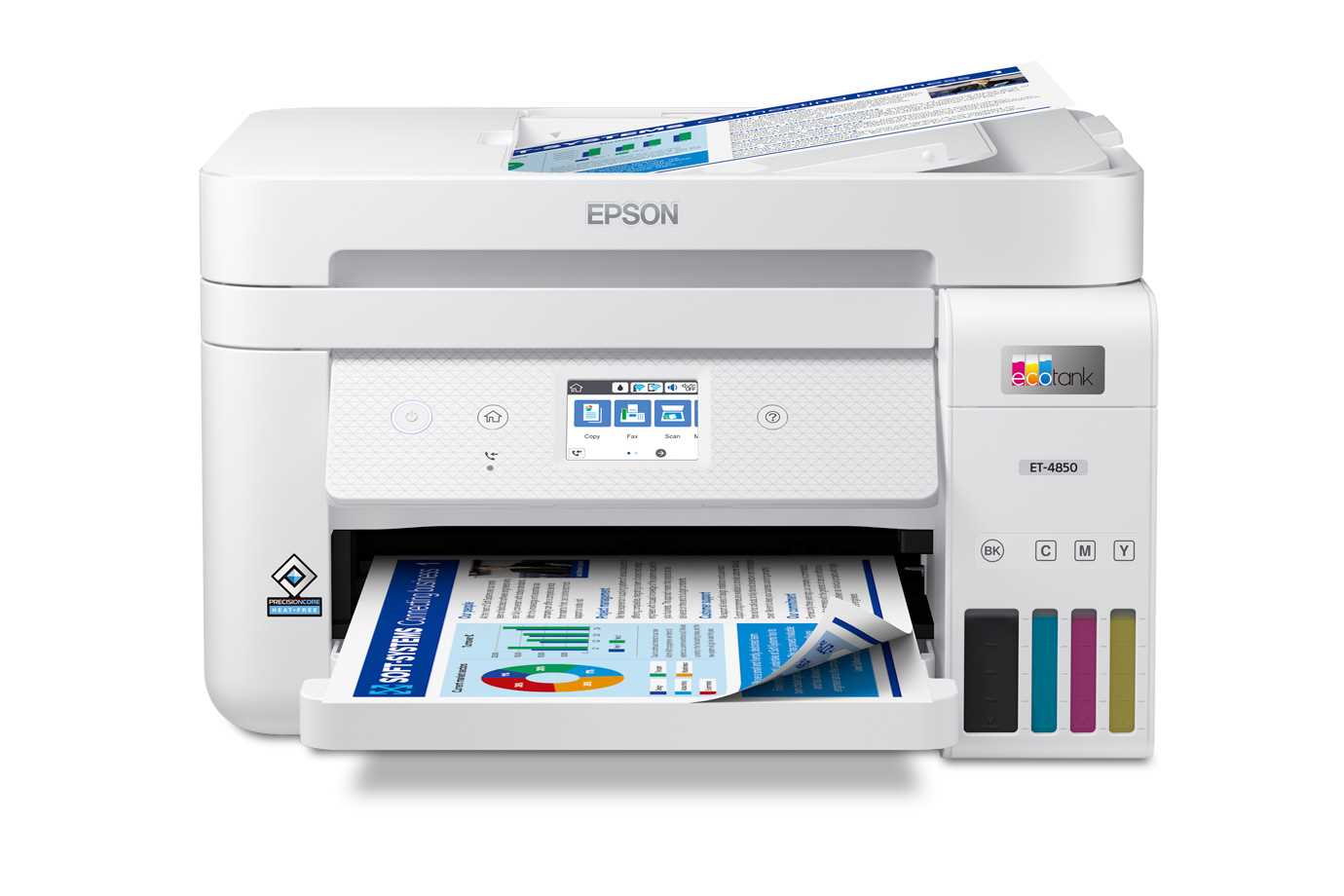
Uuden tulostimen asentaminen ja ensimmäinen käyttöönotto voivat vaikuttaa aluksi monimutkaisilta, mutta oikeilla ohjeilla prosessi on suoraviivainen. Ensimmäiseksi on tärkeää varmistaa, että kaikki tarvittavat osat ovat mukana ja että laitteessa ei ole näkyviä vaurioita. Asennuksen alussa kannattaa lukea mukana tulevat ohjeet huolellisesti, sillä ne tarjoavat tärkeitä tietoja siitä, miten laite tulee kytkeä ja konfiguroida oikein.
Laitteen Asennus
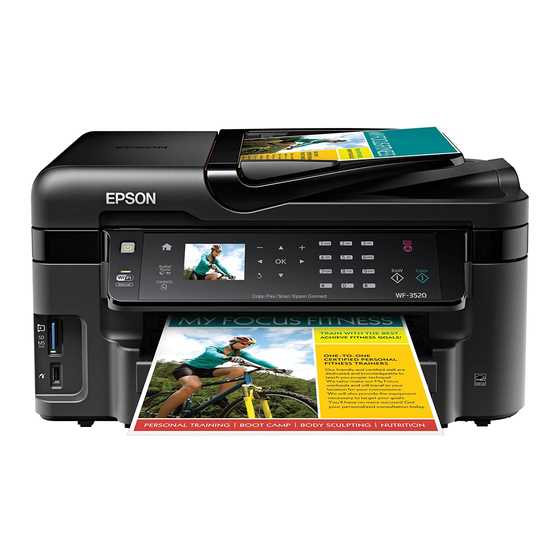
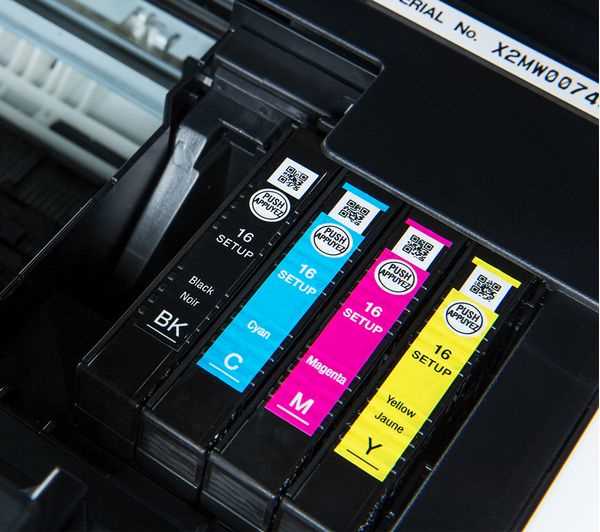
Asennuksen aluksi poista kaikki suojakalvot ja paketointimateriaalit. Aseta tulostin tasaiselle ja vakaalle alustalle, joka on lähellä sähköpistoketta. Liitä tulostin virtalähteeseen ja käynnistä se painamalla virtapainiketta. Seuraavaksi aseta paperiteline ja täytä paperilokero oikeanlaiseen paperiin. Varmista myös, että tulostimen sisällä olevat muste- tai väriainetilassa olevat kasetit ovat oikein paikoillaan.
Ensimmäinen Käyttöönotto
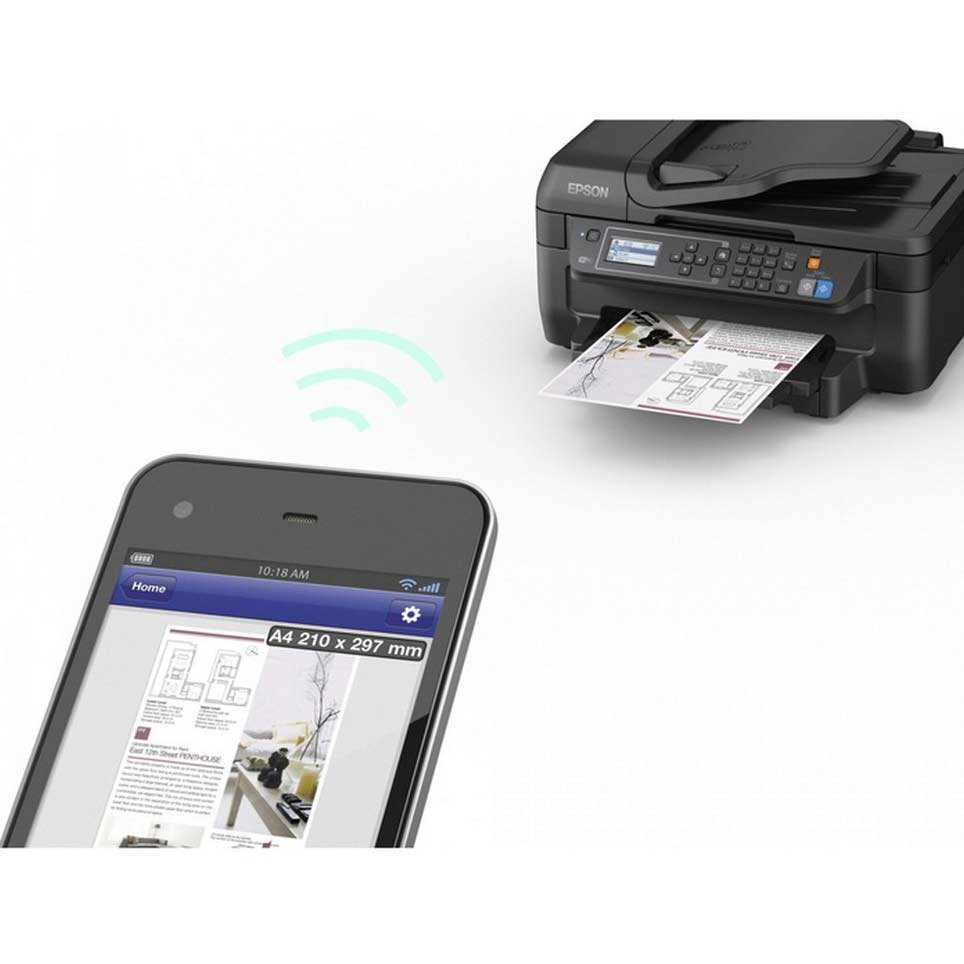
Kun laite on asennettu, seuraava vaihe on sen ensimmäinen käyttöönotto. Käynnistä tulostin ja seuraa näytön ohjeita, jotka opastavat sinut perusasetusten määrittämisessä. Yleensä sinun tulee valita kieli, asettaa päivämäärä ja aika sekä liittää tulostin langattomaan verkkoon, mikäli se on tarpeen. Tämä vaihe voi myös sisältää ohjelmiston asentamisen tietokoneellesi, mikä mahdollistaa tulostimen täydellisen hallinnan ja käyttöominaisuudet.
Kun olet suorittanut nämä vaiheet, tulostin on valmis käytettäväksi. Testaa laite tulostamalla testisivu varmistaaksesi, että kaikki toiminnot toimivat moitteettomasti ja että tulostin on valmis täysipainoiseksi työkaluksi tarpeisiisi.
Tulostuksen ja Skannauksen Vinkit
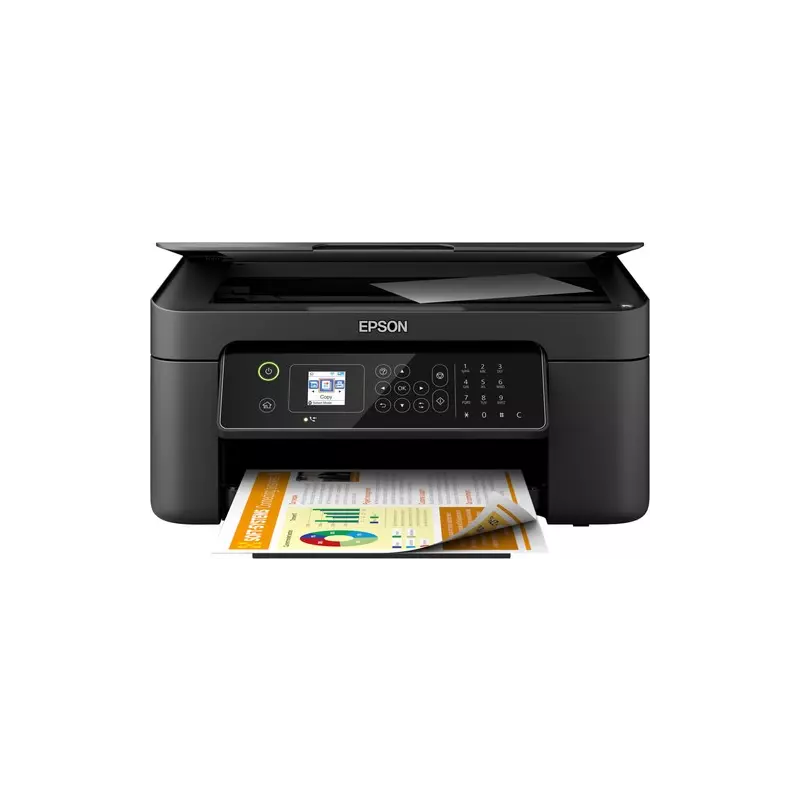
Kun käytät monitoimilaitetta asiakirjojen tulostamiseen ja skannaamiseen, on hyvä tuntea muutamia keskeisiä käytännön ohjeita, jotka voivat parantaa työn laatua ja tehokkuutta. Näiden yksinkertaisten vinkkien avulla voit varmistaa, että laitteesi toimii optimaalisesti ja tulokset ovat aina parhaat mahdolliset.
Tulostuksen Vinkit
- Tarkista paperin laatu: Käytä tulostukseen vain sellaista paperia, joka on tarkoitettu tulostimellesi. Huonolaatuinen paperi voi vaikuttaa tulostuksen terävyyteen ja väritulokseen.
- Ylläpidä musteiden tasoa: Tarkista säännöllisesti mustepatruunoiden tai tonereiden määrä ja vaihda ne tarvittaessa. Alhainen mustetaso voi johtaa epäselviin tulosteisiin.
- Valitse oikeat asetukset: Säilytä oikeat tulostusasetukset dokumentin tyypin mukaan, esimerkiksi väritulostukseen tai mustavalkotulostukseen. Tämä varmistaa, että tulosteet ovat juuri sellaisia kuin haluat.
- Suorita säännöllinen puhdistus: Pidä tulostin puhtaana ja suoriudu sen ylläpidosta säännöllisesti. Tämä estää musteen tukkimista ja varmistaa sujuvan toiminnan.
Skannauksen Vinkit
- Aseta asiakirjat oikein: Aseta skannattavat asiakirjat tasaisesti skannerin lasille. Tämä estää kuvia vääristymästä ja takaa skannatun sisällön tarkkuuden.
- Valitse oikea tarkkuus: Valitse skannauslaatu asiakirjan tarpeen mukaan. Yleisesti ottaen korkeampi tarkkuus tuottaa tarkempia ja selkeämpiä skannauksia, mutta vie enemmän tallennustilaa.
- Hyödynnä esikatselua: Käytä esikatseluominaisuutta tarkistaaksesi skannattavan alueen ennen lopullista skannausta. Tämä auttaa varmistamaan, että kaikki haluttu sisältö on mukana.
- Muokkaa skannauksia tarvittaessa: Monet ohjelmistot tarjoavat mahdollisuuden muokata ja parantaa skannattuja asiakirjoja. Hyödynnä näitä työkaluja, jos haluat säätää kirkkauden, kontrastin tai muiden ominaisuuksien asetuksia.