Nykypäivän teknologia tarjoaa meille lukemattomia mahdollisuuksia helpottaa ja tehostaa päivittäisiä askareita. Yksi tärkeimmistä laitteista koti- ja toimistokäytössä on monitoimitulostin, joka yhdistää tulostuksen, skannauksen ja kopioinnin ominaisuudet. Tämä artikkeli tarjoaa yksityiskohtaisen opastuksen, joka auttaa hyödyntämään laitteesi kaikkia toimintoja.
Monitoimilaitteen käyttöönotto ja perustoiminnot voivat aluksi tuntua haastavilta, mutta tämän oppaan avulla pääset helposti alkuun. Käymme läpi asennusvaiheet, tärkeimmät käyttöominaisuudet sekä vinkit ja niksejä, jotka tekevät laitteesi käytöstä sujuvaa ja vaivatonta. Olitpa sitten uusi käyttäjä tai kokeneempi, löydät täältä hyödyllisiä neuvoja.
Ennen kuin aloitat, on hyvä varmistaa, että sinulla on kaikki tarvittavat tarvikkeet ja olet perehtynyt laitteen mukana tulleisiin ohjeisiin. Seuraavissa osioissa selitämme yksityiskohtaisesti, miten laitteesi yhdistetään verkkoon, miten suoritetaan perus- ja erikoistoiminnot sekä miten voit ratkaista yleisimpiä ongelmia. Tavoitteemme on tehdä tästä prosessista mahdollisimman selkeä ja mutkaton.
Epson Stylus SX525WD: Asennus ja käyttöönotto
Monitoimilaitteen asentaminen ja käyttöönotto voi olla monimutkainen prosessi, mutta huolellisesti seuraten se on täysin hallittavissa. Tässä osiossa opastetaan vaihe vaiheelta, miten laite saadaan toimintakuntoon ja valmiiksi tulostukseen, skannaukseen sekä kopiointiin.
Pakkauksen avaaminen ja valmistelu
Ensimmäinen askel on laitteen poistaminen pakkauksesta. Varmista, että kaikki osat ja tarvikkeet ovat mukana: virtajohto, käyttöopas, asennuslevyke ja mustekasetit. Aseta laite tukevalla alustalle ja poista kaikki suojamateriaalit ja teipit. Tämä takaa, että laite on valmis seuraaviin asennusvaiheisiin.
Virtajohdon ja mustekasettien asennus
Yhdistä laite virtalähteeseen ja kytke se päälle. Seuraa näytön ohjeita, jotka opastavat mustekasettien asettamisessa. Avaa kasettien luukku ja aseta jokainen mustekasetti omalle paikalleen, varmistaen että ne napsahtavat kunnolla paikoilleen.
Yhteyksien luominen ja ohjelmiston asennus
Seuraava vaihe on laitteen yhdistäminen tietokoneeseen tai langattomaan verkkoon. Jos käytät USB-kaapelia, liitä se laitteeseen ja tietokoneeseen. Jos haluat käyttää langatonta yhteyttä, valitse Wi-Fi-asetukset laitteen näytöltä ja noudata ohjeita verkon valitsemiseksi ja salasanan syöttämiseksi. Asenna sitten mukana tullut ohjelmisto tietokoneellesi, jotta kaikki toiminnot ovat käytettävissä.
Käyttövalmiuden tarkistus
Kun laite on yhdistetty ja ohjelmisto asennettu, tulosta testisivu varmistaaksesi, että kaikki toimii oikein. Tämä varmistaa, että mustekasetit on asennettu oikein ja yhteydet toimivat. Testisivun tulostaminen auttaa myös tarkistamaan, että laatu on odotusten mukainen.
Kun kaikki nämä vaiheet on suoritettu, monitoimilaite on valmis käytettäväksi. Voit nyt tulostaa, skannata ja kopioida asiakirjoja vaivattomasti ja tehokkaasti.
Laitteen käyttöönotto
Laitteen käyttöönotto on prosessi, joka takaa laitteen valmiuden päivittäiseen käyttöön. Tämä ohjeistus auttaa sinua valmistamaan laitteen käyttöä varten, jotta voit hyödyntää sen kaikkia toimintoja tehokkaasti ja ongelmitta.
Pakkauksen avaaminen ja tarkistaminen
Ennen kuin alat asennuksen, varmista, että sinulla on kaikki tarvittavat osat ja tarvikkeet. Tarkista pakkauksen sisältö huolellisesti varmistaaksesi, että kaikki komponentit, kuten virtajohto, ohjaimet ja muut lisätarvikkeet, ovat mukana. Jos jotain puuttuu, ota yhteyttä myyjään tai valmistajan asiakaspalveluun.
Laitteen fyysinen asennus
Aseta laite tasaiselle ja vakaalle pinnalle lähelle virtalähdettä. Varmista, että ympärillä on riittävästi tilaa ilmanvaihtoa varten. Kytke virtajohto laitteeseen ja seinäpistorasiaan. Kun laite on kytketty sähköverkkoon, paina virtapainiketta käynnistääksesi sen.
Kytkemisen jälkeen voit asentaa laitteen mukana tulleet ohjelmistot ja ohjaimet tietokoneellesi. Yleensä tämä tapahtuu mukana tulevan CD-levyn tai valmistajan verkkosivuilta ladattavien tiedostojen avulla. Noudata asennusohjelman antamia ohjeita huolellisesti varmistaaksesi, että kaikki tarvittavat komponentit asennetaan oikein.
Kun ohjelmistot ja ohjaimet on asennettu, voit yhdistää laitteen tietokoneeseesi USB-kaapelilla tai langattoman verkon kautta, mikäli laite tukee tätä ominaisuutta. Seuraa käyttöoppaan ohjeita verkon asetusten määrittämiseksi ja varmista, että yhteys on muodostettu oikein.
Viimeistele asennus asettamalla tarvittavat käyttöparametrit, kuten kieli ja alueasetukset. Voit nyt aloittaa laitteen käytön ja nauttia sen tarjoamista monipuolisista toiminnoista.
Monitoimilaitteen ominaisuudet ja toiminnot
Monitoimilaite tarjoaa kattavan valikoiman toimintoja, jotka vastaavat niin kotikäyttäjien kuin pienyritystenkin tarpeisiin. Tämä laite yhdistää useita hyödyllisiä ominaisuuksia, joiden avulla päivittäiset työtehtävät sujuvat vaivattomasti ja tehokkaasti. Alla on esitelty tärkeimmät ominaisuudet ja toiminnot, jotka tekevät monitoimilaitteesta erinomaisen valinnan monenlaisiin käyttötarkoituksiin.
| Ominaisuus | Kuvaus |
|---|---|
| Tulostus | Nopea ja laadukas tulostus, joka takaa terävät tekstit ja kirkkaat värit. Sopii erinomaisesti asiakirjojen ja valokuvien tulostamiseen. |
| Skannaus | Tarkka skannaustoiminto, joka mahdollistaa asiakirjojen ja kuvien digitaalisen tallentamisen. Skannaus onnistuu suoraan tietokoneelle tai pilvipalveluihin. |
| Kopiointi | Monitoimilaite voi kopioida asiakirjoja nopeasti ja helposti, tarjoten sekä mustavalko- että värikopioita. |
| Faksi | Integroitu faksitoiminto, joka mahdollistaa asiakirjojen lähettämisen ja vastaanottamisen perinteisen puhelinverkon kautta. |
| Langaton yhteys | Wi-Fi-yhteys mahdollistaa tulostamisen ja skannaamisen langattomasti, mikä lisää käyttömukavuutta ja joustavuutta. |
| Autom. kaksipuolinen tulostus | Kaksipuolinen tulostustoiminto säästää paperia ja ympäristöä, sekä tekee asiakirjojen hallinnasta helpompaa. |
Nämä ominaisuudet tekevät monitoimilaitteesta monipuolisen työkalun, joka pystyy vastaamaan erilaisiin vaatimuksiin ja käyttötarkoituksiin. Olitpa sitten kotona, toimistossa tai liikkeellä, tämä laite tarjoaa kaikki tarvittavat toiminnot yhdessä kätevässä paketissa.
Skannaaminen, kopiointi ja tulostus
Tämä osio käsittelee laitteen monipuolisia toimintoja, jotka mahdollistavat dokumenttien ja kuvien digitaalisen tallentamisen, monistamisen ja tulostamisen. Nämä ominaisuudet ovat keskeisiä arkipäivän tarpeiden täyttämisessä, oli kyse sitten henkilökohtaisista projekteista tai työtehtävistä.
Skannaaminen
Skannaustoiminnolla voit muuttaa paperidokumentit ja valokuvat digitaaliseksi muodoksi, jolloin ne on helppo arkistoida, jakaa tai muokata. Skannausprosessi on suoraviivainen: aseta dokumentti skannerin lasille, valitse haluamasi skannaustila ja käynnistä skannaus. Digitaaliset tiedostot voidaan tallentaa useisiin eri formaatteihin, kuten PDF tai JPEG, riippuen tarpeistasi.
Kopiointi
Kopiointitoiminto on hyödyllinen, kun tarvitset fyysisen kopion olemassa olevasta dokumentista tai kuvasta. Voit valita mustavalkoisen tai värillisen kopioinnin, sekä määrittää kopioiden määrän ja koon. Kopiointiprosessi on nopea ja tehokas, ja laite varmistaa, että lopputulos on tarkka ja selkeä.
Tulostus
Tulostustoiminto tarjoaa laajan valikoiman mahdollisuuksia eri asiakirjatyyppien ja kuvien tulostamiseen. Voit tulostaa suoraan tietokoneelta, mobiililaitteesta tai muista yhteensopivista laitteista. Tulostusasetukset mahdollistavat monipuoliset säädöt, kuten paperikoon, tulostuslaadun ja värien hallinnan, jotta saat juuri haluamasi lopputuloksen. Olipa tarpeesi sitten yksittäinen asiakirja tai suurempi tulostusprojekti, tulostustoiminto vastaa vaatimuksiisi.
Vianmääritys ja ylläpito
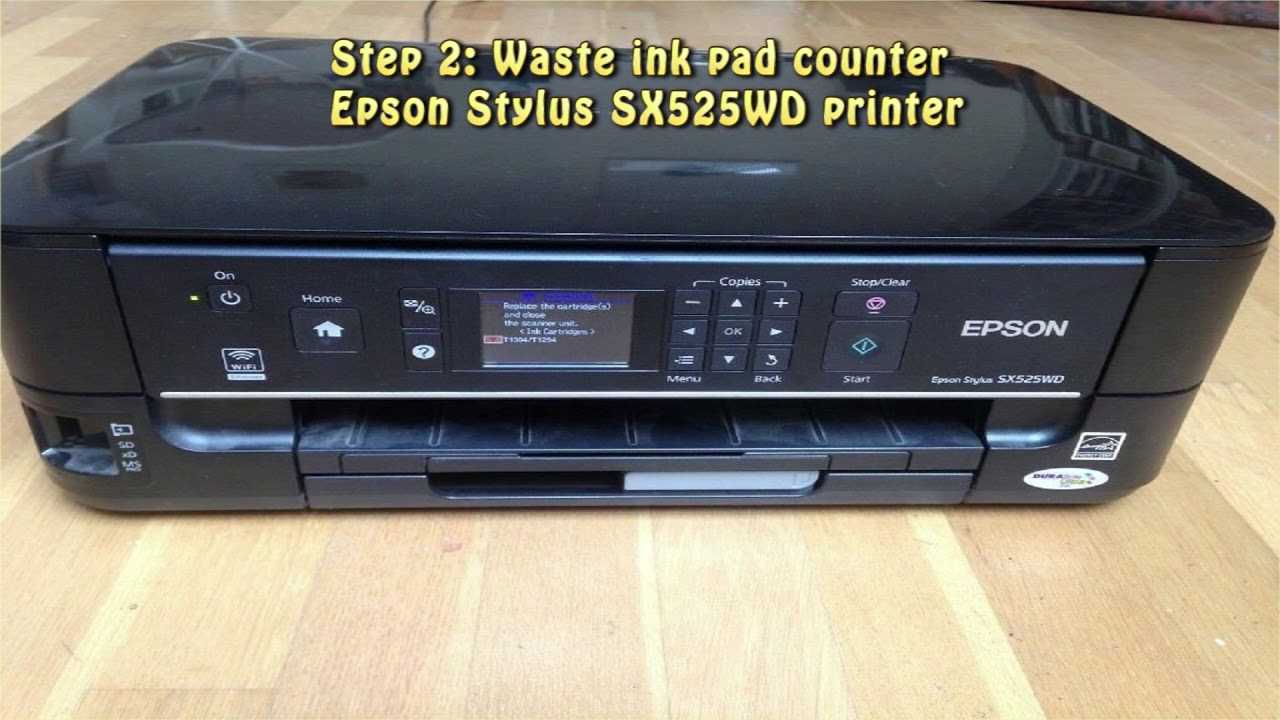
Tässä osiossa käsitellään yleisiä ohjeita laitteen toimintahäiriöiden ratkaisemiseksi ja sen pitkäaikaisen toimivuuden varmistamiseksi. Oikein suoritettu huolto ja ongelmien ennakointi auttavat pidentämään laitteen käyttöikää ja varmistamaan sen moitteettoman toiminnan.
Yleiset vianmääritysvinkit
Kun laite ei toimi odotetulla tavalla, ensimmäinen askel on tarkistaa perusasiat. Varmista, että kaikki kaapelit ovat kunnolla kiinni, laite on kytketty toimivaan virtalähteeseen ja että verkkoasetukset ovat oikein. Jos ongelma jatkuu, alla oleva taulukko tarjoaa ratkaisuja yleisiin ongelmiin.
| Ongelma | Mahdollinen syy | Ratkaisu |
|---|---|---|
| Laite ei käynnisty | Virtakaapeli ei ole kunnolla kiinni | Tarkista virtakaapeli ja varmista, että se on kunnolla kiinni pistorasiassa ja laitteessa |
| Ei yhteyttä tietokoneeseen | USB-kaapeli ei ole kunnolla kiinni tai Wi-Fi-yhteys on katkennut | Tarkista USB-kaapeli tai Wi-Fi-yhteys, ja yritä yhdistää uudelleen |
| Huono tulostuslaatu | Musteen vähyys tai suuttimien tukkeutuminen | Tarkista musteen määrä ja suorita suuttimien puhdistus |
Laitteen ylläpito
Jotta laite toimisi luotettavasti pitkään, on tärkeää suorittaa säännölliset huoltotoimenpiteet. Pidä laite puhtaana ja pölyttömänä, ja vältä sen sijoittamista suoraan auringonvaloon tai kosteisiin tiloihin. Käytä laitteelle sopivia tarvikkeita ja kulutustarvikkeita varmistaaksesi parhaan suorituskyvyn.
Alla on luettelo tärkeistä huoltotoimenpiteistä:
- Puhdista laite säännöllisesti kuivalla, pehmeällä liinalla.
- Tarkista ja vaihda mustekasetit tarvittaessa.
- Suorita suuttimien tarkistus ja puhdistus vähintään kerran kuukaudessa.
- Pidä laite ajan tasalla ohjelmistopäivitysten avulla.
Huolellinen vianmääritys ja säännöllinen ylläpito varmistavat laitteen optimaalisen toiminnan ja pitkän käyttöiän.