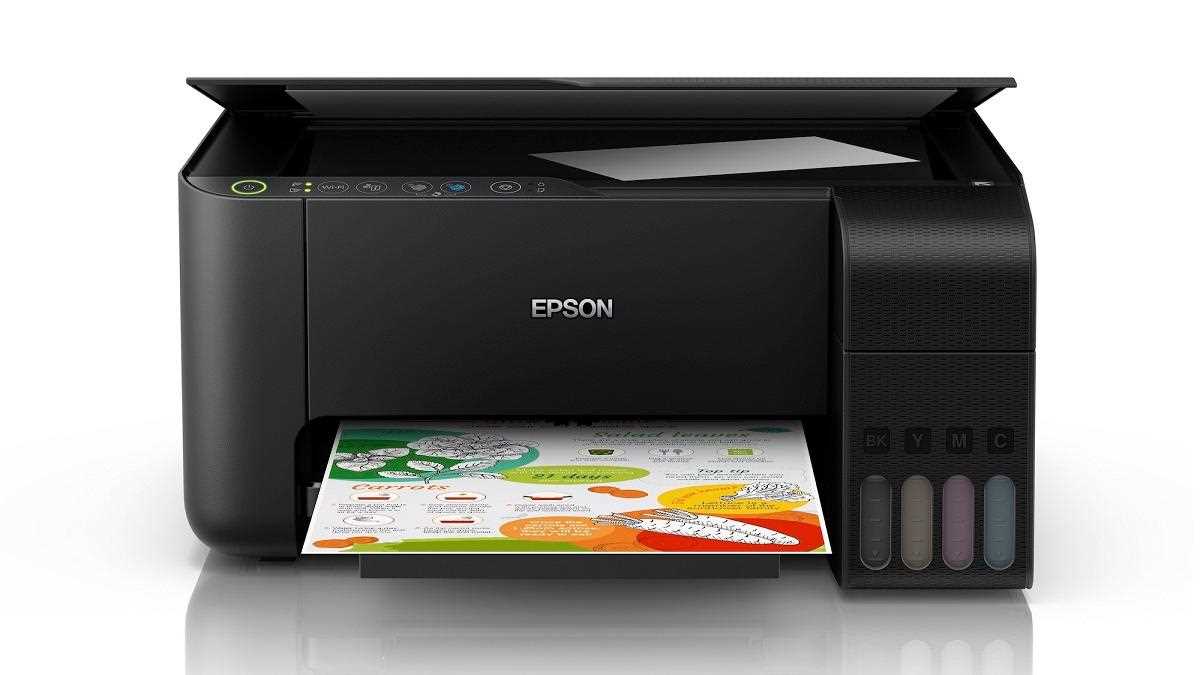
Nykyään kotitoimistojen ja pienten yritysten tulostustarpeet ovat moninaiset, ja kustannustehokkuus on yksi tärkeimmistä kriteereistä laitevalinnassa. Tämän uuden monitoimilaitteen avulla voit hoitaa niin tulostukset, skannaukset kuin kopioinnitkin vaivattomasti. Se yhdistää helppokäyttöisyyden ja edulliset ylläpitokustannukset, mikä tekee siitä houkuttelevan vaihtoehdon monille käyttäjille.
Tässä artikkelissa tutustumme tarkemmin tähän laitteeseen ja sen tarjoamiin ominaisuuksiin. Opit, kuinka asentaa laite ensimmäistä kertaa, mitä tarvittavia asennusvaiheita siihen liittyy ja miten varmistaa optimaalinen suorituskyky. Lisäksi käsittelemme yleisiä ongelmatilanteita ja niiden ratkaisuja, jotta voit hyödyntää laitettasi parhaalla mahdollisella tavalla.
Olitpa sitten kotikäyttäjä tai pienyrittäjä, tämän monitoimilaitteen käyttöönotto-ohjeet auttavat sinua saamaan parhaan mahdollisen hyödyn irti laitteestasi. Laitteen taloudellisuus ja kätevät ominaisuudet varmistavat, että se on oivallinen valinta kaikkiin tulostustarpeisiisi. Seuraa opastamme askel askeleelta ja tee työskentelystäsi tehokkaampaa ja mukavampaa.
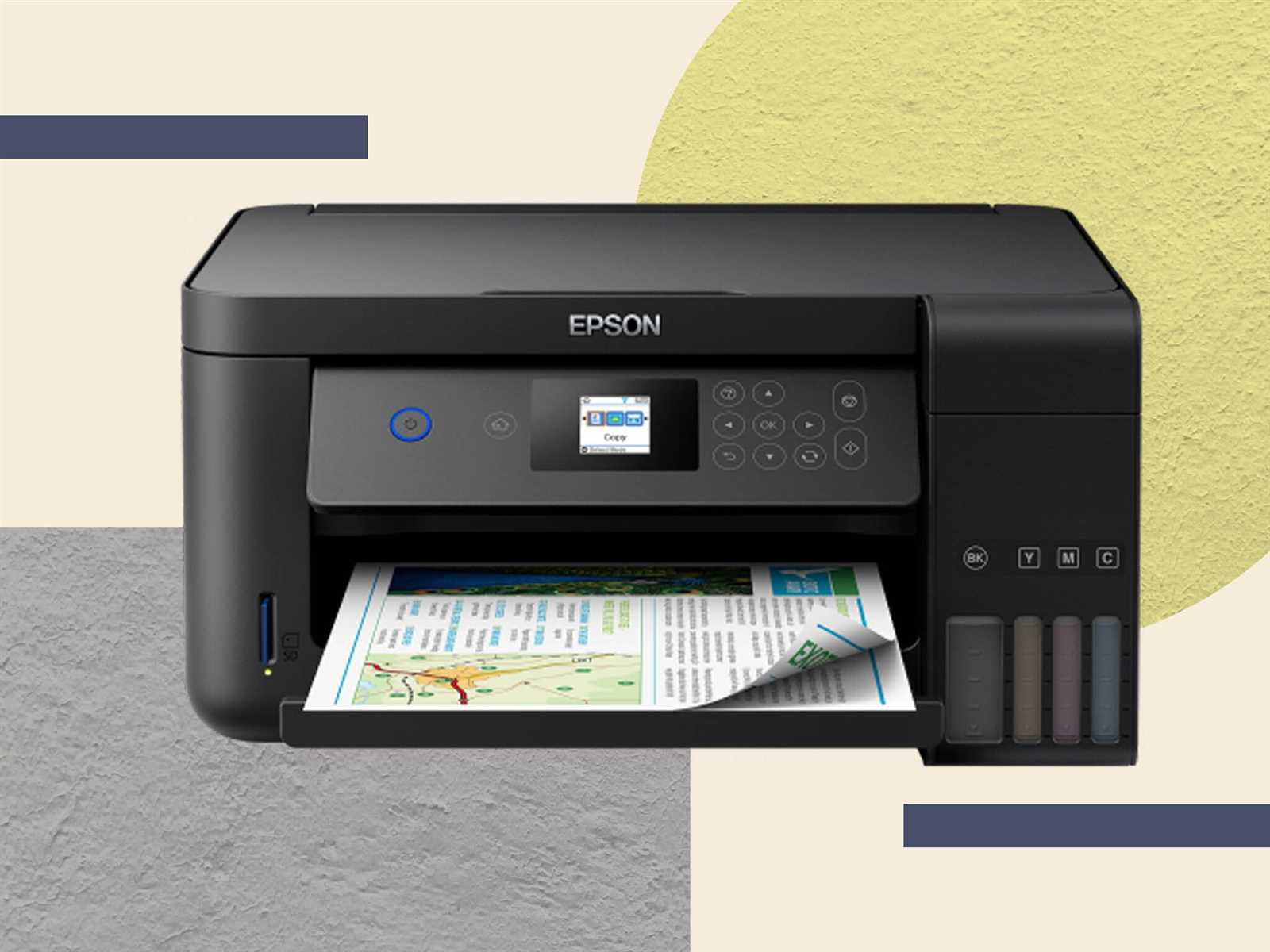
Epson Ecotank ET 2710: Asennusopas
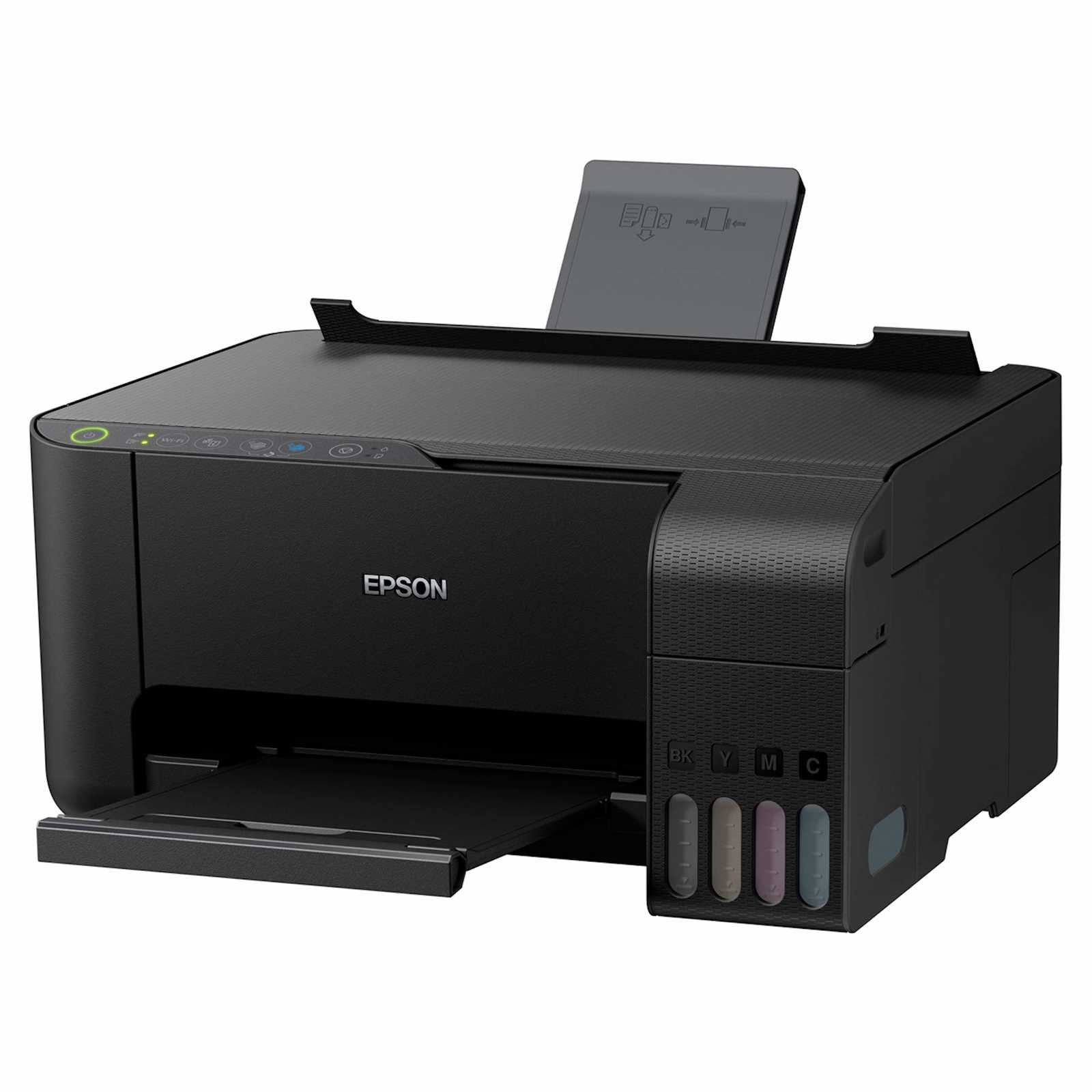
Tämä opas tarjoaa selkeät ohjeet laitteen käyttöönottoon. Seuraamalla näitä vaiheita varmistat, että laitteesi on valmis käyttöön ja voit aloittaa tulostamisen, kopioimisen ja skannaamisen ilman ongelmia.
Ennen aloitusta
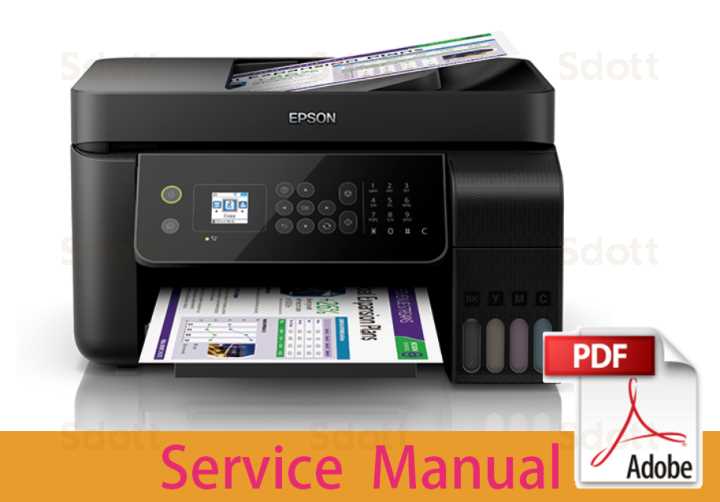
Ennen laitteen käyttöönottoa, varmista että sinulla on kaikki tarvittavat osat ja tarvikkeet. Mukana tulee virtajohto, mustepullot, ohjekirja ja ohjelmisto CD. Tarkista, että kaikki nämä ovat mukana pakkauksessa.
Asennusvaiheet
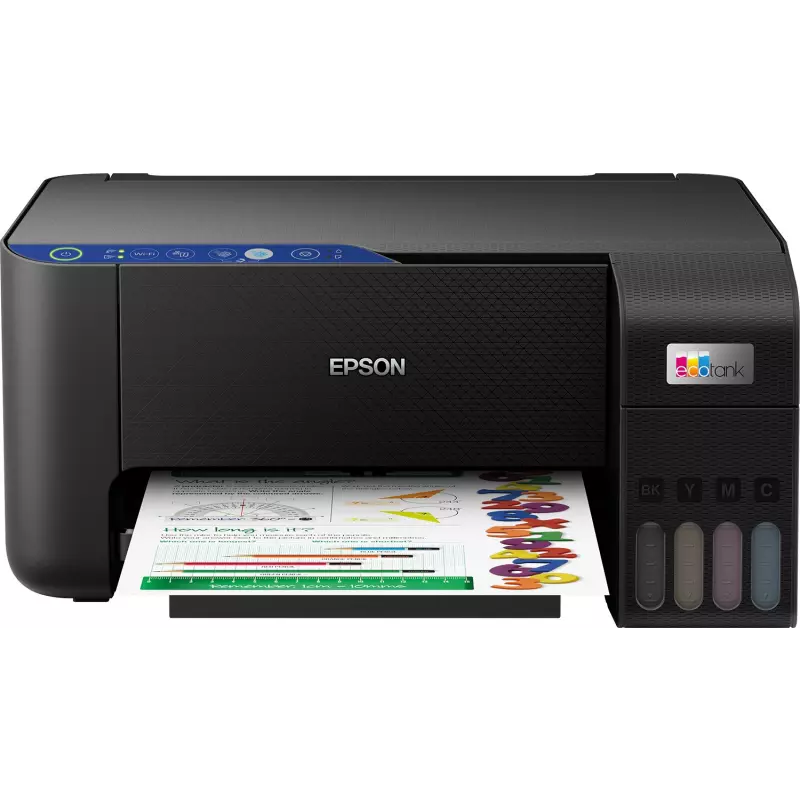
| Vaihe | Kuvaus |
|---|---|
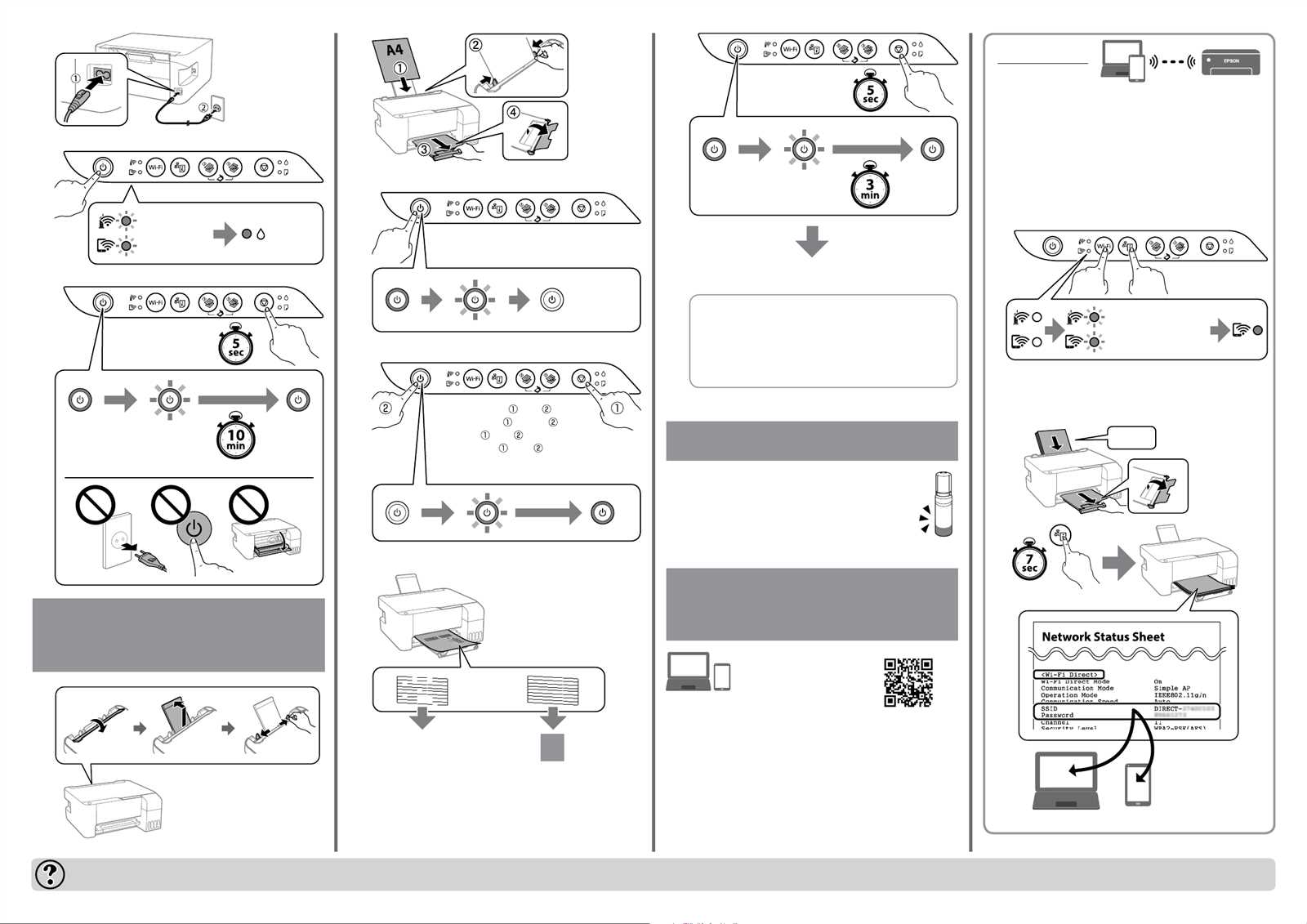
| 1. Virtajohdon kytkeminen | Liitä virtajohto laitteeseen ja pistorasiaan. Paina virtapainiketta laitteen käynnistämiseksi. |
| 2. Mustesäiliöiden täyttö | Avaa mustesäiliöiden kansi. Ota mustepullot esiin ja täytä säiliöt varovasti oikeilla väreillä (musta, syaani, magenta, keltainen). Sulje säiliöiden kansi huolellisesti. |
| 3. Ohjelmiston asennus | Asenna laitteesi mukana tullut ohjelmisto CD:ltä tai lataa uusin ohjelmisto valmistajan verkkosivuilta. Seuraa näytön ohjeita ohjelmiston asentamiseksi. |
| 4. Yhteyden muodostaminen | Voit yhdistää laitteen langattomasti Wi-Fi-verkkoon tai käyttää USB-kaapelia suoraan tietokoneeseen liittämiseen. Seuraa näytön ohjeita yhteyden muodostamiseksi. |
| 5. Testitulostus | Kun kaikki asetukset on tehty, suorita testitulostus varmistaaksesi, että laite toimii oikein. Aseta paperia syöttölokeroon ja valitse testitulostus ohjelmistosta. |
Asennus on nyt valmis! Voit nyt alkaa käyttää laitetta monipuolisiin tulostustarpeisiin. Jos kohtaat ongelmia, tarkista ohjekirjasta vianetsintävinkit tai ota yhteyttä asiakastukeen.
Helppo tulostimen käyttöönotto
Ensimmäinen askel uuden tulostimen käyttämisessä voi tuntua haastavalta, mutta oikeilla ohjeilla ja valmisteluilla prosessi on yksinkertainen ja nopea. Tässä osiossa käydään läpi kaikki tarvittavat vaiheet, jotta voit ottaa laitteesi käyttöön vaivattomasti ja tehokkaasti.
Aloita valmistelut sijoittamalla laite tasaiselle ja vakaalle alustalle lähelle tietokonetta tai mobiililaitetta, jota aiot käyttää sen kanssa. Varmista, että ympärillä on riittävästi tilaa paperinsyöttölaitteelle ja muille lisävarusteille.
Seuraavaksi liitä laite virtalähteeseen ja käynnistä se. Useimmissa tapauksissa tämä tapahtuu painamalla virtapainiketta muutaman sekunnin ajan. Laite saattaa käynnistyä hetken, ja näytölle voi ilmestyä ohjeita, jotka auttavat sinua seuraavissa vaiheissa.
Yhdistä laite tietokoneeseen tai mobiililaitteeseen. Tämä voidaan tehdä joko langattomasti Wi-Fi-yhteyden avulla tai käyttämällä mukana toimitettua USB-kaapelia. Jos valitset langattoman yhteyden, varmista, että sinulla on oikeat verkon kirjautumistiedot valmiina.
Asenna laitteen mukana tullut ohjelmisto tai lataa tarvittavat ajurit ja sovellukset valmistajan verkkosivuilta. Tämä ohjelmisto auttaa sinua hallitsemaan tulostimen toimintoja ja varmistaa, että kaikki ominaisuudet toimivat oikein. Seuraa asennusohjelman antamia ohjeita askel askeleelta.
Lopuksi suorita koetulostus varmistaaksesi, että kaikki toimii moitteettomasti. Laita muutama arkkia paperia syöttölaitteeseen ja valitse yksinkertainen asiakirja tulostettavaksi. Tarkista, että tulostusjälki on tarkka ja värien toisto on oikea.
Kun kaikki on kunnossa, tulostimesi on valmis päivittäiseen käyttöön. Muista säilyttää käyttöohjeet ja muut tärkeät tiedot helposti saatavilla siltä varalta, että tarvitset niitä myöhemmin.
Ohjelmiston ja ajurien asentaminen
Kun olet hankkinut uuden tulostimen, on tärkeää asentaa tarvittavat ohjelmistot ja ajurit, jotta laite toimii moitteettomasti. Tämä prosessi sisältää tietokoneen valmistelun, oikeiden ohjelmistojen lataamisen ja asennuksen sekä mahdollisten yhteysongelmien ratkaisemisen. Asennusprosessi on yleensä helppoa ja vie vain muutaman minuutin, mutta voi vaihdella hieman käytettävän tietokoneen käyttöjärjestelmän mukaan.
Asennuksen valmistelu
Ennen kuin aloitat ohjelmistojen ja ajurien asentamisen, varmista, että tietokoneesi on yhteydessä internetiin ja kaikki aiemmat tulostinohjelmistot on poistettu. Tämä vähentää yhteensopivuusongelmien riskiä ja varmistaa, että saat uusimmat versiot ohjelmista. Lisäksi on hyvä tarkistaa, että tietokoneesi käyttöjärjestelmä on päivitetty, jotta yhteensopivuus on paras mahdollinen.
Ohjelmistojen ja ajurien lataaminen
Aloita siirtymällä valmistajan viralliselle sivustolle ja etsimällä oma tulostinmallisi. Useimmilla valmistajilla on selkeästi merkitty tukiosio, josta löydät tarvittavat latauslinkit. Lataa ajurit ja ohjelmistot tietokoneellesi ja seuraa näytölle tulevia ohjeita niiden asentamiseksi. Usein asennusohjelma opastaa sinut läpi koko prosessin, ja sinun tarvitsee vain hyväksyä ehdot ja valita asennuspaikka.
Kun asennus on valmis, suosittelemme käynnistämään tietokoneesi uudelleen, jotta kaikki muutokset tulevat voimaan. Tämän jälkeen voit liittää tulostimen tietokoneeseesi joko USB-kaapelilla tai langattomasti, riippuen laitteen ominaisuuksista. Varmista, että tulostin on päällä ja seuraa mahdollisia loppuun asennusohjeita, joita ohjelmisto saattaa antaa.
Jos kohtaat ongelmia asennuksen aikana, tarkista valmistajan sivustolta löytyvät vianmääritysohjeet tai ota yhteyttä asiakaspalveluun. He voivat tarjota apua ja ratkaisuja yleisimpiin ongelmiin. Kun kaikki on asennettu ja toiminnassa, voit nauttia saumattomasta tulostuskokemuksesta ja hyödyntää laitteen kaikkia ominaisuuksia täysimääräisesti.
Tulostimen yhdistäminen Wi-Fi-verkkoon
Langattoman verkon käyttöönotto tulostimessa mahdollistaa monipuolisemmat ja joustavammat tulostusmahdollisuudet. Voit tulostaa asiakirjoja ja valokuvia suoraan mobiililaitteista tai tietokoneilta ilman kaapeleita. Tässä osiossa opastetaan, kuinka voit yhdistää tulostimesi Wi-Fi-verkkoon helposti ja nopeasti.
Seuraa alla olevia vaiheita saadaksesi tulostimen yhdistettyä langattomaan verkkoon:
| Vaihe | Kuvaus |
|---|---|
| 1. Valmistelut | Varmista, että langaton reititin on päällä ja toiminnassa. Kirjoita ylös Wi-Fi-verkkosi nimi (SSID) ja salasana. |
| 2. Tulostimen asetukset | Käynnistä tulostin ja siirry sen valikkoon. Etsi asetuksista verkkoyhteyksien tai Wi-Fi-asetusten osio. |
| 3. Wi-Fi-yhteyden valinta | Valitse tulostimen valikosta vaihtoehto, joka mahdollistaa Wi-Fi-verkon haun. Kun verkkoja löytyy, valitse oma Wi-Fi-verkkosi (SSID). |
| 4. Verkkosalasana | Syötä Wi-Fi-verkkosi salasana huolellisesti. Varmista, että salasana on oikein ja vahvista syöttö. |
| 5. Yhteyden tarkistus | Tulostin yrittää nyt muodostaa yhteyden verkkoon. Kun yhteys on muodostettu, tulostimen näytölle ilmestyy vahvistus onnistuneesta yhdistämisestä. |
| 6. Testitulostus | Kokeile tulostaa testisivu varmistaaksesi, että kaikki toimii moitteettomasti. Jos tulostus onnistuu, olet valmis käyttämään tulostinta langattomasti. |
Onnittelut, nyt tulostimesi on yhdistetty Wi-Fi-verkkoon ja voit hyödyntää kaikkia langattoman tulostuksen etuja!
Yleisimmät haasteet ja niiden ratkaisut
Tässä osiossa käsitellään yleisimpiä vaikeuksia ja niihin tarjottavia keinoja, jotka voivat ilmetä käytettäessä kyseistä laitetta. Ongelmat voivat liittyä laitteen suorituskykyyn, käyttöön tai ylläpitoon.
1. Laite ei tulosta oikein
- Puhdista tulostuspää säännöllisesti lian ja tukkeutumien välttämiseksi.
- Varmista, että värikasetit on asennettu oikein ja ne ovat täysin täynnä.
- Tarkista, että tulostinohjain ja ohjelmistot ovat päivitettyinä.
2. Langaton yhteysongelmat
- Tarkista, että langaton verkko on aktiivinen ja että laite on oikeassa verkossa.
- Varmista, että salasanat ja verkkoasetukset ovat oikein.
- Kokeile asettaa laite lähemmäksi reititintä parantaaksesi signaalin voimakkuutta.