Tulostimet ovat nykyään olennainen osa niin koti- kuin toimistoympäristöjäkin. Ne tarjoavat käyttäjilleen monia hyödyllisiä toimintoja ja mahdollisuuksia, jotka helpottavat jokapäiväisiä tehtäviä. Tässä oppaassa tutustumme yhteen suosituimmista tulostinmalleista ja sen käyttöön liittyviin ohjeisiin. Tavoitteenamme on tarjota kattavat ja selkeät ohjeet, jotta saat parhaan mahdollisen hyödyn irti laitteestasi.
Ennen käyttöönottoa on tärkeää perehtyä laitteen perusominaisuuksiin ja toimintaperiaatteisiin. Tämä auttaa välttämään mahdolliset ongelmat ja takaa sujuvan käyttökokemuksen. Seuraavissa kappaleissa käymme läpi asennusvaiheet, käyttöön liittyvät vinkit sekä yleisimmät vianmääritystavat. Näin varmistat, että tulostimesi toimii moitteettomasti ja vastaa odotuksiasi.
Käyttöoppaamme on suunniteltu siten, että se on helposti ymmärrettävä ja käyttäjäystävällinen. Jokainen osio sisältää yksityiskohtaisia ohjeita ja käytännön vinkkejä, jotka auttavat sinua hyödyntämään laitteesi kaikkia ominaisuuksia. Olitpa sitten ensikertalainen tai kokenut käyttäjä, löydät varmasti hyödyllistä tietoa, joka parantaa käyttökokemustasi ja auttaa sinua ratkaisemaan mahdollisia haasteita.
Cannon Pixma 2450 käyttöönottaminen
Uuden tulostimen käyttöönotto voi tuntua aluksi monimutkaiselta, mutta oikeilla ohjeilla se onnistuu helposti ja nopeasti. Tässä osiossa opastamme sinua vaihe vaiheelta, kuinka laite asennetaan ja valmistellaan ensimmäistä käyttöä varten. Käyttövalmiin laitteen avulla voit nauttia saumattomasta tulostuskokemuksesta ja saavuttaa parhaan mahdollisen tulostuslaadun.
Ensimmäiseksi on tärkeää purkaa kaikki pakkauksen osat varovasti ja tarkistaa, että kaikki tarvittavat komponentit ovat mukana. Pakkaus sisältää yleensä itse laitteen, virtajohdon, käyttöohjeet, ja mahdollisesti asennus-CD:n. Varmista, että sinulla on riittävästi tilaa laitteen sijoittamiseen ja että se on tukevalla alustalla.
Seuraavaksi, kytke laite virtalähteeseen ja paina virtapainiketta. Laitteen virran kytkemisen jälkeen, seuraa näytölle tulevia ohjeita. Useimmissa tapauksissa näyttö opastaa sinua asettamaan tulostuskasetit ja paperin oikein paikalleen. Varmista, että tulostuskasetit napsahtavat paikalleen ja että paperi on suorassa eikä rypisty.
Ohjelmiston asennus on olennainen osa käyttöönottoa. Jos laitteesi mukana tuli asennus-CD, aseta se tietokoneesi CD-asemaan ja seuraa näytölle tulevia ohjeita. Jos sinulla ei ole CD-asemaa, voit ladata tarvittavat ajurit ja ohjelmistot valmistajan verkkosivuilta. Kun ohjelmisto on asennettu, yhdistä laite tietokoneeseesi joko USB-kaapelilla tai langattomasti, riippuen laitteen ominaisuuksista.
Kun kaikki tarvittavat asennukset on suoritettu, on hyvä tehdä testitulostus varmistaaksesi, että laite toimii oikein. Valitse tietokoneeltasi jokin tiedosto tulostettavaksi ja lähetä se laitteelle. Tarkista tulosteen laatu ja varmista, että kaikki toimii odotetusti.
Lopuksi, kannattaa tutustua laitteen käyttöohjeisiin ja asetuksiin tarkemmin, jotta voit hyödyntää kaikki sen tarjoamat ominaisuudet. Näin varmistat, että saat parhaan hyödyn irti laitteestasi ja pystyt ratkaisemaan mahdolliset ongelmatilanteet itsenäisesti.
Tulostimen asennus ja kytkeminen
Yksi ensimmäisistä askelista uuden tulostimen käyttöönotossa on sen asianmukainen asennus ja liittäminen tietokoneeseen tai verkkoon. Tässä osiossa käymme läpi vaiheittain, miten voit asentaa ja kytkeä tulostimen nopeasti ja helposti, jotta pääset pian nauttimaan sen tarjoamista tulostusmahdollisuuksista.
- Pakkauksen avaaminen: Poista tulostin varovasti pakkauksestaan ja varmista, että kaikki osat ja tarvikkeet ovat mukana. Yleensä pakkaukseen sisältyy tulostin, virtajohto, asennus-CD, ohjekirja ja mahdollisesti USB-kaapeli.
- Sijoituspaikan valinta: Aseta tulostin tasaiselle ja vakaalle alustalle lähellä virtapistoketta ja tietokonetta tai reititintä, jos aiot käyttää langatonta yhteyttä.
- Virtajohdon liittäminen: Kytke virtajohto tulostimeen ja seinäpistokkeeseen. Käynnistä tulostin virtapainikkeesta ja odota, että se on valmis.
- Kasettien asentaminen: Avaa tulostimen kansi ja asenna mukana tulleet muste- tai värikasetit paikoilleen. Varmista, että kasetit napsahtavat tukevasti paikalleen.
- Paperin lataaminen: Avaa paperilokero ja aseta siihen sopiva määrä paperia. Säädä paperiohjaimet siten, että ne pitävät paperin paikallaan.
- Ohjelmiston asennus: Aseta asennus-CD tietokoneeseen tai lataa tarvittavat ajurit ja ohjelmisto tulostimen valmistajan verkkosivuilta. Seuraa näytölle tulevia ohjeita asennuksen loppuun saattamiseksi.
- Tulostimen yhdistäminen tietokoneeseen: Yhdistä tulostin tietokoneeseen mukana tulleen USB-kaapelin avulla tai muodostamalla langaton yhteys. Jos käytät langatonta yhteyttä, varmista, että tietokoneesi ja tulostimesi ovat samassa verkossa.
- Verkkoasetusten määrittäminen: Jos tulostimesi tukee verkkoyhteyttä, voit määrittää sen verkkoasetukset tulostimen näytön kautta tai tietokoneen ohjelmiston avulla. Tämä mahdollistaa tulostamisen useilta laitteilta samanaikaisesti.
- Koeajon suorittaminen: Suorita tulostimen koeajo varmistaaksesi, että kaikki on asennettu ja kytketty oikein. Tulosta testisivu ja tarkista, että tulostuslaatu ja -asetukset ovat kunnossa.
Kun olet käynyt läpi nämä vaiheet, tulostimesi on valmis käytettäväksi. Olet nyt valmis tulostamaan asiakirjoja ja valokuvia tehokkaasti ja vaivattomasti!
Ensimmäinen tulostus ja testaus
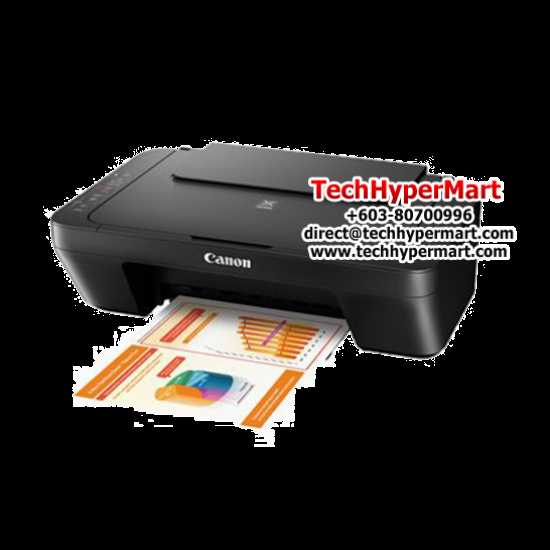
Kun olet hankkinut uuden tulostimen ja asettanut sen käyttövalmiiksi, on aika suorittaa ensimmäinen tulostus ja tarkistaa, että kaikki toimii odotetusti. Tämä vaihe sisältää sekä laitteen perustestauksen että ensimmäisten dokumenttien tulostamisen. Näin varmistetaan, että laite on asianmukaisesti asennettu ja valmis tehokkaaseen käyttöön.
Aloita varmistamalla, että laite on kytketty virtaan ja liitetty tietokoneeseen tai muuhun tulostukseen käytettävään laitteeseen. Seuraavaksi avaa tulostusohjelma ja valitse testitulostukseen sopiva asiakirja, esimerkiksi yksinkertainen tekstitiedosto tai kuva. On suositeltavaa käyttää ensin mustavalkotulostusta varmistaaksesi, että perustoiminnot toimivat moitteettomasti.
Kun olet valmis, lähetä tulostuskomento ja odota, että laite suorittaa tehtävän. Seuraa tulostusprosessia ja kiinnitä huomiota mahdollisiin ongelmiin, kuten paperitukoksiin, epätasaisiin väreihin tai muihin poikkeavuuksiin. Jos tulostus sujuu ongelmitta, voit kokeilla myös värillistä tulostusta ja monimutkaisempia asiakirjoja varmistaaksesi, että laite toimii kaikissa tilanteissa odotetusti.
Ensimmäisen tulostuksen jälkeen on hyödyllistä tarkistaa tulostimen tuottamat dokumentit huolellisesti. Tarkkaile esimerkiksi tulostusjäljen terävyyttä, värien kirkkautta ja sitä, että teksti ja kuvat näkyvät selkeästi. Jos havaitset ongelmia, tarkista laitteen asetukset ja suorita tarvittaessa kalibrointi- tai puhdistustoimenpiteitä.
Kun olet varmistanut, että laite toimii odotetusti ja tuottaa korkealaatuisia tulosteita, voit aloittaa sen käytön päivittäisissä tulostustehtävissä. Muista myös tutustua laitteen mukana tulleeseen dokumentaatioon ja hyödyntää siellä annettuja ohjeita ja vinkkejä parhaan mahdollisen tulostuslaadun saavuttamiseksi.
Ohjelmistojen ja ajureiden päivitys
Ohjelmistojen ja ajureiden säännöllinen päivittäminen on tärkeää, jotta tulostin toimii optimaalisesti ja yhteensopivuus uusimpien käyttöjärjestelmien ja ohjelmistojen kanssa säilyy. Päivitykset tuovat usein mukanaan parannuksia, uusia ominaisuuksia ja korjauksia mahdollisiin virheisiin, joten niiden ajantasaisuus on keskeinen osa laitteen ylläpitoa.
Päivityksen tarkistaminen ja lataaminen
Päivitysten tarkistaminen ja lataaminen on yksinkertainen prosessi, joka voidaan suorittaa muutamalla askeleella. Käyttäjä voi tarkistaa uusimmat ohjelmistopäivitykset valmistajan verkkosivustolta tai automaattisen päivitystoiminnon kautta, mikäli sellainen on käytössä. Lataamalla ja asentamalla uusimmat päivitykset, varmistat laitteesi parhaimman mahdollisen suorituskyvyn.
Ajureiden päivitys
Ajurit ovat välttämättömiä, jotta tietokone voi kommunikoida tulostimen kanssa oikein. Vanhentuneet ajurit voivat aiheuttaa yhteysongelmia ja rajoittaa laitteen toimintaa. Tässä muutama askel ajureiden päivittämiseksi:
| Vaihe | Kuvaus |
|---|---|
| 1. Tarkista nykyinen versio | Avaa laitehallinta tietokoneellasi ja tarkista tulostimen nykyinen ajuriversio. |
| 2. Etsi uusimmat ajurit | Siirry valmistajan verkkosivustolle ja etsi laitteen uusimmat ajuriversiot. |
| 3. Lataa ja asenna | Lataa uusin ajuri ja seuraa asennusohjeita. Varmista, että poistat vanhan ajurin ennen uuden asentamista, jos ohjeet niin vaativat. |
| 4. Käynnistä uudelleen | Asennuksen jälkeen käynnistä tietokoneesi uudelleen, jotta muutokset tulevat voimaan. |
Pitämällä ohjelmistot ja ajurit ajan tasalla, varmistat tulostimen moitteettoman toiminnan ja yhteensopivuuden uusimpien teknologioiden kanssa. Tämä ennaltaehkäisee monia yleisiä ongelmia ja pidentää laitteen käyttöikää.
Tulostusasetukset ja huolto
Tulostimen optimaalinen toiminta edellyttää asianmukaista tulostusasetusten hallintaa ja säännöllistä huoltoa. Näiden toimenpiteiden avulla varmistetaan laitteiston pitkäikäisyys ja korkealaatuiset tulosteet. Seuraavassa osiossa käsitellään, miten voit säätää tulostimen asetuksia ja suorittaa tarvittavia huoltotoimenpiteitä.
Tulostusasetusten säätäminen
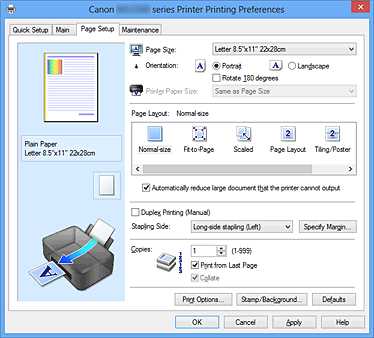
Tulostusasetusten säätäminen on tärkeä osa tulostimen käyttöä, jotta tulosteet vastaavat odotuksia. Voit muokata seuraavia asetuksia:
- Paperikoko: Valitse oikea paperikoko tulostustarpeesi mukaan. Yleisimmät koot ovat A4, A5 ja kirjekuori.
- Tulostuslaatu: Voit valita eri laatutasoja, kuten luonnos, normaali ja korkea laatu, riippuen siitä, kuinka tarkkoja tulosteiden täytyy olla.
- Väriasetukset: Määritä, haluatko tulostaa värillisenä vai mustavalkoisena.
- Sivujärjestys: Voit tulostaa sivut käänteisessä järjestyksessä tai normaalijärjestyksessä.
- Reunukset: Aseta haluamasi reunukset, jotka sopivat parhaiten tulostettavaan asiakirjaan.
Tulostimen huolto
Tulostimen huolto on tärkeää sen toimivuuden ja laadukkaiden tulosteiden takaamiseksi. Säännöllinen huolto auttaa myös ehkäisemään yleisiä ongelmia. Seuraavat huoltotoimenpiteet tulisi suorittaa säännöllisesti:
- Puhdistus: Puhdista tulostuspää ja sisäosat valmistajan ohjeiden mukaisesti, jotta vältät tukkeumat ja värien leviämisen.
- Patruunoiden vaihto: Tarkista muste- ja väripatruunoiden tasot säännöllisesti ja vaihda ne tarvittaessa. Käytä aina suositeltuja patruunoita parhaan lopputuloksen saavuttamiseksi.
- Ohjelmistopäivitykset: Päivitä tulostimen ohjelmisto valmistajan antamien ohjeiden mukaan. Tämä voi parantaa laitteen suorituskykyä ja yhteensopivuutta uusimpien käyttöjärjestelmien kanssa.
- Kalibrointi: Suorita säännöllinen kalibrointi, jotta tulostin tuottaa tarkkoja ja oikeanvärisiä tulosteita.
- Paperinsyöttömekanismin tarkistus: Tarkista ja puhdista paperinsyöttömekanismi estääksesi paperitukoksia ja varmistaaksesi sujuvan paperinsyötön.
Noudattamalla näitä ohjeita voit varmistaa, että tulostin toimii moitteettomasti ja tuottaa laadukkaita tulosteita pitkään.