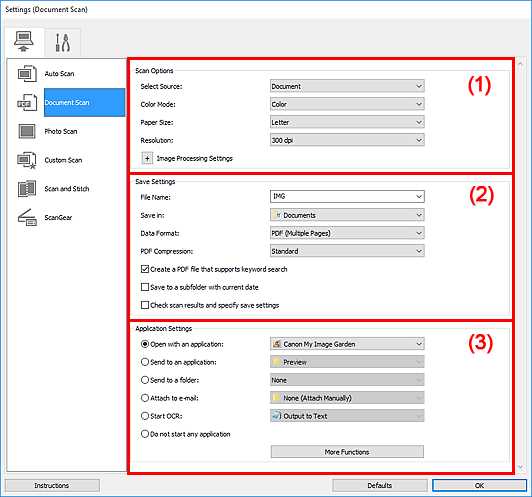
Tässä osiossa tarkastelemme tulostimen peruskäyttöohjeita, jotka auttavat sinua hyödyntämään laitteen monipuolisia ominaisuuksia ja toimintoja tehokkaasti.
Aloittelijoille suunnattu opas tarjoaa ymmärrettävän katsauksen siihen, miten voit ottaa käyttöön ja hallita tulostimen perustoimintoja vaivattomasti. Käymme läpi tärkeimmät vaiheet, joiden avulla voit aloittaa tulostamisen nopeasti ja tuloksellisesti.
Perusasetusten ymmärtäminen on olennainen osa tulostimen käyttöönottoa. Opit, miten voit liittää tulostimen langattomaan verkkoosi, säätää tulostusasetuksia ja varmistaa, että tulostimesi toimii optimaalisesti.
Käyttöopas Canon Pixma TS3100 – Perusasiat
Tässä osiossa tutustumme Canon Pixma TS3100 -tulostimen peruskäyttöohjeisiin. Opimme, miten laitetta käytetään päivittäisissä tulostustarpeissa ilman monimutkaisia teknisiä termejä.
Ensimmäiseksi käymme läpi laitteen perusominaisuudet ja niiden käyttöä erilaisissa tulostustilanteissa. Opit, miten valita oikeat asetukset eri tulostustehtäviin ja miten hyödyntää laitteen tarjoamia eri toimintoja tehokkaasti.
Seuraavaksi keskitymme tulostimen ylläpitoon ja perushuoltoon. Näytämme, miten vaihtaa musteet ja paperit helposti ilman ylimääräistä vaivaa. Tämä varmistaa, että tulostin toimii optimaalisesti ja tulosteet ovat aina korkealaatuisia.
Lopuksi käsittelemme langattoman yhteyden asentamista ja hallintaa. Opastamme, miten liität tulostimen eri laitteisiin ja jaat tulostusresursseja verkossa, mikä tekee tulostamisesta vaivatonta ja joustavaa.
Perusteet Canon Pixma TS3100 -tulostimen käyttöön uusille käyttäjille
Tässä osiossa käsitellään perusteellisesti, miten hyödyntää Pixma TS3100 -tulostinta tehokkaasti ja helposti. Opit tärkeimmät toiminnot ja perusasetukset, jotka auttavat sinua aloittamaan tulostamisen nopeasti ja vaivattomasti.
Tulostimen käyttöönotto
Ensimmäinen askel tulostimen käytössä on sen oikeaoppinen asennus ja liittäminen muihin laitteisiin. Tässä käydään läpi, miten voit varmistaa, että tulostin on kytketty virransyöttöön ja miten se liitetään langattomaan verkkoon tai tietokoneeseen.
Tulostimen perustoiminnot
Tämän jälkeen tutustutaan tulostimen perustoimintoihin, kuten skannaukseen, kopiointiin ja tulostamiseen eri tiedostolähteistä. Opit myös, miten voit hallita tulostusasetuksia ja valita sopivimman tulostustilan eri tarpeisiin.
Langattoman Tulostuksen Asetukset Innovatiivisessa TS3100-tulostimessa
Tässä osiossa tarkastellaan langattoman tulostuksen konfigurointia modernissa TS3100-tulostimessa. Keskitymme yhteyksien luomiseen ilman fyysisiä kaapeleita, mikä mahdollistaa kätevän tulostamisen eri laitteista. Langaton toiminto antaa käyttäjille vapauden sijoittaa tulostimen strategisesti kotona tai toimistossa, parantaen siten käyttökokemusta.
Langattoman verkon asetukset määrittävät, miten tulostin yhdistetään WLAN-verkkoon. Tämä prosessi vaatii tarkkaavaisuutta ja oikeiden verkkotietojen syöttämistä tulostimeen. Kun yhteys on luotu onnistuneesti, käyttäjät voivat tulostaa asiakirjoja ja valokuvia suoraan älypuhelimesta tai tietokoneesta, joka on yhteydessä samaan verkkoon.
Langattoman tulostuksen asetukset mahdollistavat myös turvallisuusominaisuuksien hallinnan, kuten verkon salasanan suojaamisen ja käyttöoikeuksien hallinnan. Tämä varmistaa, että vain valtuutetut käyttäjät voivat käyttää tulostinta ja että tulostusprosessi pysyy turvallisena ja luotettavana.
Opas langattoman verkon konfigurointiin Mustesuihkutulostimessa TS3100-mallissa
Tässä osiossa käsitellään langattoman verkon määrittämistä ja asetusten säätämistä mustesuihkutulostimessa TS3100-mallissa. Opas auttaa sinua yhdistämään tulostimen langattomaan verkkoon, mahdollistaen langattoman tulostuksen eri laitteista.
Langattoman verkon konfigurointi
Langattoman verkon asetukset ovat olennainen osa nykyaikaisten tulostimien käyttöä. Näiden asetusten avulla voit muodostaa turvallisen ja luotettavan yhteyden kodin tai toimiston verkkoon, mikä mahdollistaa tulostamisen eri laitteista langattomasti. Tässä oppaassa käydään läpi, kuinka voit määrittää langattoman verkkoyhteyden TS3100-mallissa ilman, että tarvitsee turvautua fyysisiin kaapeleihin tai liittimiin.
Langattoman verkon määrittäminen on olennaista tehokkaalle työskentelylle modernissa tulostinratkaisussa.
Verkkoyhteyden muodostaminen
Ensimmäinen askel langattoman verkon konfiguroinnissa on varmistaa, että tulostin on valmiustilassa ja verkkoyhteensopiva. Tämän jälkeen voit siirtyä tulostimen asetuksiin ja valita langattoman verkon asetusvaihtoehdon. Valitse verkkoyhteys, johon haluat tulostimen liittyvän, ja syötä tarvittavat verkon tunnistetiedot, kuten verkon nimi ja salasana.
Verkon asetusten huolellinen määrittäminen varmistaa, että tulostin liittyy oikeaan verkkoon turvallisesti ja tehokkaasti.
Langattoman yhteyden vahvistaminen
Kun olet syöttänyt tarvittavat tiedot, tulostin yrittää muodostaa yhteyden valitsemaasi verkkoon. Tässä vaiheessa on tärkeää varmistaa, että verkon signaali on riittävä ja että verkon asetukset ovat oikein. Tulostimen näytöllä näkyy ilmoitus, kun yhteys on muodostettu onnistuneesti.
Yhteyden vahvistaminen varmistaa, että tulostin voi toimia saumattomasti langattomassa ympäristössä.
Tämän oppaan avulla voit helposti ja tehokkaasti määrittää langattoman verkkoyhteyden TS3100-mallin tulostimessa, tarjoten sinulle mahdollisuuden tulostaa langattomasti eri laitteista kotona tai toimistossa.
Tulostimen Ylläpito- ja Korjausopas Canon Pixma TS3100 -mallille
Tässä osiossa käsitellään Canon Pixma TS3100 -tulostimen ylläpitoa ja mahdollisten ongelmien vianmääritystä. Opas tarjoaa ratkaisuja laitteen yleisimpiin teknisiin haasteisiin sekä ohjeita tulostimen tehokkaaseen ja luotettavaan käyttöön.
Vianmääritys ja Ongelmien Ratkaisu
Joskus tulostin saattaa kohdata toimintahäiriöitä, jotka vaativat nopeaa ratkaisua. Tässä osiossa käsitellään vaiheittaisia menetelmiä tunnistaa ja korjata tulostimen mahdollisia häiriöitä ilman ammattiteknikon apua. Tarkastellaan myös yleisimpiä ongelmia ja niiden syitä, jotta käyttäjä voi hallita tilanteita itsenäisesti.