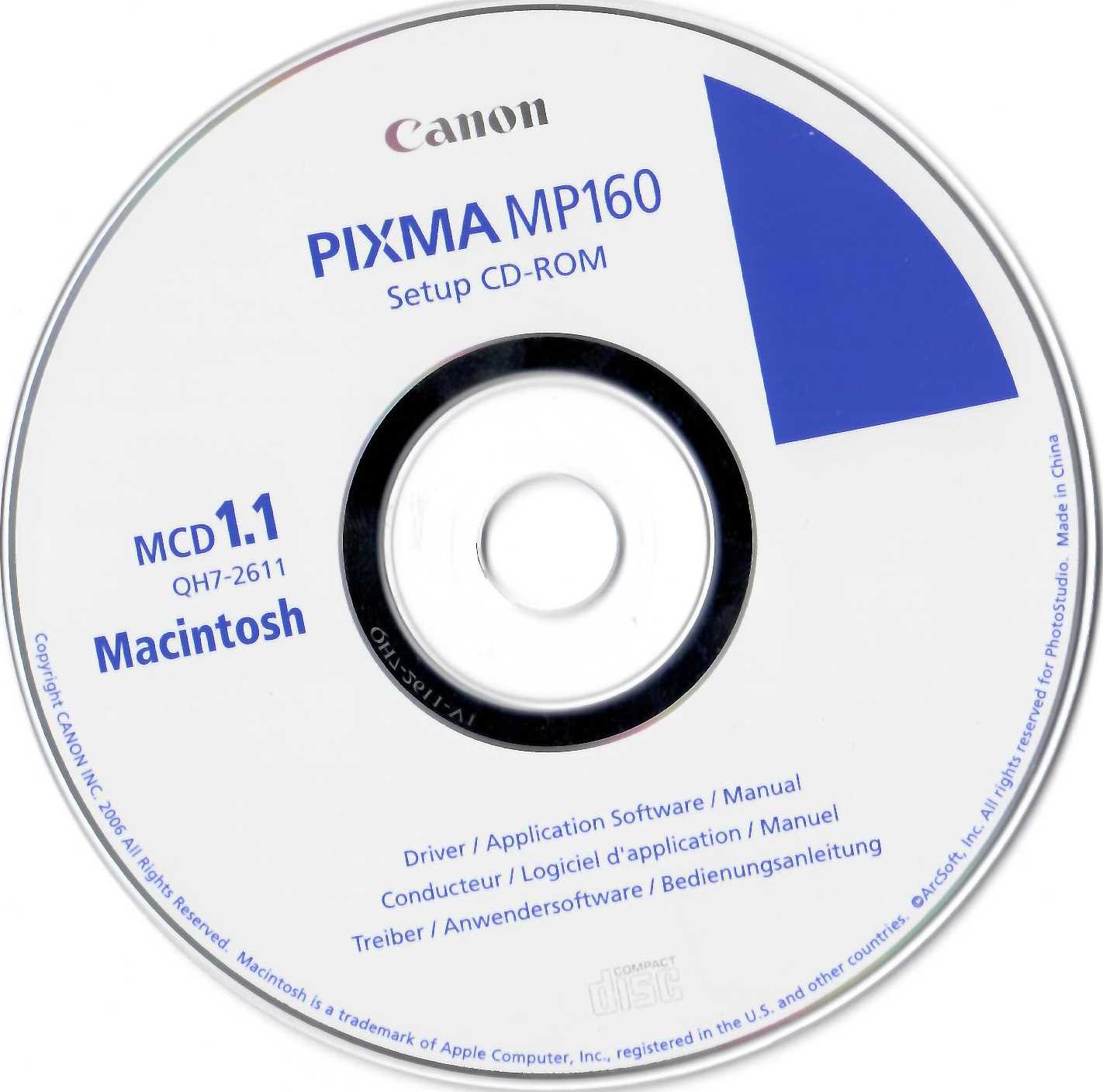
Nykyajan monitoimitulostimet tarjoavat paljon enemmän kuin pelkkää tulostusta. Ne yhdistävät skannauksen, kopioinnin ja joskus jopa faksaamisen yhteen laitteeseen, mikä tekee niistä erittäin käytännöllisiä sekä koti- että toimistokäyttöön. Tämä opas on suunniteltu auttamaan sinua saamaan kaiken irti laitteestasi alusta alkaen, opastamalla sinut sen asennuksesta aina monimutkaisempien toimintojen hyödyntämiseen.
Laitteen asennus voi tuntua haastavalta, mutta tämän oppaan avulla se on tehty mahdollisimman selkeäksi ja yksinkertaiseksi. Aloitamme purkamalla pakkauksen ja tarkistamalla, että kaikki tarvittavat osat ovat mukana. Sen jälkeen käymme läpi ohjelmiston asennuksen ja laitteen liittämisen tietokoneeseen. Näiden vaiheiden avulla varmistamme, että laitteesi on käyttövalmis mahdollisimman nopeasti ja vaivattomasti.
Käyttöominaisuuksien osalta käsittelemme perustoiminnot kuten tulostaminen ja skannaus sekä monimutkaisemmat tehtävät, kuten asetusten muokkaaminen ja huoltotoimenpiteet. Tavoitteena on, että osaat käyttää laitettasi tehokkaasti ja ongelmitta kaikissa tilanteissa. Olitpa sitten tulostamassa tärkeitä asiakirjoja tai skannaamassa valokuvia, tämä opas on kattava resurssi, johon voit palata aina tarvittaessa.
Monitoimilaitteen Käyttöopas
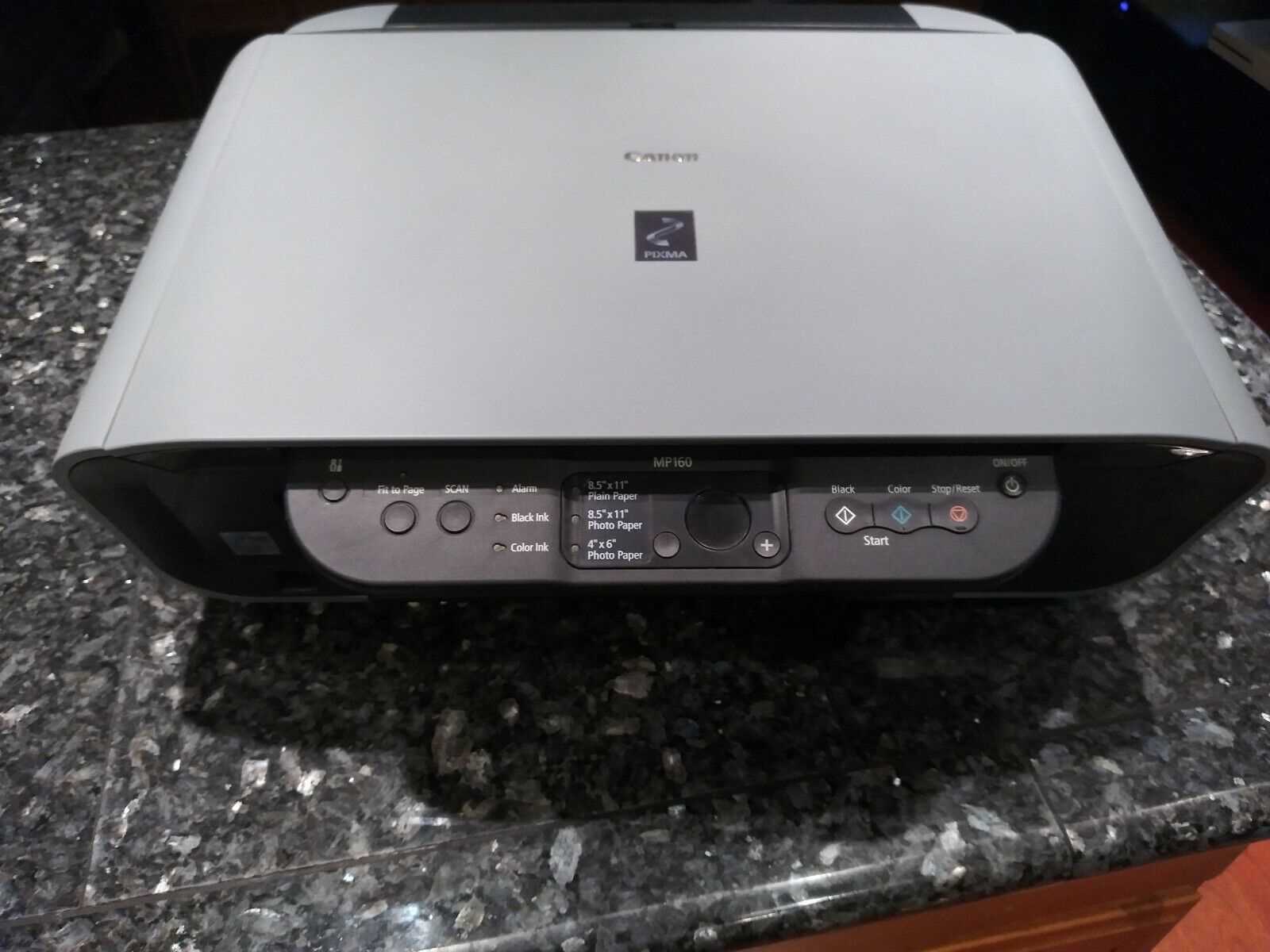
Tämä osio tarjoaa kattavan oppaan monitoimitulostimen käytön aloittamiseksi. Perehdyt laitteeseen, sen perusominaisuuksiin ja sen tehokkaaseen käyttöön. Opit, kuinka laite asennetaan, konfiguroidaan ja hyödynnetään erilaisissa tulostus-, skannaus- ja kopiointitarpeissa.
Asennus ja konfigurointi
Ensimmäinen askel on laitteen asennus. Kytke virtajohto pistorasiaan ja liitä laite tietokoneeseen USB-kaapelilla. Käynnistä laite painamalla virtapainiketta. Asenna mukana tuleva ohjelmisto tietokoneellesi, mikä mahdollistaa laitteen täyden toiminnallisuuden hyödyntämisen.
Paperin lisääminen
Laite käyttää erilaisia paperikokoja ja -tyyppejä. Avaa paperilokero ja säädä ohjaimet sopiviksi valitsemallesi paperikoolle. Aseta paperit lokeroon tasaisesti ja sulje kansi huolellisesti. Varmista, että paperia ei ole liikaa, jotta se ei jumitu.
Tulostaminen
Kun haluat tulostaa dokumentin, avaa tulostusasetukset tietokoneellasi. Valitse haluamasi paperikoko ja -tyyppi, sekä tarvittavat asetukset, kuten väritulostus tai mustavalkotulostus. Varmista, että tulostusjono on tyhjä ennen tulostuksen aloittamista.
Skannaus
Skannauksen aloittamiseksi aseta dokumentti skannerin lasille. Avaa skannausohjelma tietokoneellasi ja valitse skannauksen asetukset, kuten tarkkuus ja tiedostomuoto. Aloita skannaus ja tallenna tiedosto haluamaasi sijaintiin.
Kopiointi
Kopiointitoiminnon avulla voit monistaa dokumentteja helposti. Aseta kopioitava dokumentti skannerin lasille ja valitse kopiointiasetukset. Voit valita mustavalko- tai värikopiot sekä säätää kopioiden määrää. Aloita kopiointi painamalla käynnistyspainiketta.
Huolto ja vianmääritys
Pidä laite hyvässä kunnossa säännöllisellä huollolla. Puhdista laite ulkopuolelta ja poista mahdolliset paperitukokset. Jos kohtaat ongelmia, kuten tulostuslaadun heikkenemistä tai virheilmoituksia, tarkista laitteen käyttöoppaasta vianmääritysvinkit ja tarvittaessa ota yhteyttä asiakaspalveluun.
Laitteen Asennus ja Perusasetukset
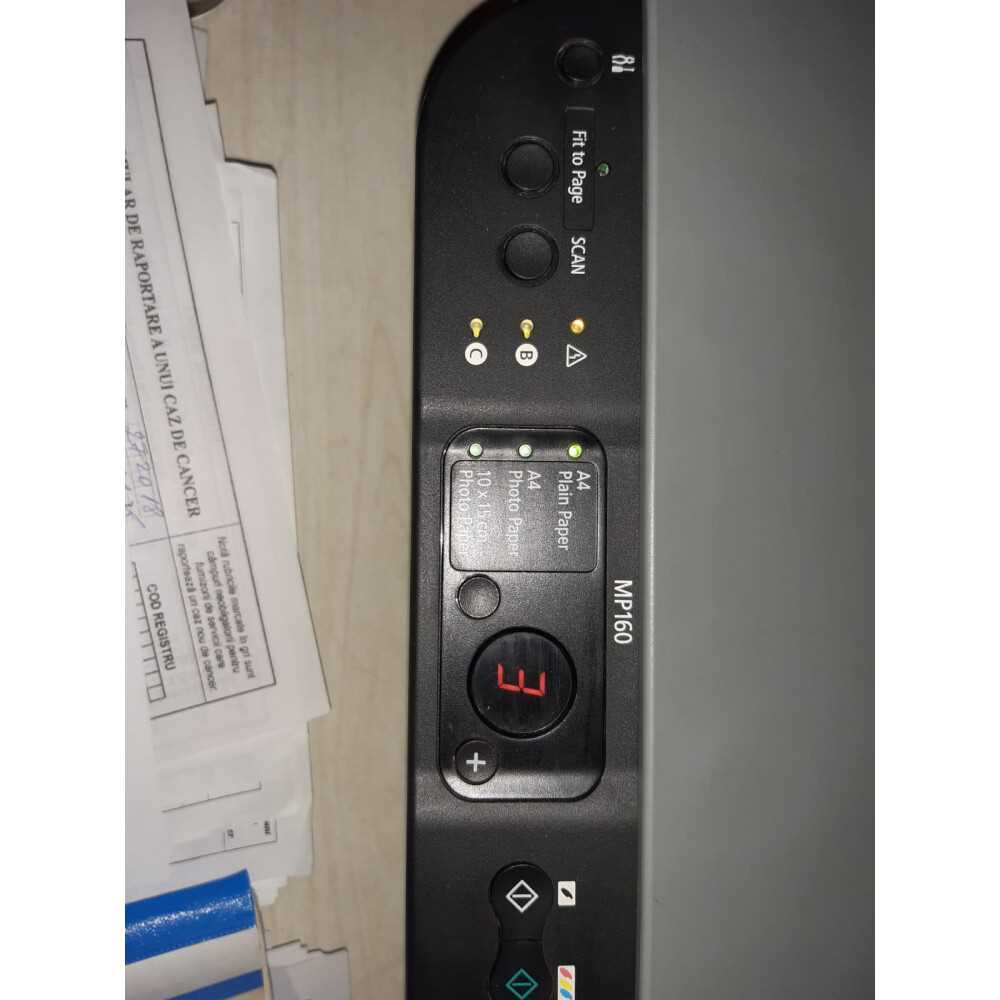
Tässä osiossa käymme läpi, kuinka laite asennetaan ja miten perusasetukset määritetään käyttövalmiiksi. Näillä ohjeilla varmistat, että kaikki toimii moitteettomasti heti alusta alkaen.
Pakkauksen Avaaminen ja Tarvikkeet
- Avaa laatikko varovasti ja varmista, että kaikki tarvittavat osat ovat mukana.
- Tarkista, että mukana ovat virtajohto, tarvittavat kaapelit sekä asennusoppaat.
- Poista kaikki pakkausmateriaalit ja suojamuovit laitteesta.
Fyysinen Asennus
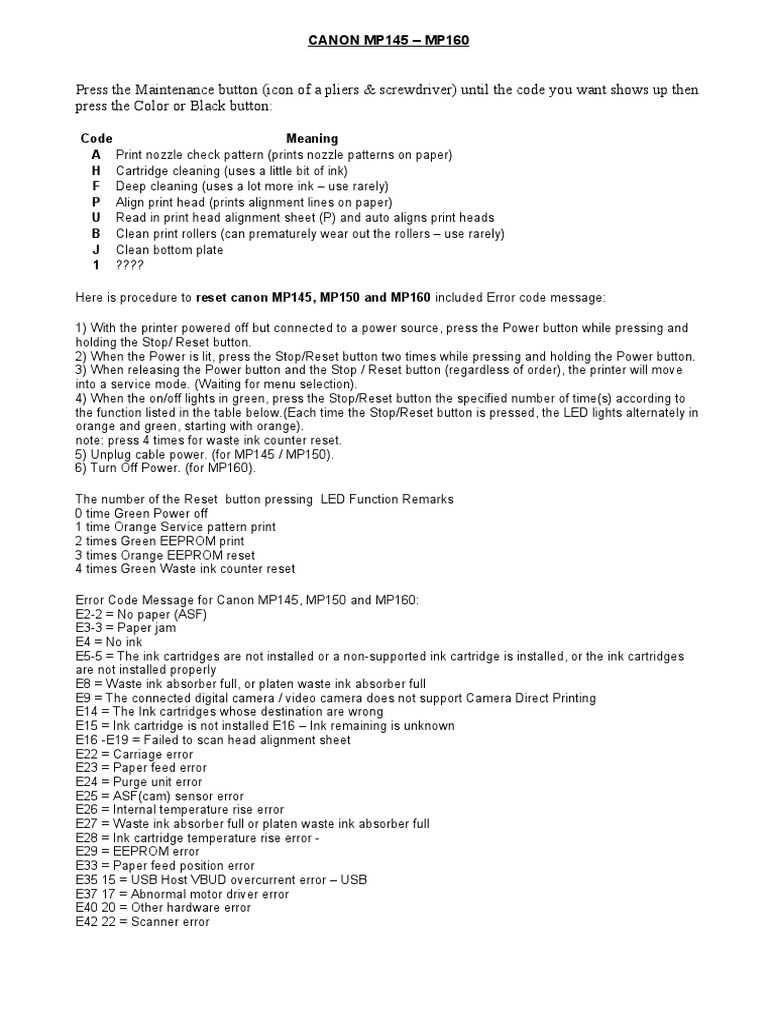
- Sijoita laite tukevalle ja tasaiselle pinnalle, jossa on riittävästi tilaa tuuletukselle.
- Kytke virtajohto laitteeseen ja liitä se pistorasiaan.
- Yhdistä tarvittavat kaapelit, esimerkiksi USB- tai verkkokaapeli, riippuen käyttötavasta.
Kun laite on sijoitettu ja kytketty, seuraa seuraavia vaiheita perusasetusten määrittämiseksi:
- Käynnistä laite painamalla virtapainiketta.
- Valitse näytöltä kieli ja muut perustiedot, kuten aikavyöhyke ja päivämäärä.
- Seuraa näytön ohjeita laitteiston alkuasetusten loppuun saattamiseksi.
On tärkeää, että nämä vaiheet suoritetaan huolellisesti, jotta laite toimii oikein ja on valmis käyttöön. Seuraavassa osiossa käydään läpi ohjelmiston asennus ja yhteyksien luominen.
Tulostus- ja Skannaustoiminnot
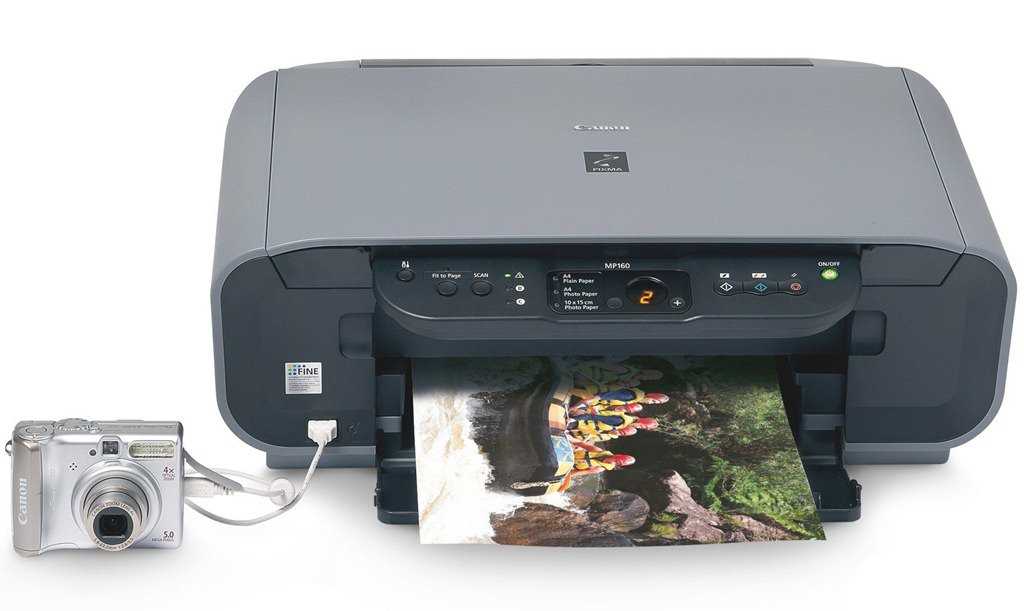
Tulostin- ja skannerilaitteen käyttö tarjoaa monia mahdollisuuksia niin asiakirjojen tulostamiseen kuin kuvien ja tekstien digitoimiseen. Tässä osiossa käymme läpi perusasiat sekä joitakin edistyneempiä toimintoja, joiden avulla saat parhaan hyödyn irti laitteestasi. Opit muun muassa, miten asetukset määritellään optimaalisesti eri tulostus- ja skannaustarpeisiin.
Tulostustoiminnot
Laite mahdollistaa monipuolisen tulostuksen erilaisilla paperilaaduilla ja kokoonpanoilla. Seuraavat vaiheet auttavat sinua määrittelemään tulostusasetukset tarpeidesi mukaan:
- Paperin valinta: Käytä aina laadukasta paperia ja valitse oikea paperityyppi tulostusasetuksista. Tämä parantaa tulostusjälkeä merkittävästi.
- Tulostuslaatu: Määrittele tulostuslaatu tarpeen mukaan. Voit valita esimerkiksi luonnoksen, normaalin tai korkean laadun.
- Väritulostus: Jos tulostat värillisiä dokumentteja tai kuvia, varmista, että väripatruunat ovat täynnä ja asetukset ovat oikein.
- Kaksipuolinen tulostus: Säästä paperia ja tulosta kaksipuolisesti, mikäli laitteesi tukee tätä toimintoa.
Tulostuksen aikana voi esiintyä ongelmia, kuten paperitukoksia tai alhaista mustetasoa. Näissä tapauksissa vianselvitysoppaat auttavat sinua ratkaisemaan ongelmat nopeasti.
Skannaustoiminnot
Skannerilla voit digitoida sekä yksittäisiä sivuja että monisivuisia asiakirjoja. Skannaustoiminnot ovat hyödyllisiä esimerkiksi silloin, kun haluat arkistoida dokumentteja tai jakaa niitä sähköisessä muodossa. Seuraavat ohjeet auttavat sinua skannaamaan tehokkaasti:
- Esikatselu: Käytä esikatselutoimintoa varmistaaksesi, että skannattava alue on oikein rajattu ja kuvakulma on suora.
- Resoluutio: Valitse sopiva resoluutio skannattavan materiaalin perusteella. Korkea resoluutio on tarpeen tarkkojen kuvien kohdalla, kun taas tekstit voidaan skannata matalammalla resoluutiolla.
- Tiedostomuoto: Määrittele tiedostomuoto skannauksen jälkeen. PDF on hyvä valinta monisivuisille asiakirjoille, kun taas JPEG sopii paremmin kuville.
- Värimäärittely: Värilliset dokumentit kannattaa skannata värillisinä, mutta mustavalkoisten asiakirjojen kohdalla harmaasävytila riittää.
Skannaamisen jälkeen voit tarvittaessa muokata kuvia tai tekstejä kuvankäsittely- tai tekstinkäsittelyohjelmilla. Näin varmistat, että digitaaliset kopiot ovat mahdollisimman laadukkaita ja käyttökelpoisia.
Tulostus- ja skannaustoiminnot ovat olennainen osa nykyaikaista toimistotyöskentelyä ja kotikäyttöä. Noudattamalla näitä ohjeita varmistat, että laitteesi toimii tehokkaasti ja luotettavasti kaikissa tilanteissa.
Vianmääritys ja Ylläpito
Kaikki laitteisiiin liittyvät ongelmat voivat vaikuttaa niiden suorituskykyyn ja käyttömukavuuteen. Tässä osiossa käsitellään yleisimpiä pulmia, joita voi