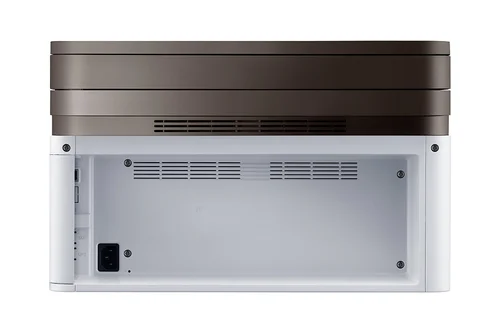
Monitoimilaitteen käyttäminen voi tuntua haastavalta aluksi, mutta oikeanlaisella opastuksella siitä tulee vaivatonta ja sujuvaa. Tämä opas on luotu auttamaan sinua ottamaan kaikki irti monipuolisesta toimistolaitteestasi, joka yhdistää tulostuksen, skannauksen ja kopioinnin.
Ensimmäiset vaiheet uuden monitoimilaitteen kanssa voivat olla jännittäviä, mutta myös hieman hämmentäviä. On tärkeää tuntea laitteen perustoiminnot ja käyttöliittymä, jotta saat siitä parhaan mahdollisen hyödyn. Seuraavissa kappaleissa käymme läpi, miten saat laitteesi käyttövalmiiksi, miten hallitset sen ominaisuuksia ja mitä tehdä, jos kohtaat ongelmia.
Käyttöohjeiden seuraaminen auttaa sinua hyödyntämään laitteen tarjoamat mahdollisuudet tehokkaasti. Laitteen mukana toimitettu ohjelmisto ja ohjaimet varmistavat sen, että pystyt suorittamaan kaikki tarvittavat toimenpiteet sujuvasti. Näiden ohjeiden avulla pääset nopeasti alkuun ja voit keskittyä tuottavuuden lisäämiseen ilman teknisiä haasteita.
Oikeanlainen ylläpito ja säännöllinen huolto ovat avainasemassa laitteen pitkän käyttöiän varmistamiseksi. Opas tarjoaa myös hyödyllisiä vinkkejä ja neuvoja, joiden avulla voit pitää laitteen toimintakunnossa ja välttää yleisimmät ongelmat. Näin varmistat, että monitoimilaite palvelee sinua parhaalla mahdollisella tavalla vuodesta toiseen.
Samsung Xpress M2070: Käyttö ja Asennus
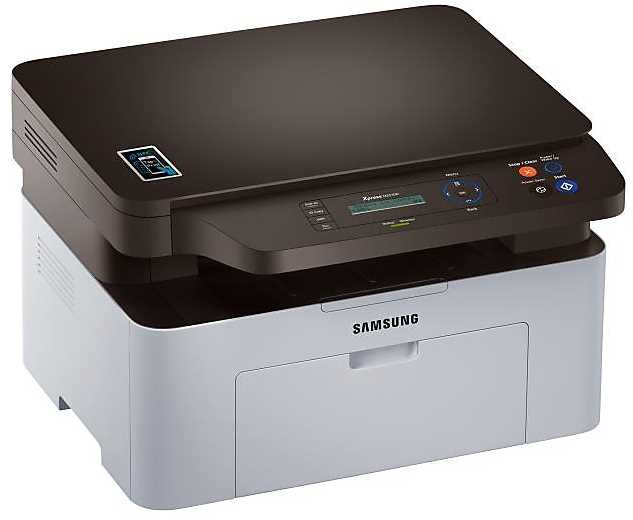
Tämä opas tarjoaa kattavan yleiskatsauksen siitä, kuinka laitteiston käyttöönotto ja päivittäinen käyttö suoritetaan. Alla olevat ohjeet auttavat sinua asentamaan ja hyödyntämään tulostinta optimaalisesti, jotta saat parhaan mahdollisen kokemuksen.
Asennusohjeet
Seuraa näitä vaiheita, jotta laite on käyttövalmis nopeasti ja vaivattomasti:
- Avaa pakkaus varovasti ja tarkista, että kaikki osat ovat mukana.
- Liitä virtajohto tulostimeen ja kytke se seinäpistokkeeseen.
- Kytke laite päälle painamalla virtapainiketta.
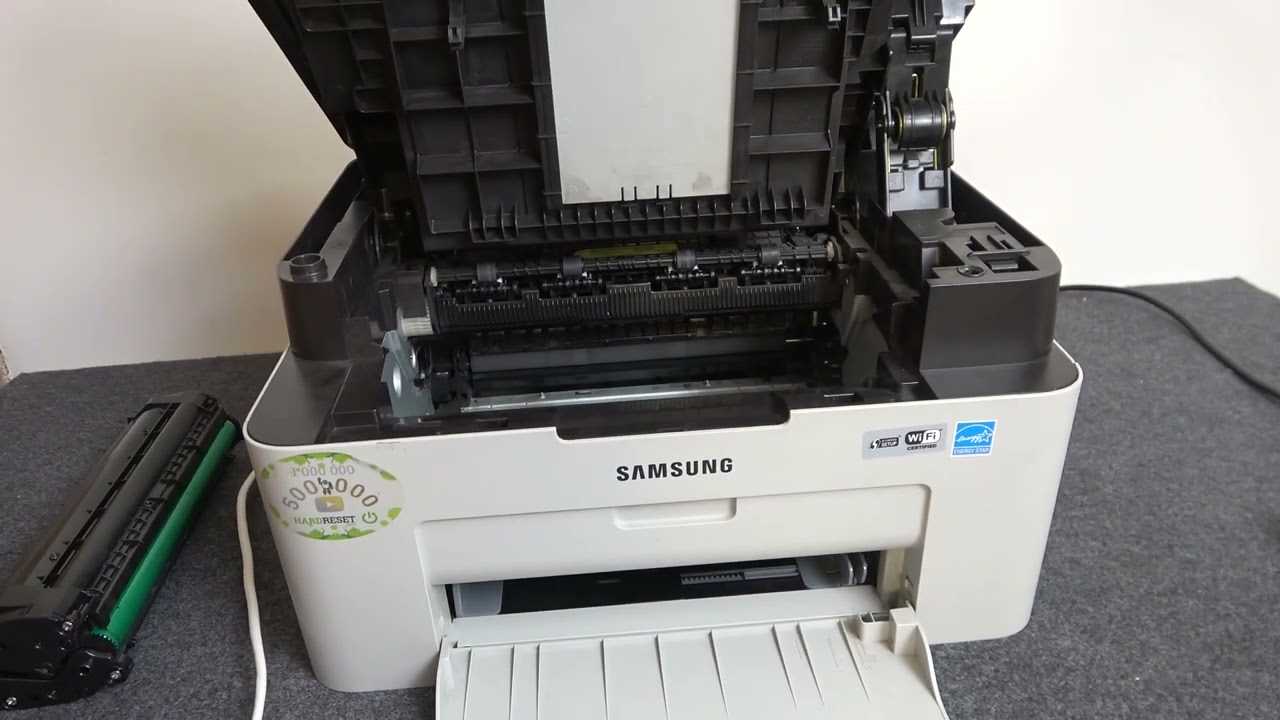
- Asenna mukana tuleva värikasetti paikalleen ohjeiden mukaisesti.
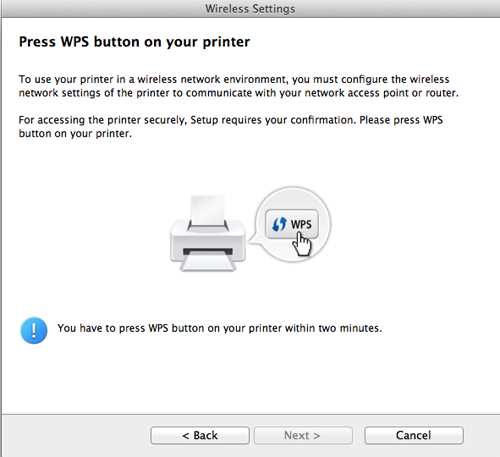
- Yhdistä laite tietokoneeseen USB-kaapelilla tai langattomasti verkkoasetuksien avulla.
- Asenna tarvittavat ajurit ja ohjelmistot mukana tulevalta CD-levyltä tai lataa ne valmistajan verkkosivuilta.
- Tulosta testisivu varmistaaksesi, että kaikki toimii oikein.
Käyttöohjeet
Päivittäisessä käytössä on muutama perusasia, jotka on hyvä pitää mielessä:
- Tarkista säännöllisesti värikasetin taso ja vaihda se tarvittaessa.
- Puhdista laite säännöllisesti pölystä ja roskista parhaan tulostuslaadun takaamiseksi.
- Käytä oikeanlaista paperia ja varmista, että se on asetettu oikein paperilokeroon.
- Kun tulostusjonossa on ongelmia, tarkista laitteen näytöltä tulevat viestit ja noudata annettuja ohjeita.
- Päivitä laiteohjelmisto säännöllisesti parhaan suorituskyvyn ja tietoturvan varmistamiseksi.
Noudattamalla näitä yksinkertaisia ohjeita varmistat, että tulostimesi toimii moitteettomasti ja kestää pitkään.
Laitteen Ensikäynnistys ja Perusasetukset
Kun hankit uuden tulostimen, on tärkeää tietää, kuinka se otetaan käyttöön ja asetetaan toimimaan optimaalisesti. Tässä osiossa käydään läpi laitteen ensimmäisen käynnistyksen ja perusasetusten määrittelyn vaiheet, jotta voit aloittaa tulostamisen ilman ongelmia.
Aloittaaksesi, varmista että laite on kytketty sähköverkkoon ja että virtajohto on kunnolla kiinni. Paina virtapainiketta ja odota, että laite käynnistyy. Tämä voi kestää muutaman minuutin, sillä laite suorittaa itsediagnostiikan ja valmistautuu käyttöön.
Kun laite on käynnistynyt, sinun tulee valita kieli ja alue. Näytöllä näkyvät ohjeet opastavat sinua valitsemaan oikeat asetukset käyttämällä navigointipainikkeita. Valitse haluamasi kieli ja vahvista valinta.
Seuraavaksi on tärkeää asettaa päiväys ja kellonaika oikein. Tämä auttaa sinua seuraamaan tulostustöiden ajankohtaa ja voi olla hyödyllistä vianmäärityksessä tulevaisuudessa. Syötä oikea päiväys ja kellonaika näyttöön ja vahvista valinta.
Laitteen ensikäynnistyksen yhteydessä on suositeltavaa asentaa tarvittavat ajurit ja ohjelmistot tietokoneellesi. Tämä varmistaa, että saat kaiken irti laitteen toiminnoista ja että yhteys tietokoneen ja tulostimen välillä toimii saumattomasti. Voit ladata ajurit ja ohjelmistot valmistajan verkkosivuilta tai käyttää mukana toimitettua CD-levyä.
Lopuksi, suorita testitulostus varmistaaksesi, että kaikki asetukset ovat oikein ja laite toimii odotetusti. Aseta paperi syöttölokeroon ja valitse testitulostuksen vaihtoehto laitteen valikosta. Jos tulostus sujuu ongelmitta, laite on valmis käyttöön.
Vianmääritys ja Yleisimmät Ongelmat
Jokapäiväisessä käytössä saattaa ilmetä monenlaisia teknisiä pulmia, jotka voivat häiritä sujuvaa työskentelyä. Tämän osion tarkoituksena on tarjota selkeitä ja helposti seurattavia ohjeita yleisimpiin ongelmiin ja niiden ratkaisemiseen. Riippumatta siitä, onko kyseessä laiteongelma, yhteysvaikeus tai ohjelmistovirhe, täältä löydät hyödyllisiä vinkkejä ja neuvoja tilanteen selvittämiseksi.
Paperitukokset ja Tulostusongelmat
Paperitukokset ovat yksi yleisimmistä tulostimen ongelmista. Ne voivat johtua monista syistä, kuten väärin asetetuista papereista, ylikuormituksesta tai likaisista osista. Näin voit korjata paperitukokset:
- Avaa tulostimen luukku ja poista tukkeutunut paperi varovasti.
- Tarkista, että paperi on asetettu oikein paperilokeroon.
- Käytä suositeltua paperityyppiä ja -kokoa.
- Puhdista paperinsyöttörullat säännöllisesti.
Mikäli tulostusjälki on huonoa tai epätasaista, tarkista seuraavat kohdat:
- Varmista, että väriainekasetti ei ole tyhjä tai lähes tyhjä.
- Puhdista tulostuspää ja varmista, ettei siinä ole tukkeumia.
- Suorita tulostimen oma kalibrointitoiminto.
Yhteysongelmat
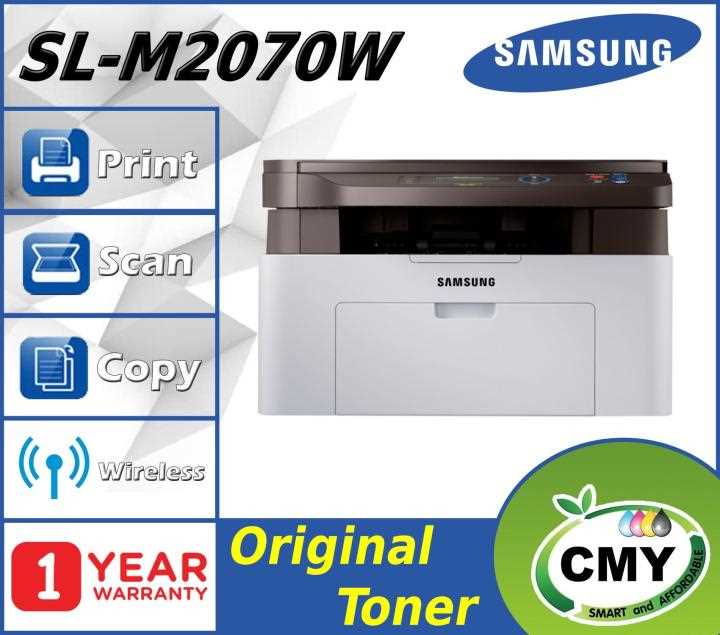
Yhteysongelmat voivat estää laitteen toiminnan ja hidastaa työntekoa. Näitä ongelmia voi esiintyä sekä langallisissa että langattomissa yhteyksissä. Seuraavat vinkit auttavat sinua ratkaisemaan yhteysongelmia:
- Tarkista, että kaikki kaapelit ovat kunnolla kiinni ja ehjät.
- Varmista, että laite on yhdistetty oikeaan verkkoon.
- Käynnistä laite ja reititin uudelleen.
- Tarkista, että laitteesi ohjelmisto on ajan tasalla.
Langattomien yhteyksien ongelmissa voit myös kokeilla seuraavia toimenpiteitä:
- Sijoita laite ja reititin lähemmäksi toisiaan.
- Vältä esteitä ja häiriölähteitä, kuten paksuja seiniä tai muita elektronisia laitteita.
- Vaihtoehtoisesti käytä langallista yhteyttä, jos mahdollista.
Toivomme, että nämä ohjeet auttavat sinua selvittämään yleisimmät ongelmat ja pitämään laitteesi toimintakunnossa. Mikäli ongelmat jatkuvat, kannattaa ottaa yhteyttä tekniseen tukeen saadaksesi lisäapua.
Tulostus- ja Skannaustoiminnot
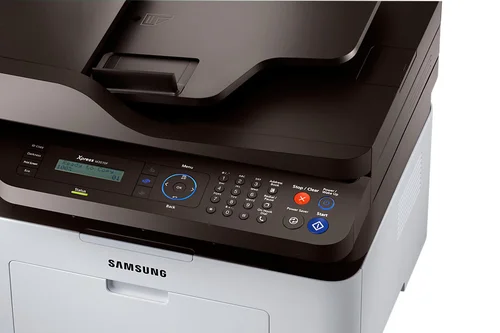
Tulostaminen ja skannaaminen ovat keskeisiä toimintoja, jotka mahdollistavat asiakirjojen ja kuvien helpon käsittelyn. Nämä toiminnot helpottavat päivittäisiä toimistotöitä, säästävät aikaa ja lisäävät tehokkuutta. Tässä osiossa käymme läpi, miten nämä ominaisuudet toimivat ja miten niitä voidaan hyödyntää parhaiten.
Tulostustoiminnot
- Perustulostus: Perustulostus on nopea ja helppo tapa saada dokumentit paperille. Voit valita erilaisia tulostusvaihtoehtoja, kuten yksi- tai kaksipuolisen tulostuksen sekä eri paperikoot ja -tyypit.
- Väritulostus: Väritulostus mahdollistaa eloisien ja tarkkojen kuvien tulostamisen. Voit käyttää tätä toimintoa esimerkiksi esitysmateriaalien tai markkinointimateriaalien luomiseen.
- Koko sivun esikatselu: Ennen tulostamista voit tarkastella koko sivua esikatselutilassa varmistaaksesi, että kaikki elementit ovat paikoillaan ja dokumentti näyttää halutulta.
- Tulostusasetukset: Voit säätää tulostusasetuksia tarpeidesi mukaan, kuten paperin suuntaa, laadun ja kopioiden määrää. Tämä auttaa optimoimaan tulostusprosessin.
Skannaustoiminnot
- Asiakirjojen skannaus: Asiakirjojen skannaaminen digitaalisessa muodossa tekee niiden jakamisesta ja arkistoinnista kätevää. Voit tallentaa skannatut tiedostot suoraan tietokoneelle, USB-muistille tai lähettää ne sähköpostilla.
- Värillinen skannaus: Värillinen skannaus säilyttää alkuperäisten dokumenttien ja kuvien yksityiskohdat ja värit tarkasti, mikä on erityisen hyödyllistä graafisten materiaalien kohdalla.
- Monisivuinen skannaus: Monisivuinen skannaus mahdollistaa useiden sivujen tallentamisen yhdeksi tiedostoksi. Tämä ominaisuus on hyödyllinen esimerkiksi monisivuisten sopimusten tai raporttien käsittelyssä.
- Skannausasetukset: Skannausasetusten avulla voit säätää resoluutiota, väriasetuksia ja tiedostomuotoja. Voit myös valita, haluatko skannata tiedostot PDF- tai JPEG-muodossa.
Yllä mainitut toiminnot ovat suunniteltu parantamaan käyttökokemusta ja tarjoamaan joustavuutta erilaisiin tarpeisiin. Oikein käytettynä ne tehostavat työskentelyä ja parantavat tuottavuutta, joten niihin kannattaa perehtyä huolella.