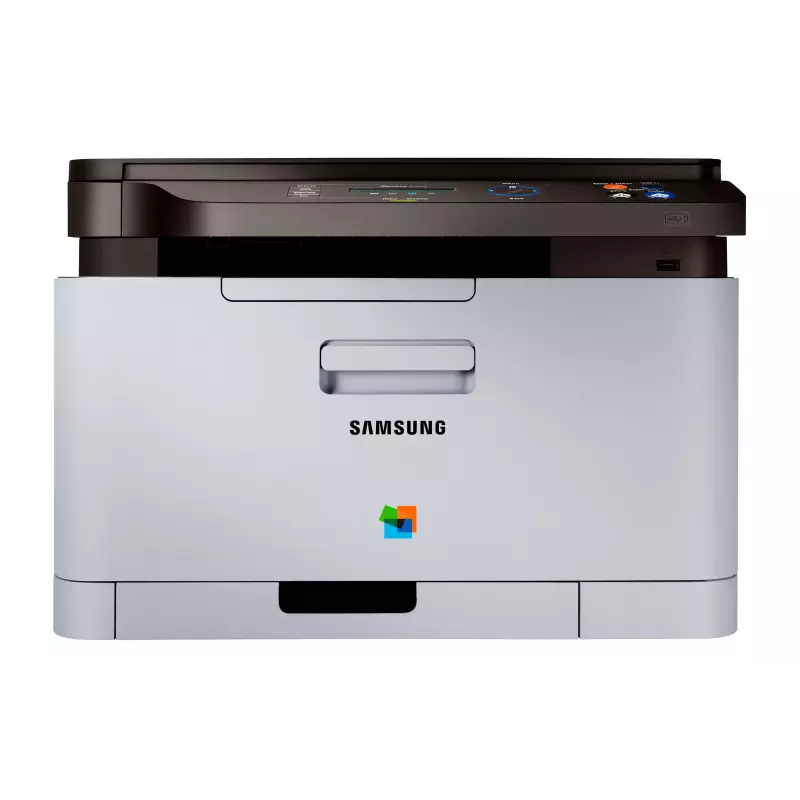
Ymmärrämme, kuinka tärkeä rooli tulostimilla on nykypäivän toimistotyössä ja kotitalouksissa. Näiden laitteiden käyttö voi kuitenkin joskus tuntua haastavalta, erityisesti jos ne ovat uusia tai teknologia on kehittynyt nopeasti. Tässä osiossa tarjoamme kattavan opastuksen tulostimen perustoimintojen ymmärtämiseksi ja tehokkaaksi hyödyntämiseksi.
Tulostimen tehokas käyttö edellyttää usein tietämystä eri asetuksista ja toiminnoista, jotka voivat vaihdella laitteiden välillä. Tavoitteemme on selventää näitä yksityiskohtia ja tarjota käytännön neuvoja, jotka auttavat sinua saamaan parhaan mahdollisen hyödyn laitteestasi. Oppaan avulla voit navigoida tulostimen asetuksissa ja toiminnassa vaivattomasti.
Oli kyseessä sitten tulostamisen optimointi, paperinvaihto tai virheiden korjaaminen, tarjoamme vaiheittaisia ohjeita ja hyödyllisiä vinkkejä. Näin voit varmistaa, että laitteesi toimii sujuvasti ja täyttää kaikki odotuksesi.
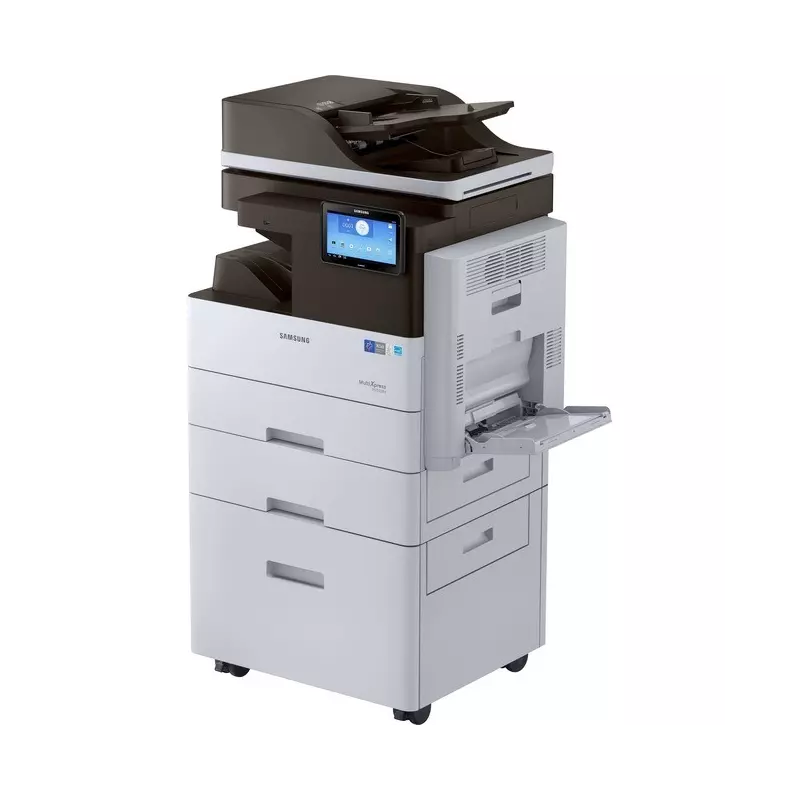
Samsung Xpress M2026W:n esittely
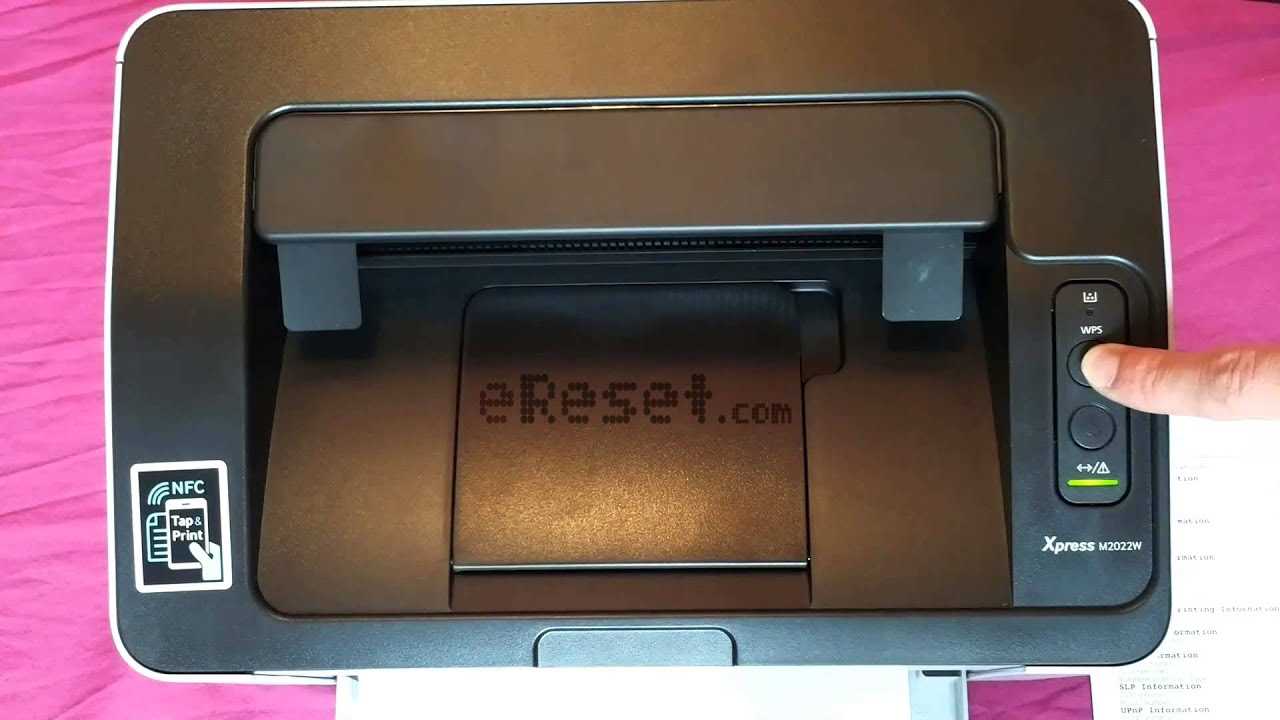
Tässä osiossa tarkastelemme monipuolista tulostinta, joka on suunniteltu täyttämään nykypäivän vaatimukset. Tämä laite yhdistää tehokkuuden ja käyttäjäystävällisyyden, tarjoten luotettavan tulostuskokemuksen niin kotiin kuin toimistoon. Sen kompakti koko ja moderni muotoilu tekevät siitä ihanteellisen valinnan, kun arvostetaan tilaa säästävää ratkaisua.
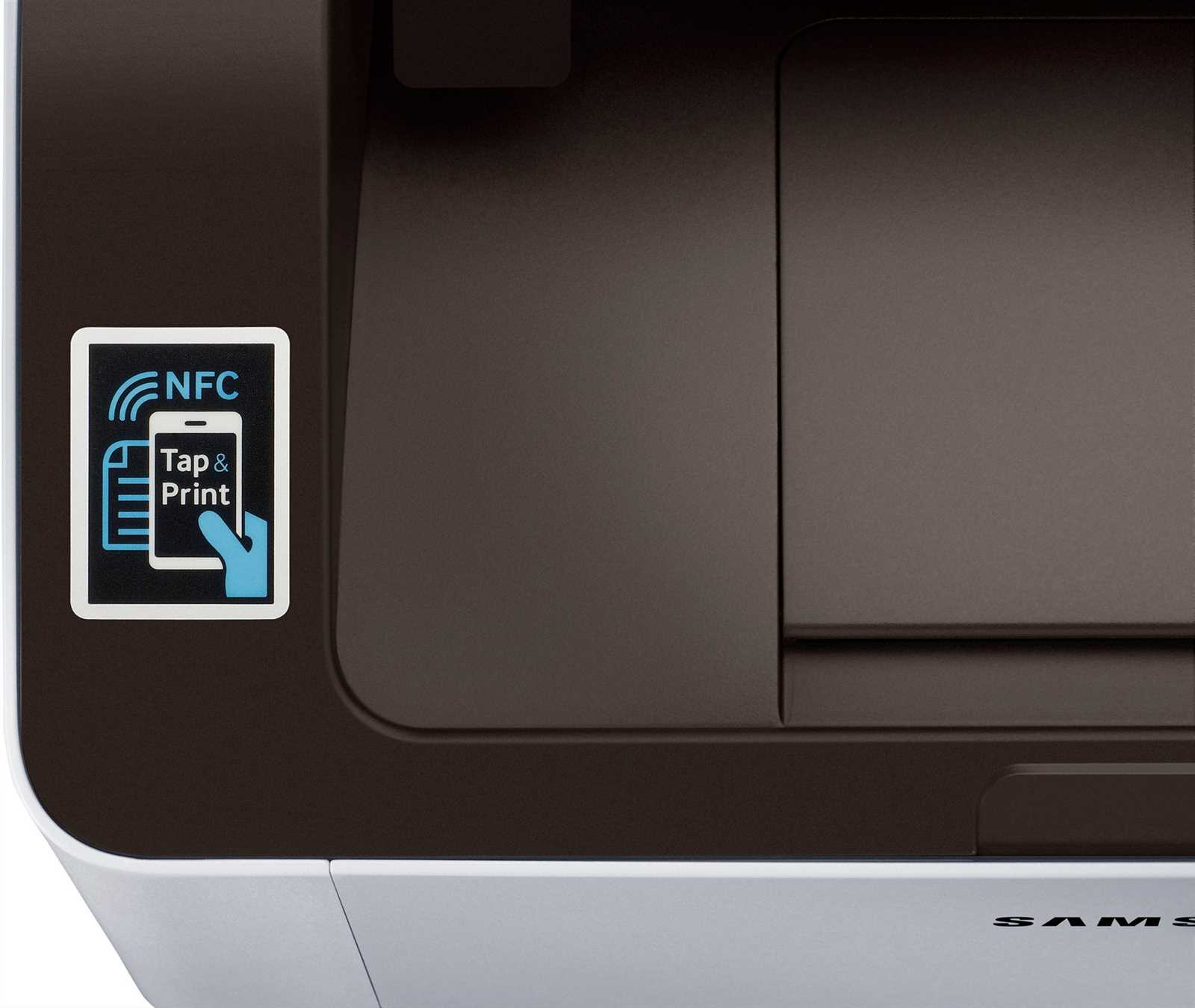
Laite on varustettu edistyneillä ominaisuuksilla, jotka takaavat laadukkaan tulostuksen ja sujuvan käytön. Voimakkaat tulostusmahdollisuudet yhdistyvät intuitiiviseen käyttöliittymään, mikä tekee siitä erinomaisen työvälineen eri tarpeisiin. Yhdistämällä tämän tulostimen langattomaan verkkoon, käyttäjät voivat hyödyntää sen täyden potentiaalin ja mukautua joustavasti eri tilanteisiin.
Asennus ja ensimmäinen käyttöönotto
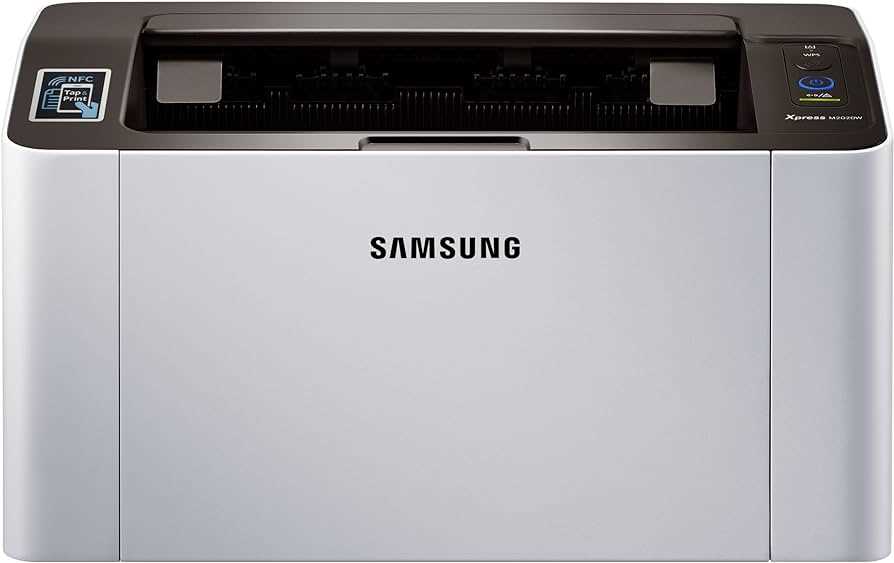
Kun olet hankkinut uuden tulostimen, sen asianmukainen asennus ja ensikäyttöönottaminen ovat tärkeitä vaiheita, jotta laite toimii moitteettomasti. Tässä osiossa käymme läpi tarvittavat toimenpiteet, jotta voit saada laitteesi valmiiksi käyttöön mahdollisimman sujuvasti ja vaivattomasti.
Valmistelut
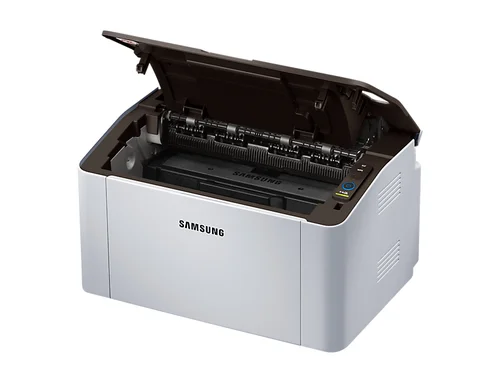
- Tarkista, että pakkaus sisältää kaikki tarvittavat osat, kuten tulostimen, virtajohdon, ja ohjekirjan.
- Poista kaikki suojakalvot ja paketointimateriaalit laitteesta ennen asennusta.
- Valitse sopiva sijainti tulostimelle, joka on lähellä virtalähdettä ja tietokonetta.
Asennusohjeet
- Kytke tulostin virtalähteeseen ja käynnistä se. Varmista, että laite on liitetty oikein sähköverkkoon.
- Asenna tarvittavat mustekasetit tai tonerit seuraamalla laitteen mukana tulevia ohjeita.
- Lataa paperitelineet ja säädä paperin syöttöasetukset tarpeidesi mukaan.
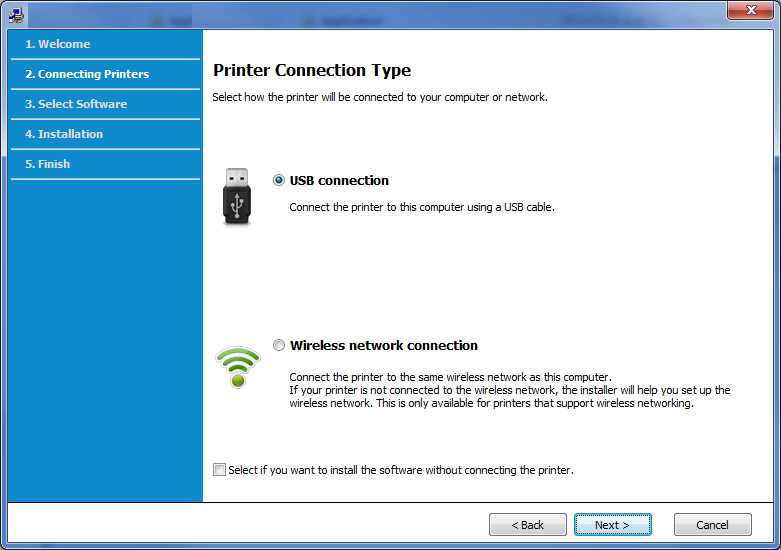
- Liitä tulostin tietokoneeseen tai muuhun laitteeseen, jos se vaatii langallista tai langatonta yhteyttä.
- Suorita tarvittavat ohjelmistopäivitykset ja ajureiden asennukset, jotta tulostin on yhteensopiva käytettävien ohjelmien kanssa.
Kun kaikki edellä mainitut vaiheet on suoritettu, tulostimesi on valmis ensimmäiseen käyttöön. Varmista, että teet tarvittavat testitulostukset varmistaaksesi, että kaikki toimii odotetusti.
Yleisimmät ongelmat ja ratkaisut
Tulostimien käyttäjät voivat kohdata erilaisia haasteita laitteen käytön aikana. Tämä osa artikkelista käsittelee yleisimpiä ongelmia, joita voi ilmetä, ja tarjoaa ratkaisuja niiden korjaamiseen. Tarkastellaanpa joitakin tavallisimpia kysymyksiä, joita käyttäjät kohtaavat, sekä keinoja niiden ratkaisemiseen.
Väritulostusongelmat
Jos tulostimen värit eivät vastaa odotuksia tai tulostus on epätasaista, ongelma voi liittyä useisiin tekijöihin. Yleisimpiä syitä ovat:
- Väritäyttöjen alhaiset tasot – varmista, että kaikki värikasetit ovat riittävän täynnä.
- Väärin asetetut tai kuluneet värikasetit – tarkista, että kasetit ovat oikein paikallaan ja vaihda tarvittaessa.
- Tulostuspään tukkeutuminen – puhdista tulostuspää huolellisesti valmistajan ohjeiden mukaan.
Yhteysongelmat

Jos tulostin ei yhdisty tietokoneeseen tai verkkoon, ongelma voi johtua seuraavista syistä:
- Verkkoyhteysongelmat – tarkista, että tulostin ja tietokone ovat samalla verkolla tai tarkista langattoman yhteyden asetukset.
- Väärät ajurit – varmista, että oikeat ajurit ovat asennettuina ja päivitettyinä.
- Laitevirheet – käynnistä tulostin ja tietokone uudelleen, ja varmista, että laite on oikein liitetty.