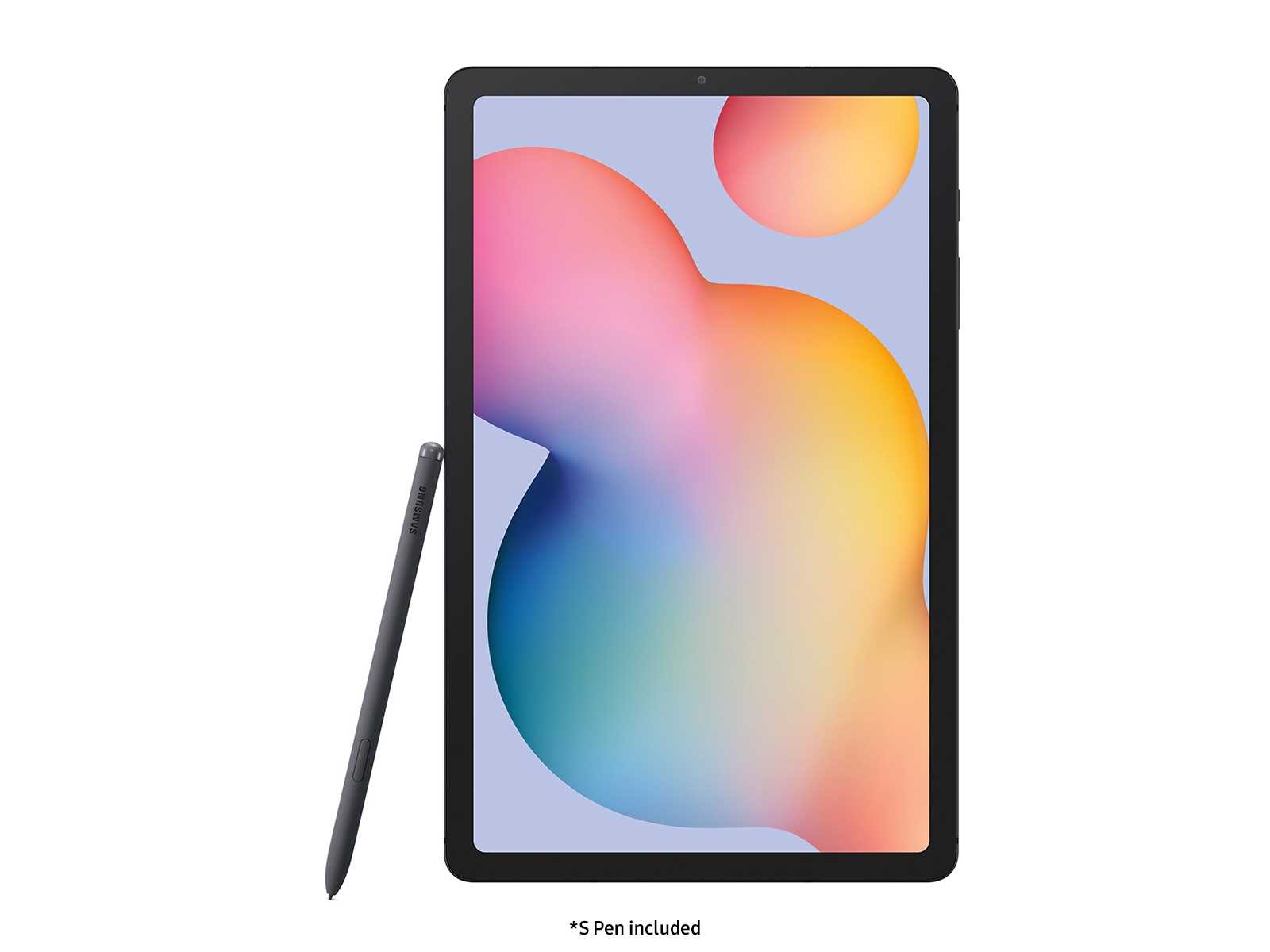
Tervetuloa tämän laitteesi käyttöoppaan pariin! Tämä opas on suunniteltu auttamaan sinua saamaan kaiken irti monipuolisesta ja kätevästä mobiililaitteestasi. Olitpa sitten uusi käyttäjä tai kokenut konkari, tästä oppaasta löydät hyödyllisiä vinkkejä ja ohjeita, jotka auttavat sinua hyödyntämään laitteen kaikkia ominaisuuksia tehokkaasti ja vaivattomasti.
Ensimmäisessä osiossa tutustumme laitteen perustoimintoihin ja tärkeimpiin ominaisuuksiin. Käymme läpi, miten laite otetaan käyttöön, miten sitä hallitaan ja mitkä ovat sen keskeiset toiminnot. Tämän jälkeen siirrymme tarkempiin aiheisiin, kuten asetusten muokkaamiseen, sovellusten hallintaan ja laitteen muistiin liittyviin vinkkeihin. Opas tarjoaa myös ratkaisuja yleisimpiin ongelmiin, joita saatat kohdata käytön aikana.
Toisessa osiossa syvennymme laitteen viihde- ja hyötykäyttöön. Näytämme, miten voit hyödyntää laitetta arjessasi niin viihteen kuin työnkin parissa. Opit käyttämään laitteen kameraa, selaamaan internetiä, hallitsemaan sähköposteja ja paljon muuta. Käytännönläheiset ohjeet ja selkeät kuvat tekevät oppimisesta helppoa ja nautinnollista.
Lopuksi käsittelemme laitteen turvallisuuteen ja ylläpitoon liittyviä asioita. Annamme vinkkejä, miten voit pitää laitteesi suojattuna ja toimivana pitkään. Käsittelemme myös ohjelmistopäivityksiä ja varmuuskopiointia, jotta voit olla varma, että tietosi ovat turvassa ja laitteesi toimii moitteettomasti.
Tämän oppaan avulla saat kaiken irti laitteestasi ja opit hyödyntämään sen kaikkia mahdollisuuksia. Olitpa sitten kiinnostunut viihteestä, tuottavuudesta tai vain perustoiminnoista, tästä oppaasta löydät kaiken tarvittavan tiedon. Toivottavasti tämä opas auttaa sinua saamaan parhaan mahdollisen käyttökokemuksen!
Samsung Tab 3 Lite käyttöopas
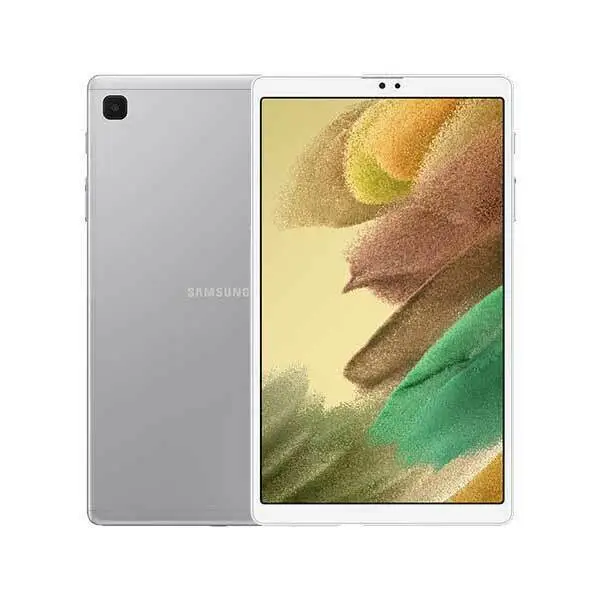
Laite on kätevä ja monipuolinen väline päivittäisiin tarpeisiin. Tässä osiossa perehdytään sen käyttömahdollisuuksiin ja ominaisuuksiin, jotka tekevät arjesta sujuvampaa ja viihdyttävämpää. Opastamme sinut läpi tärkeimmät toiminnot ja tarjoamme vinkkejä, joiden avulla saat laitteestasi kaiken irti.
Peruskäyttö ja asetukset
Käynnistäminen ja perusasetusten määrittäminen on helppoa ja nopeaa. Ensimmäiseksi, varmista että akku on ladattu riittävästi. Paina virtapainiketta ja seuraa näytölle tulevia ohjeita. Valitse kieli, yhdistä Wi-Fi-verkkoon ja kirjaudu Google-tilillesi, jotta pääset hyödyntämään kaikkia palveluita ja sovelluksia.
Vinkki: Muista asettaa laitteellesi tunnuskoodi tai sormenjälkilukitus tietoturvan parantamiseksi. Tämä estää luvattomien henkilöiden pääsyn tietoihisi ja suojaa yksityisyyttäsi.
Sovellukset ja viihde
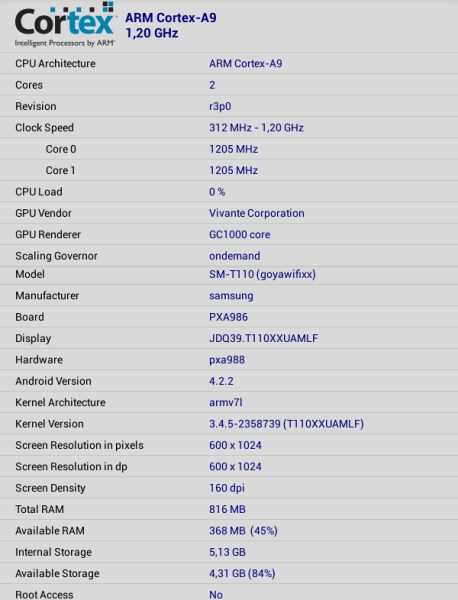
Laite tarjoaa laajan valikoiman sovelluksia ja viihdepalveluita, joiden avulla voit nauttia peleistä, elokuvista, musiikista ja paljon muusta. Lataa suosikkisovelluksesi sovelluskaupasta ja tutustu eri kategorioihin löytääksesi uutta ja mielenkiintoista sisältöä. Voit myös asentaa sovelluksia, jotka parantavat tuottavuutta, kuten muistiinpanovälineitä ja kalentereita.
Muista: Päivitä sovelluksesi säännöllisesti, jotta ne toimivat moitteettomasti ja saat uusimmat ominaisuudet sekä parannetun tietoturvan.
Asennus ja perusasetukset

Kun hankit uuden laitteen, on tärkeää varmistaa, että se on asennettu oikein ja perusasetukset ovat kohdallaan. Tämä osio tarjoaa selkeät ohjeet laitteen alkuperäisen käyttöönoton ja tärkeimpien asetusten määrittämiseen, jotta voit aloittaa sen käytön sujuvasti ja tehokkaasti.
Alkuvalmistelut
Ensimmäiseksi varmista, että kaikki tarvittavat komponentit ja tarvikkeet ovat mukana pakkauksessa. Tarvitset laturin, USB-kaapelin ja mahdollisesti erillisen muistikortin, jos aiot laajentaa laitteen tallennustilaa. Varmista myös, että laite on täysin ladattu ennen käyttöönottoa.
Alkuasennus
Kun laite on ladattu ja valmiina, voit aloittaa asennusprosessin. Seuraa alla olevia vaiheita:
| Vaihe | Kuvaus |
|---|---|
| 1 | Käynnistä laite painamalla virtapainiketta muutaman sekunnin ajan, kunnes näet aloitusnäytön. |
| 2 | Valitse kieli ja alue. Tämä varmistaa, että saat oikeat asetukset ja paikalliset vaihtoehdot. |
| 3 | Yhdistä laite langattomaan verkkoon syöttämällä Wi-Fi-salasanasi. Tämä vaihe on tärkeä, jotta voit ladata päivitykset ja sovellukset. |
| 4 | Kirjaudu sisään tai luo uusi käyttäjätili. Tämä mahdollistaa laitteen personoinnin ja synkronoinnin muiden laitteidesi kanssa. |
| 5 | Seuraa näytöllä olevia ohjeita perusasetusten määrittämiseksi, kuten ajan ja päivämäärän asettaminen sekä tietosuojavalintojen tekeminen. |
Kun kaikki nämä vaiheet on suoritettu, laite on valmis käytettäväksi ja voit alkaa nauttia sen tarjoamista ominaisuuksista ja sovelluksista.
Ongelmanratkaisu ja vianmääritys
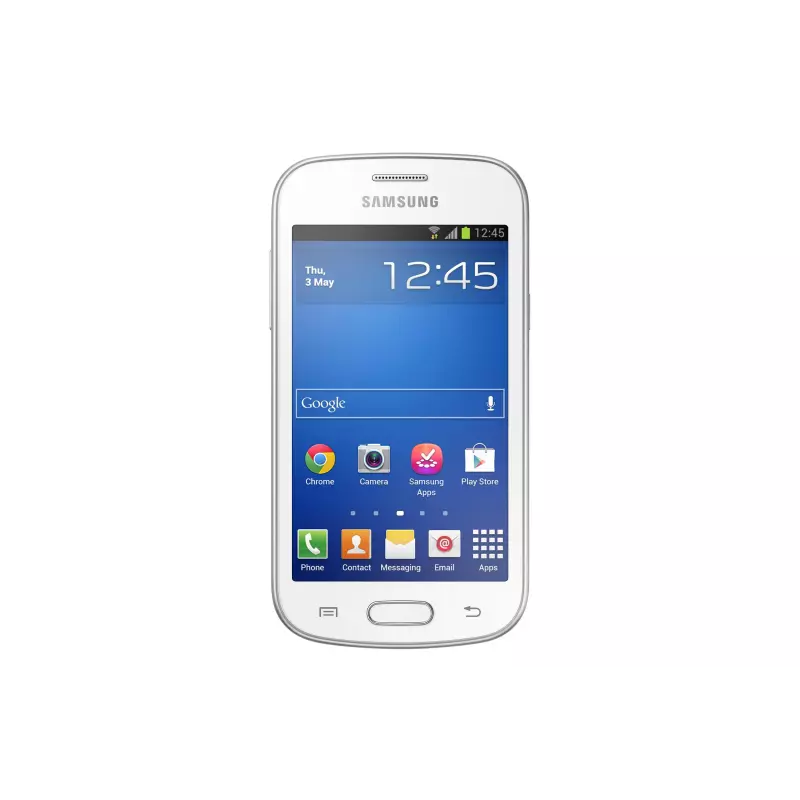
Kun laitteessa esiintyy toimintahäiriöitä tai se ei toimi odotetulla tavalla, on tärkeää osata diagnosoida ja ratkaista ongelmat tehokkaasti. Tässä osiossa käsitellään yleisimpiä ongelmia ja niiden ratkaisuja, jotta voit saada laitteesi takaisin toimintaan mahdollisimman nopeasti.
Laite ei käynnisty
Jos laitteesi ei käynnisty, tarkista ensin, että akku on ladattu. Liitä laite laturiin ja odota muutama minuutti ennen kuin yrität käynnistää sen uudelleen. Mikäli tämä ei auta, kokeile painaa virtapainiketta pidempään, noin 10 sekuntia. Jos laite ei edelleenkään reagoi, tarkista laturin ja kaapelin toimivuus toisella laitteella.
Yhteysongelmat
Mikäli laitteesi ei yhdisty langattomaan verkkoon, varmista ensin, että olet oikean verkon kantaman sisällä. Käynnistä laite ja reititin uudelleen, ja tarkista, että verkkotunnus ja salasana on syötetty oikein. Jos ongelma jatkuu, unohda verkko laitteen asetuksista ja yhdistä uudelleen. Voit myös kokeilla muiden verkkojen toimintaa varmistaaksesi, ettei ongelma ole verkossa itsessään.
Ohjelmistopäivitykset
Jos laitteesi ei päivitä ohjelmistoa, varmista, että sillä on riittävästi tilaa ja että internet-yhteys on vakaa. Yritä käynnistää laite uudelleen ja tarkista päivitykset uudelleen asetuksista. Jos päivitys epäonnistuu toistuvasti, voit kokeilla nollata laitteesi asetukset tehdasasetuksille, mutta muista varmuuskopioida tärkeät tiedot ennen tätä toimenpidettä.
Hitaus ja kaatumiset
Jos laitteesi toimii hitaasti tai kaatuu usein, tarkista, että sillä on riittävästi vapaata tilaa. Poista tarpeettomat sovellukset ja tiedostot, ja varmista, että kaikki sovellukset ovat ajan tasalla. Voit myös tyhjentää sovellusten välimuistin asetuksista. Jos ongelma jatkuu, kokeile palauttaa laitteen asetukset tehdasasetuksille.
Ongelmia kosketusnäytön kanssa
Jos kosketusnäyttö ei vastaa oikein, varmista, että näyttö on puhdas ja kuiva. Poista mahdolliset suojakalvot tai kuoret, jotka saattavat haitata kosketusta. Käynnistä laite uudelleen ja tarkista, toimiiko näyttö paremmin. Mikäli ongelma ei ratkea, voit kokeilla kalibroida näytön asetuksista tai tarkistaa, onko laitteessa saatavilla ohjelmistopäivityksiä.
Sovellusten hallinta ja päivitykset
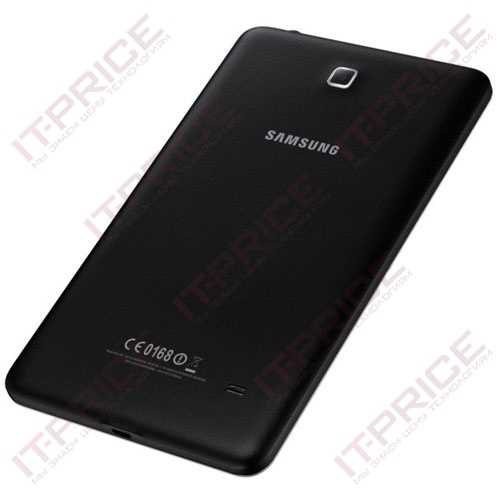
Sovellusten asianmukainen hallinta ja säännölliset päivitykset ovat avainasemassa laitteen sujuvan käytön ja turvallisuuden takaamiseksi. Tässä osiossa käsitellään, miten voit hallita ja päivittää sovelluksia helposti ja tehokkaasti.
Sovellusten hallinta
On tärkeää pitää sovellukset järjestyksessä ja hallita niitä tehokkaasti, jotta laitteen suorituskyky pysyy optimaalisena. Seuraavat vinkit auttavat sinua tässä tehtävässä:
- Sovellusten järjestely: Ryhmittele sovellukset kansioihin ja siirrä harvoin käytetyt ohjelmat syrjään, jotta tärkeimmät ohjelmat ovat helposti saatavilla.
- Käyttämättömien sovellusten poistaminen: Poista sovellukset, joita et käytä. Tämä vapauttaa tallennustilaa ja parantaa laitteen suorituskykyä.
- Käyttöoikeuksien hallinta: Tarkista sovellusten käyttöoikeudet ja varmista, että ne vastaavat tarpeitasi ja turvavaatimuksia.
Sovellusten päivittäminen
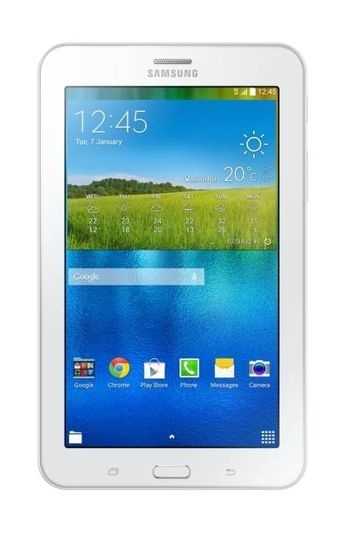
Sovellusten säännöllinen päivittäminen on välttämätöntä laitteen turvallisuuden ja suorituskyvyn kannalta. Näin voit varmistaa, että sovellukset toimivat moitteettomasti ja että niissä on uusimmat ominaisuudet ja turvapäivitykset:
- Automaattiset päivitykset: Ota käyttöön automaattiset päivitykset, jotta sovellukset päivitetään automaattisesti taustalla ilman, että sinun tarvitsee huolehtia siitä itse.
- Manuaaliset päivitykset: Jos haluat hallita päivityksiä itse, voit tarkistaa ja päivittää sovellukset manuaalisesti. Tämä voi olla hyödyllistä, jos haluat varmistaa, että päivität vain tärkeimmät sovellukset.
- Uusimpien versioiden tarkistaminen: Säännöllinen sovelluskaupan tarkistus auttaa varmistamaan, että kaikki sovelluksesi ovat ajan tasalla.