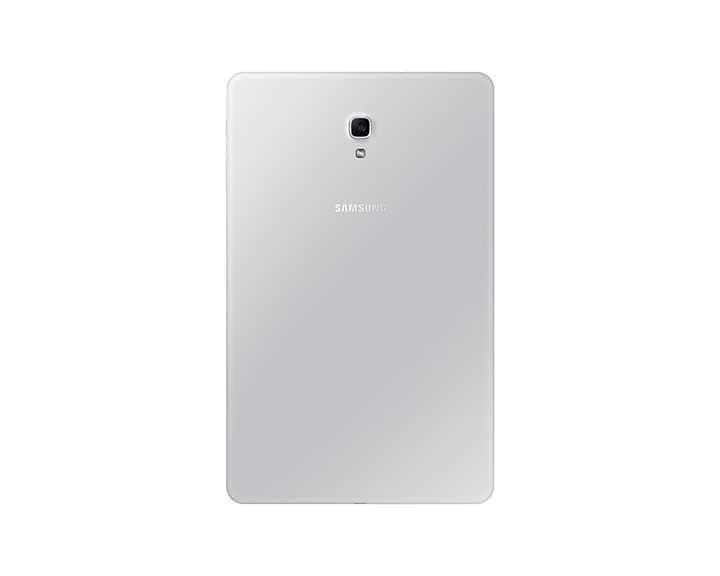
Nykyajan teknologia tarjoaa lukuisia mahdollisuuksia ja ratkaisuja jokapäiväisiin tarpeisiin. Tässä oppaassa tarkastelemme erästä suosituinta laitetta, joka on suunniteltu tarjoamaan käyttäjilleen ensiluokkaisen kokemuksen niin työntekoon kuin vapaa-aikaankin. Tämä laite on tunnettu luotettavuudestaan, suorituskyvystään ja monipuolisista ominaisuuksistaan, jotka tekevät siitä erinomaisen valinnan monenlaisiin käyttötarkoituksiin.
Tutustumme laitteen keskeisiin ominaisuuksiin ja annamme vinkkejä sen tehokkaaseen hyödyntämiseen. Opit, kuinka voit muokata asetuksia omien tarpeidesi mukaan, sekä kuinka voit käyttää laitetta eri sovellusten ja toiminnallisuuksien kautta. Olitpa sitten uusi käyttäjä tai kokenut konkari, tästä oppaasta löydät arvokasta tietoa ja käytännön neuvoja, jotka auttavat sinua saamaan kaiken irti tästä modernista teknologian ihmeestä.
Käsittelemme myös laitteen turvallisuuteen liittyviä näkökohtia ja annamme vinkkejä, kuinka voit suojata tietosi ja varmistaa laitteesi pitkäikäisyyden. Lisäksi tarjoamme ratkaisuja yleisimpiin ongelmiin ja vastauksia usein kysyttyihin kysymyksiin, jotta voit nauttia laitteesi käytöstä ilman huolia. Tämä opas on suunniteltu olemaan kattava ja helppokäyttöinen, tarjoten selkeitä ohjeita ja käytännön esimerkkejä, jotka tekevät laitteen käytöstä sujuvaa ja nautinnollista.
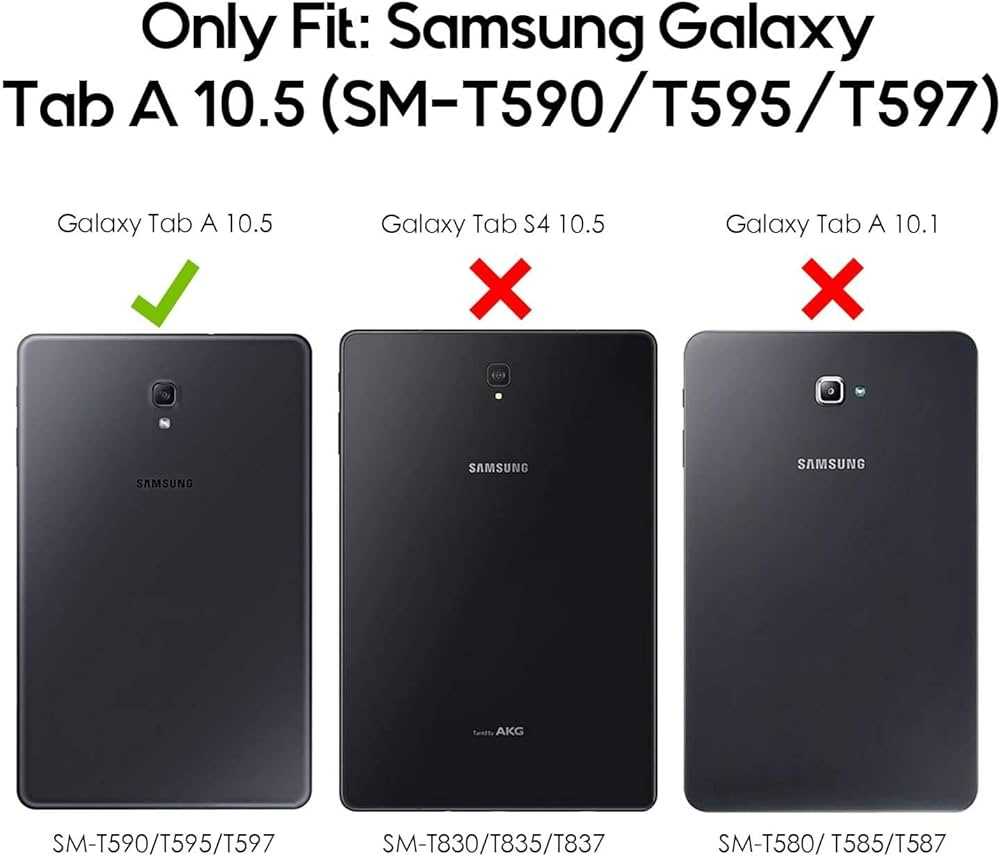
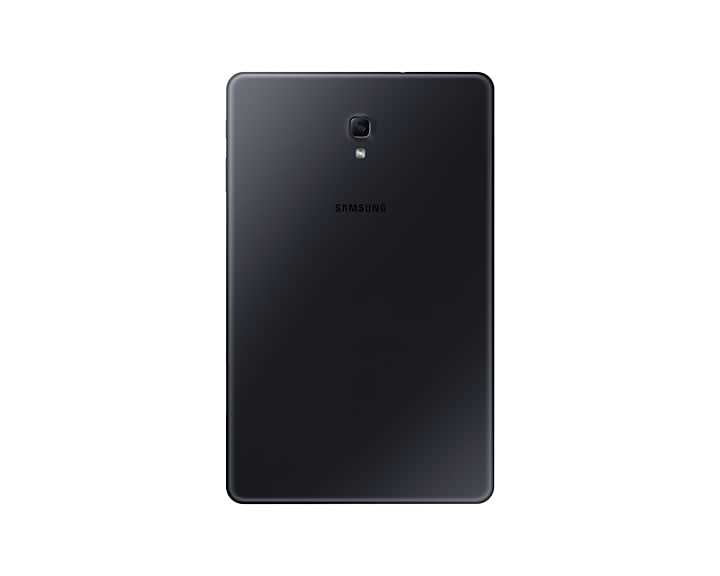
Samsung Galaxy Tab A 10.5 käyttöopas
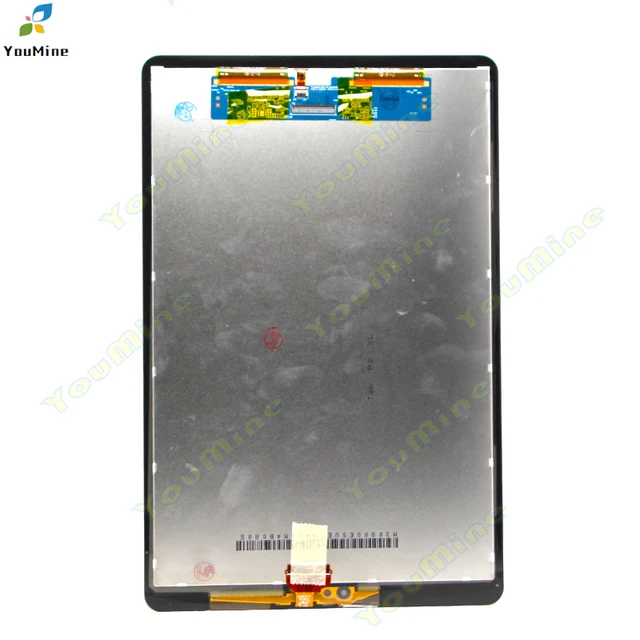
Tämä opas auttaa sinua hyödyntämään täysimittaisesti laitettasi, olitpa sitten uusi käyttäjä tai jo kokenut. Tavoitteenamme on tarjota selkeät ohjeet ja vinkit, jotta saat mahdollisimman paljon irti laitteen ominaisuuksista ja toiminnoista.
Käymme läpi perusasetukset, laitteen optimoinnin sekä erilaiset sovellukset ja niiden käyttömahdollisuudet. Näin voit mukauttaa laitteesi vastaamaan juuri sinun tarpeitasi.
Perusasetukset
Aloitetaan laitteen alkuasetuksista. Kun käynnistät laitteen ensimmäistä kertaa, sinua ohjataan eri vaiheiden läpi, joiden avulla voit määrittää perusasetukset.
- Kielivalinta: Valitse haluamasi kieli käyttöliittymää varten.
- Wi-Fi-yhteys: Yhdistä laite langattomaan verkkoon, jotta voit ladata sovelluksia ja päivittää ohjelmistoja.
- Tilit: Kirjaudu sisään Google-tilillesi, jotta voit käyttää kaikkia pilvipalveluita ja synkronoida tietosi.
Laitteen optimointi
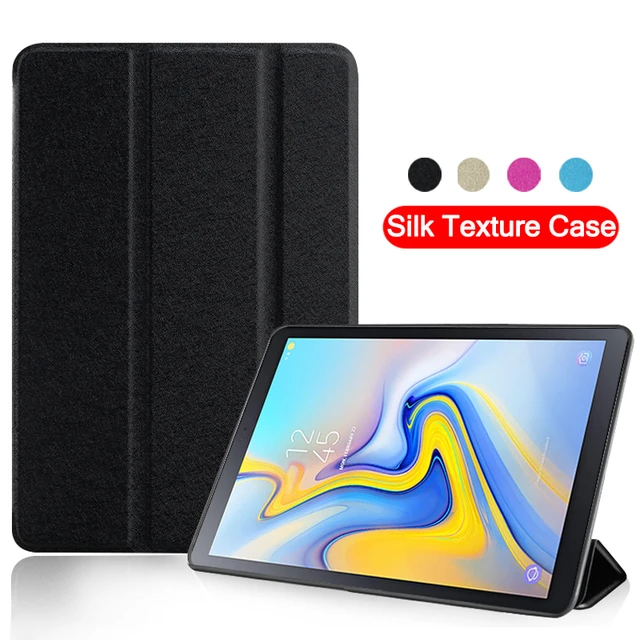
Pidä laite sujuvana ja toimivana optimoimalla sen asetukset säännöllisesti.
- Akun hallinta: Käytä akun säästötilaa, kun virtaa on vähän. Voit myös tarkistaa, mitkä sovellukset kuluttavat eniten akkua.
- Muistin vapautus: Poista tarpeettomat sovellukset ja tiedostot vapauttaaksesi muistia.
- Ohjelmistopäivitykset: Pidä laite ajan tasalla lataamalla ja asentamalla uusimmat ohjelmistopäivitykset.
Sovellusten käyttö
Laitteesi tarjoaa laajan valikoiman sovelluksia eri tarkoituksiin. Tässä muutamia vinkkejä niiden käyttöön:
- Viihde: Katso elokuvia ja sarjoja suoratoistopalveluilla, kuten Netflix ja YouTube.
- Tuottavuus: Hyödynnä työ- ja opiskelukäytössä sovelluksia, kuten Google Docs ja Microsoft Office.
- Yhteydenpito: Pidä yhteyttä ystäviin ja perheeseen sovelluksilla, kuten WhatsApp ja Skype.
Toivottavasti tämä opas auttaa sinua löytämään laitteen kaikki mahdollisuudet ja tekemään arjestasi hieman helpompaa ja hauskempaa. Hyvää käyttöä!
Laitteen käyttöönotto ja perusasetukset
Tässä osiossa opit, kuinka otat uuden laitteesi käyttöön ja teet tarvittavat alkuasetukset, jotta saat siitä kaiken irti. Käymme läpi askel askeleelta, miten käynnistät laitteen ensimmäistä kertaa, yhdistät sen verkkoon ja teet tärkeimmät määritykset.
Aloitus ja käynnistys
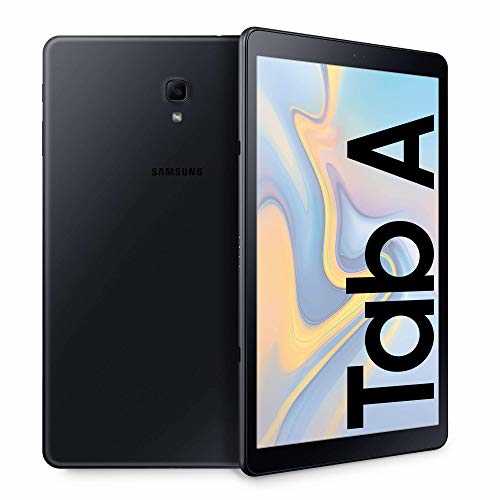
Kun avaat pakkauksen, löydät laitteen lisäksi laturin ja käyttöoppaat. Aloita liittämällä laite laturiin ja anna sen latautua, kunnes se on täynnä. Paina sitten virtapainiketta muutaman sekunnin ajan, kunnes näet aloitusnäytön. Seuraa näytöllä olevia ohjeita valitaksesi kielen ja muut ensisijaiset asetukset.
Verkkoon yhdistäminen ja perusasetukset
Käynnistyksen jälkeen laite pyytää sinua yhdistämään sen Wi-Fi-verkkoon. Valitse oma verkko listasta ja syötä tarvittava salasana. Kun olet yhteydessä verkkoon, voit jatkaa määrittämään laitteen muita tärkeitä asetuksia, kuten tili ja suojausasetukset.
Voit nyt myös ladata suosikkisovelluksesi ja mukauttaa aloitusnäytön asetuksia mieltymystesi mukaan. Muista tarkistaa, että laitteen käyttöjärjestelmä on ajan tasalla, jotta saat uusimmat päivitykset ja parhaan mahdollisen suorituskyvyn.
Sovellusten asennus ja hallinta
Sovellukset ovat keskeinen osa modernia mobiililaitteen käyttöä. Ne tarjoavat erilaisia työkaluja ja palveluita, jotka parantavat laitteen käytettävyyttä ja laajentavat sen toiminnallisuuksia. Tässä osiossa käsitellään, kuinka voit asentaa uusia sovelluksia ja hallita jo olemassa olevia sovelluksia tehokkaasti. Tavoitteena on auttaa sinua hyödyntämään laitettasi monipuolisemmin ja pitämään sen suorituskyky optimaalisena.
Sovellusten lataaminen ja asentaminen
Uusien sovellusten hankkiminen on helppoa ja vaivatonta. Voit selata laajan valikoiman sovelluksia, jotka ovat saatavilla laitteesi sovelluskaupassa. Etsi haluamasi sovellus käyttämällä hakutoimintoa tai selaamalla eri kategorioita, kuten viihde, tuottavuus tai koulutus. Kun löydät kiinnostavan sovelluksen, napauta ’Asenna’ -painiketta, ja lataus sekä asennus tapahtuvat automaattisesti. Asennuksen valmistuttua sovellus löytyy aloitusnäytöltä tai sovellusvalikosta, valmiina käytettäväksi.
Sovellusten hallinta ja poistaminen
Ajan myötä laitteelle kertyy monia sovelluksia, joista kaikkia ei välttämättä enää käytetä. Sovellusten hallinta auttaa pitämään laitteen järjestelmän siistinä ja tehokkaana. Voit tarkistaa, mitkä sovellukset vievät eniten tilaa tai kuluttavat eniten virtaa laitteesi asetuksista. Tarpeettomat sovellukset voi poistaa helposti painamalla sovelluksen kuvaketta ja valitsemalla ’Poista’. Tämä vapauttaa tallennustilaa ja voi parantaa laitteen suorituskykyä.
Lisäksi voit hallita sovellusten oikeuksia ja ilmoituksia asetusten kautta. Tämä mahdollistaa paremman hallinnan yksityisyydestä ja vähentää häiritseviä ilmoituksia. Sovellusten päivittäminen on myös tärkeää, sillä päivitykset tuovat usein mukanaan uusia ominaisuuksia ja parannuksia tietoturvaan.
Ongelmien ratkaisu ja vianmääritys
Joskus tekniset laitteet voivat kohdata odottamattomia haasteita ja ongelmia, jotka voivat häiritä niiden sujuvaa toimintaa. Tämä osio tarjoaa käytännön neuvoja ja vaiheittaisia ohjeita, joiden avulla voit itse ratkaista yleisimpiä pulmia. Nämä ohjeet auttavat sinua tunnistamaan ja korjaamaan useimmat tekniset ongelmat itse, ilman tarvetta ammattilaisen apuun.
Yhteysongelmat
Jos kohtaat ongelmia verkkoyhteyden kanssa, varmista ensin, että laitteesi on yhteydessä toimivaan Wi-Fi-verkkoon. Tarkista reitittimen tila ja käynnistä se tarvittaessa uudelleen. Jos ongelma jatkuu, yritä unohtaa verkko laitteesi asetuksista ja yhdistä uudelleen syöttämällä verkon salasana uudelleen. Toinen yleinen ratkaisu on tarkistaa, onko laitteeseen saatavilla ohjelmistopäivityksiä, sillä ne voivat sisältää korjauksia tunnetuille yhteysongelmille.
Lataus- ja akun kesto-ongelmat
Mikäli laite ei lataudu oikein tai akun kesto on heikentynyt, tarkista ensin, että käytät alkuperäistä laturia ja kaapelia. Viallinen laturi tai kaapeli voi aiheuttaa latausongelmia. Lisäksi, jos laite latautuu hitaasti tai ei lataudu lainkaan, tarkista laturin ja laitteen latausportti mahdollisten lika- tai pölyhiukkasten varalta ja puhdista ne tarvittaessa varovasti. Jos akku kuluu nopeasti, varmista, että taustalla ei ole käynnissä liian monta sovellusta, jotka kuluttavat virtaa. Voit myös tarkistaa laitteen virranhallinta-asetukset ja optimoida akun käyttöä.
Seuraamalla näitä ohjeita voit usein ratkaista yleisimmät tekniset ongelmat itse ja varmistaa, että laitteesi toimii moitteettomasti. Jos ongelmat jatkuvat, voi olla tarpeen ottaa yhteyttä tekniseen tukeen tai huoltoliikkeeseen lisäavun saamiseksi.