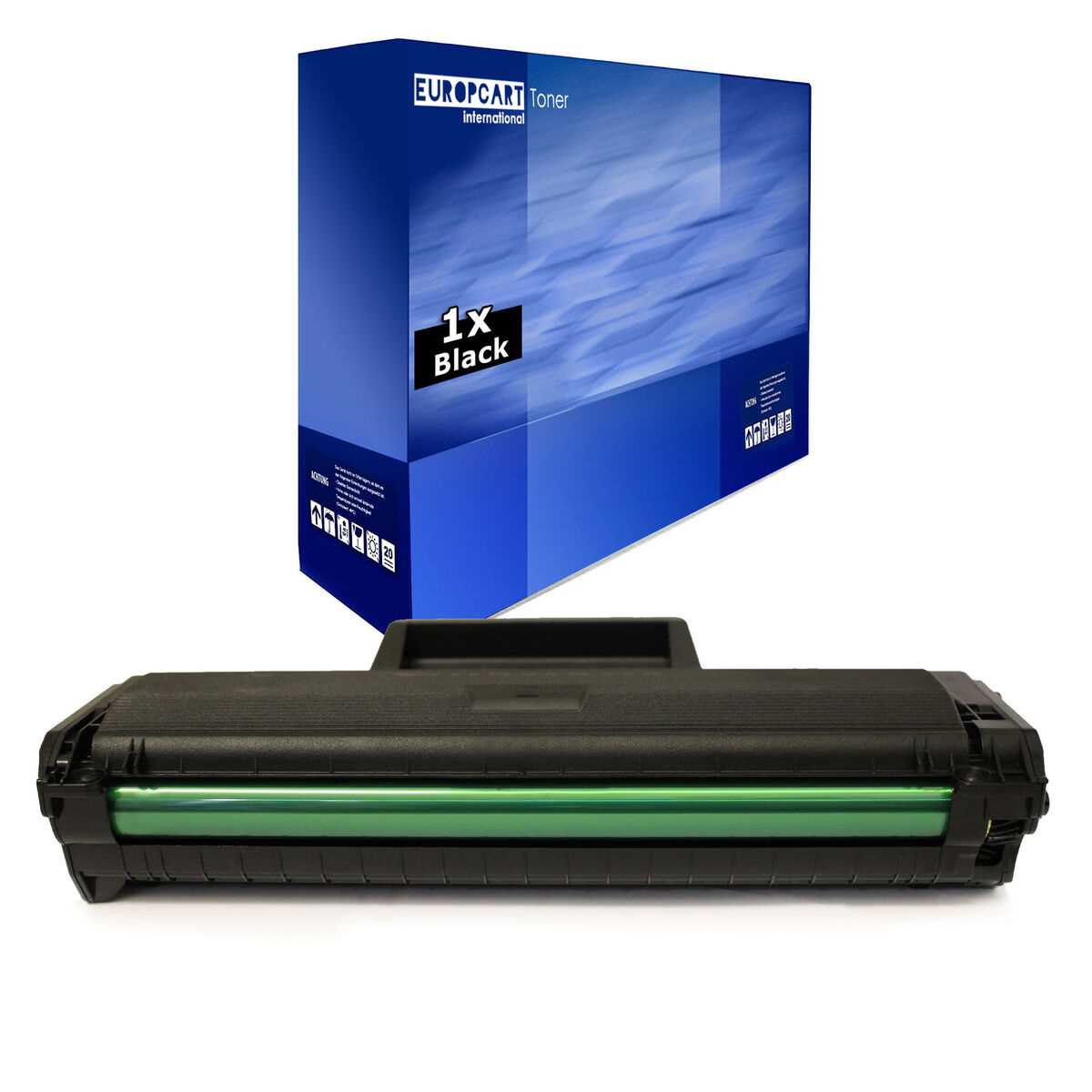
Monien teknologialaitteiden käyttö voi joskus tuntua monimutkaiselta, etenkin jos olet uusi käyttäjä. Tarvitset selkeät ja yksityiskohtaiset ohjeet, jotta voit hyödyntää laitettasi parhaalla mahdollisella tavalla. Tämä opas on suunniteltu helpottamaan sinun käyttökokemustasi ja varmistamaan, että saat kaiken irti laitteestasi ilman turhaa vaivannäköä.
Ensimmäiseksi keskitymme laitteen käyttöönottoon, joka sisältää kaikki tarvittavat vaiheet alkaen pakkauksen avaamisesta aina siihen hetkeen, kun laite on käyttövalmiina. Vaihe vaiheelta etenevä ohjeistus auttaa sinua varmistamaan, että asennusprosessi sujuu ongelmitta. Näiden ohjeiden avulla voit olla varma, että kaikki komponentit ovat oikein paikoillaan ja laite toimii optimaalisesti.
Seuraavaksi perehdymme eri toimintoihin ja asetuksiin, joita laitteesi tarjoaa. Tämä osio auttaa sinua ymmärtämään eri ominaisuuksia ja valitsemaan ne asetukset, jotka parhaiten vastaavat tarpeitasi. Olipa kyseessä peruskäyttö tai monimutkaisemmat toiminnot, tämän oppaan avulla voit hallita laitetta kuin ammattilainen.
Lopuksi käsittelemme huoltoa ja vianmääritystä. Vaikka laitteesi on suunniteltu kestämään pitkään, säännöllinen huolto ja nopea reagointi mahdollisiin ongelmiin ovat avain sen pitkän käyttöiän varmistamiseen. Näiden ohjeiden avulla voit helposti suorittaa tarvittavat ylläpitotoimet ja ratkaista yleisimpiä ongelmia itse ilman tarvetta ammattiavulle.
Samsung ml-1672 tulostimen asentaminen
Kun hankit uuden tulostimen, yksi ensimmäisistä tehtävistä on varmistaa, että se on oikein asennettu ja valmis käyttöön. Tämän laitteen asennusprosessi on suhteellisen yksinkertainen ja suoraviivainen, mutta on tärkeää noudattaa tarkasti kaikkia vaiheita, jotta laite toimii moitteettomasti.
Ensimmäiseksi, poista tulostin varovasti pakkauksestaan ja varmista, että kaikki osat ja tarvikkeet ovat mukana. Laitteen mukana pitäisi tulla virtajohto, USB-kaapeli sekä mahdollisesti asennuslevyke tai ohjekirja. Tarkista, että kaikki nämä osat ovat mukana ennen asennuksen aloittamista.
Seuraavaksi kytke tulostin verkkovirtaan ja yhdistä se tietokoneeseesi USB-kaapelilla. Jos sinulla on käytettävissä asennuslevyke, aseta se tietokoneesi CD- tai DVD-asemaan ja noudata näytölle tulevia ohjeita asennuksen aloittamiseksi. Jos asennuslevykettä ei ole, voit ladata tarvittavat ajurit ja ohjelmistot valmistajan verkkosivuilta. Asennusprosessi opastaa sinut vaihe vaiheelta, ja lopuksi tietokoneesi tunnistaa uuden laitteen automaattisesti.
Kun ohjelmisto ja ajurit on asennettu, on suositeltavaa tehdä testitulostus varmistaaksesi, että kaikki toimii oikein. Aseta paperia syöttölokeroon, valitse jokin asiakirja tai kuva tietokoneeltasi ja tulosta se. Jos tulostus onnistuu ongelmitta, laitteesi on valmis käytettäväksi.
Muista myös tarkistaa, että laite on sijoitettu vakaalle ja tasaiselle pinnalle ja että sen ympärillä on riittävästi tilaa ilmanvaihdolle. Vältä asettamasta tulostinta suoraan auringonvaloon tai kosteisiin tiloihin, jotta se säilyy hyvässä kunnossa pitkään.
Näiden vaiheiden avulla varmistat, että laitteesi on oikein asennettu ja valmis tuottamaan korkealaatuisia tulosteita. Jos kohtaat ongelmia asennuksen aikana, älä epäröi ottaa yhteyttä asiakastukeen tai tutustua tarkemmin mukana tulleeseen ohjeistukseen.
Asennuspaketin purkaminen ja tarkistaminen
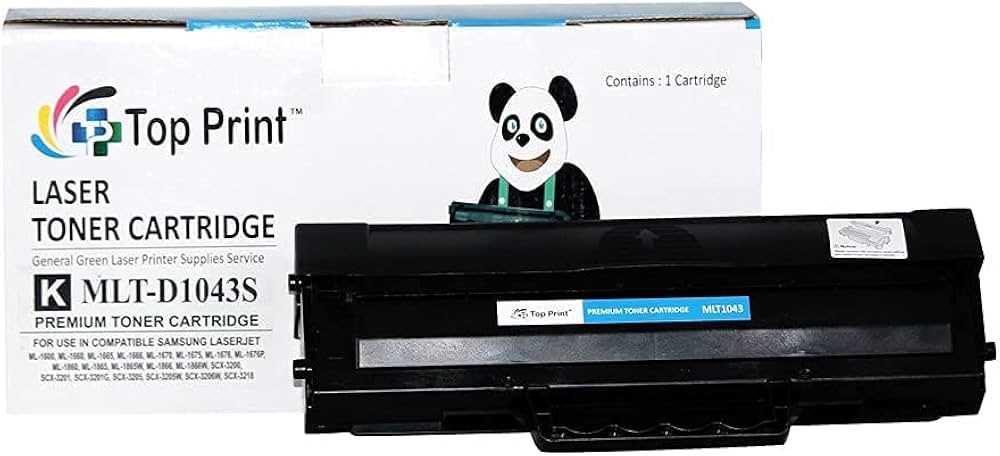
Kun saat uuden tulostimen kotiisi, on tärkeää suorittaa muutamia ensimmäisiä vaiheita, jotta voit varmistaa, että kaikki tarvittavat osat ovat mukana ja ehjiä. Tämä vaihe sisältää pakkauksen avaamisen ja sisällön tarkistamisen huolellisesti.
1. Pakkauksen avaaminen:
Aloita avaamalla varovasti laatikko, johon laite on pakattu. Käytä tarvittaessa terävää työkalua, mutta varo vahingoittamasta pakkausta ja sen sisältöä. Suosittelemme avaamaan pakkauksen puhtaalla ja tasaisella pinnalla, jotta osat eivät katoa tai vahingoitu.
2. Sisällön tarkistaminen:
Kun olet avannut laatikon, ota kaikki osat ja tarvikkeet ulos yksi kerrallaan. Varmista, että mukana ovat kaikki käyttöohjeessa mainitut komponentit. Näihin kuuluvat muun muassa virtajohto, käyttöohjeet, ohjelmistolevyke ja mahdolliset muut tarvikkeet.
Vinkki: Säilytä alkuperäinen pakkaus ja kaikki pakkausmateriaalit ainakin takuuajan loppuun saakka. Näin voit tarvittaessa palauttaa laitteen alkuperäisessä pakkauksessa.
3. Osien tarkistaminen:
Tarkista jokainen komponentti mahdollisten vaurioiden varalta. Erityisesti kiinnitä huomiota laitteen runkoon, virtajohtoon ja liitäntöihin. Jos havaitset minkäänlaista vahinkoa, ota välittömästi yhteyttä laitteen myyjään tai valmistajaan.
4. Asiakirjojen läpikäynti:
Lue mukana tulevat asiakirjat huolellisesti. Ne sisältävät tärkeitä tietoja laitteen käytöstä, takuuasioista ja teknisestä tuesta. Näiden ohjeiden seuraaminen voi säästää aikaa ja vaivaa tulevaisuudessa.
Kun olet suorittanut kaikki nämä vaiheet, olet valmis siirtymään seuraavaan asennusvaiheeseen. Huolellinen valmistelu varmistaa, että uusi laitteesi toimii moitteettomasti heti alusta alkaen.
Ohjainten lataaminen ja asentaminen

Tietokoneesi ja tulostimesi moitteeton yhteistoiminta edellyttää oikeiden ajurien olemassaoloa. Ohjaimet ovat ohjelmistokomponentteja, jotka mahdollistavat laitteiden välisen kommunikoinnin. Tässä osiossa käsitellään, kuinka voit ladata ja asentaa tarvittavat ajurit sujuvaa tulostuskokemusta varten.
Ohjainten lataaminen
Ensimmäinen askel on löytää oikeat ohjaimet laitteellesi. Käy laitteen valmistajan verkkosivuilla ja etsi tuki- tai latausosio. Kirjoita laitteesi malli hakukenttään ja etsi sopivia ajureita. On tärkeää varmistaa, että valitset käyttöjärjestelmällesi sopivan version. Kun oikea ohjain on löytynyt, lataa tiedosto tietokoneellesi.
Ohjainten asentaminen
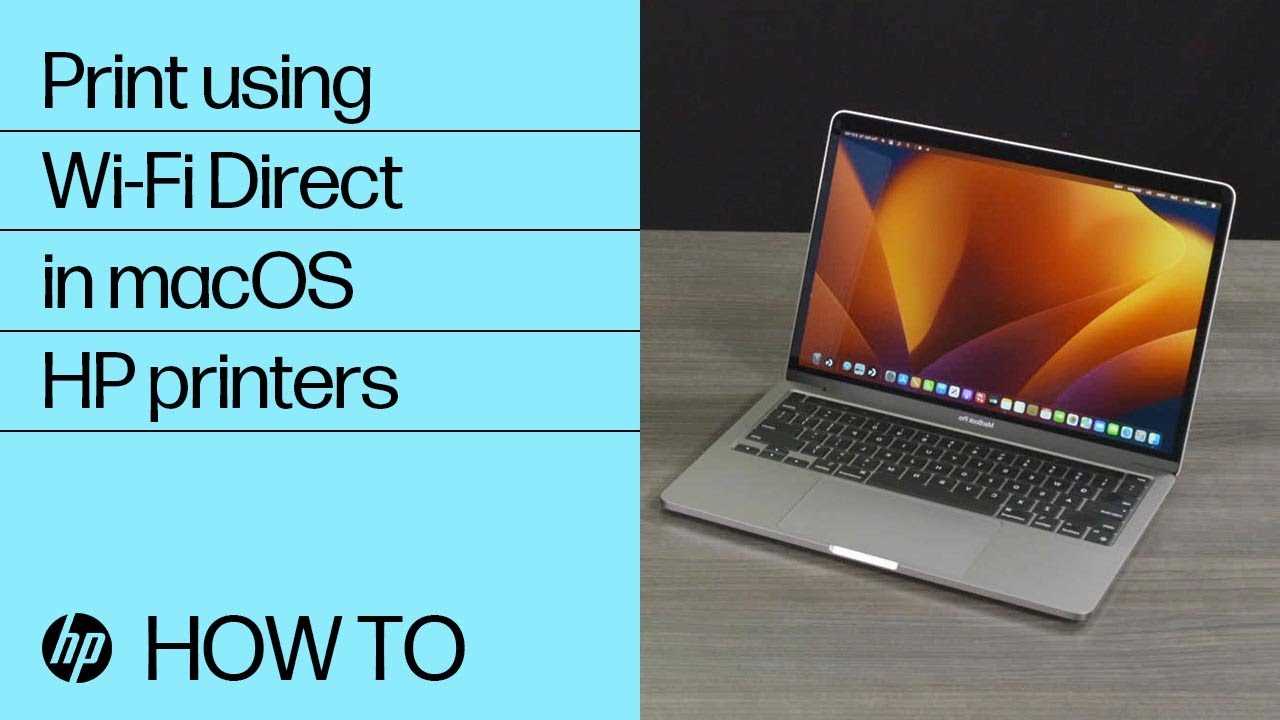
Ohjainten asennusprosessi alkaa lataamasi tiedoston avaamisella. Useimmissa tapauksissa tiedosto on suoritettava asennusohjelma. Seuraa näytölle tulevia ohjeita huolellisesti. Asennusohjelma saattaa kysyä muutamia kysymyksiä, kuten asennuskohdetta tai muita asetuksia. Valitse oletusasetukset, ellet ole varma, mitä muuttaa. Asennuksen päätyttyä saattaa olla tarpeen käynnistää tietokone uudelleen, jotta muutokset tulevat voimaan.
Vinkki: Jos kohtaat ongelmia, tarkista ensin, onko käyttöjärjestelmäsi ajan tasalla. Päivittämätön järjestelmä voi aiheuttaa yhteensopivuusongelmia. Lisäksi on hyvä tarkistaa, että olet ladannut juuri oikean version ohjaimesta.
Kun ajurit on asennettu, voit nauttia saumattomasta ja tehokkaasta tulostuskokemuksesta. Muista päivittää ohjaimet säännöllisesti valmistajan ohjeiden mukaan, jotta laitteesi toimisi aina parhaalla mahdollisella tavalla.
Tulostimen yhdistäminen tietokoneeseen

Tietokoneen ja tulostimen yhdistäminen on tärkeä vaihe, joka varmistaa, että voit tulostaa dokumentit, kuvat ja muut tiedostot suoraan laitteeltasi. Tämä prosessi voi vaihdella hieman eri laitteiden välillä, mutta perusperiaatteet ovat yleensä samanlaiset. Seuraavassa opastamme sinut vaihe vaiheelta läpi yhdistämisprosessin.
-
Valmistele laitteet: Varmista, että sekä tietokone että tulostin ovat päällä ja toimivat oikein. Tarkista, että sinulla on kaikki tarvittavat kaapelit ja tarvikkeet käsillä.
-
Yhdistä kaapelilla: Yhdistä tulostin tietokoneeseen USB-kaapelilla. Tämä on yleisin ja helpoin tapa varmistaa suora yhteys. Liitä yksi pää kaapelista tulostimeen ja toinen tietokoneen USB-porttiin.
-
Langaton yhteys: Jos tulostimesi tukee langatonta yhteyttä, voit myös yhdistää sen Wi-Fi-verkon kautta. Mene tulostimen asetuksiin ja etsi verkkoasetukset. Valitse kotiverkkosi ja syötä salasana, jos sitä pyydetään.
-
Asenna ajurit: Useimmiten tietokone tunnistaa uuden laitteen automaattisesti ja asentaa tarvittavat ajurit. Jos näin ei käy, voit ladata ajurit valmistajan verkkosivuilta ja asentaa ne manuaalisesti.
-
Tarkista yhteys: Kun kaikki on asennettu, tarkista yhteys tulostimen ja tietokoneen välillä. Avaa tulostin- ja skanneriasetukset tietokoneellasi ja varmista, että uusi tulostin näkyy laiteluettelossa.
-
Tulosta testisivu: Varmistaaksesi, että kaikki toimii oikein, tulosta testisivu. Tämä varmistaa, että tulostin on yhdistetty ja toimii odotetusti.
Seuraamalla näitä vaiheita voit helposti yhdistää tulostimen tietokoneeseesi ja aloittaa tulostamisen ilman ongelmia. Muista, että hyvä yhteys varmistaa sujuvan ja tehokkaan tulostusprosessin.
Tulostusasetusten määrittäminen tulostimella
Jotta saat parhaan mahdollisen tulostuslaadun ja optimoit laitteesi toiminnan, on tärkeää säätää tulostusasetukset oikein. Tämä osio opastaa, miten voit mukauttaa ja hienosäätää tulostusasetuksia, jotta ne vastaavat tarpeitasi ja varmistavat, että tulosteet ovat korkealaatuisia ja kustannustehokkaita.
Perusasetukset
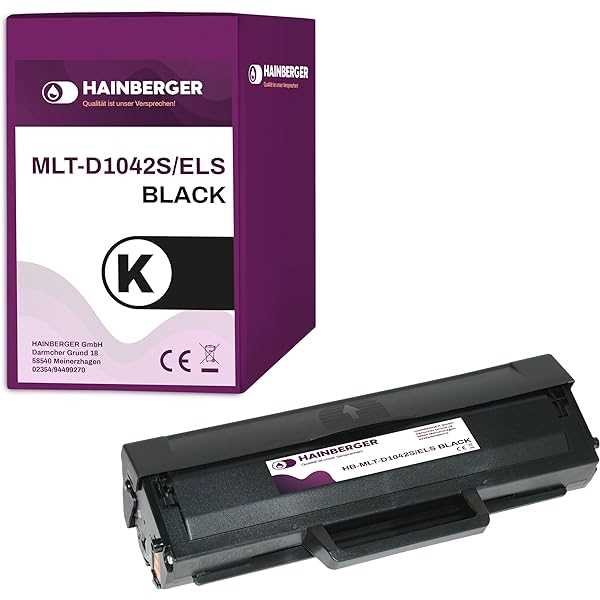
Tulostimen perusasetusten määrittäminen on ensimmäinen askel kohti optimaalista tulostuslaatua. Näitä asetuksia voidaan säätää suoraan tulostimen ohjauspaneelista tai tietokoneen tulostusohjelmistosta.
- Paperikoko: Valitse oikea paperikoko tulostustehtävän vaatimusten mukaan.
- Paperityyppi: Määritä käytettävän paperin tyyppi, kuten tavallinen, paksu, ohut, tai kiiltävä.
- Suunta: Aseta paperin suunta pysty- tai vaakasuuntaiseksi riippuen dokumentin asettelusta.
Edistyneet asetukset
Edistyneemmät tulostusasetukset tarjoavat mahdollisuuden hienosäätää tulosteiden ulkoasua ja laatua entisestään. Näihin asetuksiin pääsee käsiksi tulostimen ohjelmiston kautta.
- Tulostuslaatu: Valitse tulostuslaadun taso, kuten normaali, korkea tai luonnos. Korkeampi laatu saattaa hidastaa tulostusnopeutta.
- Värinhallinta: Säädä värien kirkkautta, kontrastia ja kylläisyyttä optimaalisen värintoiston saavuttamiseksi.
- Duplex-tulostus: Ota käyttöön kaksipuolinen tulostus, jos haluat säästää paperia ja ympäristöä.
Muista tallentaa kaikki tekemäsi asetukset ennen tulostamisen aloittamista, jotta varmistat, että kaikki muutokset tulevat voimaan. Näiden asetusten avulla voit räätälöidä tulostimen toiminnan vastaamaan tarpeitasi ja saavuttamaan parhaan mahdollisen tulostusjäljen.