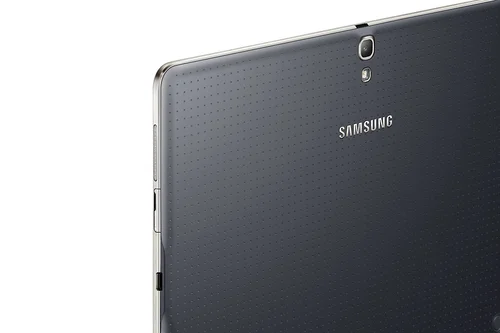
Nykypäivän teknologia tarjoaa meille lukuisia mahdollisuuksia hyödyntää laitteita niin työssä kuin vapaa-ajalla. Yksi merkittävimmistä innovaatioista on laaja näyttö, joka yhdistää kannettavuuden ja tehokkuuden. Tämä ohjeistus auttaa sinua hyödyntämään laitettasi parhaalla mahdollisella tavalla.
Ensin tarkastelemme laitteen perusominaisuuksia, jotka tekevät siitä erinomaisen työkalun sekä henkilökohtaiseen että ammatilliseen käyttöön. Näytön kirkkaus ja tarkkuus takaavat miellyttävän käyttökokemuksen, kun taas intuitiivinen käyttöliittymä tekee siitä helppokäyttöisen myös uusille käyttäjille.
Seuraavaksi käsittelemme erilaisia asetuksia ja mukautusvaihtoehtoja, joilla voit räätälöidä laitteesi omien tarpeidesi mukaan. Olipa kyseessä käyttöjärjestelmän päivitykset tai sovellusten hallinta, tämä opas tarjoaa sinulle yksityiskohtaiset ohjeet, jotta voit saada kaiken irti laitteestasi.
Lopuksi annamme vinkkejä ja niksejä, joiden avulla voit hyödyntää laitteen koko potentiaalin. Tämä sisältää hyödyllisiä sovelluksia, tehokkuutta lisääviä ominaisuuksia ja tapoja pidentää akun kestoa. Olitpa sitten kokenut käyttäjä tai vasta-alkaja, tästä oppaasta löydät kaikki tarvittavat tiedot.
Samsung Galaxy Tab S 10.5 Käynnistys ja Asetukset
Laite tarjoaa monipuolisia ominaisuuksia ja mahdollisuuksia, jotka tekevät sen käytöstä helppoa ja tehokasta. Tässä osiossa käsitellään laitteen käynnistystä sekä sen asetusten määrittämistä, jotta voit ottaa kaiken irti tästä teknologisesta työkalusta.
Käynnistäminen
- Painike: Käynnistä laite painamalla virtapainiketta, joka sijaitsee laitteen sivussa.
- Virta päällä: Kun näet näytöllä logon, tiedät että laite käynnistyy.
- Akun lataaminen: Varmista, että akku on ladattu riittävästi ennen ensimmäistä käynnistystä. Liitä latausjohto ja odota, kunnes akku on täynnä.
Ensiasetukset
Kun laite käynnistetään ensimmäisen kerran, se opastaa sinua perusasetusten määrittämisessä.
- Kieli: Valitse haluamasi käyttöliittymän kieli.
- Wi-Fi-yhteys: Yhdistä laite langattomaan verkkoon syöttämällä verkon salasana.
- Google-tili: Kirjaudu sisään Google-tilillesi tai luo uusi tili, jos sinulla ei vielä ole sellaista.
- Suojakoodi: Aseta laitteelle suojakoodi, sormenjälkitunnistus tai muu suojausmenetelmä.
Asetusten Muokkaaminen

Käynnistyksen jälkeen voit muokata asetuksia tarpeidesi mukaan. Tässä muutamia keskeisiä asetuksia:
- Näyttö: Säädä näytön kirkkautta ja aikakatkaisua, sekä vaihda taustakuvaa.
- Ääni: Hallitse äänenvoimakkuutta, soittoääniä ja ilmoitusääniä.
- Sovellukset: Hallitse ja järjestä asennetut sovellukset, sekä tarkista sovellusten käyttöoikeudet.
- Yhteydet: Aseta Wi-Fi, Bluetooth ja muut yhteysvaihtoehdot.
Käyttöliittymä on suunniteltu intuitiiviseksi ja käyttäjäystävälliseksi, joten asetusten säätäminen on helppoa ja nopeaa. Kun asetukset on määritetty, laite on valmis tarjoamaan sujuvan ja miellyttävän käyttökokemuksen.
Perusasetukset ja Näytön Mukauttaminen
Tässä osiossa käsitellään, miten voit säätää laitteesi perusasetuksia ja mukauttaa näyttöäsi omien tarpeidesi mukaan. On tärkeää tutustua näihin toimintoihin, jotta saat laitteestasi mahdollisimman paljon irti ja sen käyttö on mahdollisimman miellyttävää ja tehokasta.
Perusasetukset
Aloita määrittämällä laitteen perusasetukset, jotka vaikuttavat koko laitteen toimintaan. Näitä ovat esimerkiksi aika ja päivämäärä, kieli sekä verkkoyhteydet. Seuraavat vaiheet opastavat sinua perusasetusten säätämisessä:
- Aika ja päivämäärä: Siirry asetuksiin ja valitse ”Aika ja päivämäärä”. Voit asettaa nämä automaattisesti verkon kautta tai manuaalisesti syöttämällä oikeat arvot.
- Kieli: Valitse laitteen kieli ”Kieli ja syöttö” -valikosta. Tämä vaikuttaa kaikkiin käyttöliittymän teksteihin.
- Verkkoyhteydet: Liitä laite langattomaan verkkoon valitsemalla ”Wi-Fi” ja syöttämällä tarvittavat verkon tiedot.
Näytön Mukauttaminen
Näytön mukauttaminen parantaa käyttökokemusta ja tekee laitteesta henkilökohtaisemman. Voit muuttaa näytön ulkoasua ja toimintaa eri asetuksilla. Tässä muutamia tapoja mukauttaa näyttöäsi:
- Taustakuva: Valitse uusi taustakuva menemällä ”Näyttö” -> ”Taustakuva” ja valitsemasi kuva tai väri.
- Kirkkaus ja yötila: Säädä näytön kirkkautta ja ota käyttöön yötila vähentääksesi silmien rasitusta pimeässä.
- Näytön aikakatkaisu: Määritä, kuinka kauan näyttö pysyy päällä ennen kuin se sammuu automaattisesti.
- Kuvakkeen koko: Muuta kuvakkeiden kokoa ja järjestystä kotinäytöllä, jotta löydät sovellukset nopeammin ja helpommin.
Näiden asetusten avulla voit personoida laitteesi näytön juuri sellaiseksi kuin haluat ja varmistaa, että se toimii juuri sinun tarpeidesi mukaan.
Langattoman Yhteyden ja Verkkojen Asetukset
Langattomien yhteyksien ja verkkoasetusten avulla voit hyödyntää erilaisia verkkoyhteyksiä, kuten Wi-Fi ja mobiiliverkkoja, laitteen tehokkaaseen käyttöön. Tässä osiossa käsitellään, kuinka voit hallita ja optimoida näitä yhteyksiä parhaan suorituskyvyn ja turvallisuuden takaamiseksi.
Wi-Fi-yhteyden Asetukset
Wi-Fi-yhteyden avulla voit muodostaa langattoman yhteyden lähiverkkoon, joka mahdollistaa nopean ja vakaan internet-yhteyden. Seuraavat ohjeet auttavat sinua asettamaan ja hallitsemaan Wi-Fi-yhteyksiä laitteessasi:
- Siirry asetuksiin ja valitse ”Wi-Fi”.
- Varmista, että Wi-Fi on kytketty päälle.
- Valitse haluamasi verkko käytettävissä olevien verkkojen listalta.
- Syötä verkon salasana tarvittaessa ja vahvista yhteys.
- Voit myös asettaa Wi-Fi-yhteyden automaattiseksi, jolloin laite yhdistyy automaattisesti tunnistettuihin verkkoihin.
Mobiiliverkkojen Hallinta
Mobiiliverkkojen avulla voit pysyä yhteydessä internetiin, vaikka et olisikaan Wi-Fi-verkon kantaman sisällä. Tässä osiossa opastetaan, kuinka voit hallita mobiiliverkkojen asetuksia:
- Avaa asetukset ja valitse ”Verkot” tai ”Yhteydet”.
- Valitse ”Mobiiliverkot” ja varmista, että mobiilidata on kytketty päälle.
- Voit valita verkko-operaattorin automaattisesti tai manuaalisesti valitsemalla ”Verkko-operaattorit”.
- Jos haluat säästää datankäyttöä, voit ottaa käyttöön datarajoituksen tai seurata datankäyttöäsi asetuksista.
- Mobiiliverkkoasetuksista löydät myös vaihtoehdot verkkovierailulle, jolloin voit käyttää dataa ulkomailla.
Langattomien yhteyksien ja verkkojen asetukset ovat olennainen osa laitteen tehokasta käyttöä, ja näiden ohjeiden avulla voit optimoida yhteyksien hallinnan helposti ja turvallisesti.
Tietoturva ja Yksityisyysasetukset
Turvallisuus ja yksityisyyden suoja ovat ensisijaisen tärkeitä nykyaikaisessa digitaalimaailmassa. Tämä osio käsittelee, kuinka voit suojata henkilökohtaisia tietojasi ja laitteesi turvallisuutta, jotta voit käyttää sitä huoletta. Yksityisyysasetusten hallinta auttaa sinua varmistamaan, että henkilökohtaiset tietosi pysyvät turvassa ja että sinulla on hallinta siihen, miten tietojasi käytetään.
Ensimmäinen askel turvallisuuden varmistamiseksi on käyttää vahvoja salasanoja ja ottaa käyttöön kaksivaiheinen tunnistautuminen. Vahvat salasanat sisältävät yleensä kirjaimia, numeroita ja erikoismerkkejä, mikä tekee niistä vaikeampia murtaa. Kaksivaiheinen tunnistautuminen lisää ylimääräisen suojaustason, mikä tekee luvattoman pääsyn laitteellesi entistä haastavammaksi.
Toinen tärkeä tekijä on säännöllisten päivitysten asentaminen. Ohjelmistopäivitykset korjaavat usein tietoturva-aukkoja ja parantavat yleistä turvallisuutta. Varmista, että laitteesi on aina päivitetty uusimmilla ohjelmisto- ja tietoturvapäivityksillä.
Yksityisyysasetusten hallinta antaa sinulle mahdollisuuden säätää, mitä tietoja jaat ja kenen kanssa. Voit esimerkiksi valita, mitkä sovellukset saavat käyttää sijaintiasi, yhteystietojasi tai muita henkilökohtaisia tietojasi. On suositeltavaa käydä läpi kaikki käytössä olevat sovellukset ja säätää niiden käyttöoikeuksia tarpeen mukaan.
Lopuksi, varmista laitteen suojaus käyttämällä näytön lukitusta, kuten PIN-koodia, salasanaa tai biometrisiä tunnistautumismenetelmiä, kuten sormenjälkeä tai kasvojentunnistusta. Tämä estää luvattoman pääsyn laitteelle, jos se joutuu vääriin käsiin.
Yhteenvetona, tietoturva ja yksityisyysasetukset ovat olennaisia digitaalisen turvallisuuden takaamiseksi. Käyttämällä vahvoja salasanoja, pitämällä laite ajan tasalla, hallitsemalla yksityisyysasetuksia ja varmistamalla näytön lukitus voit suojata henkilökohtaiset tietosi ja nauttia turvallisesta käyttökokemuksesta.
Sovellusten Asentaminen ja Käyttö
Modernit laitteet tarjoavat lukuisia mahdollisuuksia parantaa ja laajentaa käyttökokemusta erilaisten sovellusten avulla. Sovellusten avulla voit tehdä melkein mitä tahansa, aina tuottavuuden lisäämisestä vapaa-ajan viihteeseen. Tässä osiossa käsitellään, kuinka voit asentaa uusia sovelluksia laitteellesi sekä vinkkejä niiden tehokkaaseen käyttöön.
Sovellusten Asentaminen
Uusien ohjelmistojen asentaminen on helppoa ja nopeaa. Ensimmäinen askel on löytää haluamasi sovellus sovelluskaupasta. Voit selata eri kategorioita tai käyttää hakutoimintoa löytääksesi tietyn ohjelman. Kun olet löytänyt haluamasi, napauta Asenna-painiketta, ja sovellus ladataan ja asennetaan automaattisesti laitteeseesi. Asennuksen jälkeen löydät uuden sovelluksen laitteen sovellusvalikosta.
Sovellusten Käyttö
Kun sovellus on asennettu, sen käyttäminen on helppoa. Avaa sovellus napauttamalla sen kuvaketta sovellusvalikossa. Useimmat sovellukset tarjoavat ohjeita ja vihjeitä ensimmäisen käynnistyksen yhteydessä, joten kannattaa lukea ne huolellisesti. Sovellusten asetuksista voit usein mukauttaa käyttökokemusta omien tarpeidesi mukaan, kuten säätää ilmoitusasetuksia tai muokata ulkoasua. Muista myös pitää sovellukset päivitettyinä, jotta voit hyödyntää uusimpia ominaisuuksia ja parannuksia.
Sovellusten asentaminen ja käyttäminen tuo lisäarvoa laitteeseesi, mahdollistaen monipuolisemman ja tehokkaamman arjen. Hyödynnä tarjolla olevia sovelluksia ja löydä omat suosikkisi laajasta valikoimasta!