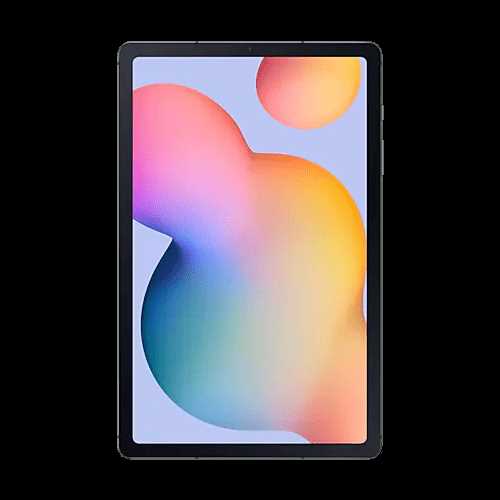
Nykyään tabletit ovat tulleet olennainen osa arkipäiväämme, tarjoten helpon tavan yhdistää viihteen, työn ja opiskelun. Kuitenkin, jotta voisit hyödyntää laitteesi kaikkia ominaisuuksia, on tärkeää tuntea sen käyttö perusteellisesti. Tässä oppaassa esittelemme kaiken tarvittavan tiedon, jotta voisit käyttää tablettiasi täysillä.
Ensimmäisessä osiossa käymme läpi laitteen käyttöönoton ja perusasetusten määrittämisen. Tämä vaihe on tärkeä, jotta laitteesi toimisi moitteettomasti ja vastaisi juuri sinun tarpeitasi. Opit, kuinka voit tehdä alkutoimet nopeasti ja vaivattomasti.
Seuraavaksi siirrymme tarkastelemaan erilaisia hyödyllisiä toimintoja ja sovelluksia, joita laitteesi tarjoaa. Käsittelemme, miten voit asentaa uusia ohjelmia, käyttää niitä tehokkaasti ja pitää laitteesi turvallisena. Tämän avulla voit laajentaa tablettisi mahdollisuuksia ja mukauttaa sen juuri omaan käyttötarkoitukseesi sopivaksi.
Viimeisessä osiossa annamme vinkkejä ja neuvoja laitteen huoltoon ja ongelmien ratkaisemiseen. Näin varmistat, että laitteesi pysyy hyvässä kunnossa ja palvelee sinua pitkään. Tavoitteemme on auttaa sinua saamaan parhaan mahdollisen kokemuksen ja nauttimaan laitteen käytöstä ilman turhia murheita.
Tervetuloa tutustumaan laajaan ja kattavaan oppaaseemme, joka auttaa sinua hyödyntämään tablettisi koko potentiaalin. Olitpa uusi käyttäjä tai kokenut konkari, löydät varmasti hyödyllisiä vinkkejä ja tietoa, joka tekee laitteesi käytöstä sujuvampaa ja nautinnollisempaa.
Samsung Galaxy Tab A – Perusasetukset
Kun otat käyttöön uuden laitteen, on tärkeää tutustua sen perusasetuksiin, jotta voit hyödyntää sen kaikkia toimintoja parhaalla mahdollisella tavalla. Tässä osiossa käymme läpi tärkeimmät asetukset, joiden avulla voit mukauttaa laitteesi omiin tarpeisiisi.
Ensimmäiseksi, varmista että olet yhdistänyt laitteen langattomaan verkkoon. Tämä mahdollistaa sovellusten ja päivitysten lataamisen sekä netin käytön. Siirry laitteen asetuksiin ja valitse kohta ”Wi-Fi”. Valitse haluamasi verkko ja anna tarvittaessa salasana.
Seuraavaksi voit mukauttaa laitteen ulkoasua ja toimintoja mieleiseksesi. Voit esimerkiksi vaihtaa taustakuvan, asettaa ilmoitukset ja äänet sekä valita, mitkä sovellukset näkyvät aloitusnäytössä. Nämä asetukset löytyvät kohdasta ”Näyttö” ja ”Ilmoitukset”.
| Asetus | Kuvaus | Toimintovaiheet |
|---|---|---|
| Wi-Fi-yhteys | Yhdistä laite langattomaan verkkoon | 1. Avaa Asetukset. 2. Valitse Wi-Fi. 3. Valitse verkko ja syötä salasana. |
| Taustakuva | Vaihda laitteen taustakuva | 1. Avaa Asetukset. 2. Valitse Näyttö. 3. Valitse Taustakuva ja valitse haluamasi kuva. |
| Ilmoitukset | Mukauta ilmoitusasetuksia | 1. Avaa Asetukset. 2. Valitse Ilmoitukset. 3. Valitse, mitkä sovellukset voivat lähettää ilmoituksia. |
| Äänet | Aseta soittoäänet ja muut äänet | 1. Avaa Asetukset. 2. Valitse Äänet ja värinä. 3. Valitse haluamasi äänet ja niiden voimakkuus. |
Laitteen turvallisuus on myös tärkeä osa perusasetuksia. Voit asettaa näytön lukituksen käyttämällä PIN-koodia, salasanaa tai biometrisiä tunnisteita, kuten sormenjälkeä. Tämä ominaisuus löytyy kohdasta ”Lukitusnäyttö ja suojaus”.
Viimeisenä, mutta ei vähäisimpänä, muista varmuuskopioida tietosi säännöllisesti. Voit käyttää laitteen omaa varmuuskopiointipalvelua tai kolmannen osapuolen sovelluksia. Näin varmistat, että tärkeät tiedostosi ja asetuksesi säilyvät turvassa kaikissa tilanteissa.
Tabletin Yhteys- ja Verkkoasetukset
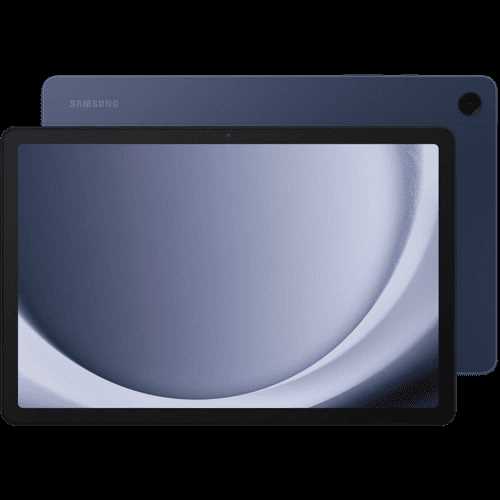
Tässä osiossa käsitellään, miten laitteesi voidaan liittää erilaisiin verkkoihin ja laitteisiin, jotta saat parhaan hyödyn irti sen toiminnoista. Opit hallitsemaan yhteysasetuksia, yhdistämään internetiin sekä hyödyntämään muita langattomia yhteysteknologioita.
Yhteyden muodostaminen verkkoihin on olennainen osa modernin laitteen käyttöä. Käymme läpi, miten voit liittää laitteesi langattomiin verkkoihin, kuten Wi-Fiin, ja hallita mobiilidataverkkojen asetuksia. Lisäksi käsittelemme Bluetooth-yhteyksiä sekä muita yhteystapoja.
Wi-Fi Asetukset
Wi-Fi-verkkojen avulla voit muodostaa langattoman internet-yhteyden. Tässä osiossa kerrotaan, miten löydät ja liityt saatavilla oleviin Wi-Fi-verkkoihin.
| Vaihe | Toimenpide |
|---|---|
| 1 | Siirry laitteen asetuksiin. |
| 2 | Valitse ”Verkko ja Internet” -vaihtoehto. |
| 3 | Napauta ”Wi-Fi” ja varmista, että se on päällä. |
| 4 | Valitse haluamasi Wi-Fi-verkko luettelosta ja syötä tarvittaessa salasana. |
| 5 | Kun yhteys on muodostettu, verkon tila muuttuu tilaan ”Yhdistetty”. |
Mobiilidata
Jos käytössäsi on SIM-kortti, voit käyttää mobiilidataa internet-yhteyden muodostamiseen ilman Wi-Fi-verkkoa. Seuraavassa käydään läpi, miten mobiilidataverkko otetaan käyttöön.
| Vaihe | Toimenpide |
|---|---|
| 1 | Avaa laitteen asetukset. |
| 2 | Valitse ”Verkko ja Internet”. |
| 3 | Napauta ”Mobiilidata” ja kytke se päälle. |
| 4 | Varmista, että mobiiliverkko on valittuna, ja yhteys muodostetaan automaattisesti. |
Bluetooth
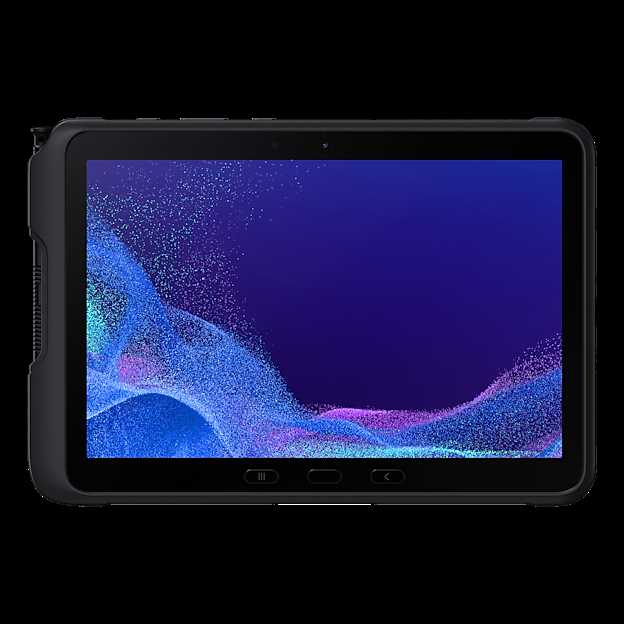
Bluetooth-yhteyden avulla voit liittää laitteen muihin laitteisiin, kuten kuulokkeisiin, kaiuttimiin tai muihin Bluetooth-yhteensopiviin laitteisiin. Alla on ohjeet Bluetooth-yhteyden muodostamiseen.
| Vaihe | Toimenpide |
|---|---|
| 1 | Siirry laitteen asetuksiin. |
| 2 | Valitse ”Yhteydet”. |
| 3 | Napauta ”Bluetooth” ja kytke se päälle. |
| 4 | Valitse laite, johon haluat muodostaa yhteyden, saatavilla olevien laitteiden luettelosta. |
| 5 | Varmista, että yhdistettävä laite on näkyvissä ja yhdistäminen voi vaatia laitteen pariliitoksen vahvistamista. |
Näiden ohjeiden avulla voit hallita laitteesi yhteys- ja verkkoasetuksia tehokkaasti, mikä mahdollistaa saumattoman ja monipuolisen käytön eri ympäristöissä.
Vianetsintä ja Ongelmien Ratkaisu
Tässä osiossa käsitellään yleisiä ongelmia, jotka voivat ilmetä laitteen käytön aikana, ja annetaan ohjeita niiden ratkaisemiseksi. Saat vinkkejä ja neuvoja, joiden avulla voit selvittää ongelmat ja varmistaa laitteen sujuvan toiminnan.
Yhteysongelmat
Jos sinulla on vaikeuksia muodostaa yhteyttä verkkoon, seuraavat kohdat voivat auttaa:
- Tarkista, että langaton verkko on käytettävissä ja toiminnassa.
- Varmista, että laitteen Wi-Fi on päällä.
- Käynnistä reititin ja laite uudelleen.
- Unohda verkko ja muodosta yhteys uudelleen syöttämällä salasana uudestaan.
Laitteen hidastuminen
Jos laite toimii hitaasti, voit kokeilla seuraavia toimenpiteitä:
- Sulje kaikki taustalla käynnissä olevat sovellukset.
- Poista tarpeettomat sovellukset ja tiedostot vapauttaaksesi tilaa.
- Tarkista, onko ohjelmistopäivityksiä saatavilla, ja asenna ne.
- Palauta laite tehdasasetuksiin, jos muut keinot eivät auta.
Sovellusten kaatuminen
Jos sovellukset kaatuvat usein, voit yrittää seuraavia ratkaisuja:
- Käynnistä laite uudelleen.
- Varmista, että sovellus on päivitetty uusimpaan versioon.
- Tyhjennä sovelluksen välimuisti ja tiedot.
- Asenna sovellus uudelleen.
Näytön ongelmat
Jos näyttö ei toimi oikein, tarkista seuraavat asiat:
- Varmista, että näyttö on puhdas ja kuiva.
- Tarkista, ettei näytöllä ole suojakalvoa, joka saattaa haitata kosketusherkkyyttä.
- Suorita näytön kalibrointi tarvittaessa.
- Palauta laite tehdasasetuksiin, jos ongelma jatkuu.
Noudattamalla näitä vianetsintäohjeita voit ratkaista yleisimmät ongelmat ja nauttia laitteesi käytöstä ilman häiriöitä. Jos ongelmat jatkuvat, suosittelemme ottamaan yhteyttä asiakaspalveluun lisäavun saamiseksi.